Documentation Index
Fetch the complete documentation index at: https://docs.apinizer.com/llms.txt
Use this file to discover all available pages before exploring further.
Lisans Kontrolü
Elasticsearch lisansı mutlaka Elastic Basic License olmalıdır. Apinizer, bu lisans içerisindeki X-Pack’e ait security eklentisinin desteklediği basit kimlik doğrulama yöntemini kullanmaktadır.
Elasticsearch lisans bilgisini kontrol etmek için aşağıdaki istek yapılır:
curl -X GET "http://<ELASTICSEARCH_IP_ADDRESS>:<PORT>/_xpack/license?pretty"
Güvenliği Etkinleştirme
Varsayılan olarak, Elasticsearch güvenlik ayarı etkin değildir. Güvenlik seçeneğini aktifleştirmek için config/elasticsearch.yml dosyasına aşağıdaki özellik eklenir.
Birden fazla node varsa hepsinde bu özellik aktifleştirilmelidir.
xpack.security.enabled: true
Bu işlemden sonra Elasticsearch uygulaması yeniden başlatılmalıdır.
Cluster’daki Nodeların İletişimlerinin Şifreleme (TLS Ayarı)
Elasticsearch yeniden başladıktan sonra aşağıdaki hata alınıyorsa veya birden fazla node varsa bu bölümdeki ayarlar yapılmalıdır. Güvenlik ayarı etkinleştirildiğinde ve production ortamında çalışıyorsa Elasticsearch nodelarının birbirleriyle iletişiminin şifrelenmesi gerekmektedir. Bu iletişim transport katmanında gerçekleşmektedir.
Transport SSL must be enabled for setups with production licenses. Please set [xpack.security.transport.ssl.enabled] to [true] or disable security by setting [xpack.security.enabled] to [false]
Birden fazla node varsa hepsinde bu ayar konfigure edilmelidir.
# Nodeları cluster'ı bulması için benzersiz adı olmalıdır.
cluster.name: ApinizerEsCluster

# Aynı makinede birden fazla node olduğunda aynı ip/host bilgisine sahip olabilecekleri için bu node adı üzerinde sertifikanın konumu belirlenebilir.
node.name: <ELASTICSEARCH_IP_ADDRESS>

# Eğer tek bir node varsa bu ayar TLS hatasını erteleyebilir. Ama birden fazla node olduğunda silinmelidir.
# cluster.initial_master_nodes yaml dosyasında ekliyse discovery.type eklemeyiniz.
discovery.type: single-node

# Birden fazla master-eligible node varsa
cluster.initial_master_nodes: ["<ELASTICSEARCH_IP_ADDRESS>"]
Sertifika Oluşturma
CA sertifikası oluşturma
Sertifika oluşturmak için aşağıdaki komut kullanılır:./bin/elasticsearch-certutil ca
Bu dosyanın ayrıca parola ile korunması zorunlu değildir ancak önerilmemektedir.
Sertifika oluşturma
CA sertifikası kullanılarak sertifika oluşturulur:./bin/elasticsearch-certutil cert --ca elastic-stack-ca.p12
Sertifikaları taşıma
Sertifikalar config/certs dizini oluşturulup altına taşınır:mkdir config/certs/
mv elastic-certificates.p12 config/certs/
mv elastic-stack-ca.p12 config/certs/
Devam etmeden önce bu sertifika dosyalarının Elasticsearch dosyalarıyla aynı ayrıcalıklara sahip olduğundan emin olun.
“could not find java in JAVA_HOME at /tools/java/home/bin/java” hatası alırsanız aşağıdaki iki komut, ile Java uygulamalarının doğru bir şekilde çalışması için gerekli olan ortam değişkenlerini ayarlamak için kullanılır.export JAVA_HOME=/opt/elasticsearch/elasticsearch-7.9.2/jdk
export PATH=$JAVA_HOME/bin:$PATH
xpack.security.transport.ssl.enabled: true
xpack.security.transport.ssl.verification_mode: certificate
xpack.security.transport.ssl.keystore.path: certs/elastic-certificates.p12
xpack.security.transport.ssl.truststore.path: certs/elastic-certificates.p12
Bu işlemden sonra Elasticsearch uygulaması yeniden başlatılmalıdır.
curl -X GET -u <USERNAME>:<PASSWORD> "http://<ELASTICSEARCH_IP_ADDRESS>:<PORT>/_xpack?pretty"
...
"security" : {
  "available" : true,
  "enabled" : true
},
...
curl -X GET "http://<ELASTICSEARCH_IP_ADDRESS>:<PORT>"
{
  "error": {
    "root_cause": [
      {
        "type": "security_exception",
        "reason": "missing authentication credentials for REST request [/]",
        "header": {
          "WWW-Authenticate": "Basic realm=\"security\" charset=\"UTF-8\""
        }
      }
    ],
    "type": "security_exception",
    "reason": "missing authentication credentials for REST request [/]",
    "header": {
      "WWW-Authenticate": "Basic realm=\"security\" charset=\"UTF-8\""
    }
  },
  "status": 401
}
Built-in Kullanıcı Şifrelerini Oluşturma
Elasticsearch’in varsayılan built-in kullanıcı adı elastic’dir. Ancak bu kullanıcı adına oluşturulmuş şifre yoktur.
Şifre ataması yapılırken built-in tüm kullanıcıların şifreleri değiştirilecektir.
# Otomatik olarak şifreleri güncellemek için Elasticsearch kurulum dosyasında aşağıdaki komut çalıştırılır.
./bin/elasticsearch-setup-passwords auto

# Örnek çıktı:
# Changed password for user elastic
# PASSWORD elastic = dd6mjMiemZlAKfOXkUAm

# Manuel olarak şifreleri güncellemek için Elasticsearch kurulum dosyasında aşağıdaki komut çalıştırılır.
./bin/elasticsearch-setup-passwords interactive
Bu adım, Elasticsearch güvenliği aktifleştirdikten sonra yeni bir kullanıcı oluşturmak için gereklidir. Buradaki kimlik bilgileri de Apinizer API Manager da tanımlanabilir.
Kullanıcı Ekleme
Yeni kullanıcı eklemek veya güncellemek için aşağıdaki istek yapılır. İstekte kullanıcı adı apinizer_es_cluster, şifresi apinizer ve rolü superuser olan yeni bir kullanıcı eklenmiştir.
Eğer kullanıcı bilgileri güncellenirse, “created” : false olarak dönecektir.
# Windows için;
curl -X POST -u <USERNAME>:<PASSWORD> "http://<ELASTICSEARCH_IP_ADDRESS>:<PORT>/_security/user/apinizer_es_cluster?pretty" -H "Content-Type:application/json" -d "{\"password\":\"apinizer\", \"roles\":[\"superuser\"], \"full_name\":\"Apinizer Elasticsearch Cluster\",\"email\" : \"apinizer@mail.com\"}"

# Linux için;
curl -X POST -u <USERNAME>:<PASSWORD> "http://<ELASTICSEARCH_IP_ADDRESS>:<PORT>/_security/user/apinizer_es_cluster?pretty" -H "Content-Type:application/json" -d '{"password":"apinizer", "roles":["superuser"], "full_name":"Apinizer Elasticsearch Cluster","email" : "apinizer@mail.com"}'
Şifre Yenileme
Şifre değiştirmek için:
bin/elasticsearch-users passwd <USERNAME>
bin/elasticsearch-users useradd <NEW_USERNAME> -p <NEW_PASSWORD> -r superuser

curl -X POST "http://<ELASTICSEARCH_IP_ADDRESS>:<PORT>/_security/user/<OLD_USERNAME>/_password?pretty" -H 'Content-Type: application/json' -d' {
  "password" : "<OLD_USERNAMES_NEW_PASSWORD>"
} '
-
Postman gibi API test aracı üzerinde istek gönderileceği zaman isteğin header alanına Authorization: Basic <base64 ile encode edilmiş username:password> bilgisi eklenmelidir.
# Örneğin;
Authorization: Basic YXBpbml6ZXJfZXNfY2x1c3RlcjphcGluaXplcg==
-
Kibana üzerinden kullanıcı yönetimini gerçekleştirmek için sırasıyla menüden Stack Management > Security > User ekranına gidilmelidir. Kibana kurulum dosyasına /config/kibana.yml aşağıdaki alanlar eklenmelidir.
elasticsearch.username: "apinizer_es_cluster"
elasticsearch.password: "apinizer"
Ek komutlar;
# Kimliği doğrulanmış kullanıcının bilgilerini öğrenme
curl -X GET -u apinizer_es_cluster:apinizer "http://<ELASTICSEARCH_IP_ADDRESS>:<PORT>/_security/_authenticate?pretty"

# Kullanıcı aktifleştirilebilinir ya da devre dışı bırakılabilir.
curl -X PUT -u apinizer_es_cluster:apinizer "http://<ELASTICSEARCH_IP_ADDRESS>:<PORT>/_xpack/security/user/apinizer_es_cluster/_enable"
curl -X PUT -u apinizer_es_cluster:apinizer "http://<ELASTICSEARCH_IP_ADDRESS>:<PORT>/_xpack/security/user/apinizer_es_cluster/_disable"
Apinizer Konfigürasyonu
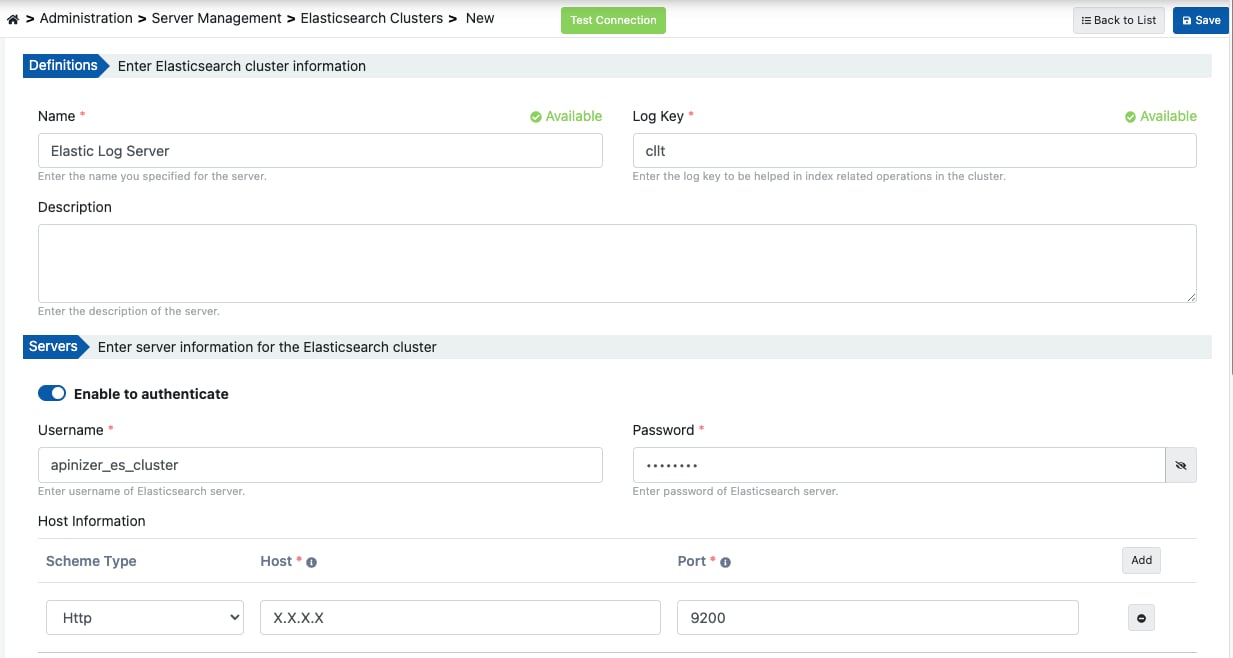
Tanımlanmış kullanıcının kullanıcı adı ve şifresi Apinizer Manager Console’daki Elasticsearch Kümeleri sayfasından yapılmaktadır.
Kimlik doğrulamayı aktifleştirme
Kimlik doğrulama switch butonunu aktifleştirin.
Kimlik bilgilerini girme
Kullanıcı adı ve şifre bilgilerini girin.