API Portal Üzerinde API Manager İşlemleri
Bu dokümanda API Portal menüsüne nasıl erişilebileceği ve **API Portal'**de görüntülenecek olan API Proxy ve API Proxy Group'ları nasıl API Product olarak tanımlayabileceğiniz adım adım açıklanacaktır.
Alan ve sekme referansı: API Ürünü. Paketleme envanteri: API Katalog. Destek / Prod Promote ayarları: API Portal Ayarları.
Portal Menüsüne ve API Product Tanımlama Ekranına Erişim
Apinizer API Portal ile API/Web Servisler merkezi bir yerden vitrin haline getirip API Kullanıcılarının kullanımına sunabilir, plan tanımlamalarınıza özel quota veya throttling politikalarıyla kullanıcıların sahip oldukları plana göre API tüketimini yönetebilirsiniz.
Bir API Proxy'i API Portal üzerinden yayınlamak için API Product tanımlaması yapılması gerekmektedir.
Portal menüsüne sadece admin menüleri üzerinden ve uygun yetkilerle erişim vardır.
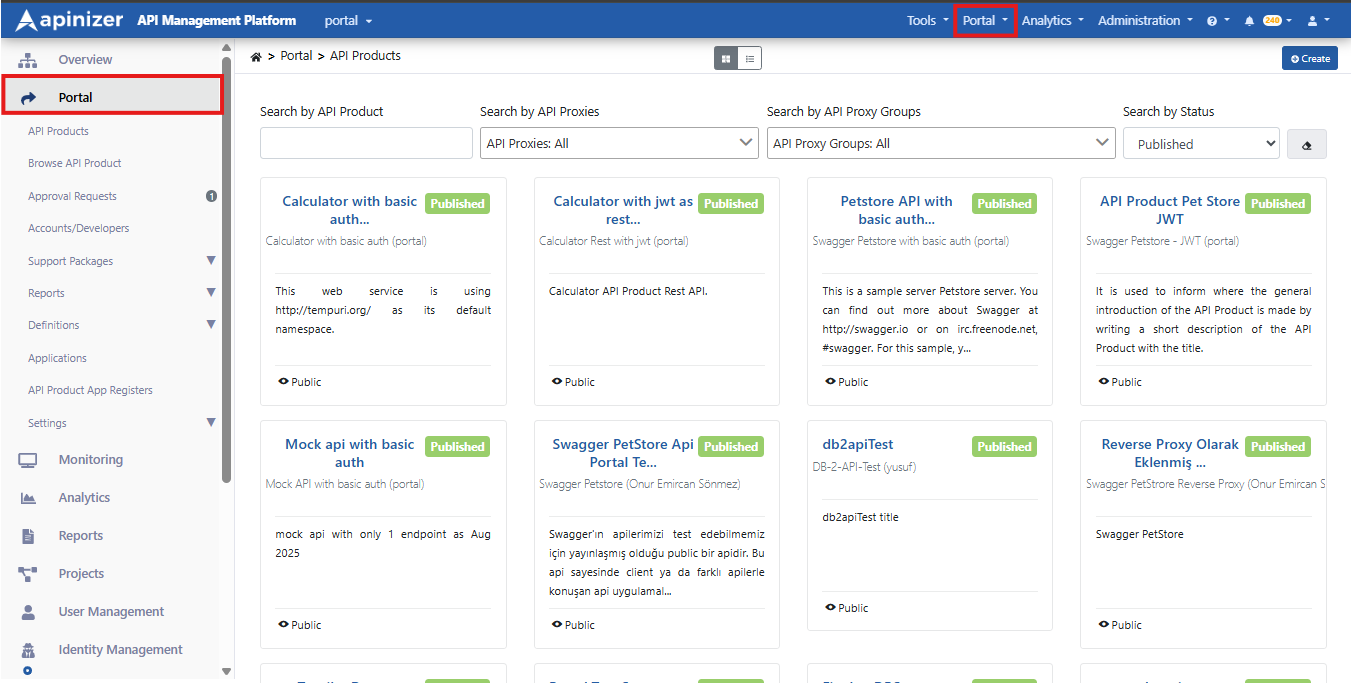
"Portal" menüsü içerisinde bulunan "API Products" menüsüne girilerek sağ üstte bulunan Create butonuna tıklayarak yeni API Product tanımlaması için gerekli bilgilerin girişi gerçekleştirilir.
Burada seçeceğiniz API Proxy / API Proxy Group'un bir güvenlik politikası ile korunuyor olmasını, güvenlik politikası bulunmayan API Proxy / Proxy Group'un Portal kullanımına güvenlik sebebiyle açılmamasını tavsiye ediyoruz.
Burada seçilen aktif kullandığınız API Proxy / API Proxy Group'u direk yayınlamamanızı, farklı bir projede ilgili API Proxy / API Proxy Group'un bir replikasını API Portal üzerinde yayınlanmanızı tavsiye etmekteyiz. Bu sayede bu API product'ınıza gelecek trafiği diğerinden yalıtarak, daha kontrollü bir ortam oluşturabilirsiniz.
API Product tanımlamaya başlamadan önce API Product tanımlı API Product'ları yönetmeyi kolaylaştıran Category ve Responsible Unit tanımlamaları yaparak onların da kullanımını görmek gerekir:
Responsible Unit / Category Tanımlama
Portal → Definitions altından Responsible Units ve Categories ile birimleri ve kategorileri oluşturabilir, görüntüleyebilir ve düzenleyebilirsiniz.
Responsible Unit Tanımlama
Responsible Unit, API Product'lardan sorumlu birimi temsil eder. Portal → Definitions → Responsible Units sayfasında mevcut birimleri görüntüleyebilir, güncelleyebilir veya yenisini ekleyebilirsiniz.
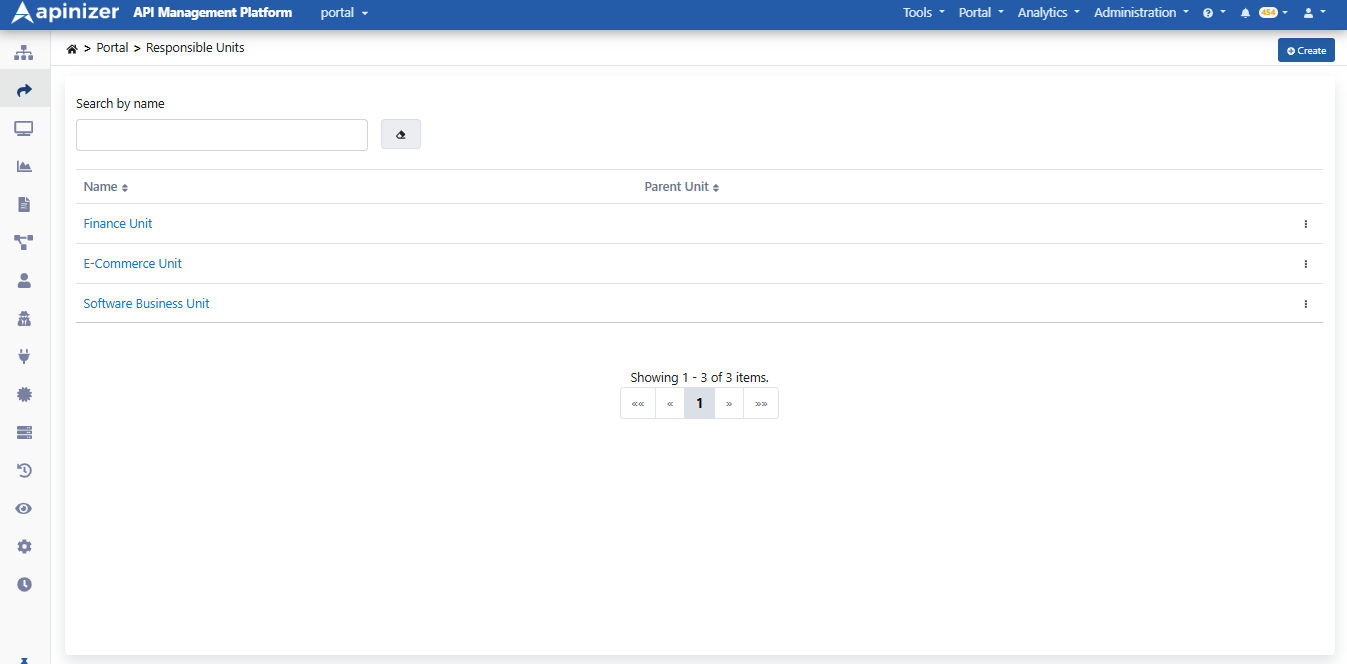
Yeni birim için Create ile formu açın; alanları doldurup Save and Deploy ile kaydedin.
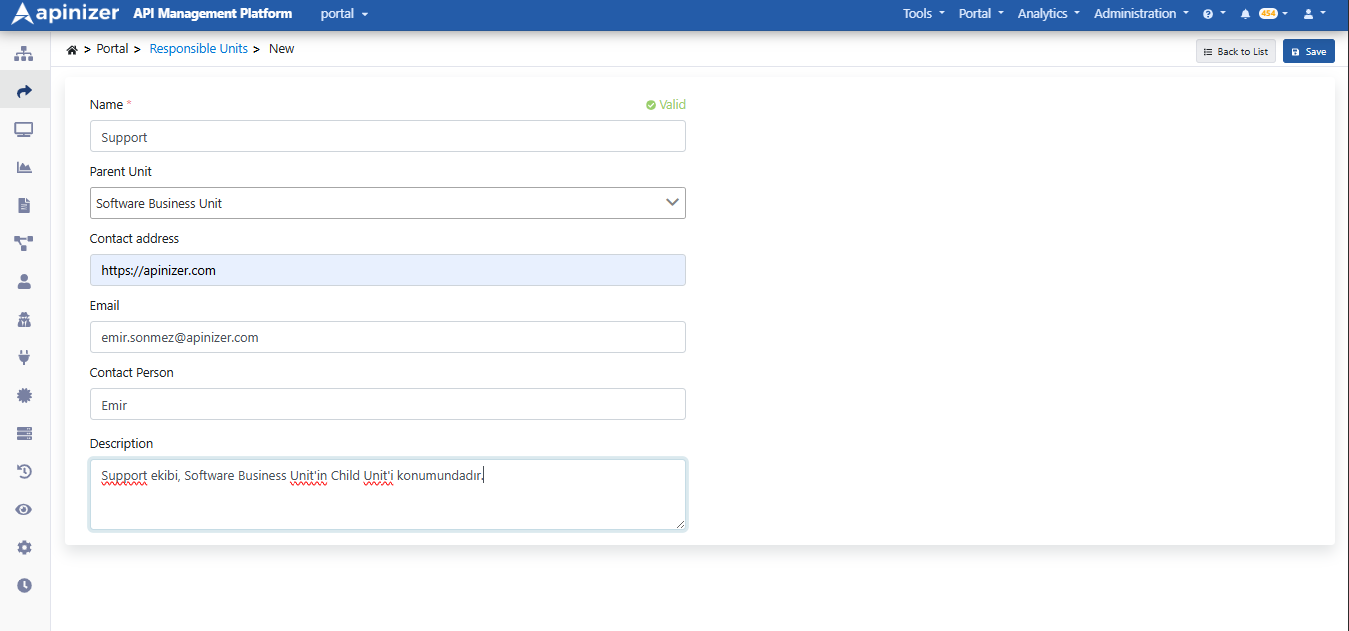
Parent Unit, ilgili Responsible Unit'in bağlı olduğu birimi referans gösterir. Alt–üst birim ilişkisi kurmanız; listede hiyerarşiyi görmenizi kolaylaştırır.
Category Tanımlama
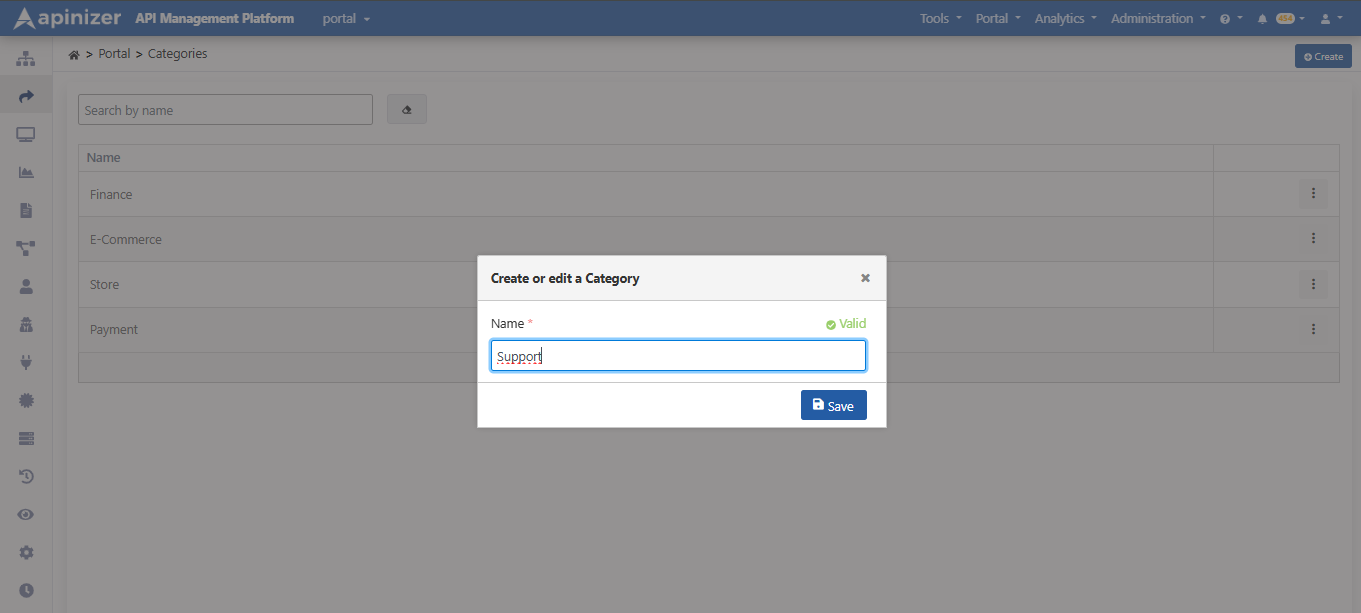
Category, API Product'ları gruplayarak Developer Portal’da kategoriye göre filtrelemeyi sağlar. Portal → Definitions → Categories sayfasında kategorileri yönetebilirsiniz.
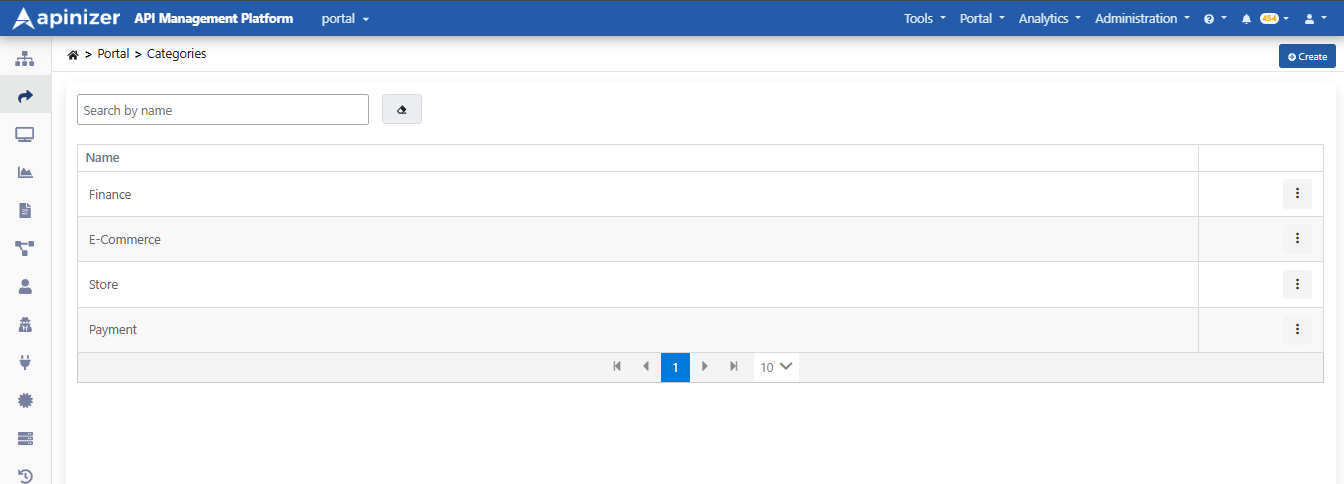
Create ile formu açıp kategori adını girin ve kaydedin.
API Product Tanımlama Ve Tanımlanan API Product'ın API Portal Üzerinde Yayınlanması
Portal → API Products → Create ile New API Product sihirbazı açılır. Sihirbaz sırası:
- General — ad, açıklama, kategori, Responsible Unit
- APIs — Catalog’dan paketlenecek proxy / proxy group seçimi
- API Spec — ürüne ait OpenAPI (JSON/YAML) yükleme
- Plans — kota, rate limit, onay ve fiyatlandırma
- Environment — gateway ortamı
- Summary — özet ve Complete
Alan ve sekme ayrıntıları: API Ürünü. Paketleme envanteri: API Katalog.
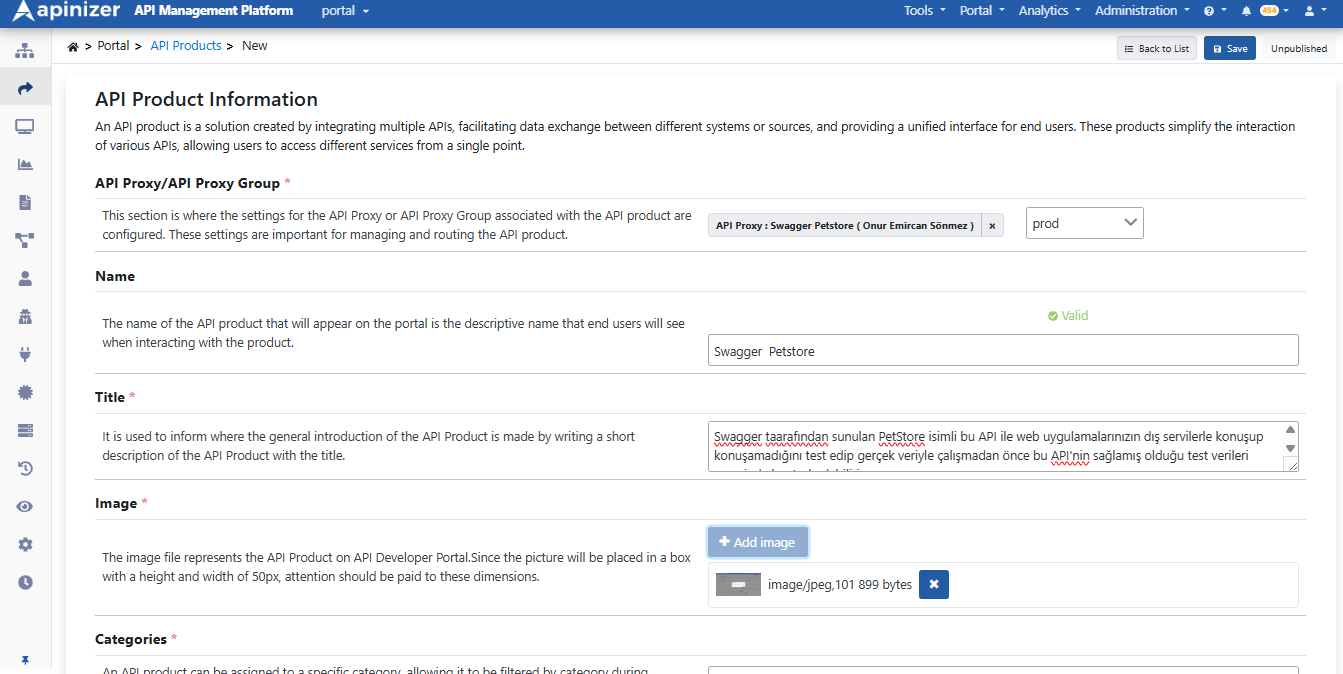
1) General
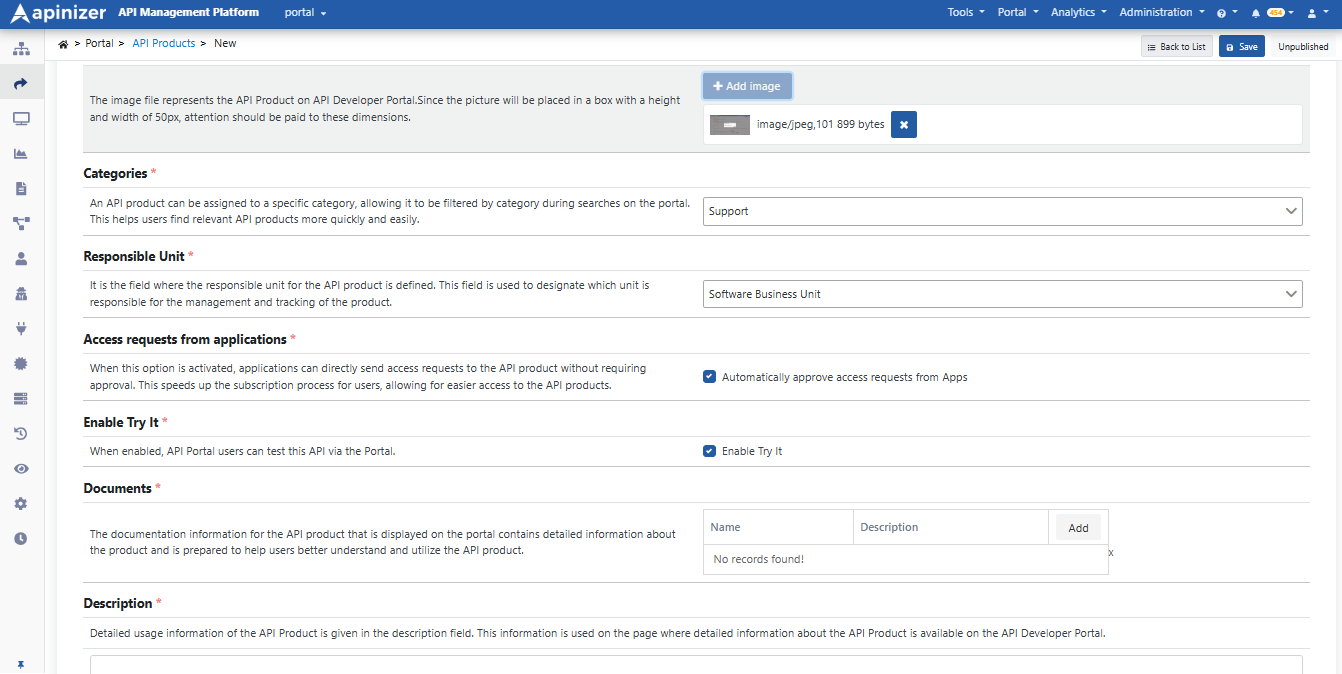
Ad (tr/en), açıklama, kategori ve Responsible Unit alanlarını doldurun. Zorunlu alanlar tamamlanmadan Save and continue aktif olmaz.
2) APIs
Catalog listesinden en az bir proxy veya proxy group seçin. Aynı proxy birden fazla üründe yer alabilir.
3) API Spec
Ürün birden fazla proxy içerebildiği için referans doküman tek proxy swagger’ından türetilmez; ürüne OpenAPI dosyası yüklenir.
4) Plans
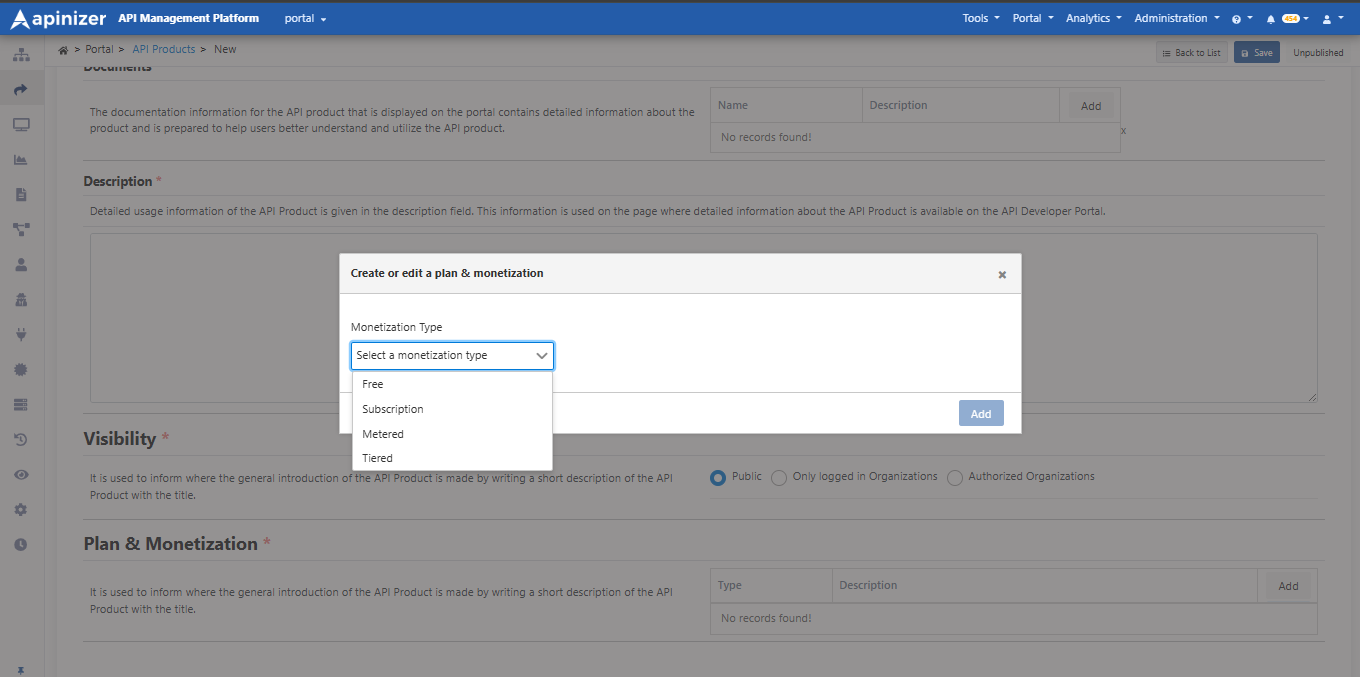
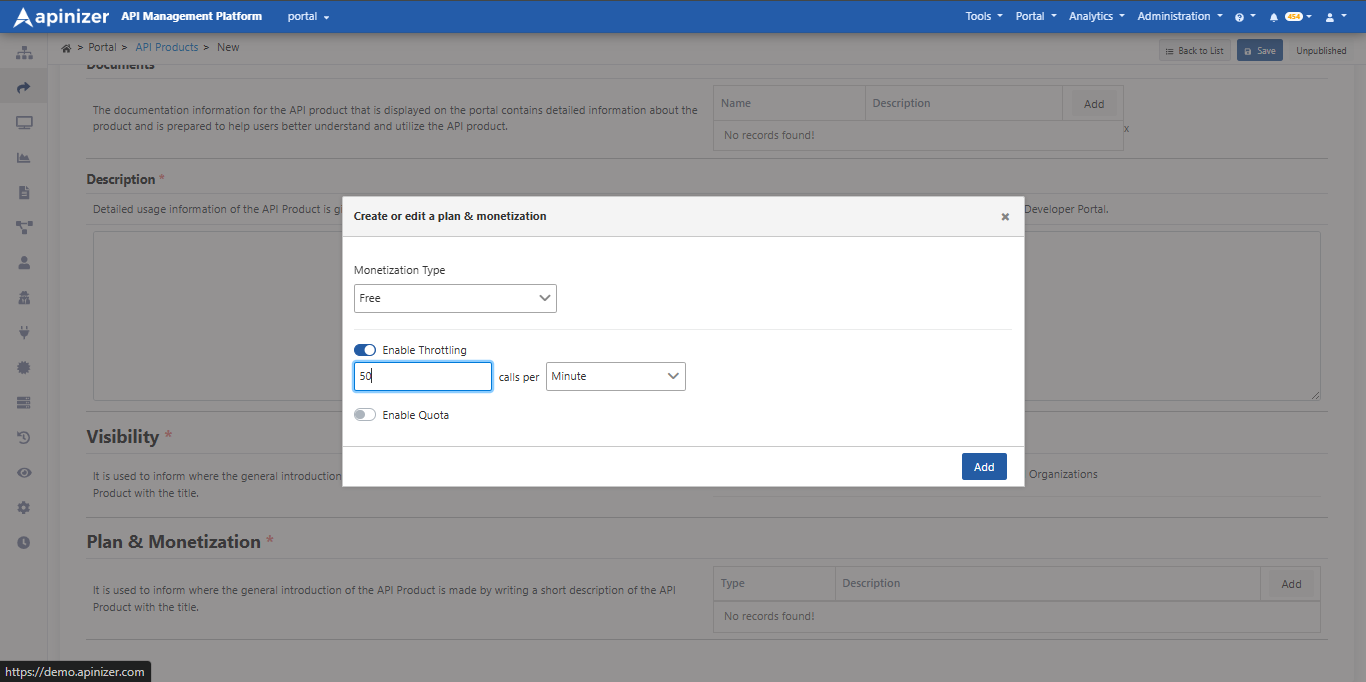
Tüketici abonelikte tek plan seçer. En az bir plan tanımlamanız gerekir. + Add plan ile plan ekleyebilirsiniz.

Plan fiyatlandırma tipleri:
- Free — ücretsiz
- Flat rate — sabit ücret
- Metered — kullanım bazlı
- Tiered — kademeli
Onay plan seviyesindedir (Automatic / onay gerekli). Rate limit (throttling) ve kota plana bağlanır; aşımda Block (429) veya devam seçenekleri vardır.

5) Environment
Portal erişim URL’si, Try It ve abonelik limitlerinin uygulanacağı gateway ortamını seçin.
6) Summary ve Complete
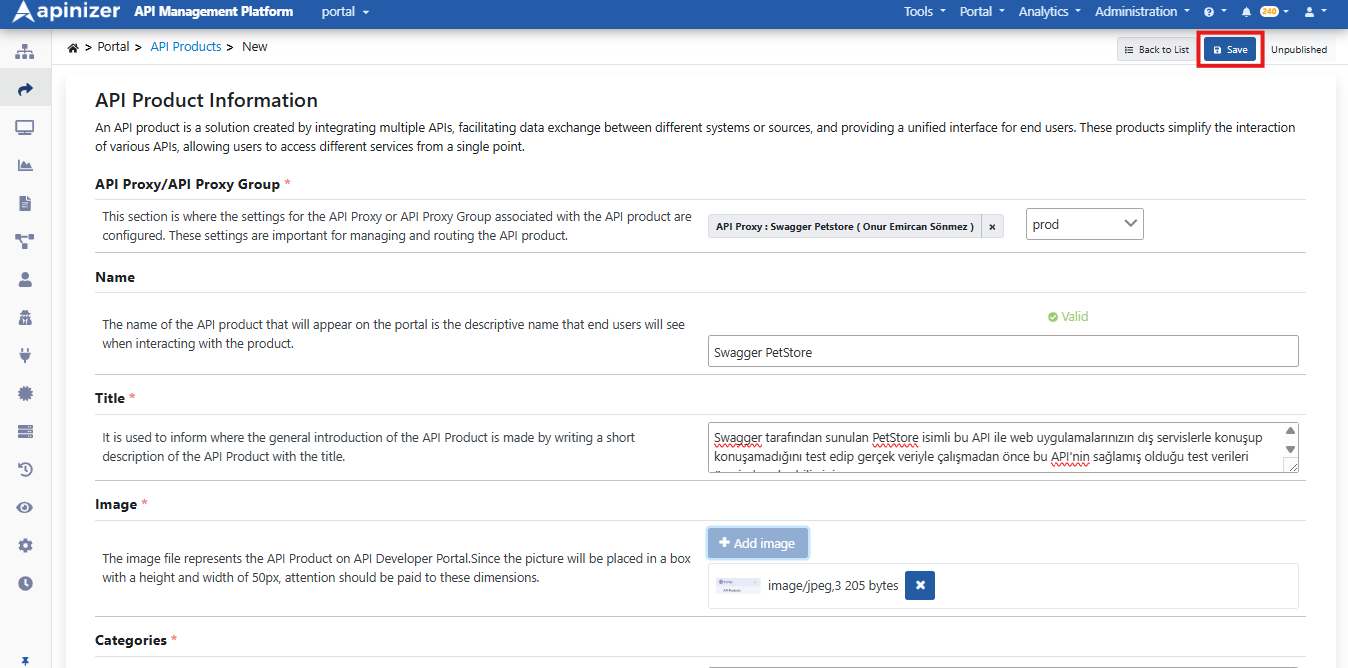
Özeti kontrol edip Complete ile ürünü oluşturun. Ürün Unpublished olarak kaydedilir.
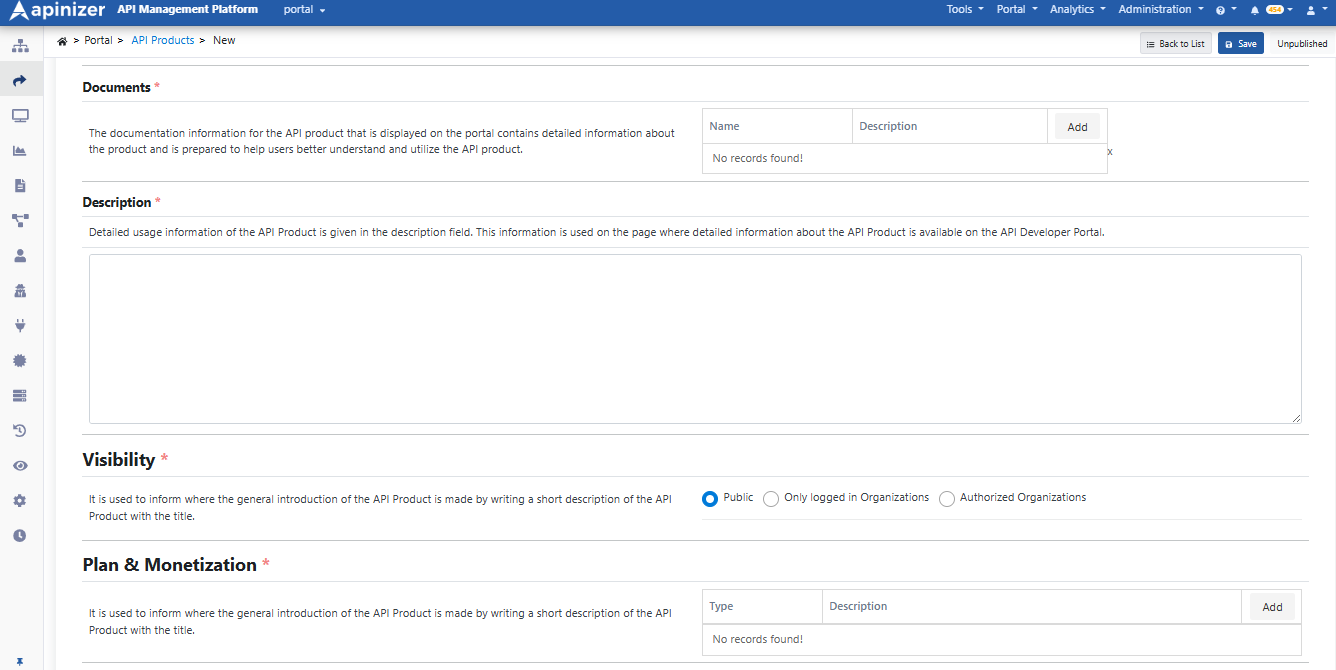
Visibility (Public / Only logged in Organizations / Authorized Organizations) create sonrası ürün detayındaki Visibility sekmesinden ayarlanır; keşfedilebilirliği belirler, abonelik onayı planlardadır. Ayrıntı: API Ürünü.
Yayınlamak için ürün detayında Unpublished kontrolünü kullanın; onay dialogundan publish edin.
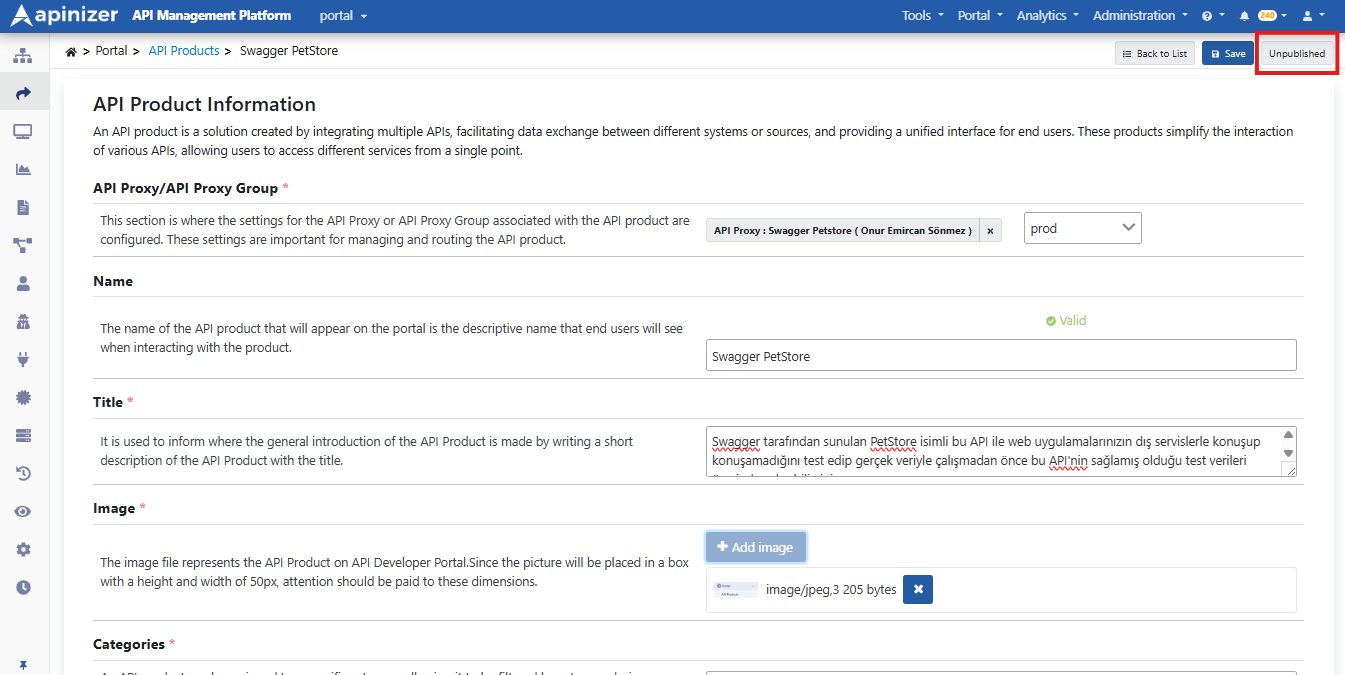
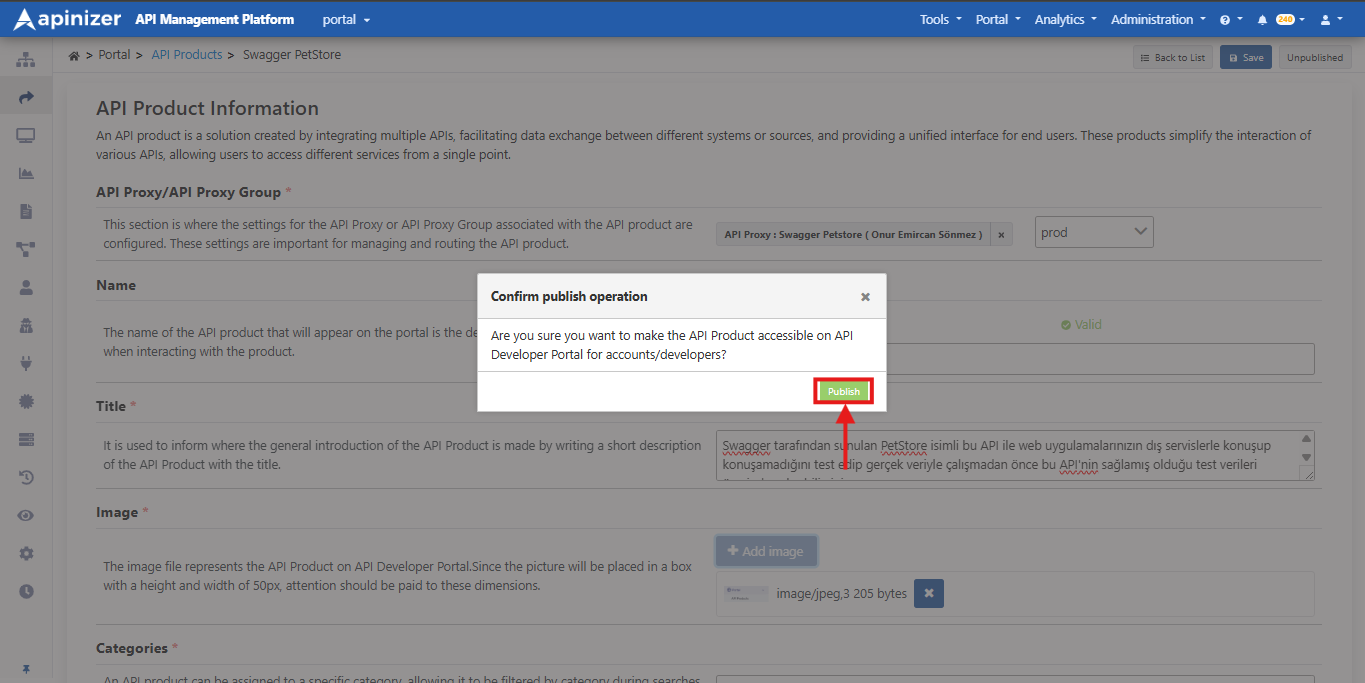
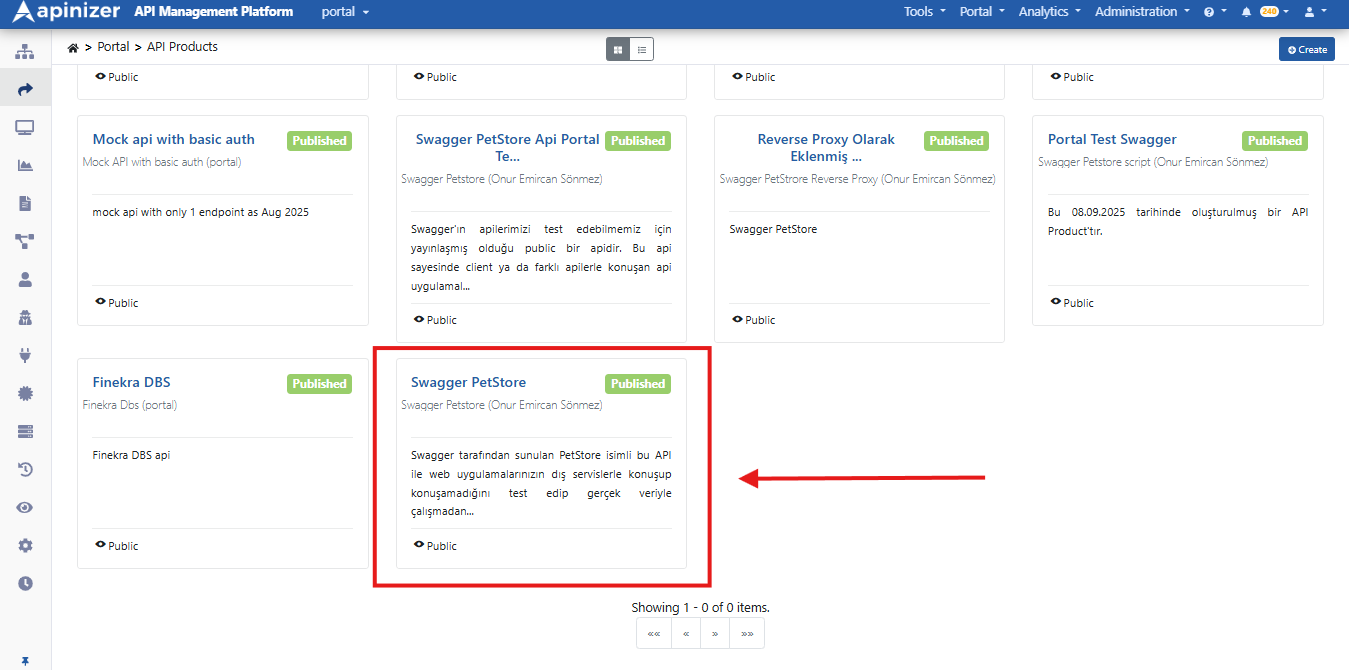
Yukarıdaki adımları tamamladıktan sonra API Products liste ekranında yayınlanan API Product'ı published statüsüne sahip bir şekilde görüntüleyebiliyor olacağız.
Sonraki adımlar
- Abonelik onayları: Onay İstekleri / API Product App Registers
- Canlı kullanım: Trafik ve Kullanım
- Destek / Promote özelliklerini açmak: API Portal Ayarları (Destek, Prod Promote)