API Portal Üzerinde API Developer İşlemleri
API Portal üzerinden yayınlanan API Product'ları yapılan ayarlara göre görüntüleyebilir, test edebilir kaydolarak kullanmaya başlayabilirsiniz. Bunun için ise bir API Portal Developer hesabına ihtiyaç vardır.
Bu dokümanda bir API Developer hesabı nasıl açılır ve yayınlanmış bir API Product
- Nasıl görüntülenir?
- Nasıl test edilir?
- Nasıl kullanmaya başlanılır ?
konularına değinilecektir.
Detay referanslar: API Ürünü, Portal Üyelik ve Davet, Uygulama Promote, Destek Talepleri.
API Developer hesabı oluşturup kullanmaya başlamak için ilgili API Portal adresine tarayıcı üzerinden gitmek gerekiyor. Bu bölümde anlatım ve örneklendirmeler Apinizer API Portal üzerinden gerçekleştirilecektir.
API Developer Hesabı Oluşturma
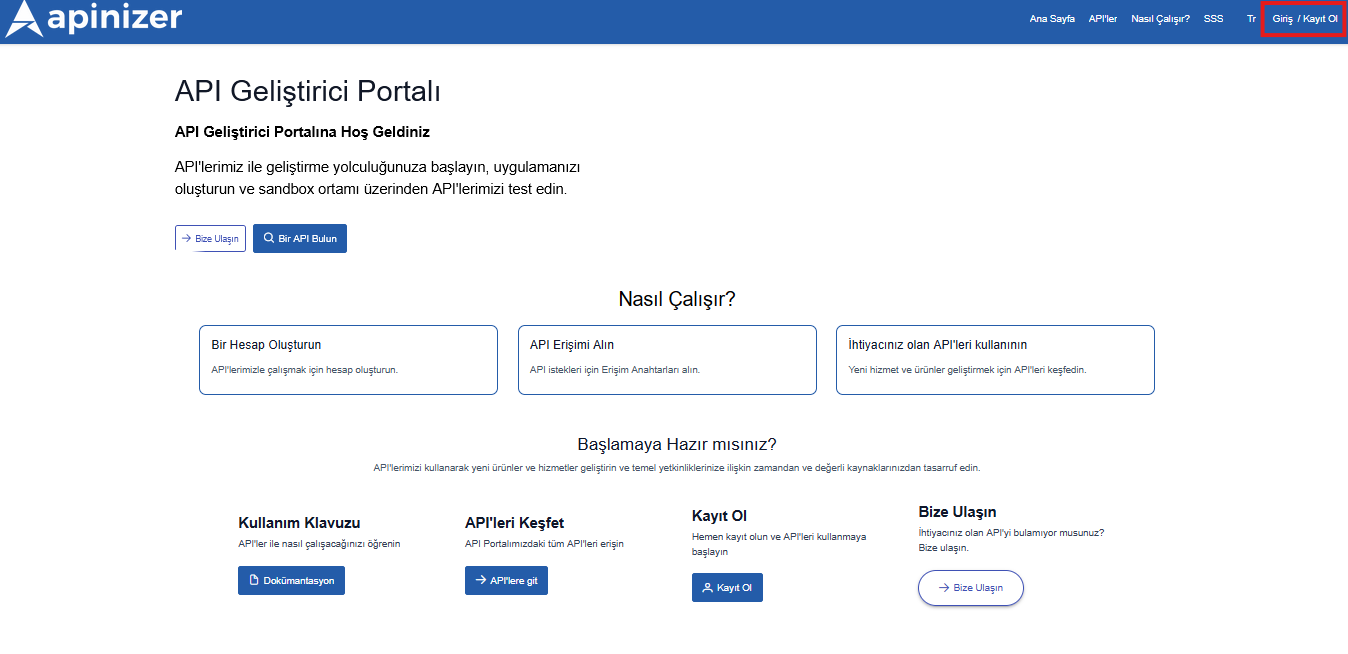
Yeni bir API Developer hesabı oluşturmak için sağ üstte bulunan kayıt ol butonuna tıklayabilir, eğer hesabınız varsa giriş butonuna tıklayarak giriş yapabilirsiniz.
İlgili alanları doldurduktan sonra kayıt ol butonuna basarak kayıt olma işleminizi gerçekleştirebilirsiniz.
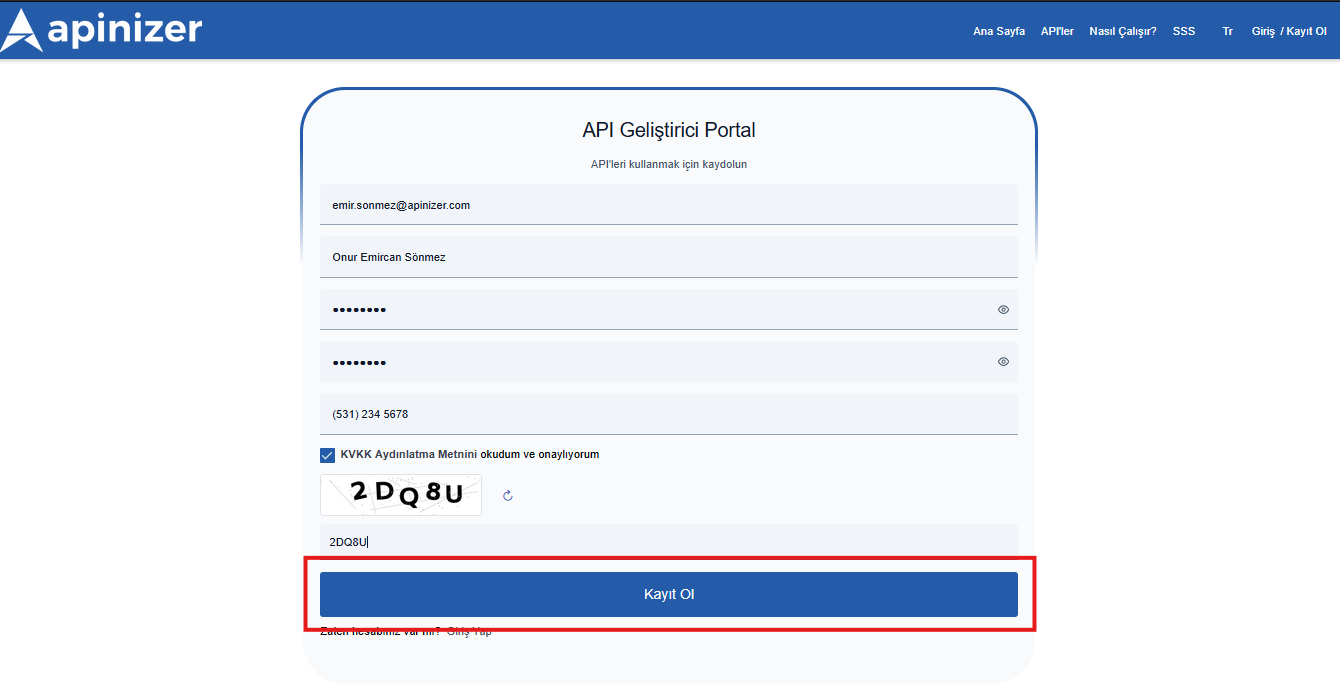
Eğer API Portal yapılandırmasında otomatik kullanıcı kayıt isteği onaylama seçeneği API Portal sahibince aktif edilmezse giriş yapabilmek için API Portal sahibinin kayıt isteğini onaylaması gerekmektedir.
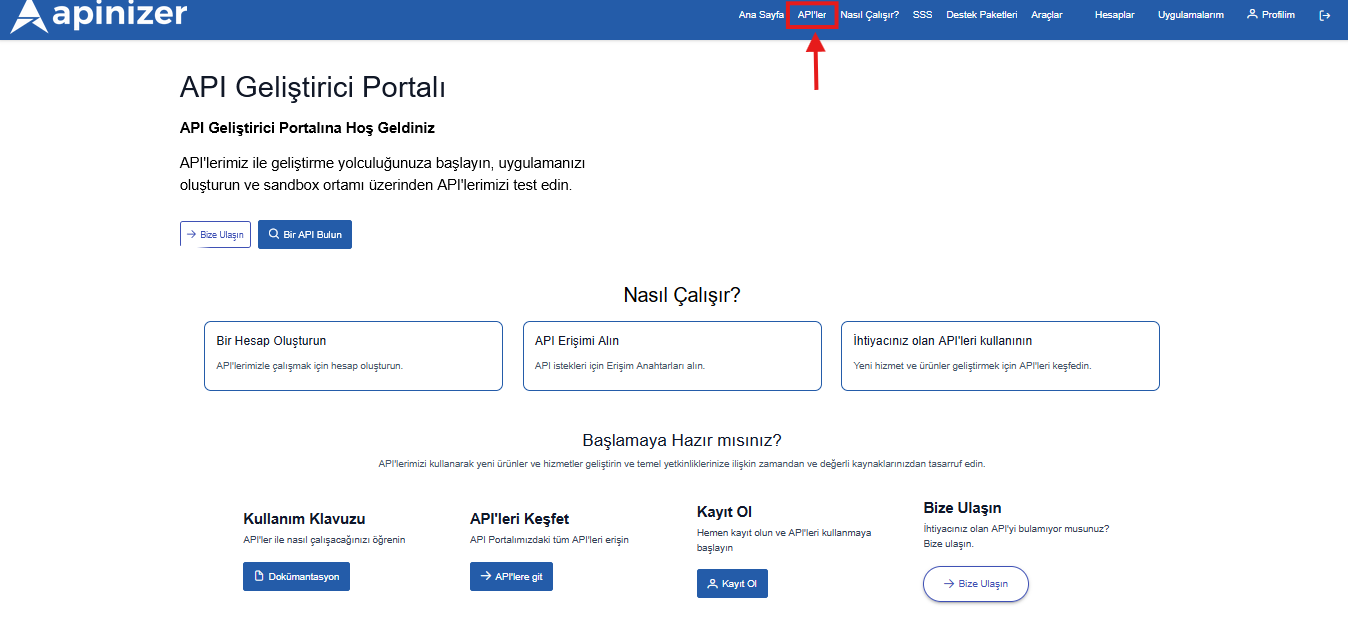
Giriş yaptıktan sonra API Portal Anasayfasında bulunan navbar üzerinde bulunan "API'ler" sayfasından yayınlan API'leri görüntüleyebilirsiniz.
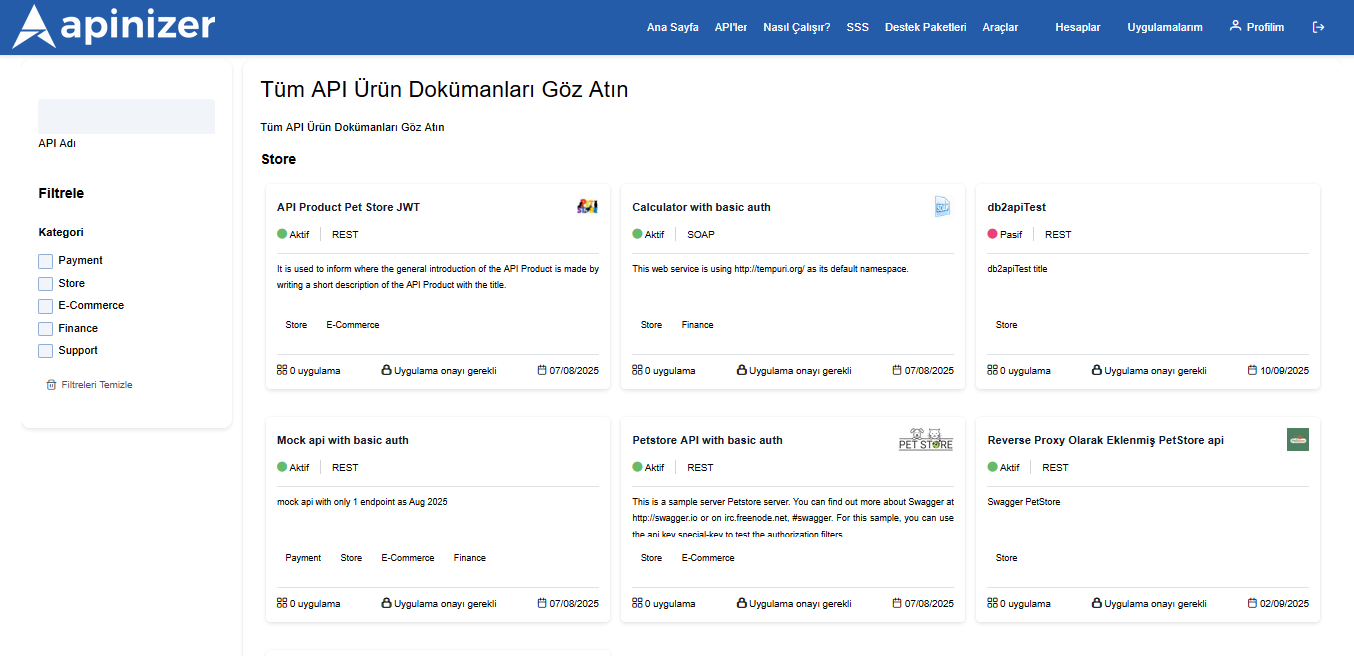
Bu sayfadan API'leri isimlerine ve kategorilerine göre filtreleyerek istediğiniz API'lere daha kolay erişebilir, ilgili API'nin detayına giderek detaylarına erişebilir, API Product tanımında test istekleri atmaya izin veriliyorsa test edebilir, kullanımları ve kabul ettiği istekler hakkında bilgi edinebilirsiniz.
İncelenmek istenen API'nin detay sayfasına geçtiğinizde Overview sizi karşılar. Tipik sekmeler:
Overview, ürün açıklaması ve plan kartları.
API Specification, endpoint’ler ve (izin varsa) Try It test konsolu.
Documentation / Files, ürün dokümanları ve indirilebilir dosyalar.
Applications & Plans, giriş yaptıktan sonra uygulama+plan aboneliği (Register / Add plan / Unregister).
Dashboard & Traffic, Features’ta Analytics açıksa kullanım özeti.
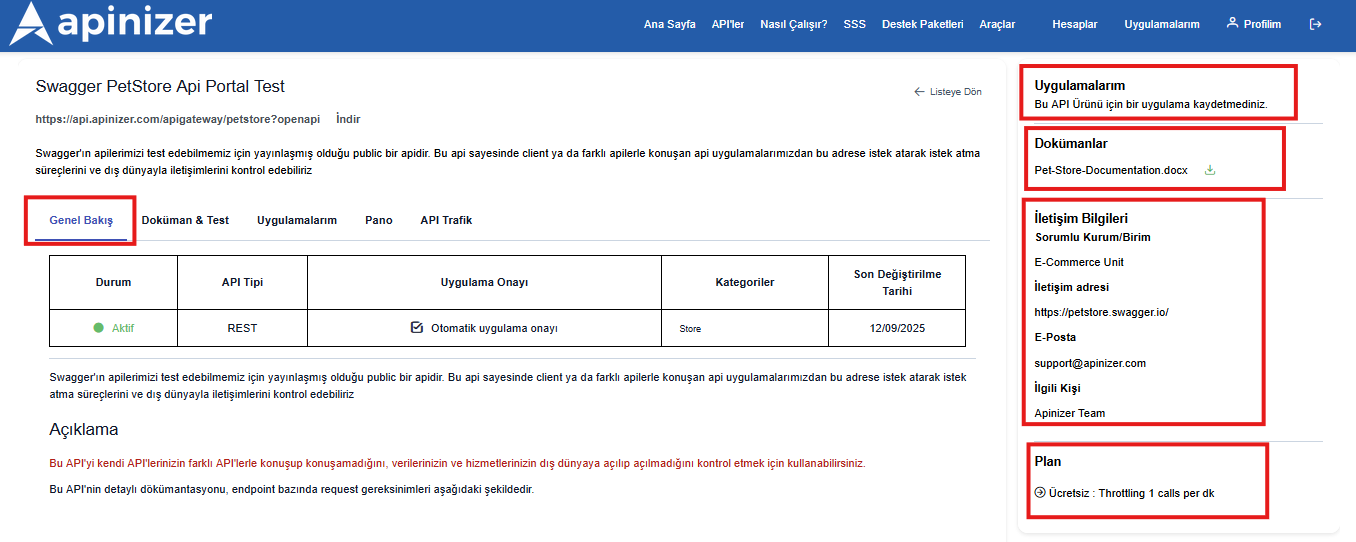
Overview üzerinden ürün amacı ve planları görebilir; API Specification sekmesinde endpoint yapısını inceleyebilirsiniz.
Eğer ilgili API'nin Open API dökümantasyonu varsa ya da Apinizer tarafında Spec dosyası tanımlanmışsa, API Specification sekmesinde method/endpointlerini görebilir, API Product'ın test etme izni varsa ilgili endpointi dene butonuna basarak test edebilirsiniz.
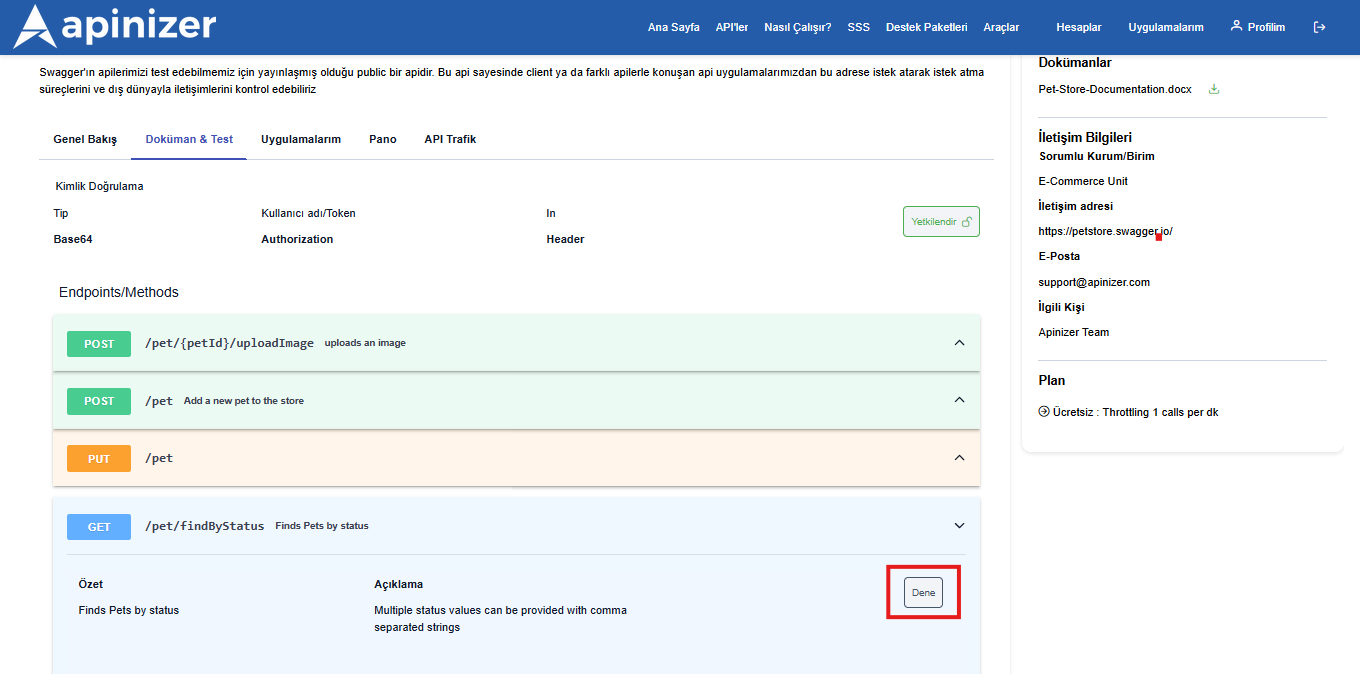
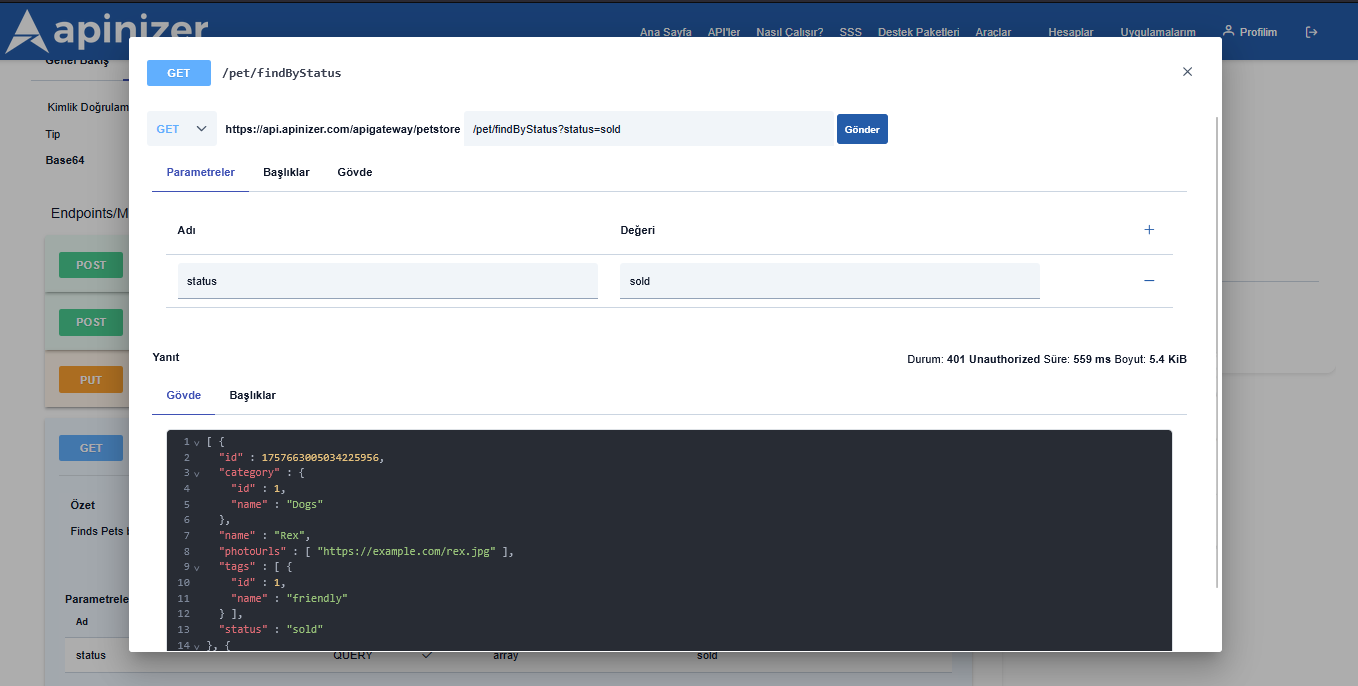
Dene butonuna bastıktan sonra açılan sayfada gerekli parametreleri, body'i girerek gönder butonuna basarak isteğinizi API'ye gönderebilirsiniz.
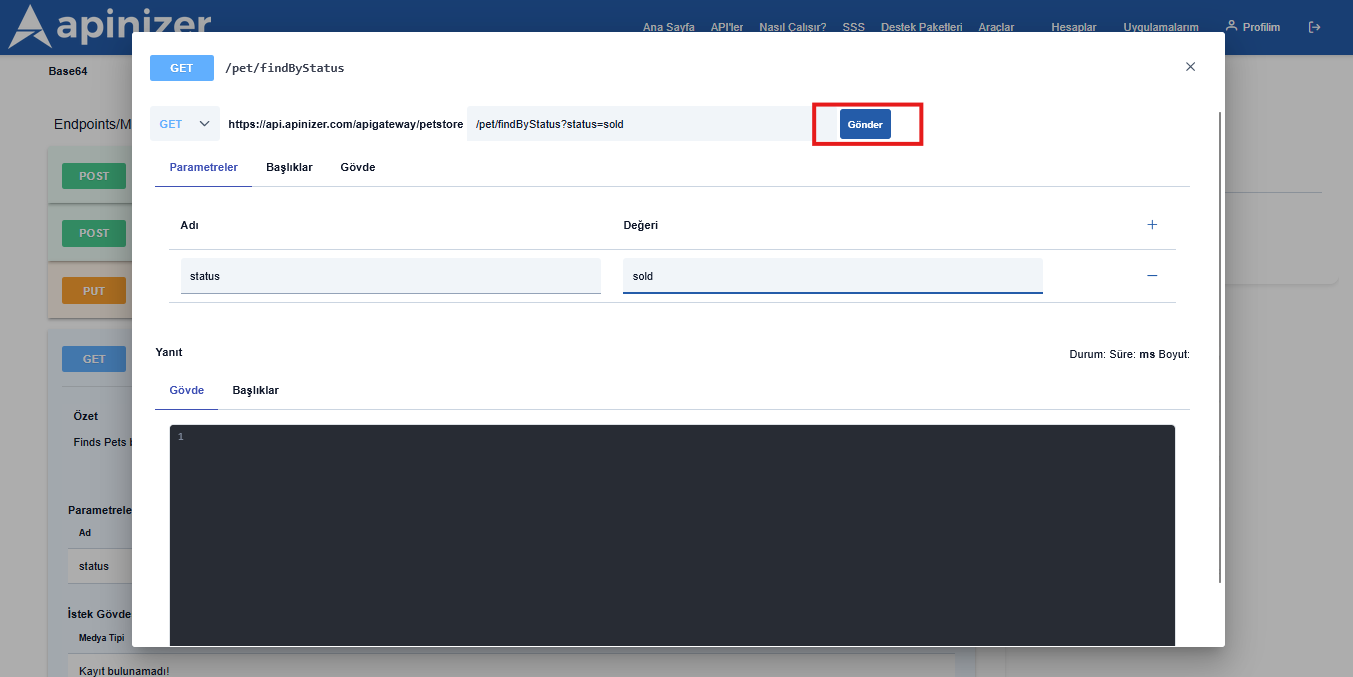
Bir API ürününü test konsolundan test edebilmek için önce bir uygulama oluşturmanız ve ilgili API ürününe bir plan üzerinden abone olmanız gerekir. Uygulamanız ya da aktif bir aboneliğiniz yoksa test isteği gönderme butonu devre dışı kalır.
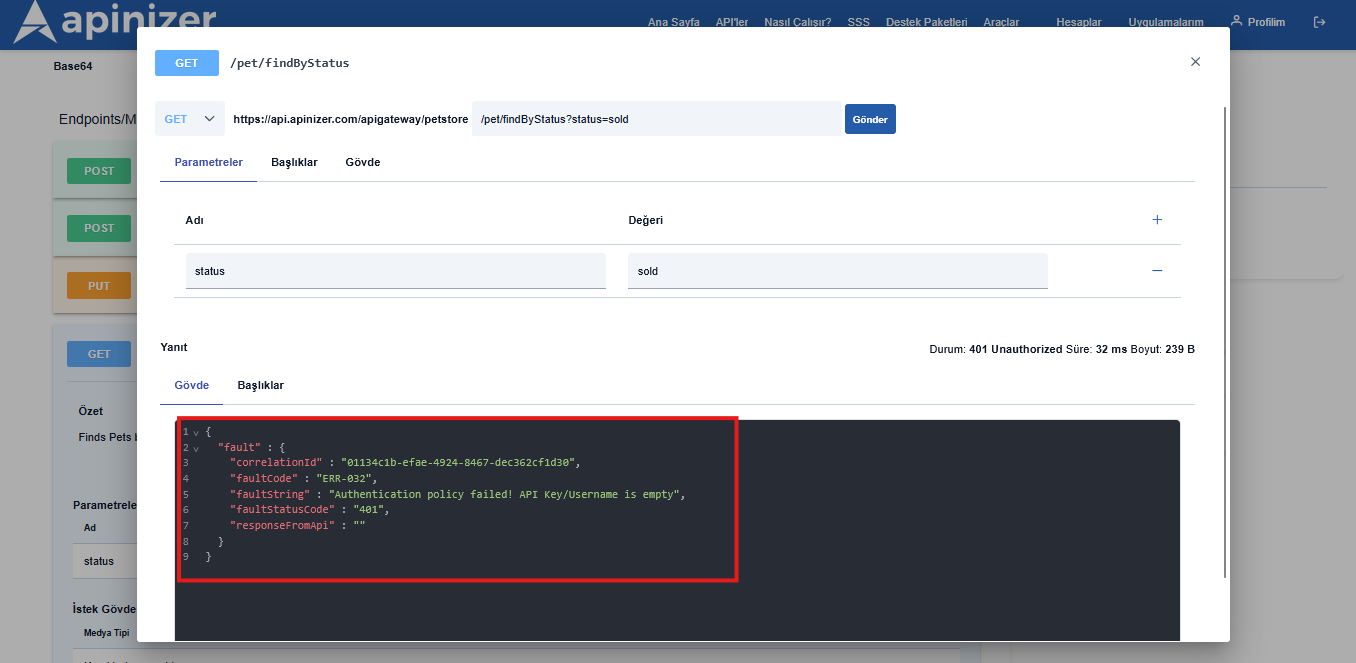
Ayrıca bir güvenlik politikasıyla korunan bir API'ye istek atıyorsanız, test aşamasında oluşturduğunuz uygulama ile yetkilendirme yaparak API endpointlerini test etmelisiniz. Aksi takdirde aşağıdaki hata ile karşılaşırsınız.
Uygulama Oluşturma ve Uygulamayı API'ye Kaydetme
Uygulamalar organizasyona aittir. Uygulama oluşturmadan önce hesabınızın bir kuruma bağlı ve uygun role (Owner / Developer) sahip olması gerekir. Ayrıntı: Portal Üyelik ve Davet, Portal Organizasyonları.
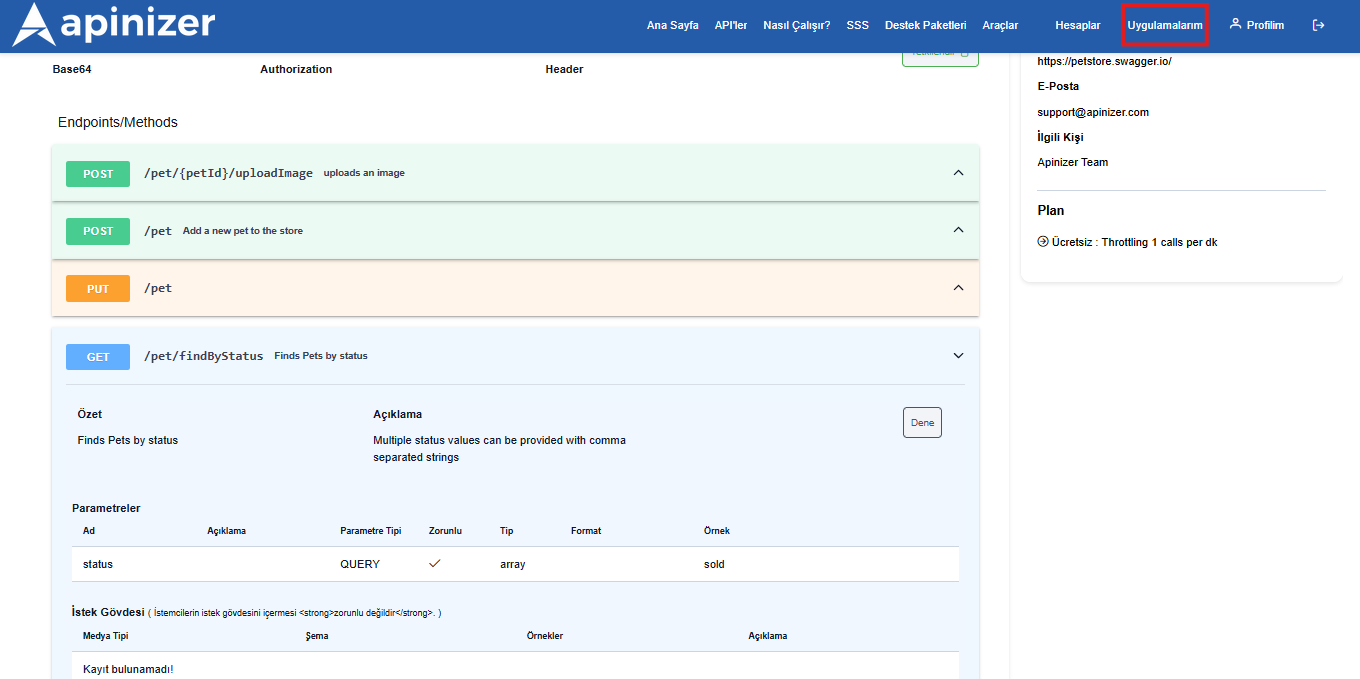
Uygulama oluşturmak için sağ üst köşede bulunan My Apps / Uygulamalarım menüsüne tıklayarak uygulama oluşturma sayfasına gitmeniz gerekir. Bu sayfa içerisinden kayıtlı uygulamalarınızı görüntüleyebilir, düzenleyebilir, silebilir veya bir yenisini ekleyebilirsiniz.
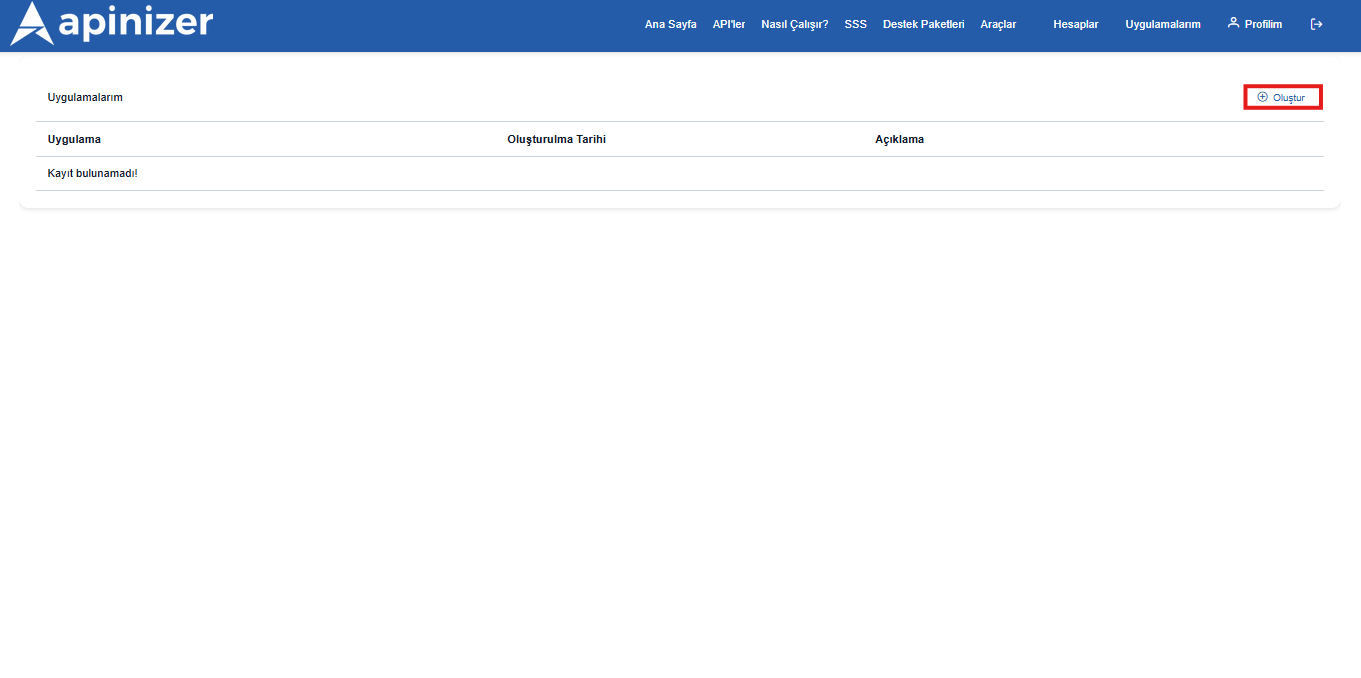
Uygulamalarım sayfasına gittikten sonra sağ üst köşede bulunan oluştur butonunu tetikleyerek açılan popup'ta yeni bir uygulama kaydı oluşturulabilinir.
Burada kaydet butonuna bastıktan sonra uygulama kaydı yapılmış olacaktır.
Uygulamayı oluşturduktan sonra bu uygulamanın kullanılmak istenilen API'lerden kayıt başvurusu yapılması gerekir. Bunun için test edilmek istenilen API Product detayına gidip Applications & Plans sekmesini açın.
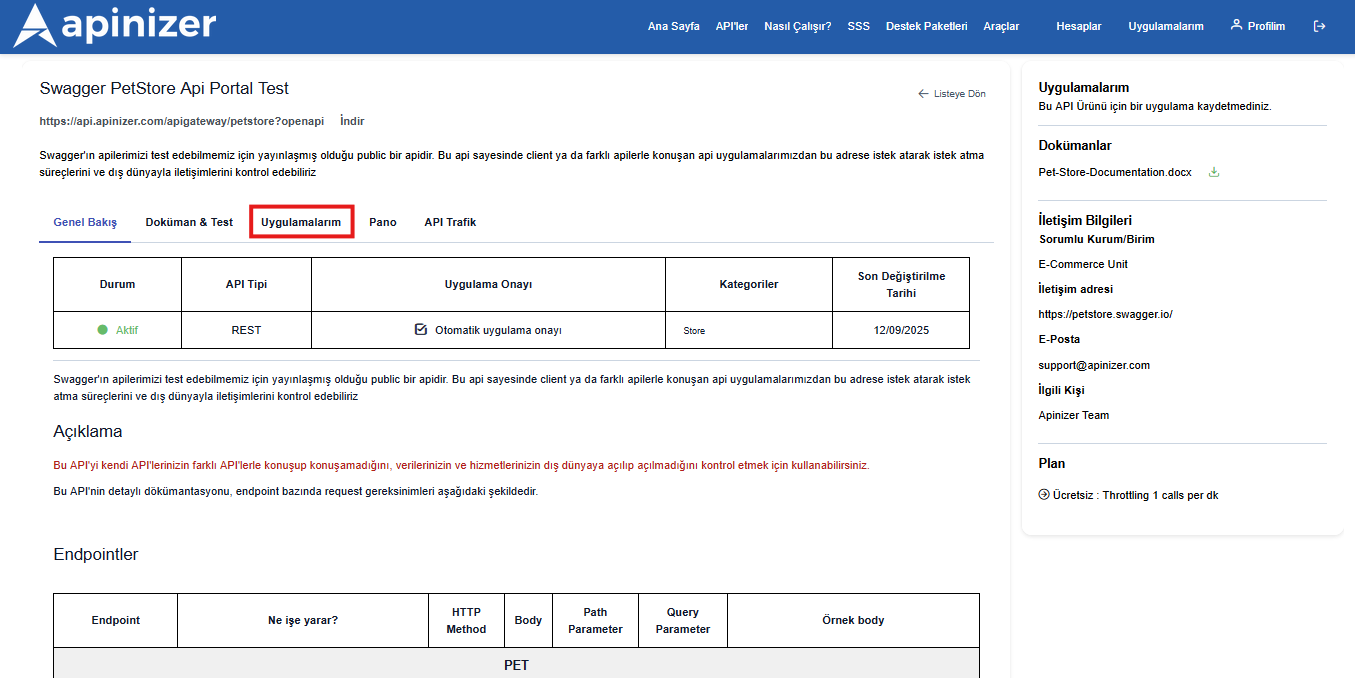
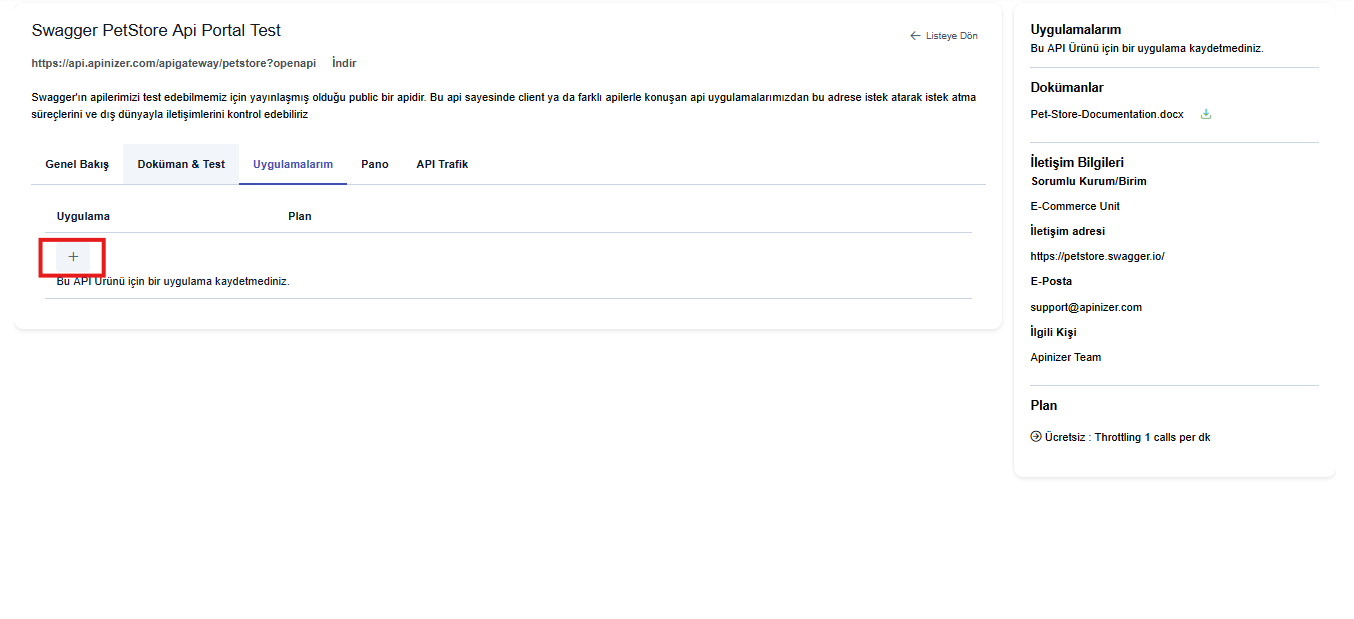
Bir API Product'a yeni bir uygulama kaydetmek için bu sekmede Register / "+" ile uygulamanızı ve ilgili planı seçerek abonelik isteği gönderebilirsiniz.
Açılan popup'ta oluşturmuş olduğunuz uygulamanızı ve API Product'ın sahibi tarafından oluşturulmuş planlardan isteğinize uygun olanı seçilip kaydet butonuna basıldığı zaman API Product için uygulama kayıt isteği göndermiş oluruz.
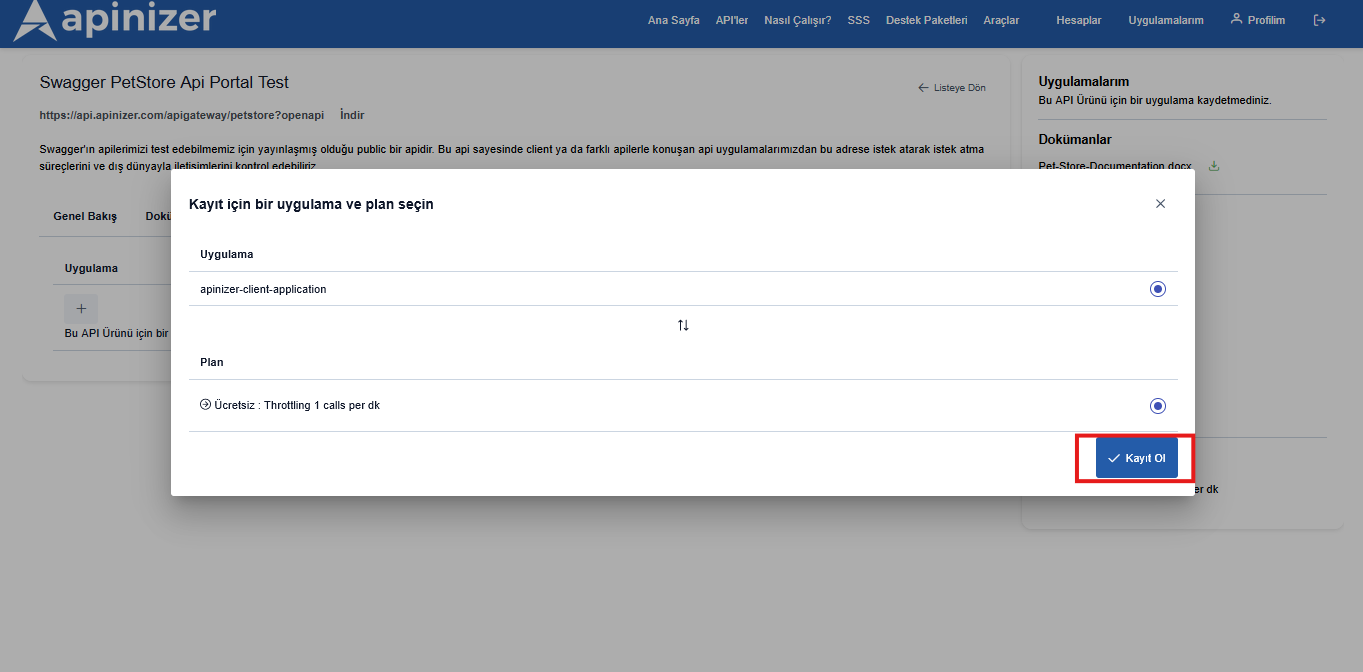
Abonelik onayı seçilen planın ayarına bağlıdır (Auto approval veya Approval Required). Onay gerekliyse Manager tarafında kayıt isteğinin onaylanmasını beklemeniz gerekir. Ayrıntı: API Ürünü.
Uygulama Kaydı Yapıldıktan Sonra Uygulama Yetkilendirme Ve Test İsteği Gönderme
Uygulama kaydı başarıyla tamamlandıktan sonra kaydı yapılan uygulama artık ilgili API Product'ı sahip olduğu plan kapsamında kullanmaya yetkilendirilmiş olacaktır.
Uygulama kaydı yapıldıktan sonra test isteği atarak API Product'ı denemek için ilgili API detayına gidilir ve API Specification sekmesine geçiş yapılır.
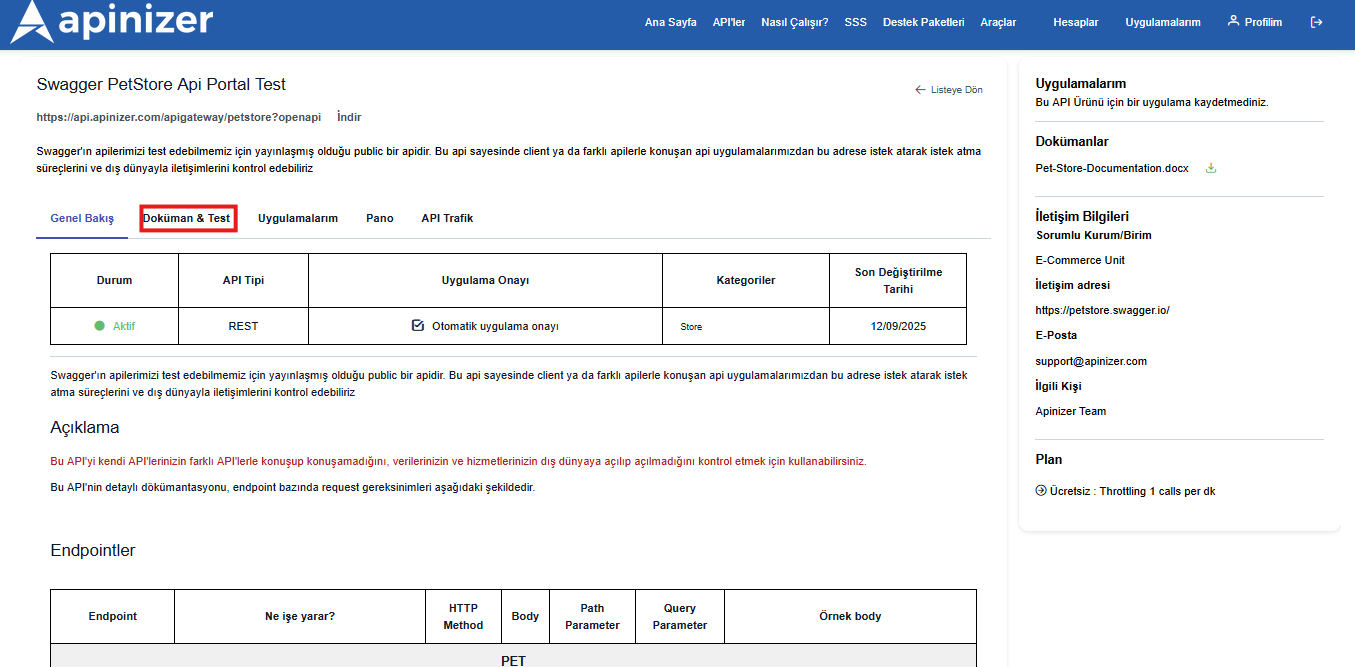
Başarılı istek atabilmek ve Authentication politikalarından başarıyla geçebilmek için yetkilendir butonuna tıklanır.
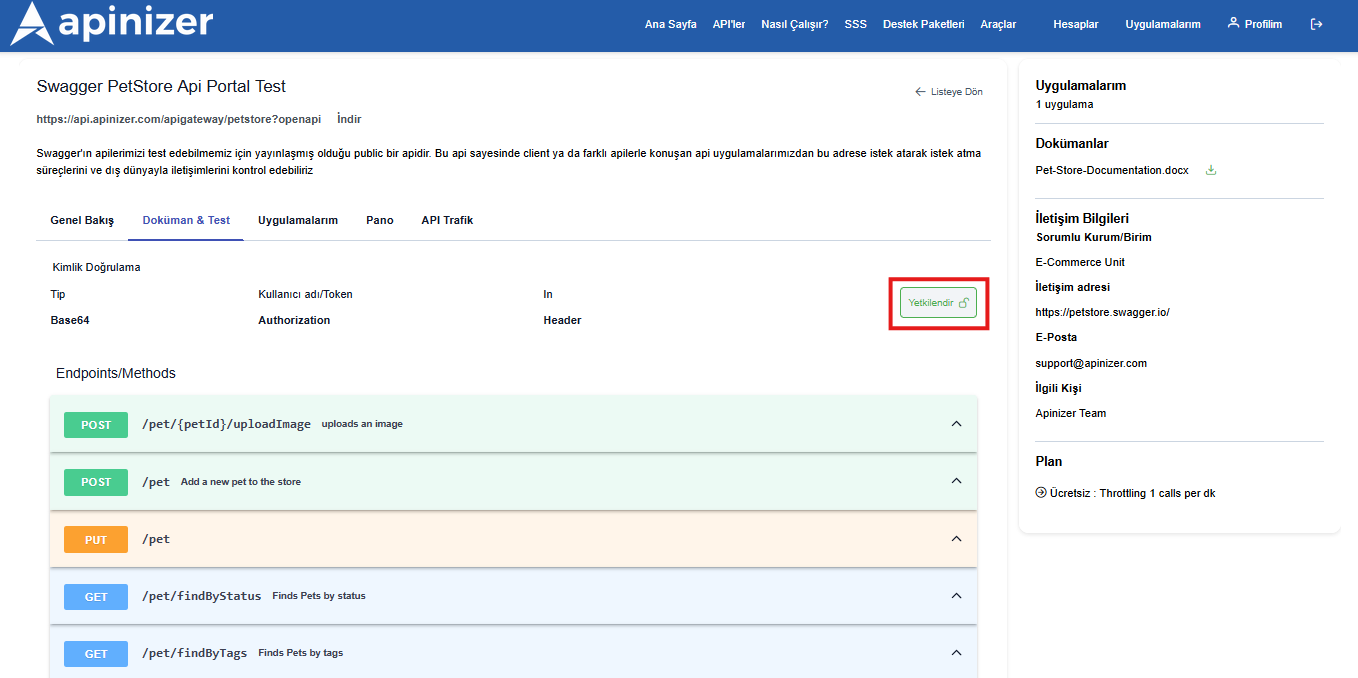
Açılan popup'ta yetkilendirilecek uygulama seçildikten sonra yetkilendir butonuna tıklayarak yetkilendirme işlemi gerçekleştirilir. Bu sayede uygulama kaydı için arka planda otomatik olarak API Product tarafından beklenen Authentication bilgileri isteğe eklenerek yetkilendirme yapılması sağlanır.
Seçtiğiniz kimlik bilgisi bir API Client (Client ID / Secret) ise popup o istemcinin secret'larını da listeler. Kullanmak istediğiniz secret'ı seçin. Portal secret değerini bu ekranda göstermez. Yetkilendir düğmesine bastığınızda portal seçili secret'ı güvenli biçimde alır ve test isteklerinde kullanır. Client'ın kullanılabilir secret'ı yoksa My Apps → uygulama → Credentials bölümüne gidin ve API client'a yeni bir secret ekleyin.
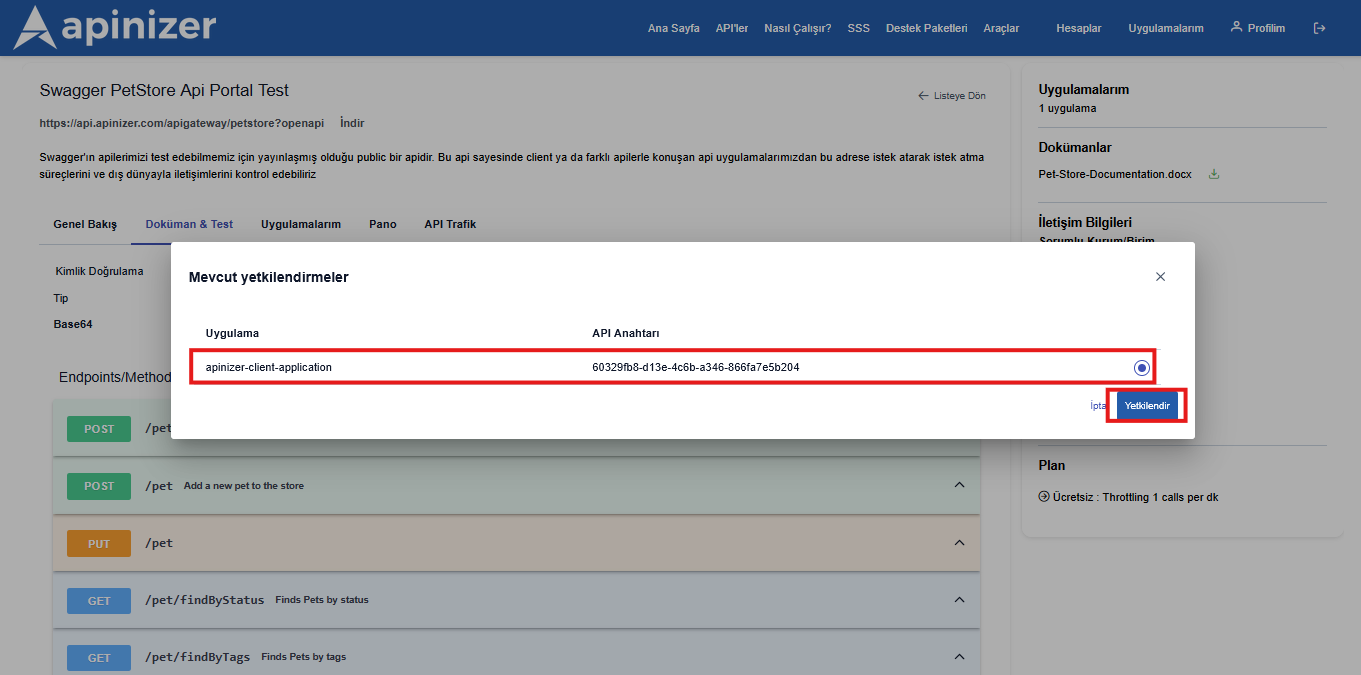
Daha sonrasında denemek istediğimiz endpoint'e istek atarak test edebilirsiniz.
Sonraki adımlar
- Test ortamından Prod’a taşıma için Uygulama Promote
- Destek menüsü (Built-in veya Jira) için Destek Talepleri
- Kullanım özeti için ürün sayfasındaki Dashboard & Traffic veya Manager Trafik ve Kullanım