SOAP Web Servise Security Manager Provider Aracılığıyla Plain-Text Authentication Poliçesinin Uygulanması
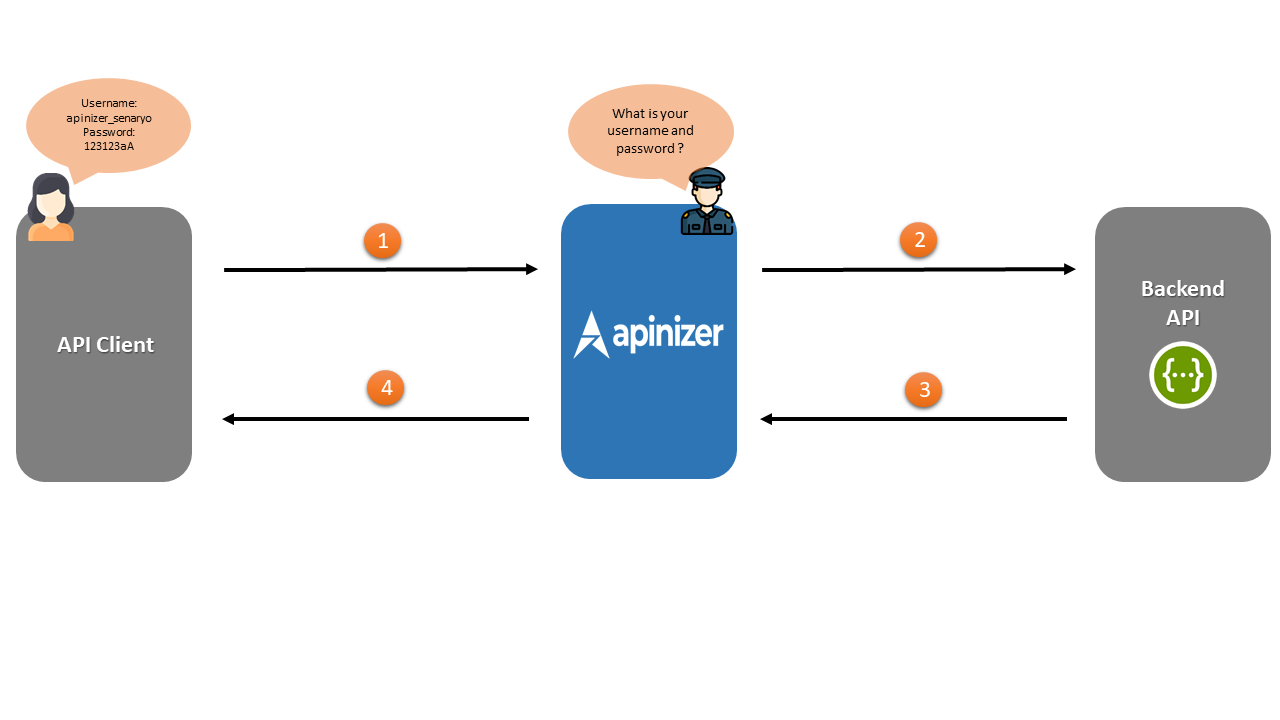
Aşağıdaki grafikte yer alan numaralandırmalar işlemlerin yapılış sırasına aittir.
- Apinizer içerisinde yer alan Security Manager, API Client'tan Plain-Text türünde authentication bilgisini ister. Bu authentication bilgisi doğru ise iki numaralı alana geçiş yapılır.
- Apinizer, Backend API'ye istekte bulunur.
- Backend API, Apinizer'a yanıt verir.
- Apinizer, API Client'a yanıt verir.
API Proxy'nin Oluşturulması
Calculator isimli web servise http://www.dneonline.com/calculator.asmx?WSDL adresinden erişim sağlanabilmektedir.
İlk olarak bu adresin API Proxy olarak tanımlanması gereklidir.
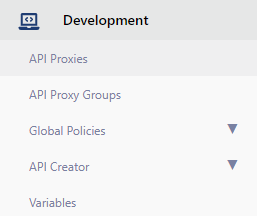
Bunun için Development menüsü altında yer alan API Proxies seçeneğine tıklanır.
Açılan sayfada daha önceden herhangi bir proxy tanımı yapılmadığı için No records found! yazısı yer alır.
Burada sağ üst köşede yer almakta olan Create butonuna tıklanır ve yeni bir proxy oluşturmaya başlanır.

Eklenecek API proxy bir SOAP web servis olduğu için WSDL menüsünden Enter URL ifadesine tıklanarak kullanılacak olan web servisin adresinin girileceği ekrana geçiş yapılır.
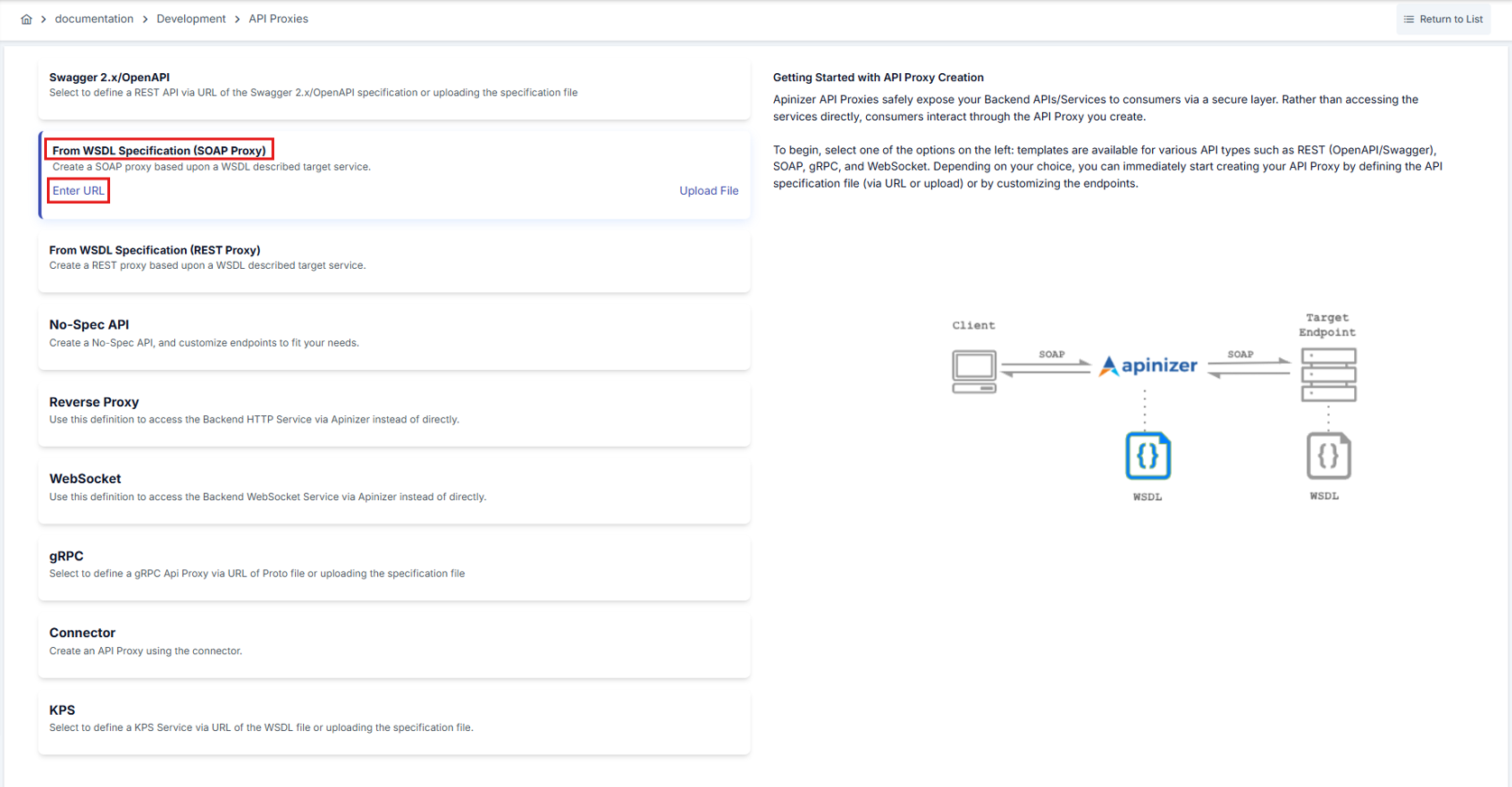
Aşağıdaki görselde de görüldüğü üzere URL kısmına erişim sağlanacak adres girilerek Parse butonuna tıklanır.

Çözümlemeyi yaptıktan sonra ise aşağıdaki görselde yer alan ekran karşımıza çıkmaktadır. Bu ekran üzerinden API Proxy'ye ait ayarlar yapabilmektedir.
- Usage alanı ile oluşturmuş olunan API Proxy'nin kim tarafından kullanacağı belirtilir. Burada publisher, consumer, publisher and consumer gibi seçenekler yer almaktadır.
- Protocol Transformation sekmesi altında yer alan iki farklı seçenek bulunmaktadır;
- Pass-Through SOAP web servis üzerinde hiçbir transform işlemi yapmadan SOAP web servis haliyle kullanılmasına olanak sağlar.
- REST to SOAP to REST ise bu SOAP web servisin REST mimari içerecek bir yapıda kullanılmasına olanak sağlar.
- Addresses sekmesi altında yer alan iki API adresinden biri veya her ikisi de seçilebilir eğer iki adres de seçilecek olursa Apinizer Load Balance işlemini kendisi gerçekleştirecektir.
- Relative Path ise oluşturulan API Proxy'nin erişime açılacak adresidir.
- Category List alanı da oluşturulan API Proxy'nin kategorilendirilmesine olanak sağlar.
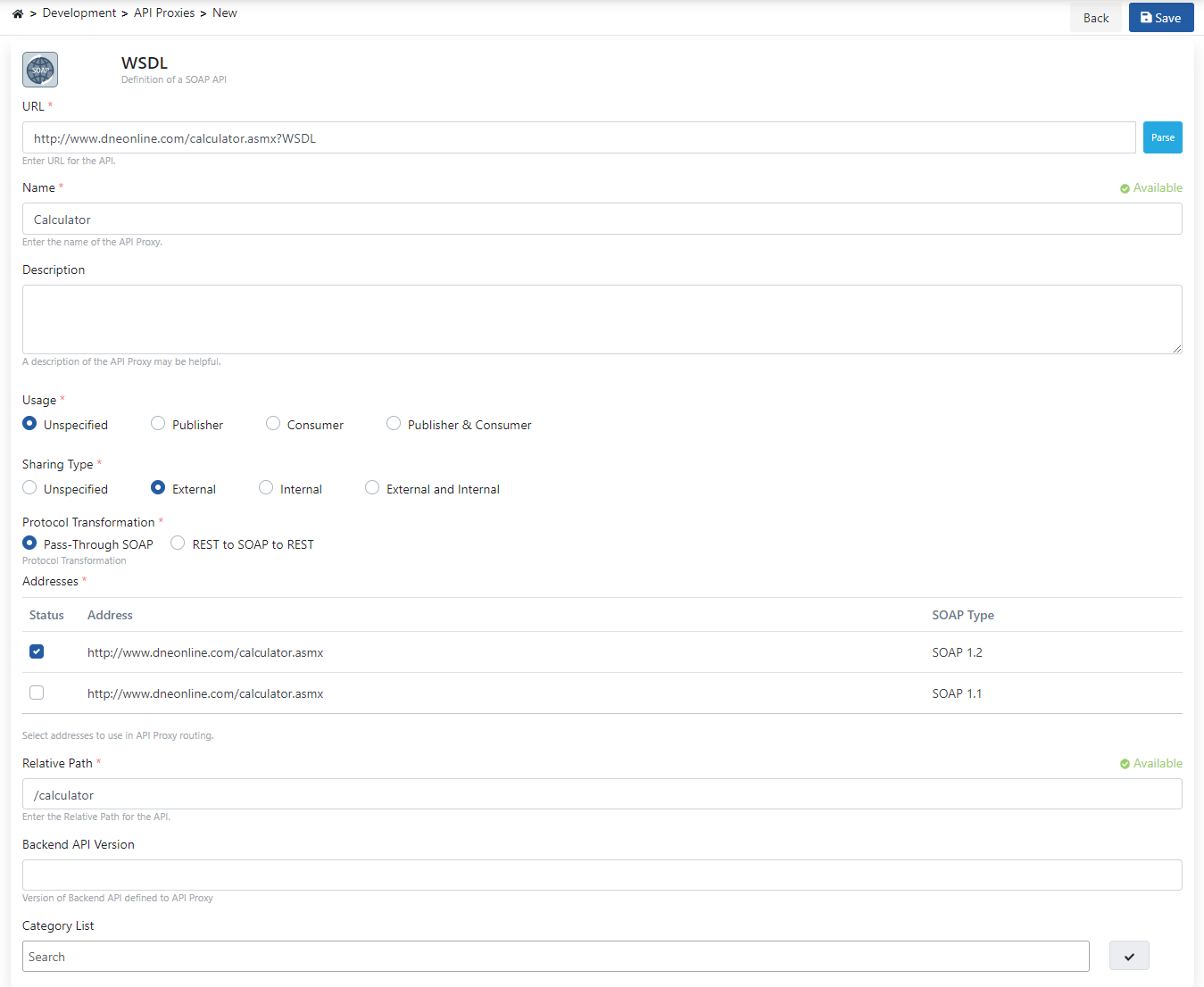
Bu ayarlamalar yapıldıktan sonra API Proxy kaydedilir.
Kaydetme işleminden sonra ise açılan sayfada Develop sekmesine tıklanır.
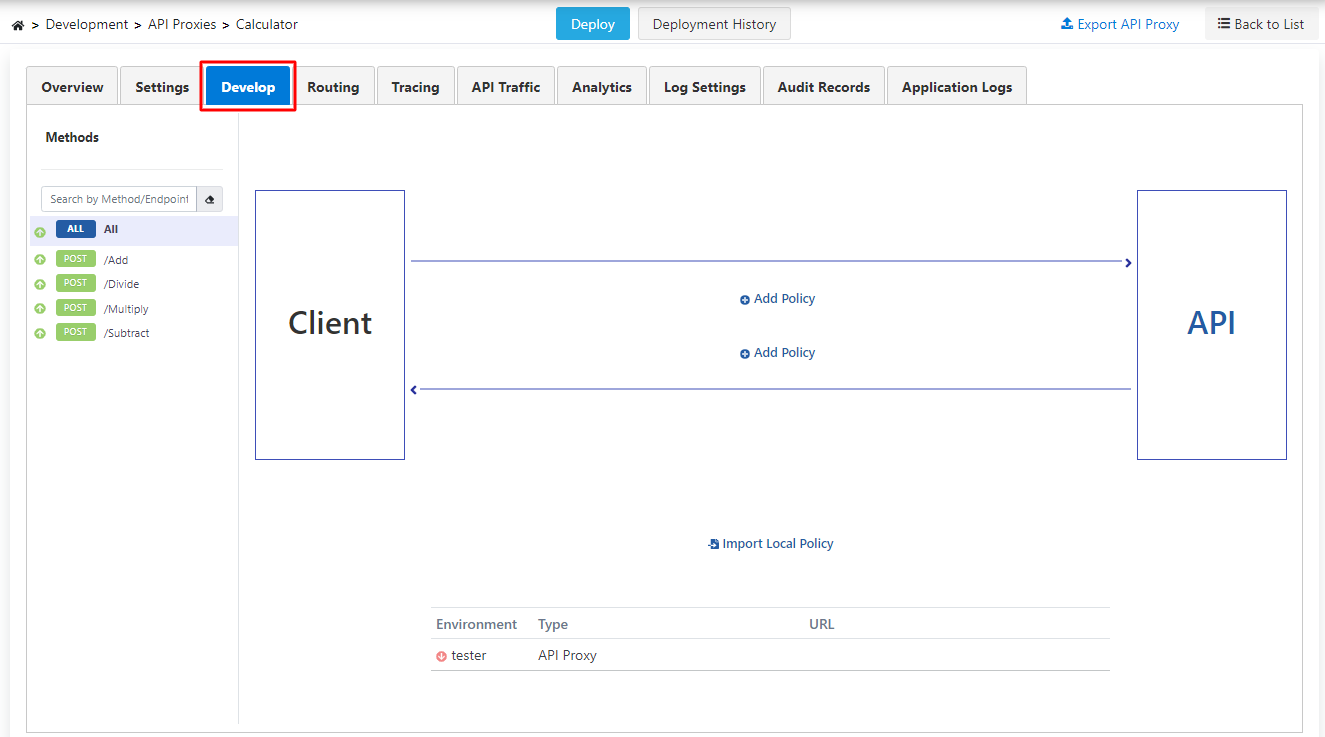
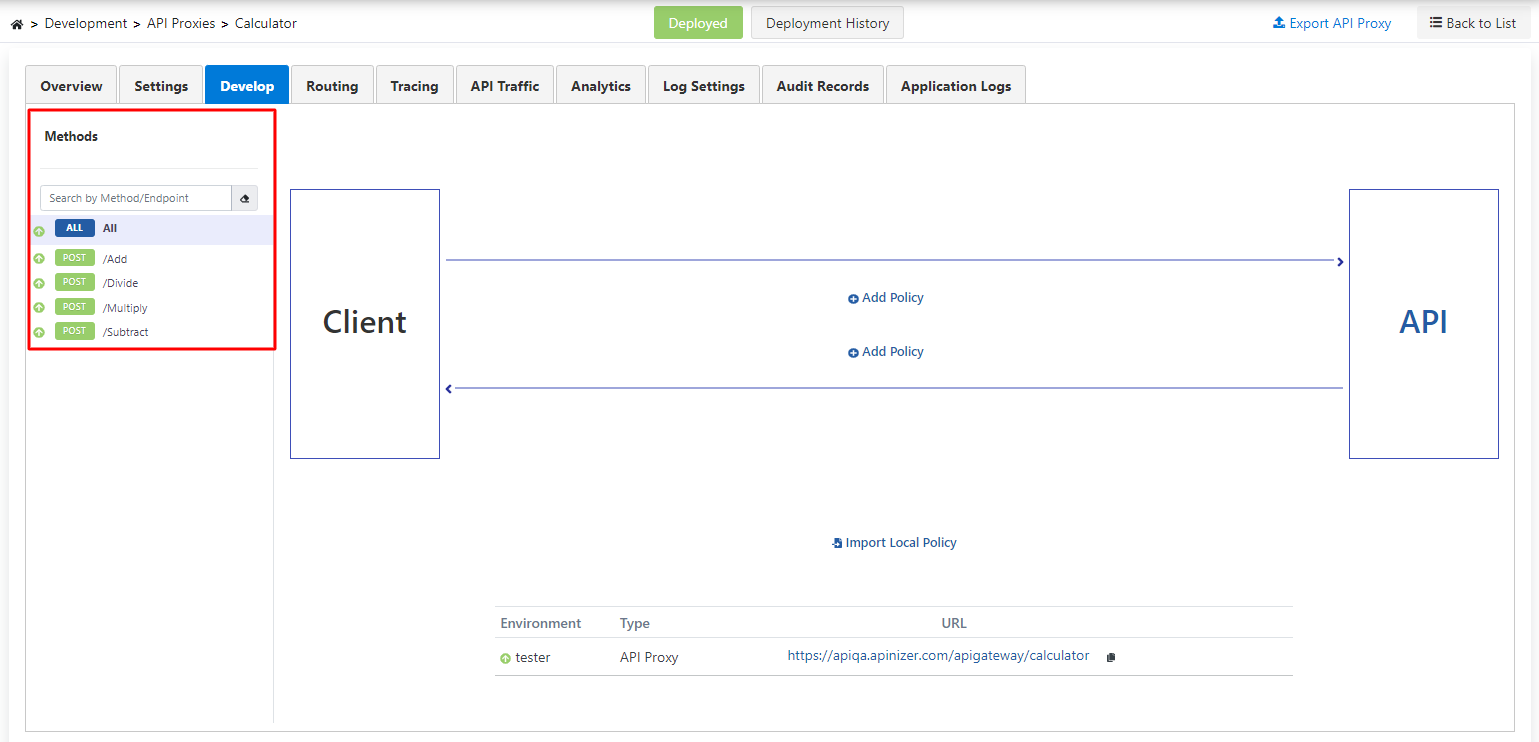
Burada web servise ait olan metotlar görülmektedir.
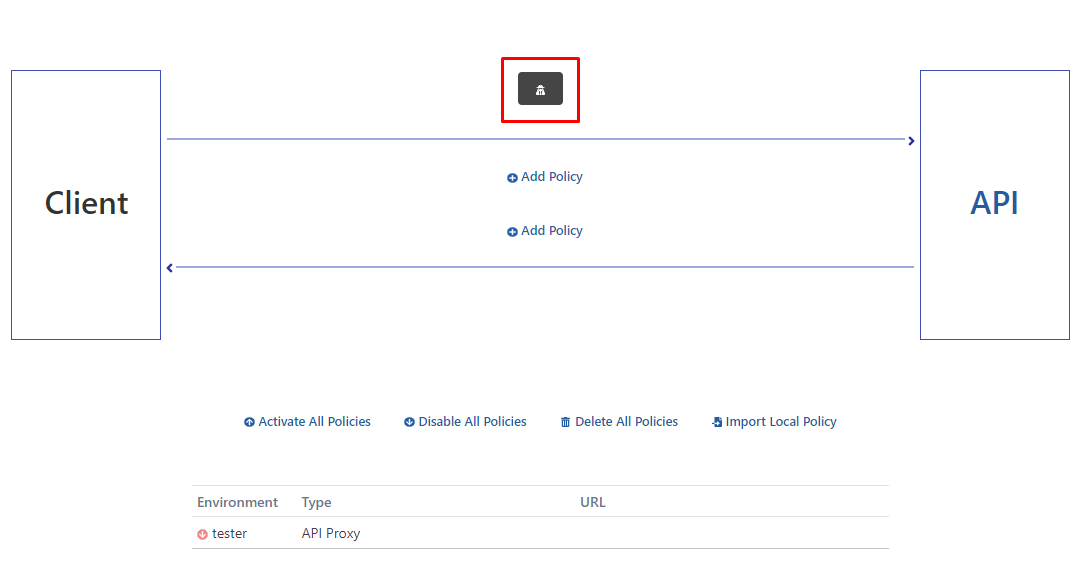
- Bu metotların üstünde yer alan All ifadesiyle eklenecek olan poliçeler tüm metotlara uygulanabilmektedir.
- Oluşturulan API Proxy deploy edilir. Bunun için yukarıda orta kısımda yer alan Deploy butonuna tıklanır.
Credentials Oluşturulması
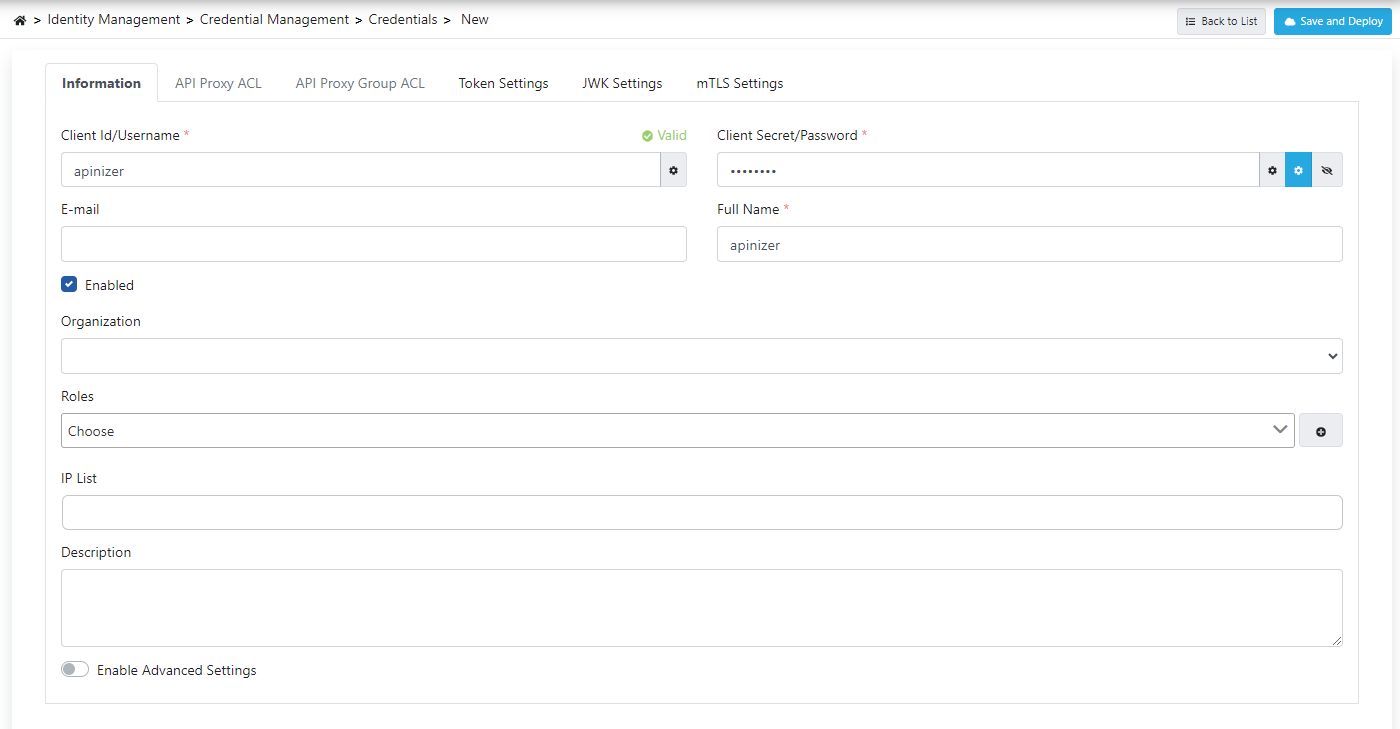
Eklenecek Credential'a ait bilgiler username = apinizer, password = 123123aA olacak şekildedir.
Bunun için Identity Management menüsüne gelinir.
Burada ise Credential Management menüsü altında yer alan Credentials menüsüne tıklanır.
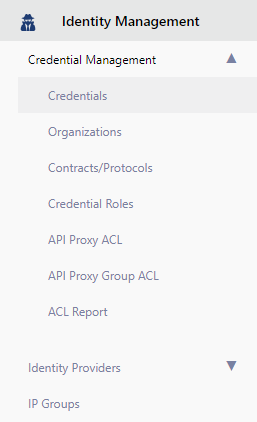
Açılan ekranda sağ üst köşede yer alan Create butonuna tıklanır.

Burada gerekli olan alanlar daha önceden belirtilen bilgilerle doldurulur ve Save and Deploy butonuna tıklayarak oluşturulan credential kaydedilir.
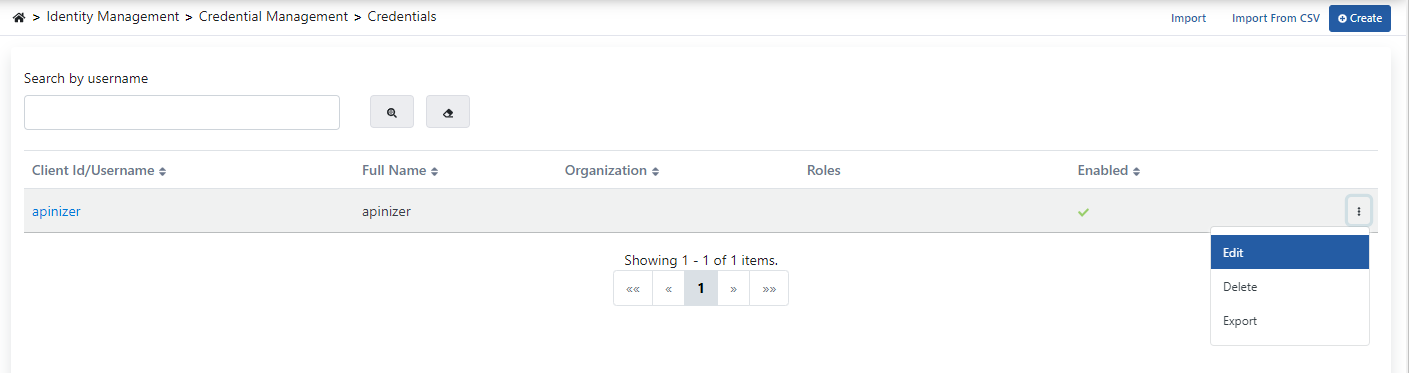
Bu credential öğesinin erişim sağlayacağı proxy'nin seçilmesi gerekmektedir. Oluşturulan credential'ın üzerine gelip yanda yer alan menüden Edit seçeneğine tıklanır.
Açılan ekran üzerinden API Proxy ACL sekmesine tıklanır, bu sekme içerisinde yer alan butona tıklanır.

Açılan sayfada şu an üzerinde çalışılan projede bulunan API Proxy'ler listelenmektedir. Calculator isimli proxy seçilir.
Add butonuna tıklayarak oluşturulan Credential öğesinin bu proxy'ye erişimi olacağı belirtilir.

Sağ üst köşede yer alan Save and Deploy butonuna tıklanır ve yapılan işlem kaydedilir.
Authentication Poliçesinin Eklenmesi
Artık Plain-Text Authentication poliçesi eklenebilir duruma gelmiştir.
API Proxy'lerin listelendiği sayfaya gidilir ve buradan Calculator isimli proxy seçilir.
Daha sonra ise Develop sekmesine gelinir, Add Policy butonuna tıklanır.
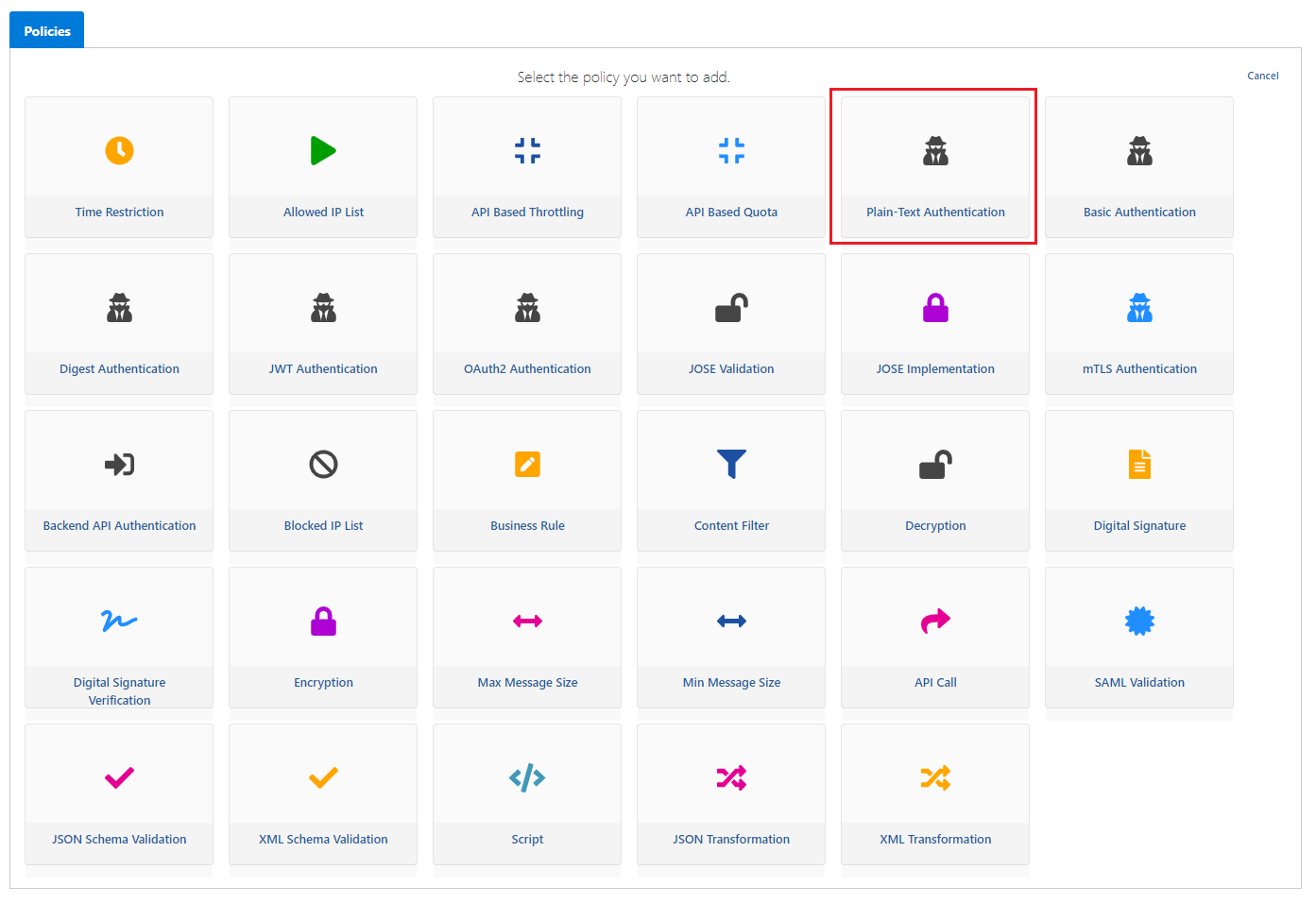
Açılan sayfada Plain-Text Authentication poliçesi seçilir.
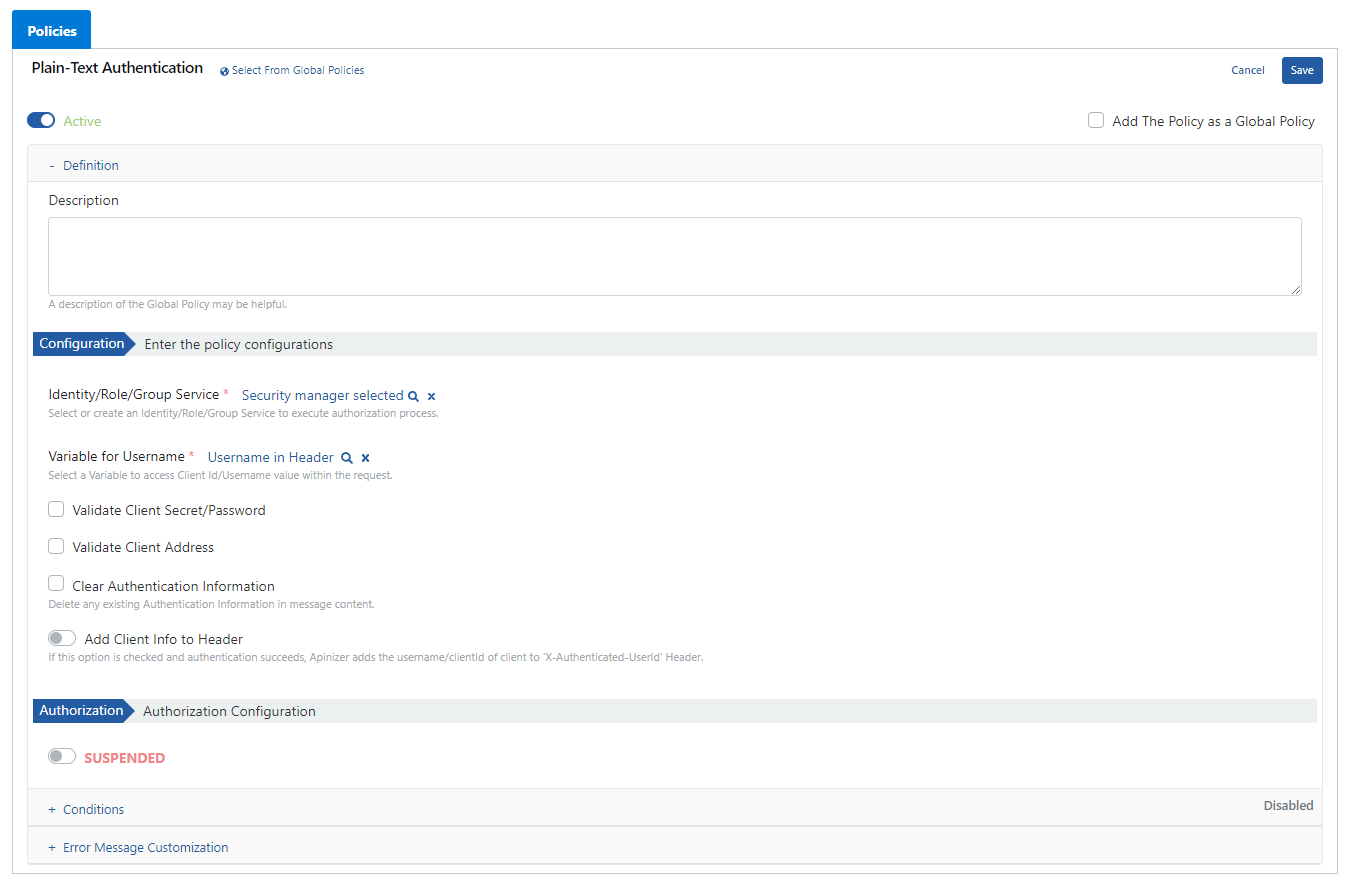
Bu ekran üzerinde yer alan alanlar:
- Identity/Role/Group Service alanında seçilecek olan değer Security Manager değeridir. Çünkü credentials kontrolü Security Manager tarafından gerçekleştirilecektir.
- Variable for username ve variable for password ifadeleri ile de kullanıcı adı ve parola bilgisinin hangi değişken ile alınacağı seçilir. Bu senaryoda bu değerler header içerisinden alınacaktır.
- Clear Authentication Information seçeneği seçilirse gelen mesaj içerisinde authentication bilgisi silinir.
- Add Client Info To Header seçeneği backend API'ye gidecek Header içerisinde istemciye ait bilgilerin bulunup bulunmayacağını belirtir.
- Bu seçenek aktif duruma gelirse Authenticated User Header Name isminde başka bir parametre ortaya çıkmaktadır.
- Burada yer alan X-Authenticated-UserId ifadesi ise backend API'ye gidecek olan istemci bilgisinin hangi başlık ismi ile gideceğini belirtmektedir.
Yapılan işlemin geçerli olması için proxy'nin Deploy olması gerekmektedir.
API Proxy'nin Test Edilmesi
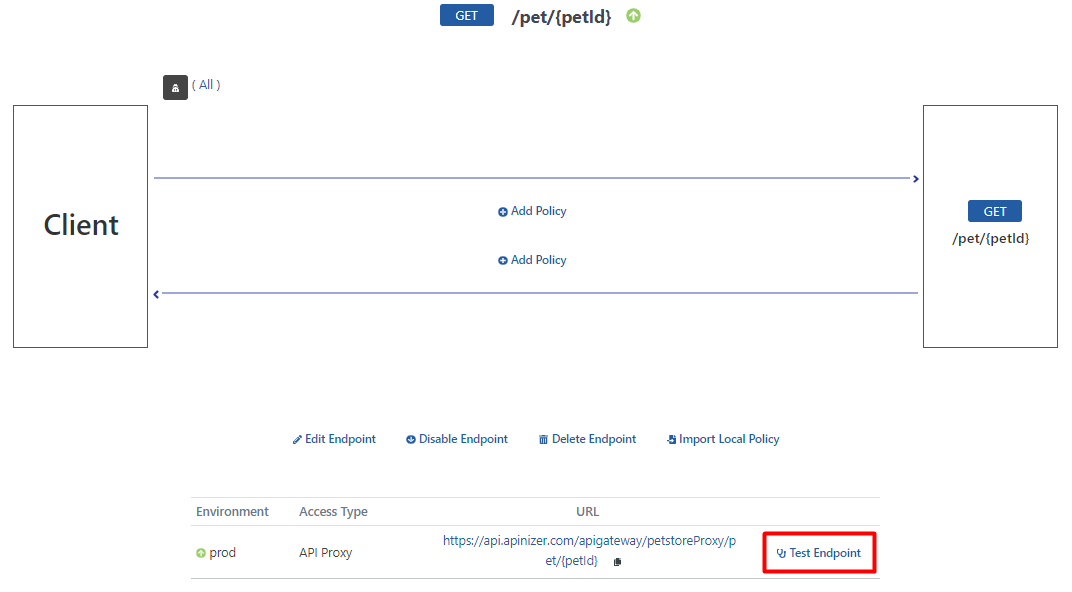
Add metodunu seçtikten sonra Test Method butonuna tıklanır.
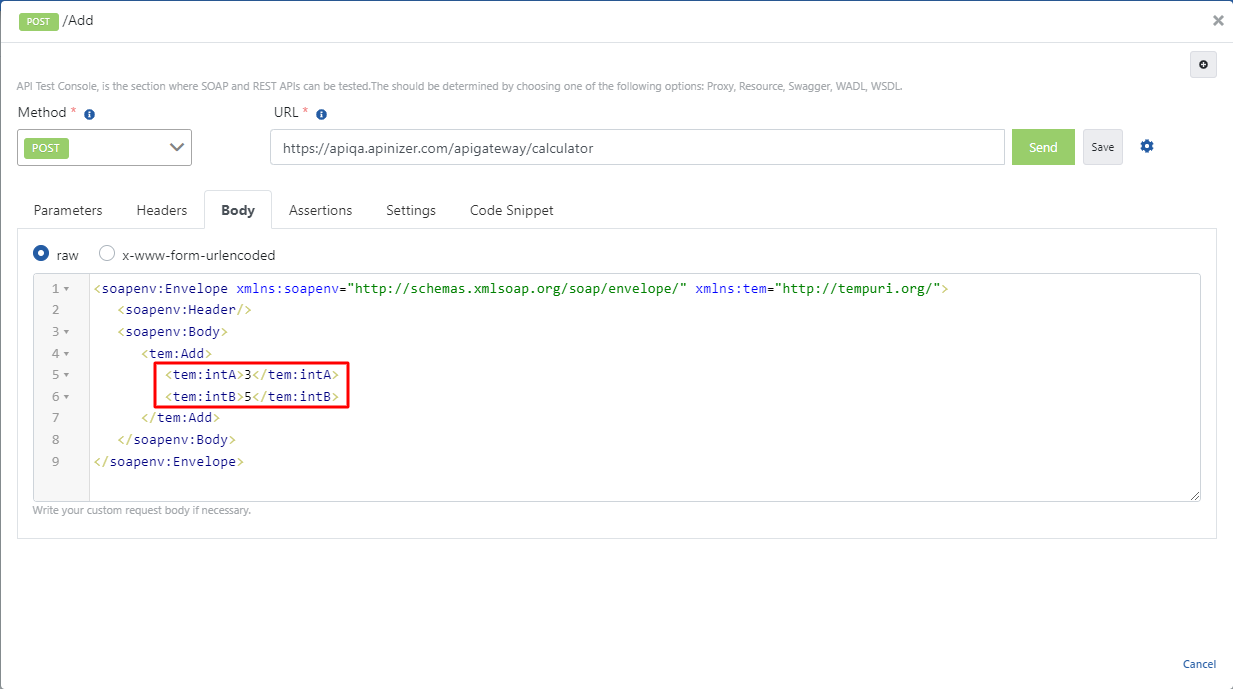
Body içerisinde istenilen değerler yazıldıktan sonra Send butonuna tıklanır ve backend API'ye istekte bulunulur.
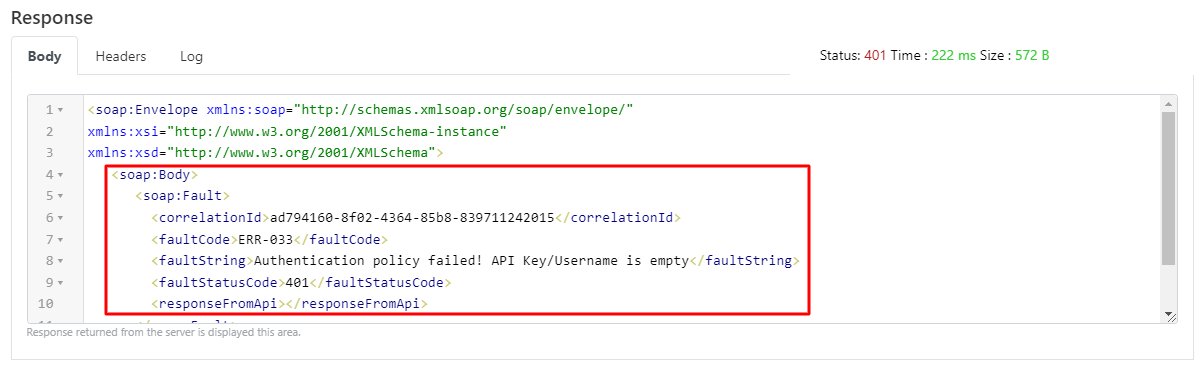
Aşağıdaki görselde de görüldüğü üzere backend API'ye hiçbir authentication bilgisi gönderilmediği için yanıt olarak dikdörtgen içerisinde yer alan hata mesajı alınır.
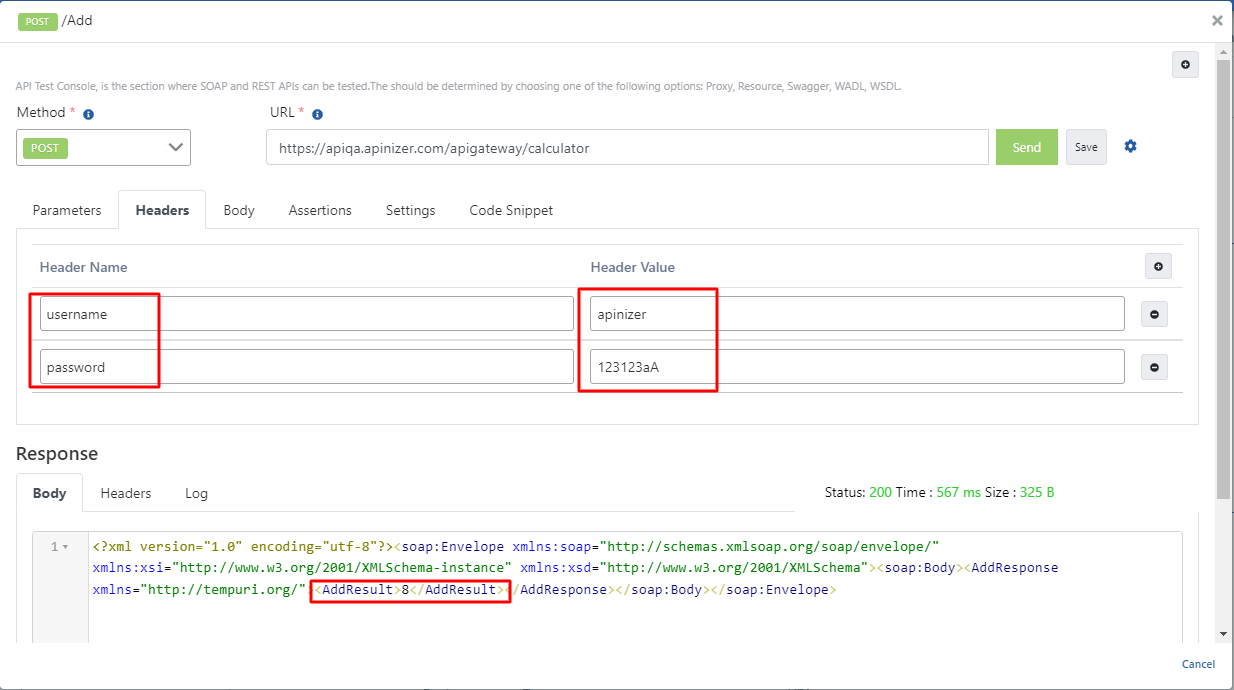
Bu sefer header içerisine username ve password ifadeleri girilip test yeniden gerçekleştirilir.
Backend API'ye gönderilecek olan headers içerisinde username = apinizer, password = 123123aA değerleri girilir.
Send butonuna tıkladığında başarılı cevap alınır.