Raporlar ve Analitik
Genel Bakış
Apinizer, LLM tabanlı uygulamalarınızın kullanımını, maliyetini ve güvenilirliğini üç ekranın AI görünümünde gösterir. Aynı ekranlar API görünümünde API Gateway'i gösterir.
| Ekran | Menü | AI görünümünde gösterdiği |
|---|---|---|
| Pano | Analitik → Pano | Genel Bakış: KPI kartları, günlük kullanım, sağlayıcı dağılımı, saatlik token tüketimi ve aktif alarmlar |
| Trafik | Analitik → Trafik | AI trafik günlüğü, bkz. Trafik |
| Metrikler | Rapor → Metrikler | Beş tab: Performans, Maliyet ve Tüketiciler, Kullanım Raporları, Güvenlik ve Guardrail'ler ve Sağlayıcı Sağlığı |
Görünümü üst çubuğun başındaki API | AI anahtarı seçer. Anahtar yalnız iki gateway de lisanslıysa görünür; yalnız biri lisanslıysa o görünüm gösterilir. AI görünümü lisansınızdaki AI Gateway modülünü gerektirir. Rapor → Metrikler ayrıca Gelişmiş Analitik (Advanced Analytics) modülünü gerektirir; Pano ve Trafik gerektirmez.
Filtreler Pano ve Metrikler ekranlarının üst çubuğunda yer alır ve bu ekranların AI tab'ları arasında ortaktır. Trafik ise Trafik ekranının kendi filtrelerini taşır:
| Filtre | Ne yapar |
|---|---|
| Proje | Yalnız Yönetim modunda. Varsayılanı Tüm projeler olan çoklu seçimdir; bir ya da birkaç proje seçebilirsiniz. Bir projenin kendi menüsünde aktif proje sabittir ve seçici görünmez. |
| Ortam | Seçili projelerin ortamları. Birden çok proje seçiliyken her ortamın yanında kaç projede bulunduğu yazar. |
| Tarih aralığı | Trafik ekranındaki seçiciyle aynıdır: hazır aralıklar ya da özel aralık. Varsayılan son 24 saattir. |
| Otomatik yenileme | Manuel (varsayılan), 1 dakika, 3 dakika ya da 5 dakika. |
| Şimdi yenile | Açık ekranı ya da tab'ı yeniden yükler. |
AI analitik ekranları (AI panosu, raporlar, guardrail tetiklemeleri, önbellek verimliliği, gölge kullanım, API proxy'nin AI analitik sekmesi ve Trafik'in AI görünümü) şu sırayla bir ortamla açılır:
- Aynı proje için (ya da Yönetim görünümünde) bu tarayıcıda en son seçtiğiniz ortam.
- Yoksa Elasticsearch entegrasyonu olan ilk ortam.
- Yoksa ilk ortam.
Tarayıcı son seçiminizi saklar. Tarayıcı site verisini engelliyorsa ekranlar ikinci ve üçüncü kuralı kullanır.
Tab çubuğunun sağında, açık tab'ın verisini nereden okuduğu görünür: Pano'daki Genel Bakış ile Metrikler'in Performans, Maliyet ve Tüketiciler ve Kullanım Raporları tab'larında Son senkron saati ile Şimdi senkronla düğmesi, Güvenlik ve Guardrail'ler ile Sağlayıcı Sağlığı tab'larında Canlı rozeti yer alır (bkz. Veri Tazeliği ve Kaynağı). Yalnızca açık tab verisini yükler; tab değiştirdiğinizde yeni tab'ın verisi yüklenir.
Bu ekranlar aşağıdaki yetenekleri sunar:
- Çok boyutlu kırılım — kişi, grup, OU, uygulama, model, hiyerarşi, proje, dağıtım türü ve ekip boyutlarında ayrıştırma; grup ve OU satırlarına tıklayarak üyelere inme (drill-down)
- KPI panosu — istek, token, hata oranı, TTFT, maliyet ve önbellek isabet oranı
- Guardrail tetiklenme raporu — hangi korumanın ne sıklıkla ve hangi aksiyonla tetiklendiği
- Önbellek verimliliği — semantik önbellek isabet oranı ve tahmini maliyet tasarrufu
- Sağlayıcı sağlığı — bağlantı durumu ve gecikme geçmişi
- Gecikme (latency) kırılımı — koruma süresi, çıkarım süresi, sistem ek yükü
- XLSX dışa aktarımı — kullanım kırılımları ve guardrail olayları Excel'de detaylı analiz için
Raporlar proje bazında kapsanır ve AI Analitik görüntüleme yetkisi gerektirir: bir projenin kendi menüsünde o projenin verisi görünür; Yönetim modunda Proje filtresiyle bir, birkaç ya da tüm projeye bakabilirsiniz. Projeleri karşılaştıran Projeye Göre, Dağıtım Türüne Göre ve Ekibe Göre kırılımları yalnız Yönetim modunda görünür; Hiyerarşiye Göre kırılımı tam olarak bir proje gerektirir.
Bir Metrikler tab'ına doğrudan bağlantı vermek için gateway ve tab sorgu parametrelerini kullanın (örn. .../metrics?gateway=ai&tab=usage). İlk tab olan Performans varsayılandır ve URL'de görünmez; başka bir tab'a geçildiğinde adres çubuğu otomatik güncellenir. Eski AI Gateway → Analitik ekranına ve eski bağımsız sayfalara (Kullanım Raporları, Guardrail Tetiklenmeleri, Önbellek Verimliliği, Sağlayıcı Sağlığı) giden eski bağlantılar, ilgili ekrana ve tab'a otomatik yönlendirilir.
Bir A2A proxy'si ajanı doğrudan yayınlıyorsa (ajan yayınlama modu), gelen istek Apinizer üzerinde bir dil modeli çağrısıyla yanıtlanır. Bu çağrının token kullanımı ve maliyeti bu sayfadaki raporlara, alarmlara ve token limitlerine dahil edilir.
Sayım yalnızca ajanı yayınlayan modda geçerlidir; isteği dış bir ajana ileten proxy'ler kendileri model çağırmadığı için sayıma girmez. MCP proxy'leri de yönlendirme sırasında model çağırmaz, dolayısıyla kapsam dışındadır.
Sayım bu sürümden itibaren başlar — geçmiş A2A trafiği geriye dönük olarak raporlara veya kota tüketimine eklenmez.
Veri Tazeliği ve Kaynağı
Pano'daki Genel Bakış ile Metrikler'in Performans, Maliyet ve Tüketiciler ve Kullanım Raporları tab'larının çoğu paneli canlı trafikten değil, günlük kullanım özetinden okur. Zamanlanmış bir iş bu özeti her saat başından 5 dakika sonra yeniler ve bugünün verisi işin son çalışmasına kadar dahildir. UTC gece yarısından hemen sonra açılan bir rapor birkaç dakika boş görünebilir — bu beklenen davranıştır, veri kaybı değildir. Canlı etiketli paneller istisnadır: günlük özetten değil doğrudan gerçek zamanlı trafikten okur. Güvenlik ve Guardrail'ler ile Sağlayıcı Sağlığı tab'ları baştan sona canlı veri okur ve tab çubuğunun yanında Canlı rozeti gösterir. Trafik'in AI görünümü canlı trafik günlüğünü okur.
Tab çubuğunun sağındaki alan, açık tab'ın verisini nereden okuduğunu söyler:
- Genel Bakış'ta ve Metrikler'in üç özet tab'ında: Son senkron saati ve Şimdi senkronla düğmesi. Bilgi simgesinin üzerine geldiğinizde sonraki zamanlanmış çalışma görünür. Zamanlanmış iş etkin değilse ipucu bunu söyler ve veri yalnız elle senkronladığınızda yenilenir.
- Şimdi senkronla, seçili tarih aralığının (en çok 31 gün) trafik loglarını tüm ortamlar için yeniden okur ve günlük kullanım verisini yeniden oluşturur. Zamanlanmış çalışmanın kaçırdığı günleri doldurmak için kullanın. Onay penceresi, büyük kurulumlarda senkronun birkaç dakika sürebileceği ve Elasticsearch üzerinde ek yük oluşturacağı konusunda uyarır. Çalışırken düğme Senkron çalışıyor… gösterir, ikinci bir senkron başlatılamaz ve her senkronun ardından kısa bir bekleme süresi uygulanır; bittiğinde paneller yeniden yüklenir.
- Günlük özet tam günleri UTC'ye göre sayar; bu yüzden seçili tarih aralığı dokunduğu günlere genişler. Canlı paneller tam aralığı kullanır.
Özet ekranlarında Canlı işaretli paneller şunlardır: Genel Bakış'ta Saatlik Token Tüketimi, Cache & guardrail oranları ile TTFT ort. ve Cache isabet oranı kartları; Performans tab'ında TTFT ort. ve TPOT ort. kartları, İstek süresi nereye gidiyor ve Cache isabet oranı; Maliyet ve Tüketiciler tab'ında Semantik cache verimliliği.
Genel Bakış
Analitik → Pano ekranının AI görünümü Genel Bakış'ı gösterir; seçili proje, ortam ve tarih aralığı için özet bir durum sunar.
KPI Kartları
Tab'ı altı kart açar. Her kart dönemin değerini, kısa bir ikinci satırı ve — aynı uzunluktaki önceki dönemin verisi varsa — bir değişim etiketi ile küçük bir trend çizgisi gösterir:
| Kart | Gösterdiği |
|---|---|
| İstekler | Toplam istek; altında günlük ortalama |
| Toplam token | Toplam token; altında giriş ve çıkış token'ı |
| Hata oranı | Başarısız isteklerin payı; altında başarısız istek sayısı |
| TTFT ort. (Canlı) | İlk token'a kadar geçen ortalama süre; altında çıkış token'ı başına ortalama süre (TPOT) |
| Toplam maliyet | USD cinsinden toplam maliyet; altında günlük ortalama |
| Cache isabet oranı (Canlı) | İsteklerin semantik önbellekten karşılanan payı; tahmin edilebiliyorsa altında sağladığı tasarruf |
Günlük kullanım
Seçili tarih aralığı için gün başına bir çubuk gösteren grafik. Metriği Token, Maliyet veya İstek düğmeleriyle değiştirebilirsiniz. Token görünümünde her çubuk Giriş, Çıkış ve Önbellek token serilerini üst üste gösterir; böylece trafiğinizin ne kadarının yeni üretilmiş çıktı olarak faturalandırılmak yerine semantik önbellekten karşılandığını görürsünüz.
Sağlayıcı dağılımı
Seçili aralıktaki toplam token'ın sağlayıcılara göre payı; her sağlayıcı için token ve maliyetle birlikte. Trafiğin çoğunu tek bir sağlayıcı taşıyorsa, bir not failover riskini azaltmak için trafiğin bir kısmını ikincil bir sağlayıcıya yönlendirmeyi önerir.
Saatlik Token Tüketimi
Kendi filtresi olan alt-günlük bir grafik: Son 6 saat, 12, 24 veya 48 saat. Canlı etiketi taşır: gerçek zamanlı trafikten okur ve bugünü de kapsar. İçinde bulunulan gün içindeki ani artışı ya da önbellek isabet oranı değişimini bir sonraki özeti beklemeden görmek için kullanın. Günlük grafikten ayrı yüklenir; birini değiştirmek diğerini yeniden yüklemez.
Cache & guardrail oranları
Dönem için üç Canlı oran: Cache Hit Oranı, Guardrail Tetiklenme Oranı ve PII Tespit Oranı.
Sağlayıcı sağlığı ve aktif alarmlar
Sağlayıcı sağlığı her LLM sağlayıcısını durumuyla (Çalışıyor, Kapalı veya Bilinmiyor) ve son ölçülen gecikmesiyle listeler; Rapor → Metrikler ekranının Sağlayıcı Sağlığı tab'ı tam görünümü sunar. Aktif alarmlar son kota yumuşak/sert sınır alarmlarını, sağlayıcı devretmelerini ve sağlayıcı erişilemez olaylarını tekrarlandıklarında gruplayarak listeler; Tüm alarmlar → alarm listesini açar.
Bir modelde fiyat tanımlı değilse Genel Bakış'ın altında maliyetinin 0 hesaplandığını söyleyen ve Modeller ekranına giden bir not görünür. Bkz. AI Maliyet Ayarları.
Performans tab'ı
Bu, Rapor → Metrikler ekranının AI görünümündeki ilk tab'dır. Tab'ı dört kart açar: TTFT ort. (ilk token'a kadar geçen süre, streaming) ve TPOT ort. (çıkış token'ı başına süre; stream başına eşdeğer token/s ile) — ikisi de Canlı — ile İstekler (günlük ortalamayla) ve Hata oranı (başarısız istek sayısıyla). Altlarında Günlük istek & token grafiği, Cache isabet oranı çubuğu (Canlı; önbellekten karşılanan pay, önbellekten karşılanan ve toplam istek sayısı) ve her modelin Pay, Token ve Maliyet değerlerini veren Model kırılımı tablosu yer alır.
İstek süresi nereye gidiyor paneli (Canlı) ortalama gecikmenin dağılımını gösterir:
- Guardrail'ler (ön + son) — PII maskeleme, içerik filtreleri ve istem denetimi politikalarında geçen süre. Milisaniye (ms) cinsindendir; etkin guardrail politikası yoksa sıfırdır.
- LLM çıkarım — LLM sağlayıcısından yanıtın alınma süresi. Streaming'de ilk token süresi (TTFT), streaming olmayanda tam çıkarım süresidir.
- Gateway ek yükü (auth, routing) — serileştirme, ağ yönlendirmesi, önbellek sorgusu gibi sistem ek yükü:
toplam süre - guardrail süresi - çıkarım süresi.
Çubuğun altındaki bir not, gateway'in model çıkarımının üzerine kaç ms eklediğini ve bunun uçtan uca sürenin yüzde kaçı olduğunu söyler.
Gecikme (Latency) Kırılımı
Toplam istek süresi: 1200 ms

Kırılım:
  ├─ Guardrail süresi: 50 ms (PII maskeleme + içerik filtresi)
  ├─ Çıkarım süresi: 1000 ms (LLM yanıtı)
  └─ Ek yük süresi: 150 ms (yönlendirme, serileştirme vb.)
Maliyet ve Tüketiciler tab'ı
Bu ayın maliyeti kartını (bu ayın şimdiye kadarki maliyeti; kartta "Projenin kendine ait AI bütçesi yoktur. Limitler Limit Planlarında tüketici, API istemcisi, uygulama veya organizasyon için tanımlanır." notu görünür), Bu ayın kümülatif maliyeti grafiğini (bütçe çizgisi yoktur), Modele göre maliyet tablosunu (model başına token, maliyet ve pay) ve En çok tüketenler tablosunu (uygulamaya göre; istek, maliyet ve hata oranıyla) bir arada sunar. Bir modelde fiyat yoksa bir not, fiyatlandırılmamış (self-hosted) trafiğin $0 maliyetlendirildiğini söyler ve fiyat tanımlama ekranına bağlantı verir. Eski bağımsız Önbellek Verimliliği ekranı da bu tab'ın altına taşındı:
Semantik cache verimliliği
Canlı bir panel. Semantik önbelleğin isabet oranını (Cache İsabet Oranı), önbellekten karşılanan ve toplam istek sayısını ve isabetlerin sağladığı tahmini maliyet tasarrufunu (isabet başına ortalama maliyetten türetilir) gösterir; ayrıca isabet oranı trendi ile LLM Gateway başına bir tablo içerir. Tekrarlayan trafiği olan bir proxy'de düşük isabet oranı, benzerlik eşiğinin ayarlanması gerekebileceğine işaret eder.
Kullanım Raporları tab'ı
Bu tab, eski bağımsız Kullanım Raporları ekranının aynısıdır. Kullanım ve maliyet verisini çok boyutlu kırılımlarla, grup üyelerine inme ve XLSX dışa aktarımıyla inceleyebilirsiniz. Sayfanın üstünde seçilen proje ve tarih aralığını kullanır.
Bu tab'daki token ve istek toplamları günlük kullanım toplamından (rollup) gelir. Günlük toplamın ortam boyutu yoktur; bu yüzden Ortam filtresi bu toplamları değiştirmez. Tab'da seçili ortamı izleyen tek parça, atlanan istekler için uyarı bandıdır; bkz. VectorDB Erişilemediği İçin Atlanan İstekler.
Tab'ı dört kart açar:
| Kart | Gösterdiği |
|---|---|
| Toplam Token | Dönemde tüketilen token |
| Aktif Kullanıcı | En az bir isteği olan kullanıcılar; altında Ort. Kişi/Ay |
| En Çok Tüketen | En çok tüketenin adı ve maliyeti |
| Maliyet (USD) | Açık kırılımın maliyeti; altında istek sayısı |
VectorDB Erişilemediği İçin Atlanan İstekler
Sayı sıfırdan büyükse tab VectorDB erişilemediği için atlanan istek uyarı bandını gösterir. Band, VectorDB erişilemediği için RAG veya anlamsal önbellek vektör katmanı olmadan devam eden istekleri sayar (fail-open). Worker'daki VectorDB bağlantısını kontrol edin.
- Seçili ortamın okunabilir bir Elasticsearch'ü varsa sayı trafik logundan gelir. Trafik logu, AI trace kapalıyken de atlanan her isteği kaydeder.
- Okunabilir Elasticsearch yoksa sayı yalnız AI trace kayıtlarından gelir.
- Apinizer'ın engellediği bir RAG isteği başarısız istektir, atlanan istek değildir. RAG politikası vektör veritabanına ulaşılamadığında isteği engeller. Band bu isteği saymaz.
- Yükseltmeden sonra sayı trafik logundan yeniden başlar. Okunabilir Elasticsearch varken, yükseltmeden önce yalnız AI trace'in kaydettiği atlamalar sayılmaz.
Kullanım ve Maliyet Kırılımı
Kullanım ve maliyet verisi şu boyutlarda ayrıştırılabilir:
| Boyut | Açıklama |
|---|---|
| Kişi | Kullanıcı bazında token/maliyet |
| Grup | Tüketici organizasyon grubu bazında toplu kullanım |
| OU | Organizasyon birimi (OU) bazında kullanım |
| Uygulama | API proxy / uygulama bazında kullanım |
| Model | Model bazında (gpt-4o, claude-3-sonnet vb.) kullanım |
| Hiyerarşi | Seçilen tarih aralığında üst organizasyon toplamı, alt organizasyon ve tüketici kırılımı |
| Proje | Proje bazında toplam kullanım ve maliyet (yalnız Yönetim) |
| Dağıtım Türü | Bulut vs. şirket içi kullanım karşılaştırması (yalnız Yönetim) |
| Ekip | API tüketici ekipler bazında kullanım (yalnız Yönetim) |
Anahtar Metrikler
Her kırılım tek bir tablodur ve şu sütunları içerir:
- Ad — satır (kişi, grup, uygulama, model…); grup ve OU satırları üye sayısını da gösterir
- Giriş Token, Çıkış Token, Cache Token — token sayıları
- İstek ve Başarısız — çağrı sayısı ve kaç tanesinin başarısız olduğu; yüksek hata oranı kırmızı gösterilir
- Maliyet (USD) — ABD doları cinsinden toplam maliyet
- Token Payı — satırın tablodaki tüm token'lar içindeki payı
Tabloyu bir Toplam satırı kapatır.
Boyut Kırılımları
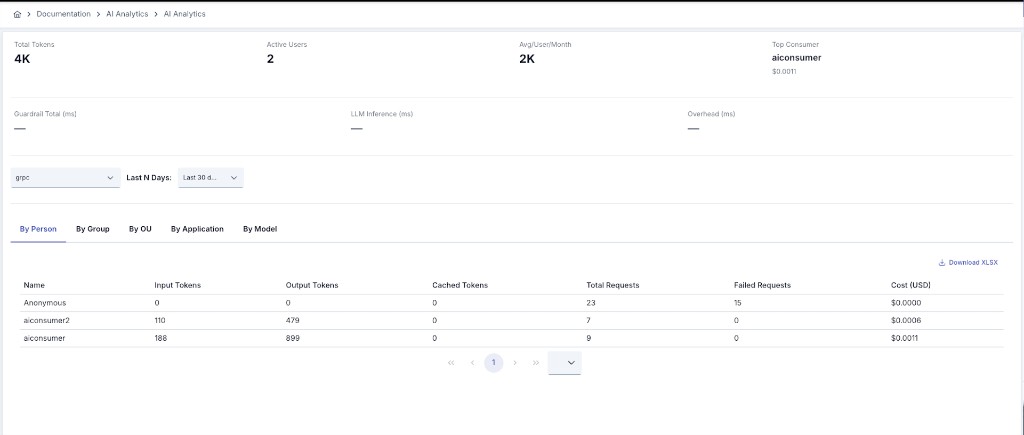
Kişiye Göre
Tüketici bazında bireysel kullanım.
Gruba Göre
Organizasyon grubuna göre toplanmış kullanım. Departman düzeyinde maliyet dağılımı için kullanışlıdır. Bir satıra tıkladığınızda grubun üyelerinin kullanımını gösteren Grup Üyeleri penceresi açılır. Dönemde kullanılan hiçbir tüketici bir organizasyona eşlenmemişse tablo bunu söyler; kullanım yine Kişiye Göre, Uygulamaya Göre ve Modele Göre kırılımlarında görünür.
OU'ya Göre
Organizasyon birimi (organizasyon ağacı düğümü) kullanımı. Şirket yapınızı yansıtır. Bir satıra tıkladığınızda o birimin Grup Üyeleri penceresi açılır.
Uygulamaya Göre
API Proxy (gateway kuralı) bazında kullanım. Hangi entegrasyonların en çok LLM token'ı tükettiğini belirleyin.
Modele Göre
LLM modeline göre maliyet ve kullanım kırılımı. Hangi modellerin en pahalı veya en sık kullanıldığını belirlemeye yardımcı olur.
- GPT-4o — 5000 istek, $250
- Claude-3-Sonnet — 2000 istek, $80
- GPT-4-Turbo — 500 istek, $150
Hiyerarşiye Göre
Diğer sekmelerin yanıtlayamadığı soruyu yanıtlar: bu organizasyon, altındaki her şey dahil, toplam ne harcadı?
Sekme, tüketici organizasyonlarınızı ağaç olarak gösterir. Her satır kendi alt ağacının toplamını taşır — kendi tüketicileri ve altındaki tüm organizasyonlar — böylece bir üst satırın rakamı her zaman altındaki seviyelerin toplamına eşittir. Satırı genişlettiğinizde alt organizasyonları, onların altında da tüketicileri tek tek token, maliyet ve kendilerini bağlayan bütçe ile görürsünüz.
Tek proje. Hiyerarşi tek bir projeye aittir. Yönetim modunda birden çok proje ya da Tüm projeler seçiliyken sekme ağaç yerine "Organizasyon hiyerarşisini görmek için tek bir proje seçin." mesajını gösterir.
Tarih aralığı. Bu sekmenin kendi başlangıç/bitiş tarihi seçicisi ve bir Uygula düğmesi vardır; çünkü bu rapor genellikle bir fatura dönemi ("geçen ay", "üçüncü çeyrek") için çekilir. Sekmeyi açtığınızda sayfanın tarih aralığından başlar. Aralık her iki uçta da dahildir ve en çok 366 gün olabilir; daha geniş bir seçim sessizce kırpılmaz, reddedilir ("En çok 366 günlük bir aralık seçin.").
Tüketici listesi. Tüketiciler organizasyon genişletildiğinde yüklenir, baştan değil; böylece binlerce tüketicili bir kurulumda sekme yine anında açılır. Her seferinde elli tanesi gösterilir, altında daha fazla tüketici göster satırı bulunur; Tüketici filtrele kutusu listeyi tüketici adına göre daraltır. Seçilen aralıkta hiç harcama yapmamış bir tüketici de listede kalır, sıfırlarla — sekme "bu grupta kim var ve ne harcadı" sorusunu yanıtladığı için sessiz bir üyenin sayımdan düşmesi doğru olmaz.
Bütçe (token/ay) sütunu. Her satır kendisi için geçerli aylık token limitini ve bu limitin nereden geldiğini gösterir: tüketiciye ya da organizasyona atanmış AI Token Limiti limit planı ya da üstündeki en yakın organizasyonun planı (Devralındığı yer olarak görünür). Bu, en yakın açıkça tanımlı limittir; çalışma anındaki tam tavan değildir — tek bir tüketicinin gerçek etkin limiti için o tüketicinin Limitler sekmesini açın.
Kullanım sütunu. Yalnızca seçilen aralık tek bir takvim ayı içinde kaldığında gösterilir; çünkü limitler aylıktır: aylık bir limiti 90 günlük bir pencereyle karşılaştırmak, hiçbir zaman limiti aşmamış bir tüketici için %300 gösterirdi. Tek ayın dışında ve zincirinde hiç limit bulunmayan satırlarda hücrede tire görünür.
Organizasyonlarınızın yanında iki satır daha çıkabilir:
- Organizasyonu yok — hiçbir organizasyona bağlı olmayan tüketiciler ve tüketici kaydı artık bulunmayan kullanım (örneğin silinmiş bir tüketici). Harcamaları gerçek olduğu için düşürülmez, gösterilir.
- Anonim trafik — tüketici kimliği olmayan AI trafiği. Toplamlara dahil edilir, ancak tüketici olarak sayılmaz.
Sınıflandırılamayan satırlar. Bir organizasyonun bağlı olduğu üst organizasyon çözülemediğinde, o satır ağacın en üst seviyesinde gösterilir ve yanında Sınıflandırılamayan etiketi çıkar; etiketin üzerine geldiğinizde nedeni yazar. Üç neden vardır: üst organizasyon bu projede görünmüyordur (başka bir projeye aittir ya da silinmiştir), üst organizasyon zinciri kendi üzerine dönüyordur, ya da zincir ürünün izin verdiğinden daha derindir.
Bu satırların rakamları doğrudur ve tam bir kez sayılır; belirsiz olan tek şey ağaçtaki yerleridir. Harcama düşürülmez, çünkü bir organizasyonun raporda sessizce kaybolması, yanlış girintide görünmesinden çok daha kötüdür. Böyle bir satır gördüğünüzde Tüketici Organizasyonları ekranından o organizasyonun üst organizasyon bağını düzeltin; bağ düzeldiğinde satır kendi yerine oturur ve etiket kaybolur.
Bir tüketicinin harcaması — geçmiş harcaması dahil — bugün bağlı olduğu organizasyonun altında raporlanır. Bir tüketiciyi başka bir organizasyona taşırsanız geçmiş kullanımı da onunla birlikte taşınır; bu nedenle o tüketici için bu sekme ile Gruba Göre sekmesi ayrışabilir. Bu bilinçli bir tercihtir: bir üst satırın toplamının her zaman altındaki seviyelerin toplamına eşit olmasının tek yolu budur.
Sayfanın üstündeki ortam filtresinin bu sekmeye etkisi yoktur. Diğer konsolide sekmeler gibi, ortam boyutu taşımayan günlük kullanım özetini okur.
Bu sekme diğer rapor sekmeleriyle aynı konsolide kullanım verisini okur; veri canlı değil, belirli aralıklarla tazelenir. Bu nedenle içinde bulunulan gün, bir sonraki özetleme çalışana kadar eksiktir — bkz. Veri Tazeliği ve Kaynağı.
Projeye Göre
Projeler arası kullanım özeti; Yönetim modunda bulunur. Proje maliyetlerini ve kaynak dağılımını karşılaştırmak için kullanışlıdır. Proje filtresinde seçili projeleri kapsar.
Ekibe Göre
Tüketici organizasyonuna (tüketicilerin sahibi olan ekip) göre kullanım; Yönetim modunda bulunur. Organizasyonel tüketim örüntülerini yansıtır.
Dağıtım Türüne Göre
Bulut (Yönetilen) (yönetilen sağlayıcılar), Şirket İçi (Self-Hosted) (kendi barındırdığınız modeller) ve Diğer (Özel) (nerede çalıştığı Apinizer tarafından bilinemeyen özel sağlayıcılar) arasında bölünmüş kullanım; Yönetim modunda bulunur. Altyapı planlaması için kullanışlıdır.
- Bulut: OpenAI, Anthropic, Azure → 8000 istek, $400
- Şirket İçi: vLLM, Ollama → 2000 istek, $0 (kendi barındırma)
Zaman Aralığı
Bu tab, sayfanın üstündeki ortak tarih aralığı filtresini kullanır — hazır aralıklar ve varsayılan için bkz. Genel Bakış. Günlük özet tam günleri UTC'ye göre sayar (bkz. Veri Tazeliği ve Kaynağı). Hiyerarşiye Göre kırılımının kendi aralık seçicisi vardır.
XLSX Dışarı Aktarım
Kırılım sekmelerinin yanındaki XLSX İndir bağlantısına tıklayarak açık kırılımı Excel dosyası olarak indirebilirsiniz. Bağlantı sistem yöneticileri ile AI Analitik dışa aktarma yetkisi ya da Analitik görüntüleme yetkisi olan kullanıcılar için görünür.
- Seçili kırılımın tüm satırlarını, üstte seçilen proje ve tarih aralığıyla içerir. Günlük toplamın ortam boyutu olmadığı için ortam filtresi uygulanmaz
- Hiyerarşiye Göre ağacını kendi seçicisindeki aralık için dışa aktarır
- Projeye Göre, Ekibe Göre ve Dağıtım Türüne Göre Proje filtresinde seçili projeleri dışa aktarır
Excel dosyaları, pivot tablo ve grafik oluşturmak için yararlıdır. Tüm veriler şifreli değildir; dosyayı ekiplere gönderirken gizlilik anlaşmalarına uyun.
Drill-Down
Gruba Göre ya da OU'ya Göre kırılımında bir satıra tıkladığınızda, o grup ya da birimin üyelerini ve kullanımlarını gösteren Grup Üyeleri penceresi açılır; Kapat ile kapatırsınız. Diğer kırılımlarda drill-down yoktur.
Yenileme
Bu tab, Veri Tazeliği ve Kaynağı bölümünde anlatılan günlük kullanım özetini okur. Yeniden yüklemek için sayfanın Şimdi yenile düğmesini, seçili aralığın özetini yeniden oluşturmak için Şimdi senkronla düğmesini kullanın.
Maliyet Gösterimi
Maliyetler ABD doları cinsinden, dört ondalıkla gösterilir (örn. $0.0500). Token sayıları mutlak değerdir.
Güvenlik ve Guardrail'ler tab'ı
Canlı bir tab'dır. Üstte Toplam Guardrail Tetiklemesi, PII Tespiti, Jailbreak / Injection, Safety Bypass / System Leak, Dış Guardrail Blokları ve Dış Guardrail Hataları kartları yer alır. Altında Günlük Guardrail Tetiklemeleri grafiği, Kategoriye Göre İhlaller, Guard / Sağlayıcı Kırılımı, İçerik Güvenliği Kategorileri (AILuminate) panosu ve olay tipi, aksiyon ve LLM Gateway'e göre süzülebilen, XLSX olarak dışa aktarılabilen Son Güvenlik Olayları tablosu bulunur.
Hangi korumanın (PII maskeleme, DLP, istem koruması, konu-dışı, döngü, aşırı boyut, bağlam bütünlüğü) ne sıklıkla ve hangi aksiyonla (Engelle/İşaretle/Maskele) tetiklendiğini gösterir. Bağlam penceresi taşmasında otomatik mesaj kesme de bu raporda ayrı bir kalem olarak görünür.
İstem Koruması veya Konu-Dışı Koruması'nda bir dış sağlayıcı guardrail'i kullanılıyorsa, dış çağrının sonucu (SAFE hariç: güvensiz, zaman aşımı, hata, atlandı) rapora yansır; bir engelleme dış hakemden geldiyse tetikleyen koruma dış sağlayıcı olarak görünür. Yalnız-Gözlem modundaki uyum (agreement) oranı bu raporun kapsamında değildir; yalnızca bir Prometheus metriği olarak izlenir.
İçerik Güvenliği Kategori Kırılımı
Guardrail Tetiklemeleri raporu ayrıca, İçerik Güvenliği Kategorileri (AILuminate) sayfasında anlatılan aynı 14 yerleşik tehlike kategorisine göre tetiklemeleri kıran bir İçerik Güvenliği Kategorileri (AILuminate) panosu içerir. Kategori ekseni bilinçli olarak bu 14 koda (artı geri kalan her şey için bir genel kova) sabitlenmiştir, açık uçlu bırakılmamıştır — böylece pano okunabilir kalır ve tek bir yanlış etiketlenmiş kural ekseni şişiremez. GDPR Madde 9 kapsamındaki özel bir kişisel veri kategorisine değen bir kategori burada görünür bir rozet taşır.
Pano, bu sekmenin geri kalanıyla aynı proje, ortam ve — raporu tek bir LLM Gateway'e daralttığınızda — proxy filtrelerine uyar. Guardrail tetiklemeleri eşleşen bir içerik güvenliği kategori etiketi taşıdıkça dolmaya başlar; o zamana kadar seçili dönem için veri göstermez — bu ekrandaki diğer her bileşenle aynı boş durum, bir hata değildir.
Kategori etiketleri arayüzün diline göre gösterilir: arayüz Türkçeyse kategori kataloğunda tanımlı TR karşılığı, yoksa kanonik İngilizce ad, o da bulunamazsa ham AILuminate kodu görünür (aynı fail-soft zincir, kardeş İçerik Güvenliği Kategorileri katalog ekranıyla paylaşılır). Etiket okuması aktif projeyle sınırlıdır — aynı kategori kodunu farklı bir görünen adla tanımlayan başka bir proje varsa, o projenin etiketi bu raporda görünmez.
Aynı 14 kategori (artı genel kova), tetiklemeyi üreten aksiyon (engelle/işaretle) ve değerlendirme motoruyla (yerleşik, yerleşik + dış sağlayıcı veya yalnızca dış sağlayıcı) birlikte bir Prometheus sayacı olarak da izlenir — içerik güvenliği tetikleme hacmine bu ekranın dışında alarm kurmak veya onu grafiğe dökmek isterseniz kullanışlıdır.
Ham istem içeriği, mesaj gövdesi ve kişisel veri bu ekranda hiçbir zaman gösterilmez; yalnızca anonim kural etiketleri ve kategori bilgisi görünür. Son Güvenlik Olayları tablosu olayın Kullanıcı / Tüketici ve LLM Gateway bilgisini de gösterir.
Bu ekranın sağladığı kullanım/maliyet görünürlüğüne ek olarak, kurulumunuzdaki AI varlıklarının yalnız kaydettiğiniz modelleri ve hedefleri kullanıp kullanmadığını görmek için bkz. AI Varlık Envanteri (ayrı, bağımsız bir ekrandır).
Sağlayıcı Sağlığı tab'ı
Canlı bir tab'dır. Her LLM sağlayıcı bağlantısının canlılık durumunu (Sağlıklı, Erişilemez veya Belirsiz) ve son ölçülen gecikmesini gösterir — yönlendirme ve failover kararlarında kullanılan sağlık verisiyle aynı kaynaktan beslenir.
- Üstteki kartlar Sağlıklı, Erişilemez ve Belirsiz sağlayıcı sayısını ve sağlıklı olanların ortalama gecikmesini gösterir. Bir seçici listeyi Tümü, Erişilemez, Sağlıklı veya Belirsiz ile daraltır.
- Bir arka plan işi her sağlayıcıyı 5 dakikada bir kontrol eder; tab "Otomatik kontrol her 5 dakikada bir" ve son kontrol zamanını gösterir. AI yapılandırmasını yönetebilen kullanıcılar anlık test için Şimdi kontrol et düğmesini de görür.
- Tablo her sağlayıcıyı Durum, Latency, Son kontrol ve Uptime 7g ile listeler. Bir sağlayıcıyı seçtiğinizde uç adresini, kullanılan modelleri, son 24 saatin gecikmesini, son 7 günün uptime'ını ve son kontrolleri görürsünüz.
- Sağlayıcı henüz kontrol edilmediyse ya da standart bir sağlık uç noktası sunmuyorsa Belirsiz görünür.
AWS Bedrock ve Google Vertex AI bağlantıları burada gerçek durumlarından bağımsız olarak her zaman sağlıksız görünür — periyodik kontrol bu iki sağlayıcının kendi imzalama şemasını henüz desteklemiyor. Bu durum, bu bağlantılar üzerinden yapılan gerçek sohbet veya embedding trafiğini etkilemez; detaylar için bkz. LLM Sağlayıcılar ve Modeller.
Trafik
Analitik → Trafik ekranının AI görünümü AI-farkında (AI-aware) ham trafik günlüğünü gösterir. Trafik ekranının filtrelerini kullanır — ortam, tarih aralığı ve kısa aralıklı yenileme için otomatik yenileme seçicisi; bkz. Trafik. Tek bir isteğin uçtan uca izini incelemek için İzleme ve Tekrar Oynatma sayfasına bakın.
Her satır, gateway üzerinden geçen bir isteği AI-öncelikli kolonlarla gösterir:
- Durum · Zaman — HTTP durum rozeti ve isteğin zaman damgası
- İstek — HTTP metodu, LLM Gateway adı ve proxy'nin göreli yolu
- Model — isteği karşılayan sağlayıcı ve model; altında isteğin gönderildiği sağlayıcı adresi, sunucu adı + son yol parçası biçiminde kısaltılmış olarak görünür (tam adres için hücrenin üzerine gelin)
- Tüketici — tüketici adı ve IP adresi
- Token — giren ve çıkan token sayıları; sağlayıcı bağlamı yeniden kullandıysa altında önbellekli token sayısı
- Maliyet — AI Maliyet Ayarları'ndan hesaplanan istek maliyeti
- TTFT · TPOT — ilk token'a kadar geçen süre ve çıkan token başına süre; tam anlamsal önbellek isabetinde ölçüm yerine
önbellekgörünür - Gecikme — toplam süre ve bunu guardrail, çıkarım (inference) ve ek yük (overhead) aşamalarına ayıran aşama çubuğu
- Bayraklar — tespit edilen PII, anlamsal önbellek isabeti, gateway'de engellenen istekler, guardrail isabetleri ve akış (stream) yanıtları için rozetler
Adres kaydedilirken adresteki sorgu dizesi bilinçli olarak silinir — API anahtarı gibi değerlerin trafik kaydına düşmesini önlemek içindir. Bu nedenle, örneğin Azure OpenAI bağlantılarında istek adresine eklenen ?api-version= parametresi trafik kaydındaki adreste görünmez. Bu alanın sağlayıcı tipine göre nasıl kullanıldığı için bkz. API Versiyonu Alanı.
Kayıt Detay Paneli
Satır menüsünden Detaylı Görünüm'ü seçtiğinizde ekranın sağında bir detay paneli açılır. Panelin başlığında birleşik durum (örneğin 200 Success), metot ve rota görünür; altındaki özet kartında API Proxy, proje ve ortam, göreli yol, uç nokta, oluşturulma zamanı ve correlation id yer alır. İçerik sekmelere ayrılmıştır:
- Genel Bakış — istek, istemci bağlantısı ve sunucu bağlantısı detayları, yönlendirme bilgileri, yönlendirme tanıları (upstream seçimi ve ilk bayta kadar geçen süre için faz çubuğu dahil), canary durumu, veri aktarım boyutları ve istek pipeline'ı, backend yönlendirme ile yanıt pipeline'ı aşamalarını gösteren performans şelalesi. Log Ayarları'nda politika süresi ölçümü açıksa politika bazında süreler de burada görünür.
- İstemciden Gelen İstek / Target API'ye Giden İstek / Target API'den Dönen Yanıt / İstemciye Dönen Yanıt — isteğin her adımındaki başlıklar (header), parametreler ve gövde (body); gövde üzerinde Base64 çözme ve XML/JSON biçimlendirme aksiyonları.
- LLM İçgörüleri — AI'a özgü tüm veriler tek yerde: rota, sağlayıcı, model, token sayıları, maliyet, önbellek isabeti, TTFT ve TPOT, aşama gecikme kırılımı, istekte kişisel veri tespit edildiğinde PII uyarısı ve ham kullanım/meta tablosu.
Satır detayları yalnızca genel ayarlardaki API Trafiği Log Detaylarını Etkinleştir ayarı açıkken açılır.
Giden MCP Araç / A2A Yetenek Çağrıları
Detay panelinin LLM İçgörüleri sekmesinde, o istek sırasında proxy'nin dışarıya (outbound) hangi MCP araçlarını veya A2A yeteneklerini/ajanlarını çağırdığı da görünür — bu kayıt İzleme açık olsun olmasın tutulur (önceden yalnızca izleme açıkken görünebiliyordu).
- MCP Detayları bölümünde Çağrılan Dış Araçlar (ilk-görülme sırasına göre tekilleştirilmiş araç adları, virgülle ayrılmış, 256 karakterde kırpılır — ad asla ortasından kesilmez) ve Dış Araç Çağrısı Sayısı (ham toplam çağrı sayısı, tekrarlar dahil)
- A2A Detayları bölümünde karşılığı Çağrılan Dış Yetenek/Ajanlar ve Dış Ajan Çağrısı Sayısı — A2A hedefinde yetenek (skill) adı boşsa ajan anahtarı gösterilir
Sayaç, bir agentic döngüde aynı isteğin birden çok turunda yapılan tüm çağrıları biriktirir. Guard veya kota tarafından reddedilen çağrılar da bu kayda dahildir — denetim izinin amacı hangi araca gidilmeye çalışıldığını göstermektir.
En İyi Uygulamalar
- Haftalık maliyet kontrolü — her hafta Maliyet raporunu kontrol edin
- Model kullanım analizi — hangi modellerin en çok kullanıldığını, en pahalı olduğunu izleyin
- Dağıtım türü optimizasyonu — şirket içi model fiyat/latency'de iyileşme sunuyorsa geçişi değerlendirin
- Guardrail tetiklenmelerini izleyin — ani bir artış, yanlış yapılandırılmış bir koruma ya da kötüye kullanım girişimine işaret edebilir
- Trend analizi — aylık raporlar arasında kullanım artışını gözlemleyin; anormal artışı araştırın
Bir API Proxy'nin AI Analitik Tab'ı
Bir LLM Gateway'in AI analitik tab'ının kendi Ortam seçicisi vardır. Tab'daki tüm AI kartları seçili ortamı izler, çünkü Apinizer bunları o ortamın trafik logundan okur.
- Seçili ortamda Elasticsearch entegrasyonu yoksa veya Apinizer entegrasyonu okuyamıyorsa tab, Elasticsearch entegrasyonunun yapılandırılmadığını belirten bir uyarı gösterir. Kartlar boştur. Apinizer başka ortamların değerlerini göstermez.
- VectorDB erişilemediği için atlanan istek uyarı bandı bu tab'da görünmez. Yalnız Rapor → Metrikler ekranının (AI görünümü) Kullanım Raporları tab'ında görünür. Bkz. VectorDB Erişilemediği İçin Atlanan İstekler.
Sorun Giderme
Raporda Veri Yok
- Seçilen zaman aralığında hiç istek yapılmamış olabilir
- Ekranın AI görünümünde olduğunuzu kontrol edin
- Proje ve Ortam filtrelerinin trafiği kapsadığını ve AI Analitik görüntüleme yetkinizin olduğunu kontrol edin. Projeye Göre, Ekibe Göre ve Dağıtım Türüne Göre yalnız Yönetim modunda görünür; Hiyerarşiye Göre tek proje gerektirir
- Özet tab'larında bugünün verisi son saatlik çalışmaya kadar dahildir; yenilemek için Şimdi senkronla'ya tıklayın (bkz. Veri Tazeliği ve Kaynağı)
Maliyetler Beklenenden Farklı
- Model fiyatlandırması tablosunun güncel olup olmadığını kontrol edin
- Token sayısını (girdi vs. çıktı vs. önbelleğe alınmış) kontrol edin
- Fiyatı tanımlı olmayan modeller 0 maliyetle hesaplanır; Genel Bakış ve Maliyet ve Tüketiciler tab'ı bunu bir notla gösterir
Excel Dışarı Aktarımı Başarısız
- Dışa aktarma yetkinizin olduğunu kontrol edin (sistem yöneticisi, AI Analitik dışa aktarma ya da Analitik görüntüleme yetkisi)
- Rapor boyutu çok büyükse zaman aralığını daraltın
- Filtreleri kısıtlayın (örn. tek model veya proje)
- Tekrar deneyin