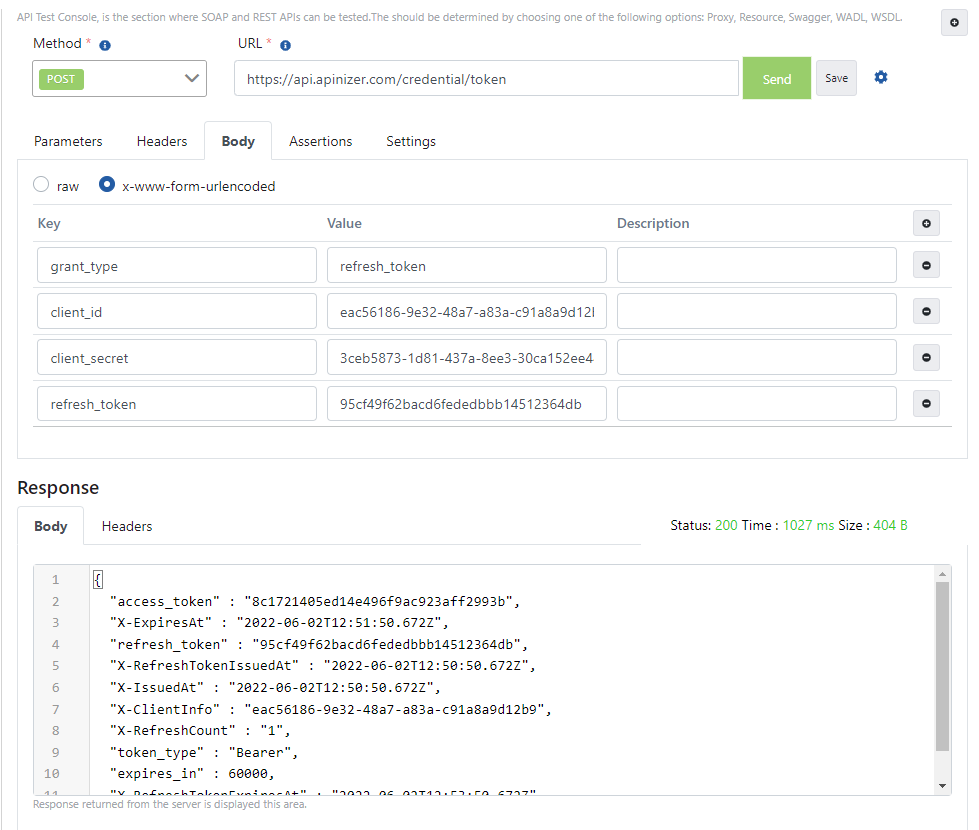
Token Alma Yöntemleri
Token uç noktalarının formal API referansı için Gateway Token Uç Noktaları sayfasını ziyaret edebilirsiniz. Token'lara özel claim eklemek için bkz. Kimlik Bilgisi Metadata.
Token Alma Yöntemleri
1. "Bu Poliçe'den Yönet" Seçeneği ile Token Alma
Authentication politikasının yönetim seviyesine göre client_id ve client_secret değerlerini almanın yolları aşağıdaki gibidir:
- Authentication Politikası API Proxy'e Eklendiyse: client_id ve client_secret değerlerini API Proxy'nin Overview bölümünde bulunan "Show Proxy Key" kısmından alınır.
- Authentication Politikası Proxy Group'a Eklendiyse: client_id ve client_secret değerlerini API Proxy Group'un Overview bölümünde bulunan "Show Proxy Key" kısmından alınır.
- Authentication Politikası Policy Group'a Eklendiyse: client_id ve client_secret değerlerini ilgili Policy Group'un Definition bölümünde bulunan "Show Proxy Key" kısmından alınır.
1.1 JWT ile Token Alma
Oluşturulan JWT Politikasında "Bu Poliçe'den Yönet (Manage From This Policy)" seçeneği seçilmiş ise bu yöntemle token alınır.
Apinizer Test Konsolunu kullanarak ya da tercih ettiğiniz bir başka uygulama üzerinden yeni bir HTTP isteği hazırlayın.
- Adres, kendi Apinizer erişim adresinize uygun olarak şuna benzer şekilde girilmelidir:
https://apinizerErisimAdresiniz/auth/jwt.
URL Parametrelerine İzin Ver seçeneği seçildiyse, bilgiler GET metodu ile ve URL parametresi kullanarak gönderilebilir. (Gönderilecek olan parametreler için aşağıdaki tabloya bakınız)
- HTTP Metodu POST olmalıdır.
- Body alanında "x-www-form-urlencoded" değeri seçilmelidir. Eğer Apinizer Test Konsolu kullanılmıyor ise "Content-Type" adı ve "application/x-www-form-urlencoded" değeri ile bir başlık eklenmelidir.
- Body alanına girilecek değerler aşağıdaki tablodaki gibidir.
| Anahtar Adı | Politika Tanımlanırken "client_credentials" Seçildiyse Girilecek Değer | Politika Tanımlanırken "password" Seçildiyse Girilecek Değer |
|---|---|---|
| grant_type | client_credentials | password |
| client_id | API Anahtarı alanından alınan Genel Anahtar değeri | API Anahtarı alanından alınan Genel Anahtar değeri |
| client_secret | API Anahtarı alanından alınan Gizli Anahtar değeri | "-" (tire işareti) |
| username | Bu alan eklenmez | Seçtiğiniz doğrulama havuzundaki kayıtlardan birinin kullanıcı adı |
| password | Bu alan eklenmez | Seçtiğiniz doğrulama havuzundaki kayıtlardan birinin şifresi |
Token Yenileme
Token Ölümsüz Olsun seçeneği kapatılıp Token Yenileme Olsun seçeneği açılır ise belli bir süre sonra geçersiz hale gelecek olan token'lar, Yenilenmiş Token Geçerlilik Süresi alanında belirtilen süre içerisinde yenilenebilir.
Apinizer Test Konsolunu kullanarak ya da tercih ettiğiniz bir başka uygulama üzerinden yeni bir HTTP isteği hazırlayın.
- Adres, kendi Apinizer erişim adresinize uygun olarak şuna benzer şekilde girilmelidir:
https://apinizerErisimAdresiniz/auth/jwt.
URL Parametrelerine İzin Ver seçeneği seçildiyse, bilgiler GET metodu ile URL parametresi üzerinden gönderilebilir. (Gönderilecek olan parametreler için aşağıdaki tabloya bakınız).
- HTTP Metodu POST olmalıdır.
- Body alanında "x-www-form-urlencoded" değeri seçilmelidir. Eğer Apinizer Test Konsolu kullanılmıyor ise "Content-Type" adı ve "application/x-www-form-urlencoded" değeri ile bir başlık eklenmelidir.
- Body alanına girilecek değerler aşağıdaki tablodaki gibidir.
| Anahtar Adı | Anahtar Değeri |
|---|---|
| grant_type | refresh_token |
| client_id | API Anahtarı alanından alınan Genel Anahtar değeri |
| client_secret | "-" (tire işareti) |
| refresh_token | Daha önce alınmış olan token'daki "refresh_token" anahtarındaki değer |
Grant_type client_credentials ise
Varsayılan değerleri ile bir JWT Kimlik Doğrulama politikası ekleyin. Bu işlemi yaparken API Anahtarı bilgilerinizi kullanılmak üzere bir yere kopyalayın.
Aşağıdaki örnekteki gibi bir mesaj ile token alma isteğinizi gönderin.
Apinizer Test Konsolu üzerinden Token Servisine istek gönderme ayarlarını içeren görsele aşağıda yer verilmiştir:
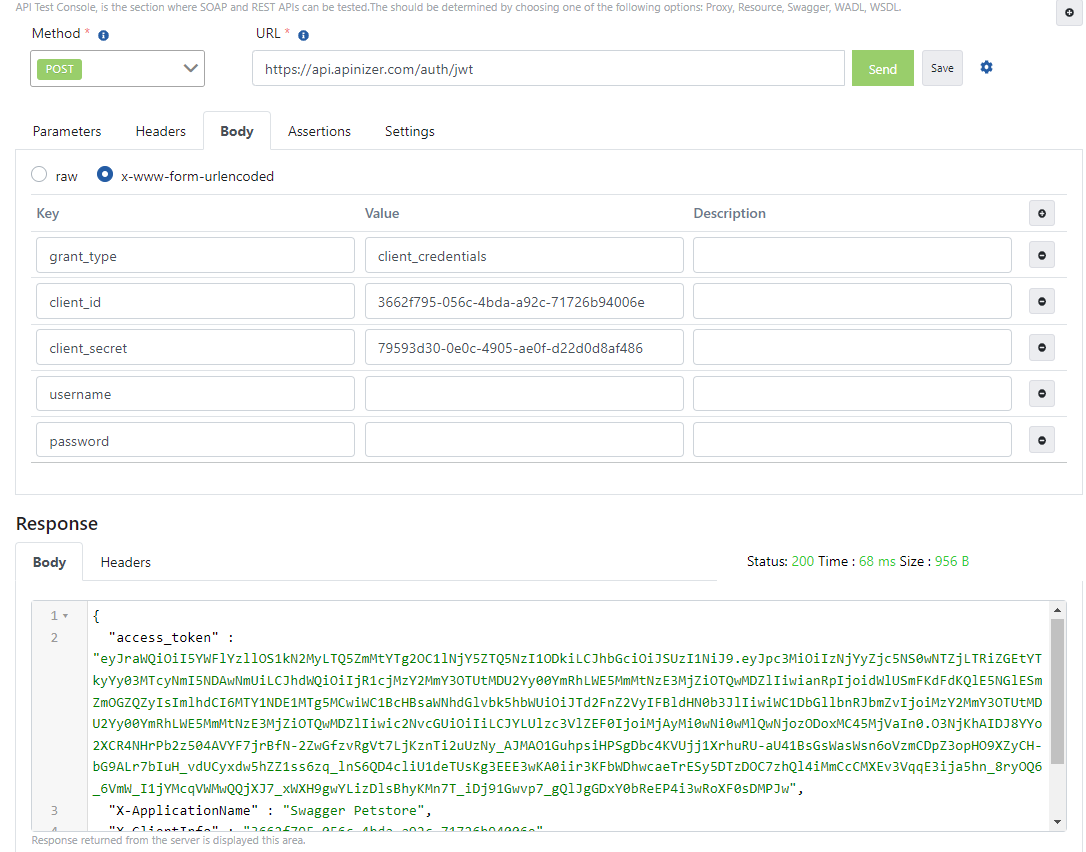
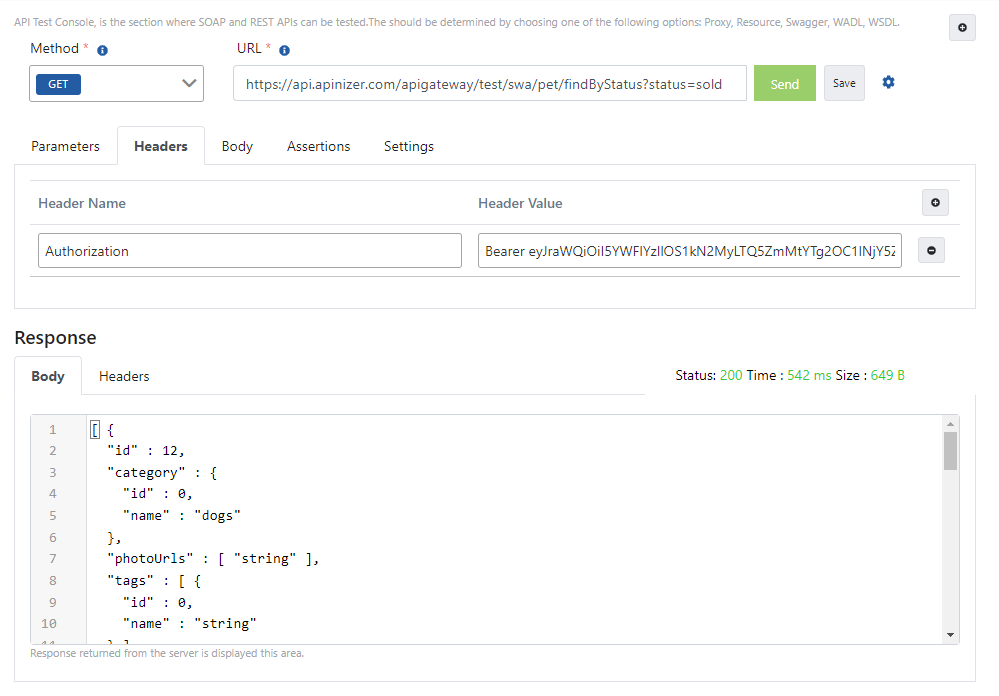
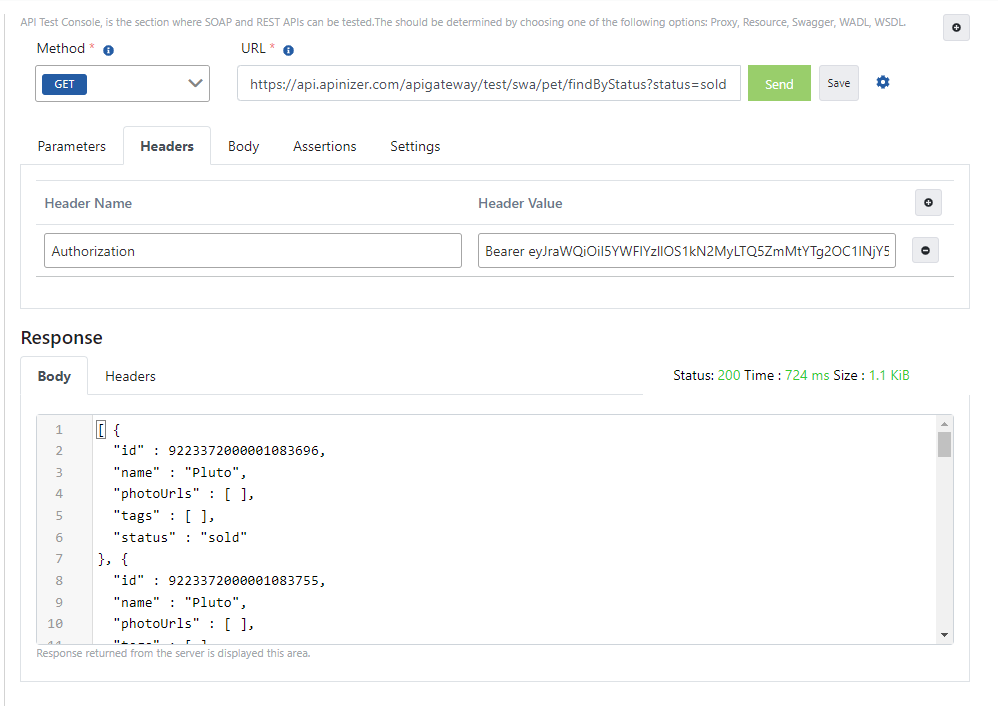
Yanıt mesajı içerisindeki "access_token" alanındaki değer, bu API Proxy'e gönderilecek olan tüm isteklerde "Authorization" anahtarına değer olarak verilerek ilgili API'ye güvenli bir şekilde erişim sağlanmış olur.
Apinizer Test Konsolu üzerinden token bilgisiyle istek gönderme işlemini içeren görsele aşağıda yer verilmiştir:
Grant_type password ise
Grant Type değeri Password olan bir JWT Kimlik Doğrulama politikası ekleyin. Bu işlemi yaparken API Anahtarı bilgilerinizi kullanılmak üzere bir yere kopyalayın.
Aşağıdaki örnekteki gibi bir mesaj ile token alma isteğinizi gönderin.
Apinizer Test Konsolu üzerinden Token Servisine istek gönderme ayarlarını içeren görsele aşağıda yer verilmiştir:
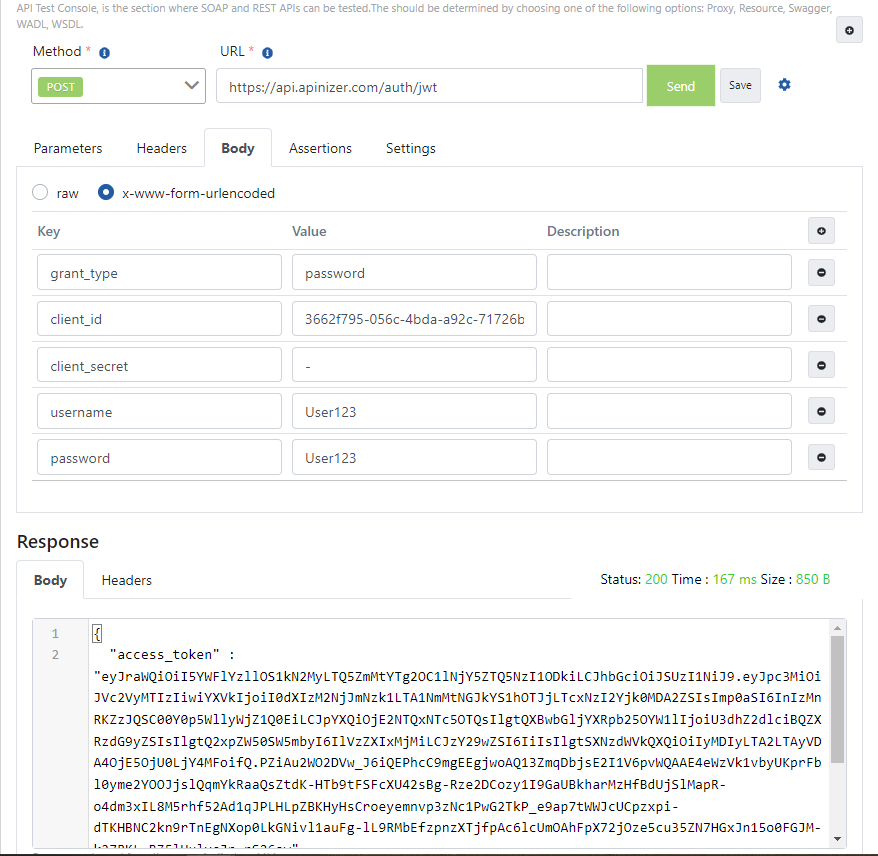
Yanıt mesajı içerisindeki "access_token" alanındaki değer, bu API Proxy'e gönderilecek olan tüm isteklerde "Authorization" anahtarına değer olarak verilerek ilgili API'ye güvenli bir şekilde erişim sağlanmış olur.
Apinizer Test Konsolu üzerinden token bilgisiyle istek gönderme işlemini içeren görsele aşağıda yer verilmiştir:
Grant_type refresh_token ise
Yenileme seçeneği açık olacak şekilde bir JWT Kimlik Doğrulama politikası ekleyin. Bu işlemi yaparken API Anahtarı bilgilerinizi kullanılmak üzere bir yere kopyalayın.
Aşağıdaki örnekteki gibi bir mesaj ile token alma isteğinizi gönderin.
Apinizer Test Konsolu üzerinden Token Servisine istek gönderme ayarlarını içeren görsele aşağıda yer verilmiştir:
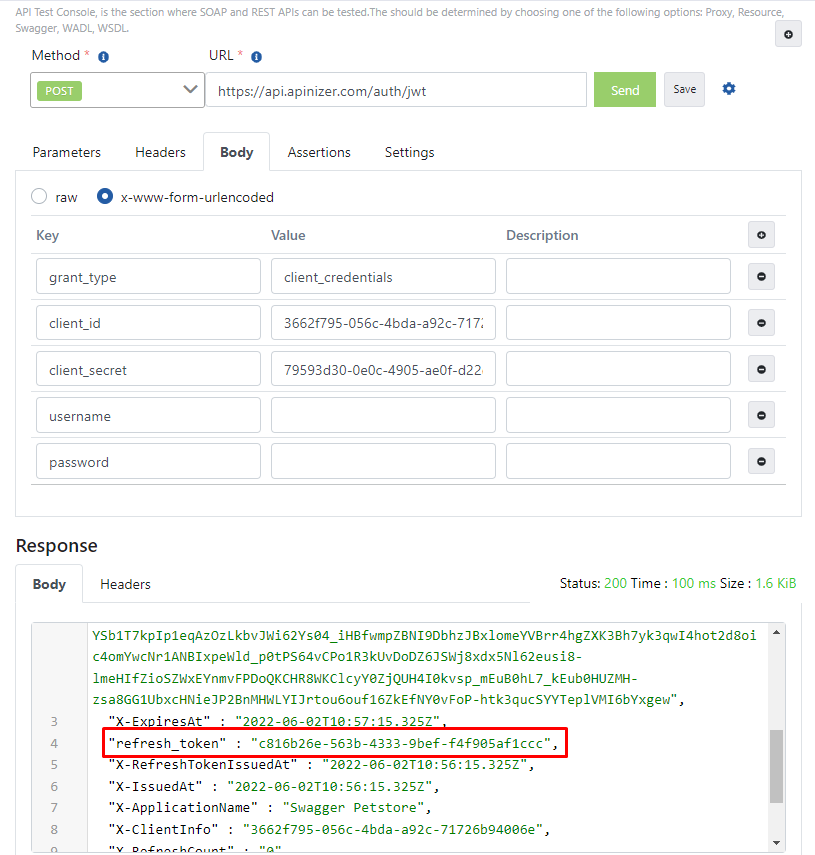
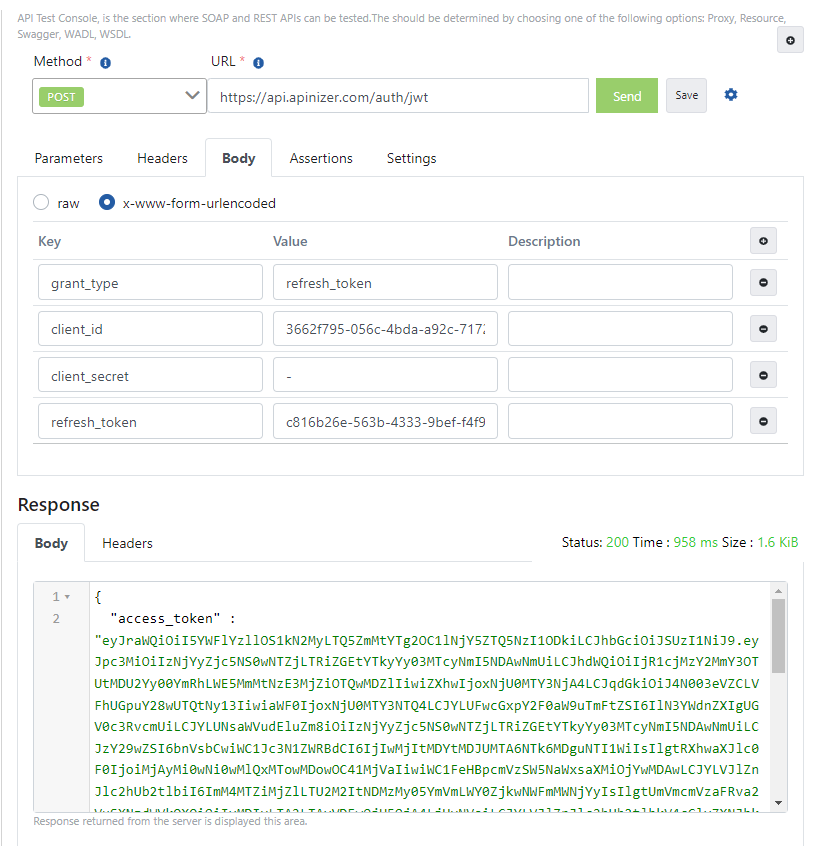
Token yenileme yapmak için, ilk istekte gelen cevapta bulunan "refresh_token" alanındaki değeri alın ve aşağıdaki gibi hazırladığınız mesajda refresh_token anahtarına değer olarak verin.
Gelecek olan cevap içerisindeki "access_token" alanındaki değer yenilenmiş token değeriniz olacaktır.
Apinizer Test Konsolu üzerinden token yenilemek için gönderilen istek örneğine ait görsele aşağıda yer verilmiştir:
1.2 OAuth2 ile Token Alma
Oluşturulan OAuth2 Politikasında "Bu Poliçe'den Yönet (Manage From This Policy)" seçeneği seçilmiş ise bu yöntemle token alınır.
Apinizer Test Konsolunu kullanarak ya da tercih ettiğiniz bir başka uygulama üzerinden yeni bir HTTP isteği hazırlayın.
- Adres, kendi Apinizer erişim adresinize uygun olarak şuna benzer şekilde girilmelidir:
https://apinizerErisimAdresiniz/auth/token.
URL Parametrelerine İzin Ver seçeneği seçildiyse, bilgiler GET metodu ile ve URL parametresi kullanarak gönderilebilir. (Gönderilecek olan parametreler için aşağıdaki tabloya bakınız)
- HTTP metodu POST olmalıdır.
- Body alanında "x-www-form-urlencoded" değeri seçilmelidir. Eğer Apinizer Test Konsolu kullanılmıyor ise "Content-Type" adı ve "application/x-www-form-urlencoded" değeri ile bir başlık eklenmelidir.
- Body alanına girilecek değerler aşağıdaki tablodaki gibidir.
| Anahtar Adı | Politika Tanımlanırken "client_credentials" Seçildiyse Girilecek Değer | Politika Tanımlanırken "password" Seçildiyse Girilecek Değer |
|---|---|---|
| grant_type | client_credentials | password |
| client_id | API Anahtarı alanından alınan Genel Anahtar değeri | API Anahtarı alanından alınan Genel Anahtar değeri |
| client_secret | API Anahtarı alanından alınan Gizli Anahtar değeri | "-" (tire işareti) |
| username | Bu alan eklenmez | Seçtiğiniz doğrulama havuzundaki kayıtlardan birinin kullanıcı adı |
| password | Bu alan eklenmez | Seçtiğiniz doğrulama havuzundaki kayıtlardan birinin şifresi |
Token Yenileme
Token Ölümsüz Olsun seçeneği kapatılıp Token Yenileme Olsun seçeneği açılır ise belli bir süre sonra geçersiz hale gelecek olan token'lar, Yenilenmiş Token Geçerlilik Süresi alanında belirtilen süre içerisinde yenilenebilir.
Apinizer Test Konsolunu kullanarak ya da tercih ettiğiniz bir başka uygulama üzerinden yeni bir HTTP isteği hazırlayın.
- Adres, kendi Apinizer erişim adresinize uygun olarak şuna benzer şekilde girilmelidir:
https://apinizerErisimAdresiniz/auth/token.
URL Parametrelerine İzin Ver seçeneği seçildiyse, bilgiler GET metodu ile URL parametresi üzerinden gönderilebilir. (Gönderilecek olan parametreler için aşağıdaki tabloya bakınız).
- HTTP metodu POST olmalıdır.
- Body alanında "x-www-form-urlencoded" değeri seçilmelidir. Eğer Apinizer Test Konsolu kullanılmıyor ise "Content-Type" adı ve "application/x-www-form-urlencoded" değeri ile bir başlık eklenmelidir.
- Body alanına girilecek değerler aşağıdaki tablodaki gibidir
| Anahtar Adı | Anahtar Değeri |
|---|---|
| grant_type | refresh_token |
| client_id | API Anahtarı alanından alınan Genel Anahtar değeri |
| client_secret | API Anahtarı alanından alınan Gizli Anahtar değeri |
| refresh_token | Daha önce alınmış olan token'daki "refresh_token" anahtarındaki değer |
Grant_type client_credentials ise
Varsayılan değerleri ile bir OAuth2 Kimlik Doğrulama politikası ekleyin. Bu işlemi yaparken API Anahtarı bilgilerinizi kullanılmak üzere bir yere kopyalayın.
Aşağıdaki örnekteki gibi bir mesaj ile token alma isteğinizi gönderin.
Apinizer Test Konsolu üzerinden Token Servisine istek gönderme ayarlarını içeren görsele aşağıda yer verilmiştir:
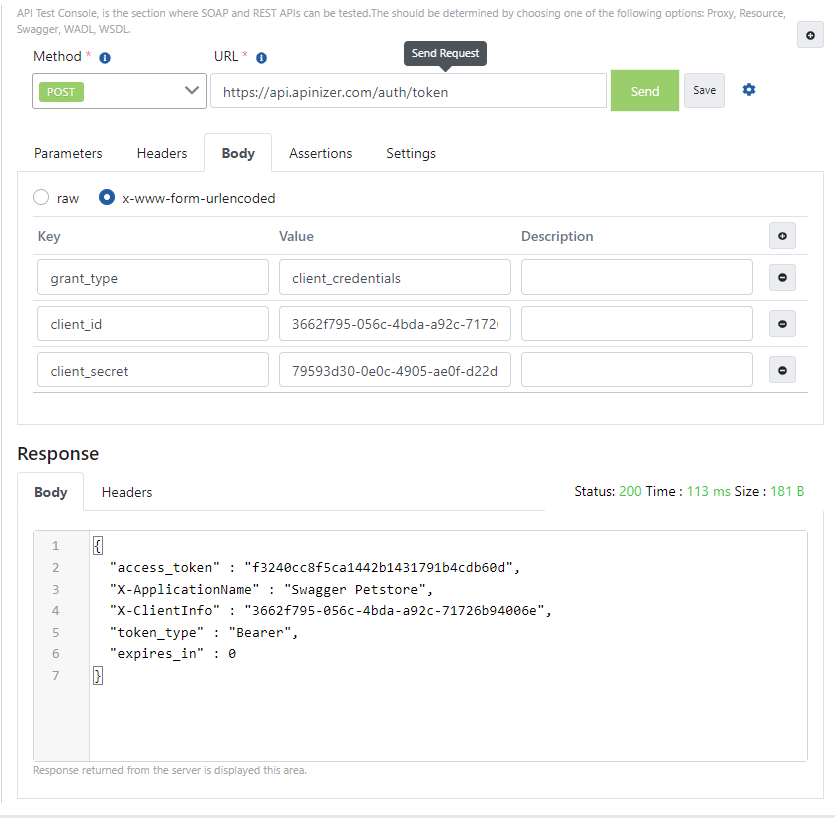
Yanıt mesajı içerisindeki "access_token" alanındaki değer, bu API Proxy'e gönderilecek olan tüm isteklerde "Authorization" anahtarına değer olarak verilerek ilgili API'ye güvenli bir şekilde erişim sağlanmış olur.
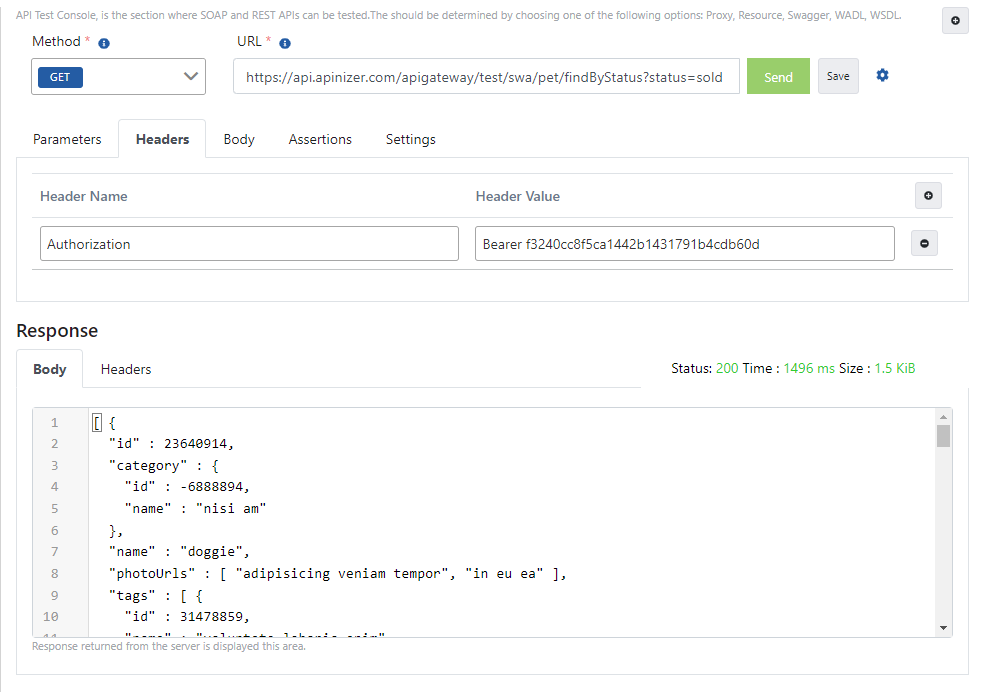
Apinizer Test Konsolu üzerinden token bilgisiyle istek gönderme işlemini içeren görsele aşağıda yer verilmiştir:
Grant_type password ise
Grant Type değeri Password olan bir OAuth2 Kimlik Doğrulama politikası ekleyin. Bu işlemi yaparken API Anahtarı bilgilerinizi kullanılmak üzere bir yere kopyalayın.
Aşağıdaki örnekteki gibi bir mesaj ile token alma isteğinizi gönderin.
Apinizer Test Konsolu üzerinden Token Servisine istek gönderme ayarlarını içeren görsele aşağıda yer verilmiştir:
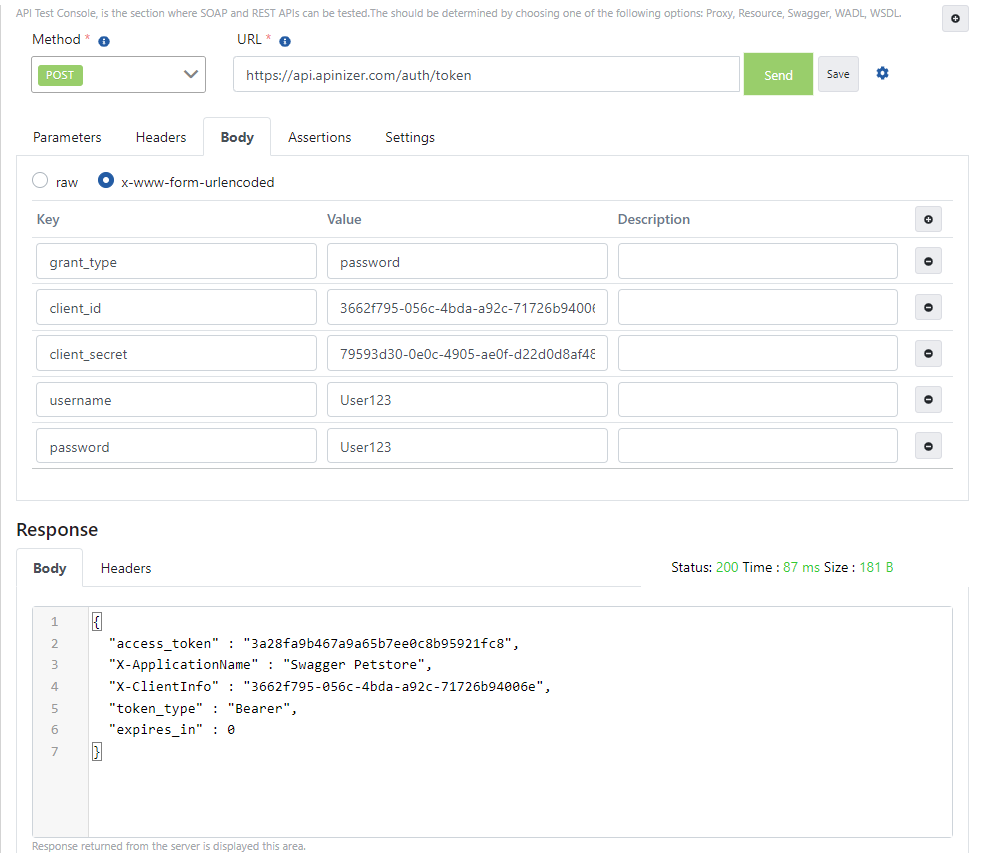
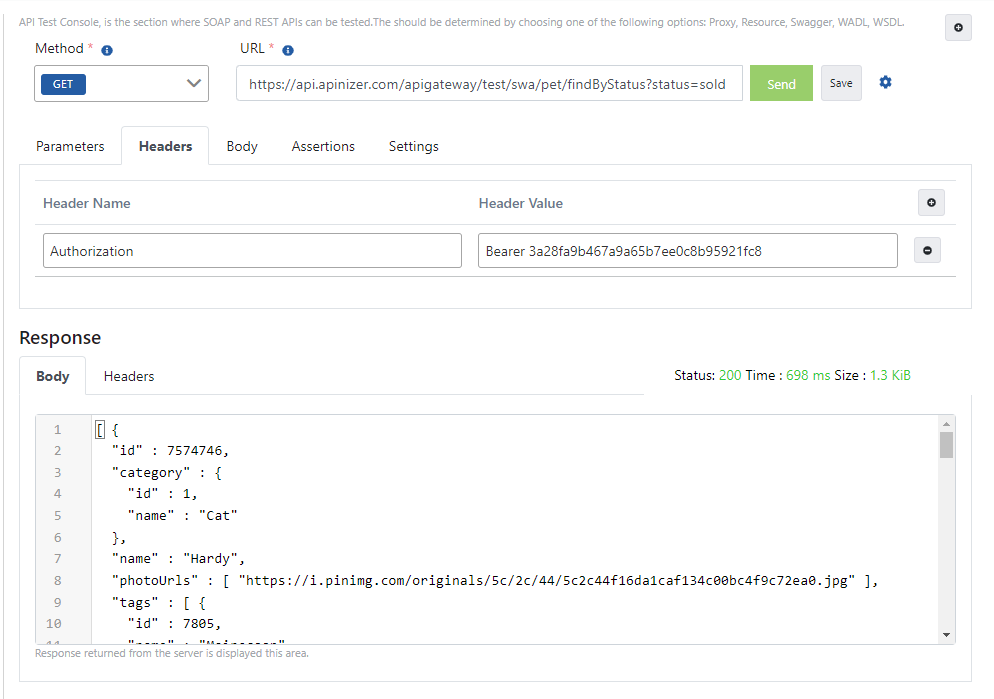
Yanıt mesajı içerisindeki "access_token" alanındaki değer, bu API Proxy'e gönderilecek olan tüm isteklerde "Authorization" anahtarına değer olarak verilerek ilgili API'ye güvenli bir şekilde erişim sağlanmış olur.
Apinizer Test Konsolu üzerinden token bilgisiyle istek gönderme işlemini içeren görsele aşağıda yer verilmiştir:
GrantType: Refresh Token
Yenileme seçeneği açık olacak şekilde bir OAuth2 Kimlik Doğrulama politikası ekleyin. Bu işlemi yaparken API Anahtarı bilgilerinizi kullanılmak üzere bir yere kopyalayın.
Aşağıdaki örnekteki gibi bir mesaj ile token alma isteğinizi gönderin.
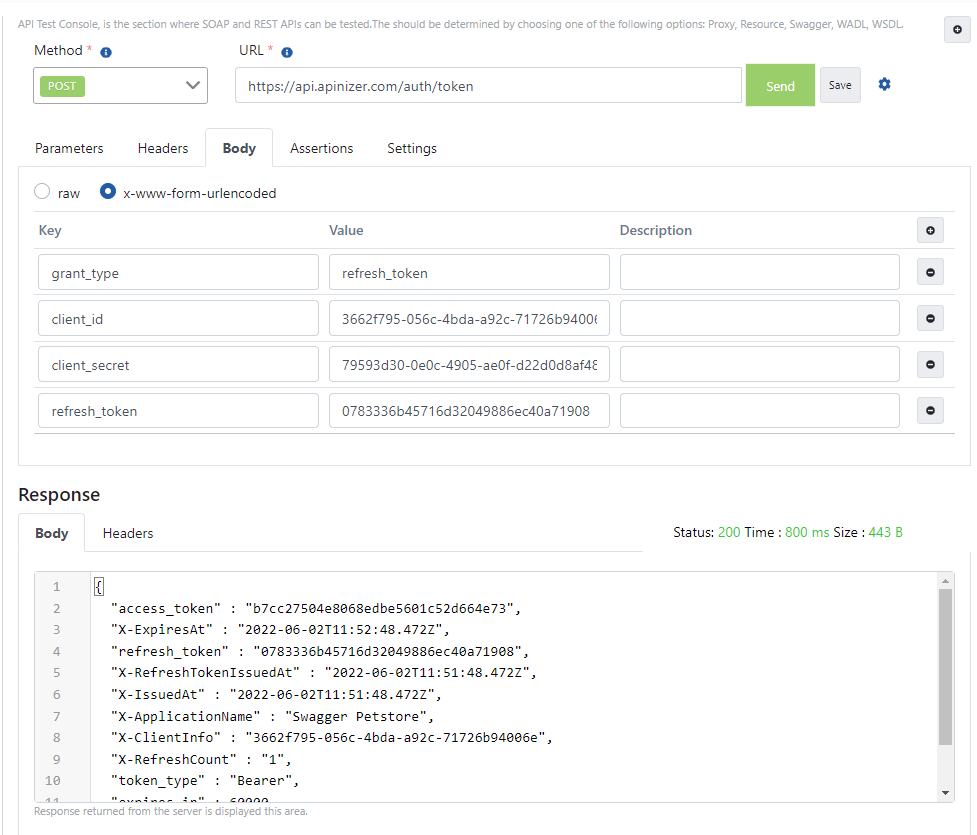
Apinizer Test Konsolu üzerinden Token Servisine istek gönderme ayarlarını içeren görsele aşağıda yer verilmiştir:
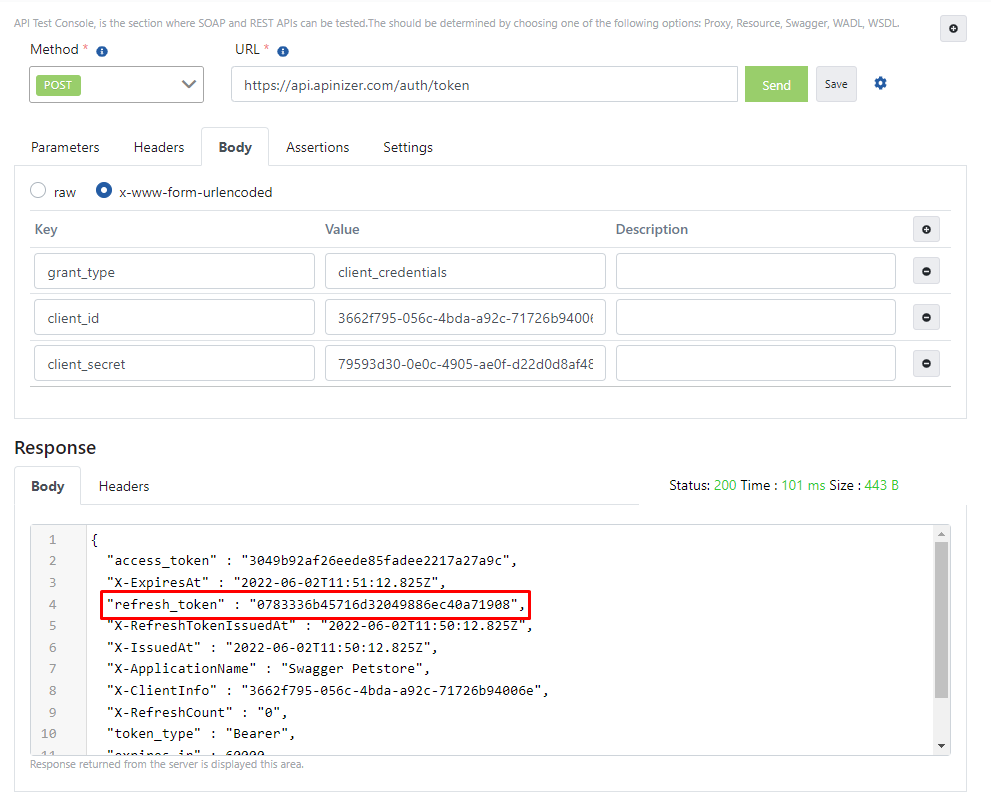
Token yenileme yapmak için, ilk istekte gelen cevapta bulunan "refresh_token" alanındaki değeri alın ve aşağıdaki gibi hazırladığınız mesajda refresh_token anahtarına değer olarak verin.
Gelecek olan cevap içerisindeki "access_token" alanındaki değer yenilenmiş token değeriniz olacaktır.
Apinizer Test Konsolu üzerinden token yenilemek için gönderilen istek örneğine ait görsele aşağıda yer verilmiştir:
1.3 Scope ile Token Alma
Apinizer Test Konsolunu kullanarak ya da tercih ettiğiniz bir başka uygulama üzerinden yeni bir HTTP isteği hazırlayın.
- Adres, kendi Apinizer erişim adresinize uygun olarak şuna benzer şekilde girilmelidir:
https://apinizerErisimAdresiniz/auth/jwt. - HTTP Metodu POST olmalıdır. Body alanında "x-www-form-urlencoded" değeri seçilmelidir. Eğer Apinizer Test Konsolu kullanılmıyor ise "Content-Type" adı ve "application/x-www-form-urlencoded" değeri ile bir başlık eklenmelidir.
- Body alanına girilecek değerler aşağıdaki tablodaki gibidir
| Anahtar Adı | Politika Tanımlanırken "client_credentials" Seçildiyse Girilecek Değer | Politika Tanımlanırken "password" Seçildiyse Girilecek Değer |
|---|---|---|
| grant_type | client_credentials | password |
| client_id | API Anahtarı alanından alınan Genel Anahtar değeri | API Anahtarı alanından alınan Genel Anahtar değeri |
| client_secret | API Anahtarı alanından alınan Gizli Anahtar değeri | "-" (tire işareti) |
| username | Bu alan eklenmez | Seçtiğiniz doğrulama havuzundaki kayıtlardan birinin kullanıcı adı |
| password | Bu alan eklenmez | Seçtiğiniz doğrulama havuzundaki kayıtlardan birinin şifresi |
| scope | Kullanıcıya tanımlanan rol ismi | Kullanıcıya tanımlanan rol ismi |
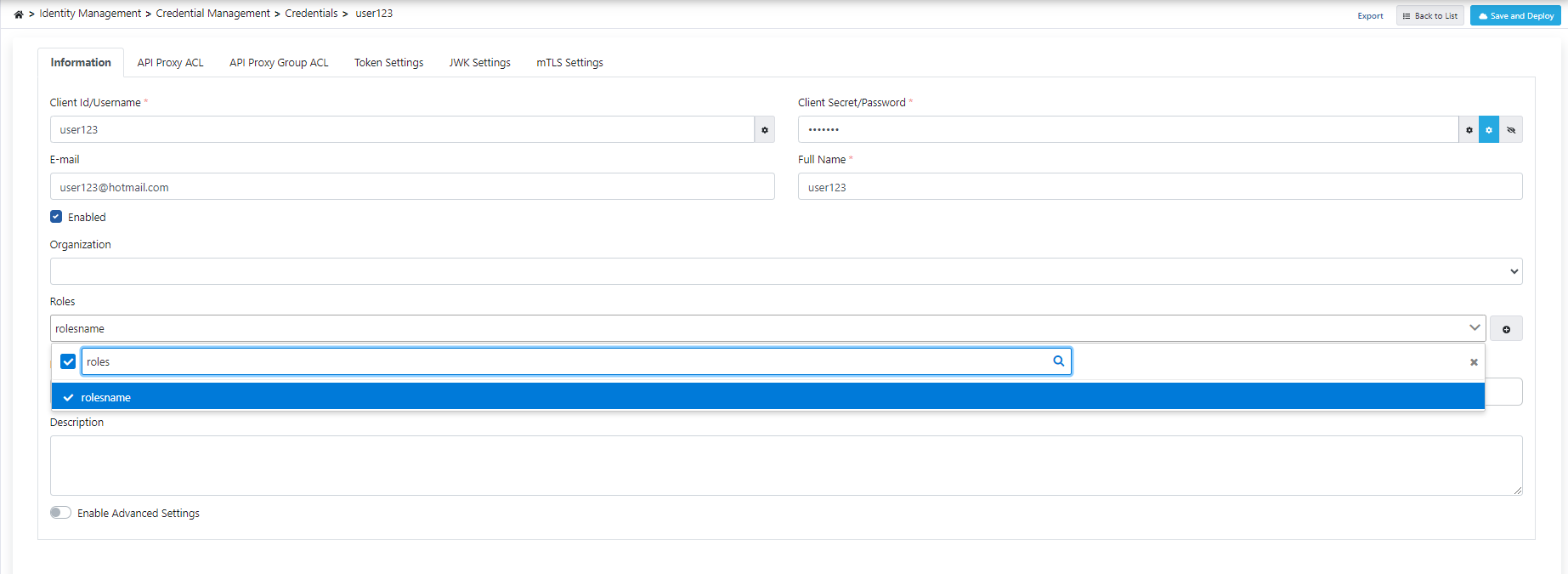
Kullanıcıya Rol tanımlama
Kullanıcıya rol tanımlaması için aşağıdaki gibi roles kısmından yeni bir rol eklenip kullanıcıya API Proxy ACL kısmından o Proxy eklenmelidir.
Grant_type client_credentials ise
Varsayılan değerleri ile bir JWT Kimlik Doğrulama politikası ekleyin. Bu işlemi yaparken API Anahtarı bilgilerinizi kullanılmak üzere bir yere kopyalayın.
Aşağıdaki örnekteki gibi bir mesaj ile token alma isteğinizi gönderin.
Apinizer Test Konsolu üzerinden Token Servisine istek gönderme ayarlarını içeren görsele aşağıda yer verilmiştir:
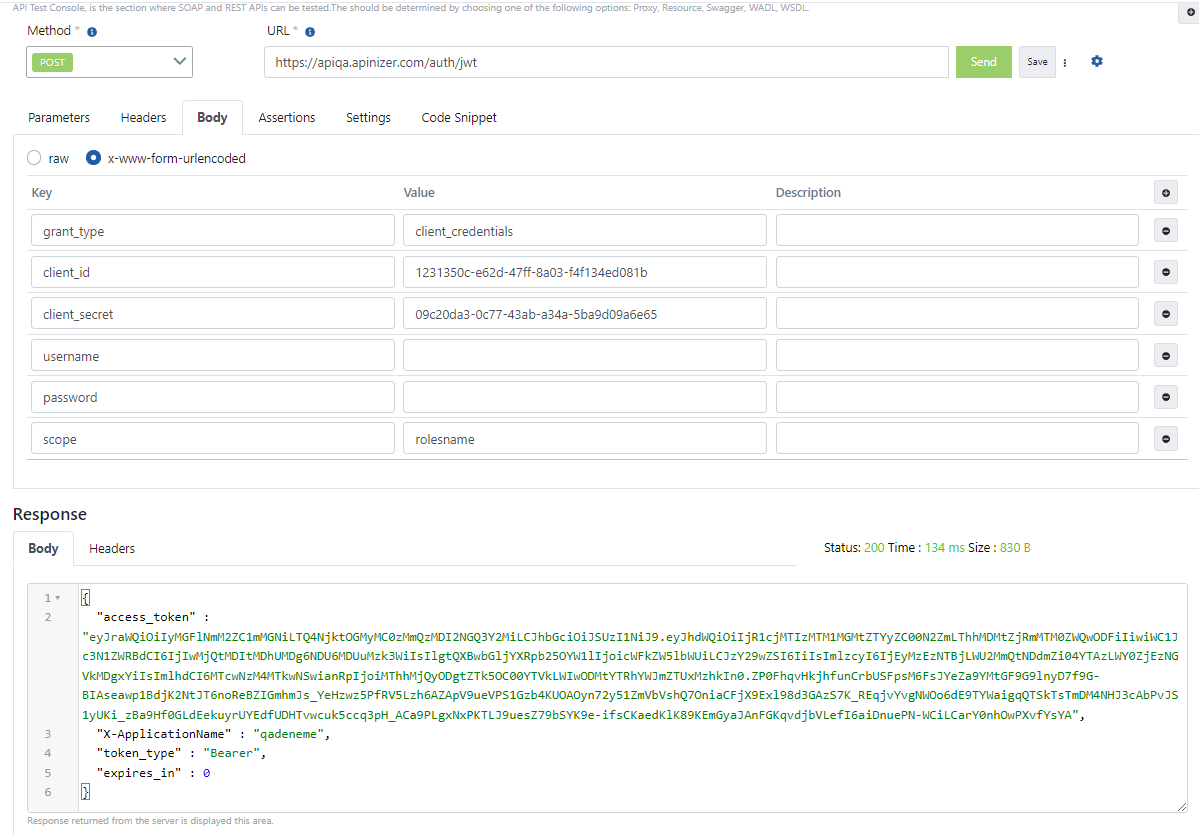
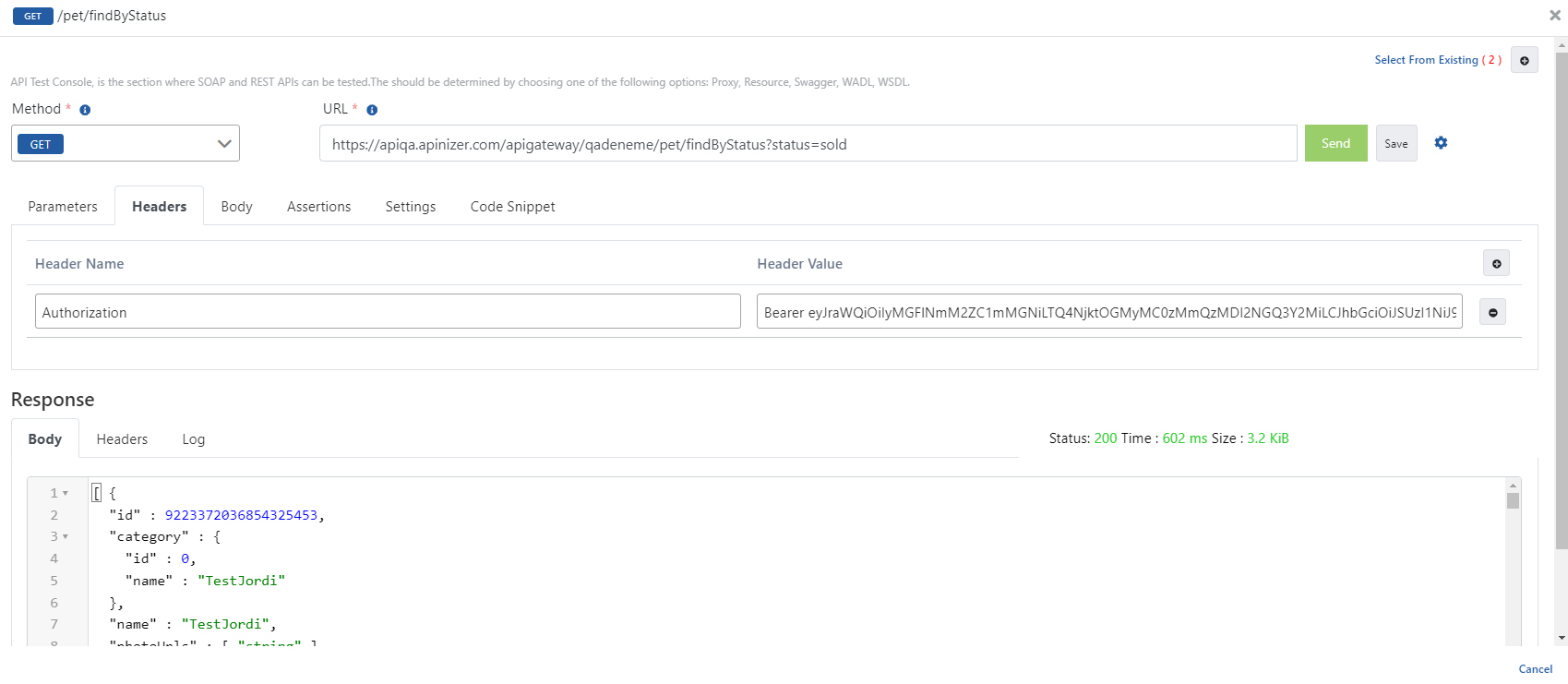
Yanıt mesajı içerisindeki "access_token" alanındaki değer, bu API Proxy'e gönderilecek olan tüm isteklerde "Authorization" anahtarına değer olarak verilerek ilgili API'ye güvenli bir şekilde erişim sağlanmış olur.
Apinizer Test Konsolu üzerinden token bilgisiyle istek gönderme işlemini içeren görsele aşağıda yer verilmiştir:
Grant_type password ise
Grant Type değeri Password olan bir JWT Kimlik Doğrulama politikası ekleyin. Bu işlemi yaparken API Anahtarı bilgilerinizi kullanılmak üzere bir yere kopyalayın.
Aşağıdaki örnekteki gibi bir mesaj ile token alma isteğinizi gönderin.
Apinizer Test Konsolu üzerinden Token Servisine istek gönderme ayarlarını içeren görsele aşağıda yer verilmiştir:
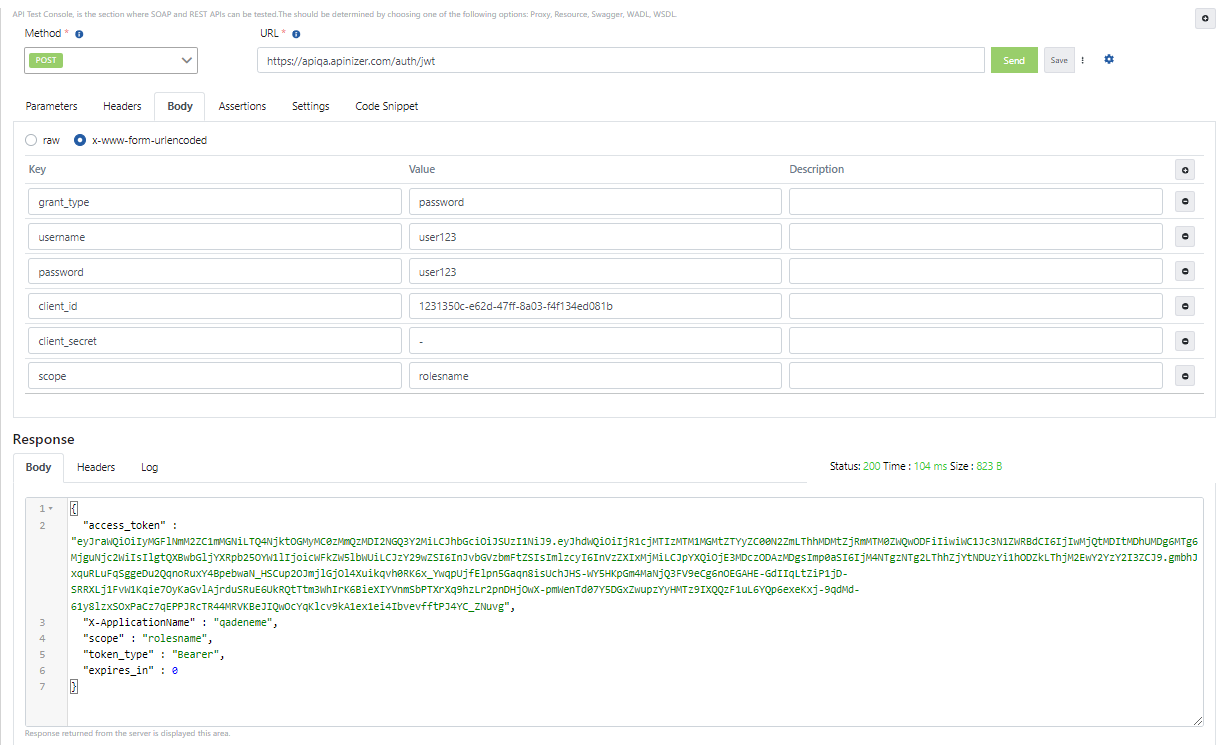
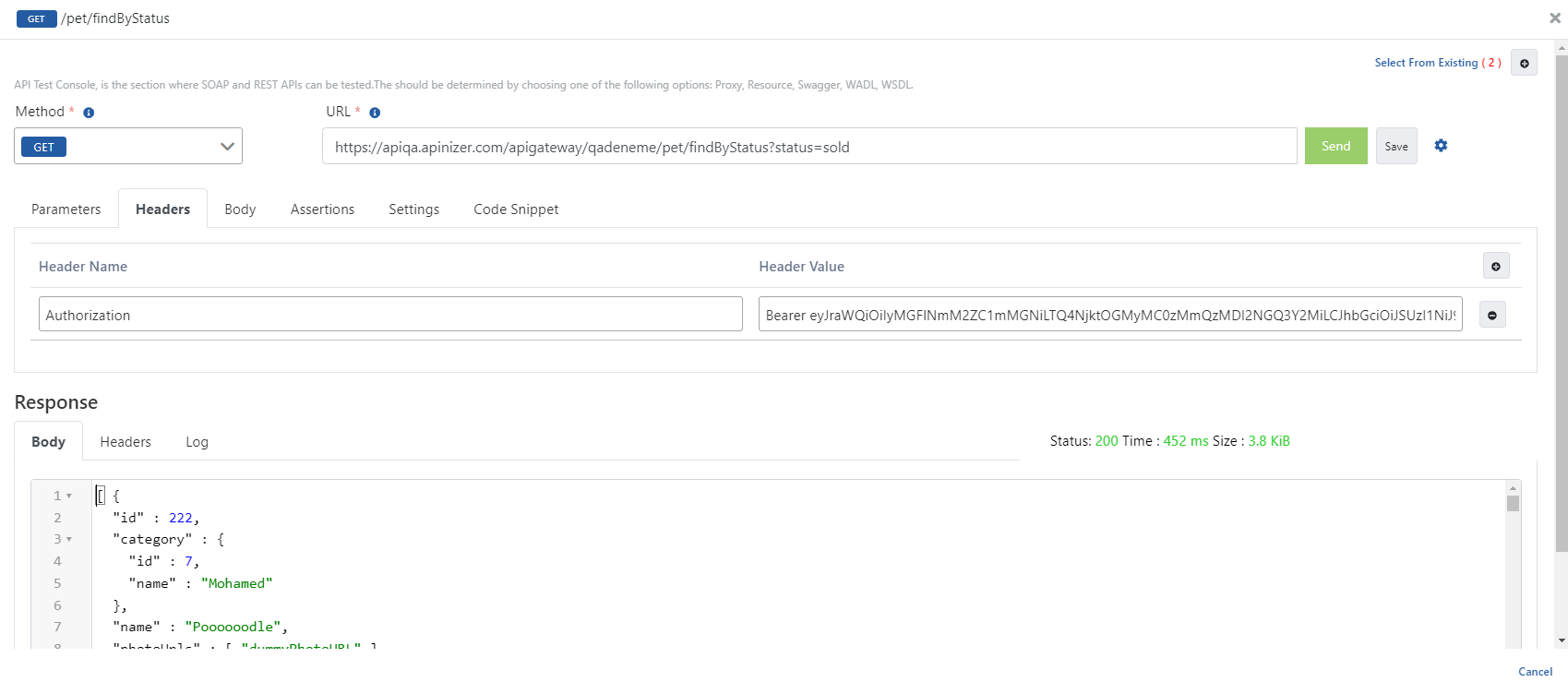
Yanıt mesajı içerisindeki "access_token" alanındaki değer, bu API Proxy'e gönderilecek olan tüm isteklerde "Authorization" anahtarına değer olarak verilerek ilgili API'ye güvenli bir şekilde erişim sağlanmış olur.
Apinizer Test Konsolu üzerinden token bilgisiyle istek gönderme işlemini içeren görsele aşağıda yer verilmiştir:
Scope'un Yanıtta Dönmesi ve Davranışı
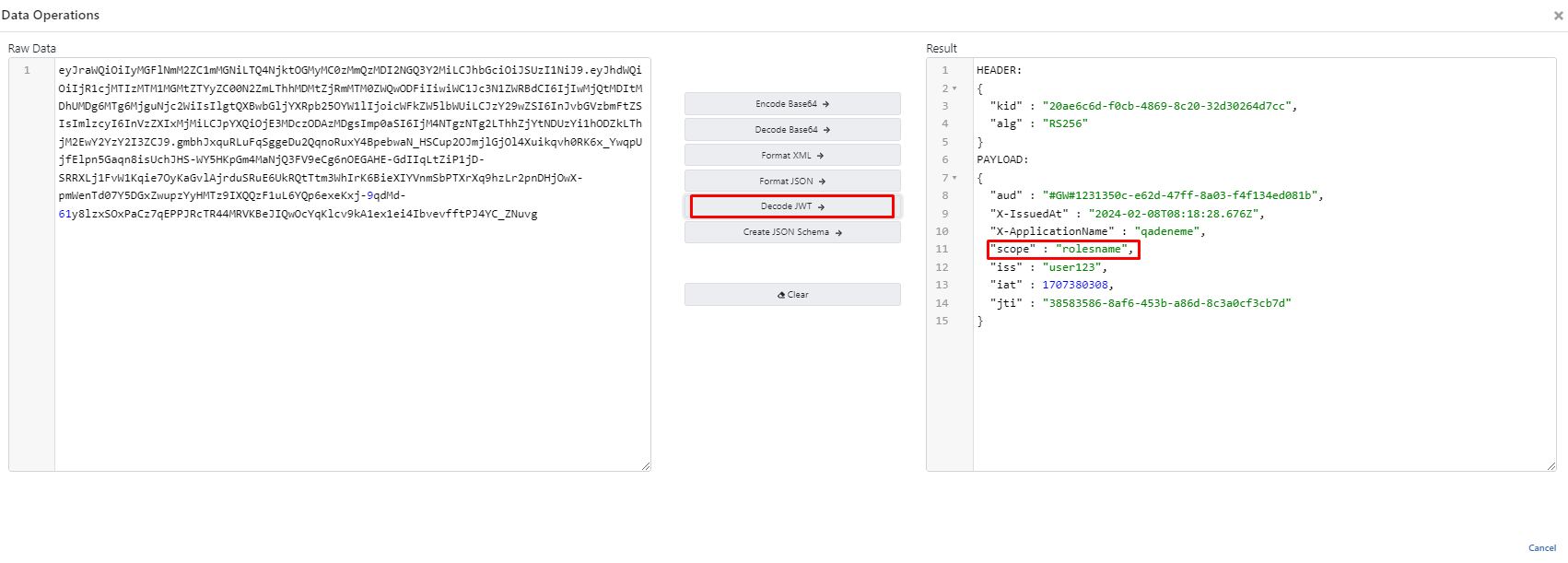
Çözümlenen scope, alınan token ile birlikte yanıt gövdesinde scope alanı olarak geri döner. Bu davranış hem bu sayfadaki "Bu Poliçe'den Yönet" akışında hem de aşağıdaki "ACL'den Yönet" akışında aynı şekilde çalışır. JWT alındığında scope ayrıca token'ın içine de gömülür.
Yanıtta hangi scope'ların döneceği, talep edilen scope'ların tanımlı scope'larla eşleşmesine ve istekte scope bulunup bulunmadığına göre belirlenir. Bu davranışı, yanıt alanı isimlerini ve scope alanının yanıta dahil edilip edilmeyeceğini Token Yönetim Ayarları sayfasından yapılandırabilirsiniz.
Scope'un dolu dönebilmesi için ilgili kullanıcıya veya kimlik bilgisine rol (scope) tanımlı olması gerekir. Rol tanımlı değilse scope boş döner.
2. "ACL'den Yönet" Seçeneği ile Token Alma
Scope ile token alma bu yöntemde de aynı şekilde çalışır: istek gövdesine scope anahtarı eklenir ve çözümlenen scope, token ile birlikte yanıtta döner. Adım adım anlatım ve örnekler için Scope ile Token Alma bölümüne, yanıt davranışını (uyumsuzluk, scope alanının yanıta dahil edilmesi vb.) yapılandırmak için Token Yönetim Ayarları sayfasına bakabilirsiniz.
Aşağıdaki tablolarda client_id / client_secret olarak geçen değerler bir API istemcisine de ait olabilir — bir kimlik bilgisinin client kimliği/secret'ı gibi kullanılır. API istemcisiyle token almanın kimlik bilgisinden ayrıldığı noktalar (yalnızca client_credentials ve refresh_token, expires_in'in her zaman saniye olması, scope'un her zaman boş dönmesi ve daha fazlası) için API İstemcisi ile Token Alma bölümüne bakabilirsiniz.
2.1 JWT ile Token Alma
Oluşturulan JWT Politikasında "ACL'den Yönet (Manage From ACL)" seçeneği seçilmiş ise bu yöntemle token alınır.
Apinizer Test Konsolunu kullanarak ya da tercih ettiğiniz bir başka uygulama üzerinden yeni bir HTTP isteği hazırlayın.
- Adres, kendi Apinizer erişim adresinize uygun olarak şuna benzer şekilde girilmelidir:
https://apinizerErisimAdresiniz/credential/jwt.
URL Parametrelerine İzin Ver seçeneği seçildiyse, bilgiler GET metodu ile ve URL parametresi kullanarak gönderilebilir. (Gönderilecek olan parametreler için aşağıdaki tabloya bakınız)
- HTTP Metodu POST olmalıdır.
- Body alanında "x-www-form-urlencoded" değeri seçilmelidir. Eğer Apinizer Test Konsolu kullanılmıyor ise "Content-Type" adı ve "application/x-www-form-urlencoded" değeri ile bir başlık eklenmelidir.
- Body alanına girilecek değerler aşağıdaki tablodaki gibidir.
| Anahtar Adı | Politika Tanımlanırken "client_credentials" Seçildiyse Girilecek Değer | Politika Tanımlanırken "password" Seçildiyse Girilecek Değer |
|---|---|---|
| grant_type | client_credentials | password |
| client_id | Credentials'a ait Client Id değeri | Credentials'a ait Client Id değeri |
| client_secret | Credentials'a ait Client Secret değeri | Credentials'a ait Client Secret değeri |
| username | Bu alan eklenmez | Seçtiğiniz doğrulama havuzundaki kayıtlardan birinin kullanıcı adı |
| password | Bu alan eklenmez | Seçtiğiniz doğrulama havuzundaki kayıtlardan birinin şifresi |
Token Yenileme
Token Ölümsüz Olsun seçeneği kapatılıp Token Yenileme Olsun seçeneği açılır ise belli bir süre sonra geçersiz hale gelecek olan token'lar, Yenilenmiş Token Geçerlilik Süresi alanında belirtilen süre içerisinde yenilenebilir.
Apinizer Test Konsolunu kullanarak ya da tercih ettiğiniz bir başka uygulama üzerinden yeni bir HTTP isteği hazırlayın.
- Adres, kendi Apinizer erişim adresinize uygun olarak şuna benzer şekilde girilmelidir:
https://apinizerErisimAdresiniz/credential/jwt.
URL Parametrelerine İzin Ver seçeneği seçildiyse, bilgiler GET metodu ile URL parametresi üzerinden gönderilebilir. (Gönderilecek olan parametreler için aşağıdaki tabloya bakınız).
- HTTP Metodu POST olmalıdır.
- Body alanında "x-www-form-urlencoded" değeri seçilmelidir. Eğer Apinizer Test Konsolu kullanılmıyor ise "Content-Type" adı ve "application/x-www-form-urlencoded" değeri ile bir başlık eklenmelidir.
- Body alanına girilecek değerler aşağıdaki tablodaki gibidir.
| Anahtar adı | Anahtar Değeri |
|---|---|
| grant_type | refresh_token |
| client_id | Credentials'a ait Client Id değeri |
| client_secret | Credentials'a ait Client Secret değeri |
| refresh_token | Daha önce alınmış olan token'daki "refresh_token" anahtarındaki değer |
Grant_type client_credentials ise
ACL'den Yönet seçeneği ile bir JWT Kimlik Doğrulama politikası ekleyin. Credential ekranından Token Settings paneline gelerek varsayılan değerleri kaydedin.
Aşağıdaki örnekteki gibi bir mesaj ile token alma isteğinizi gönderin.
Apinizer Test Konsolu üzerinden Token Servisine istek gönderme ayarlarını içeren görsele aşağıda yer verilmiştir:
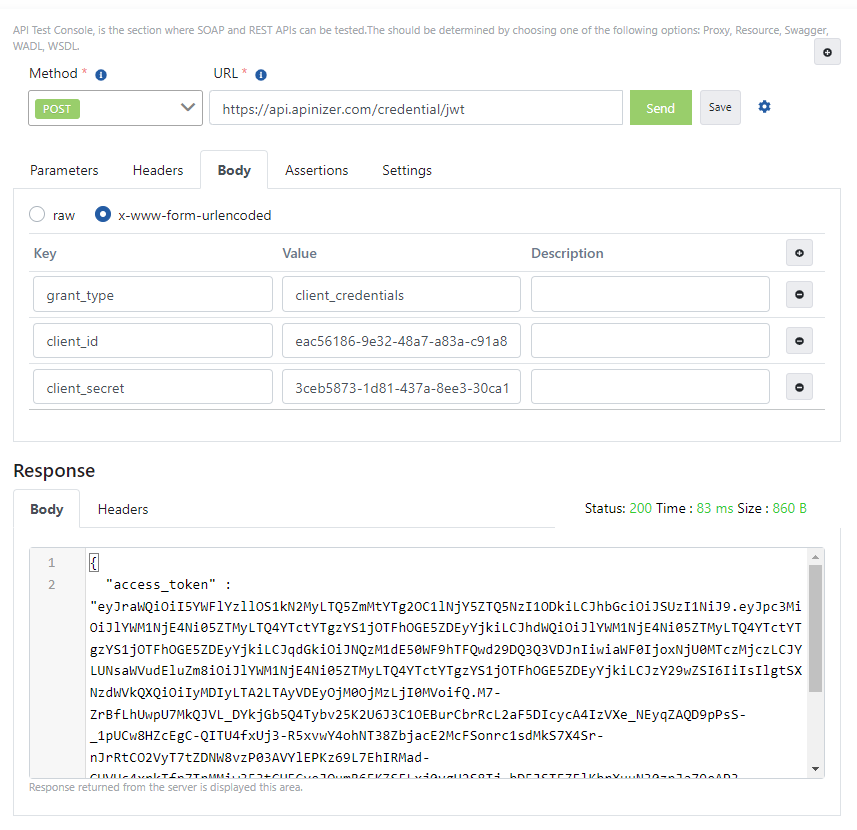
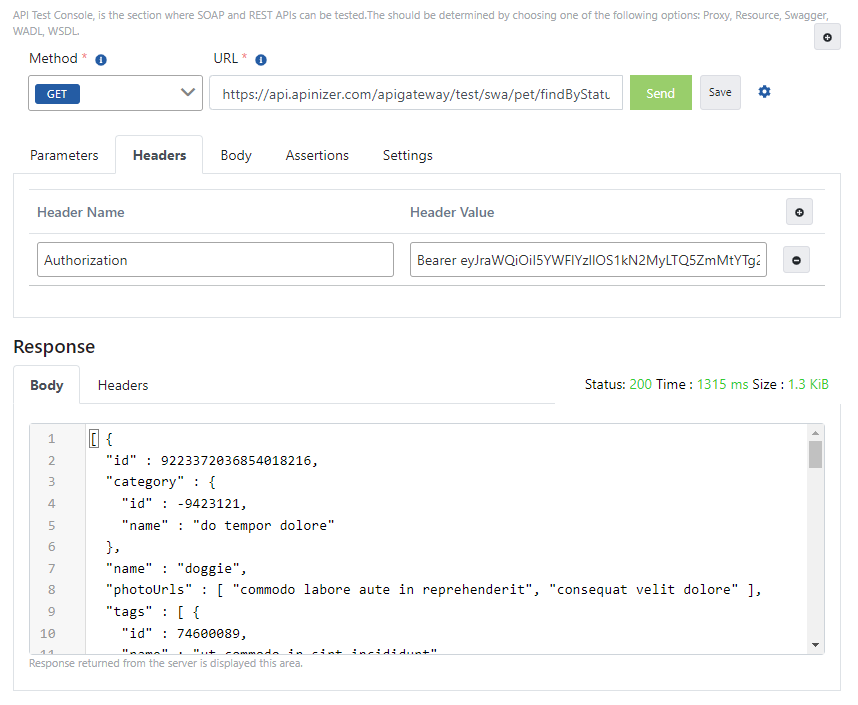
Yanıt mesajı içerisindeki "access_token" alanındaki değer, bu API Proxy'e gönderilecek olan tüm isteklerde "Authorization" anahtarına değer olarak verilerek ilgili API'ye güvenli bir şekilde erişim sağlanmış olur.
Apinizer Test Konsolu üzerinden token bilgisiyle istek gönderme işlemini içeren görsele aşağıda yer verilmiştir:
Grant_type password ise
ACL'den Yönet seçeneği ile bir JWT Kimlik Doğrulama politikası ekleyin. Credential ekranından Token Settings paneline gelerek Grant Type değerini Password olarak seçin ve kaydedin.
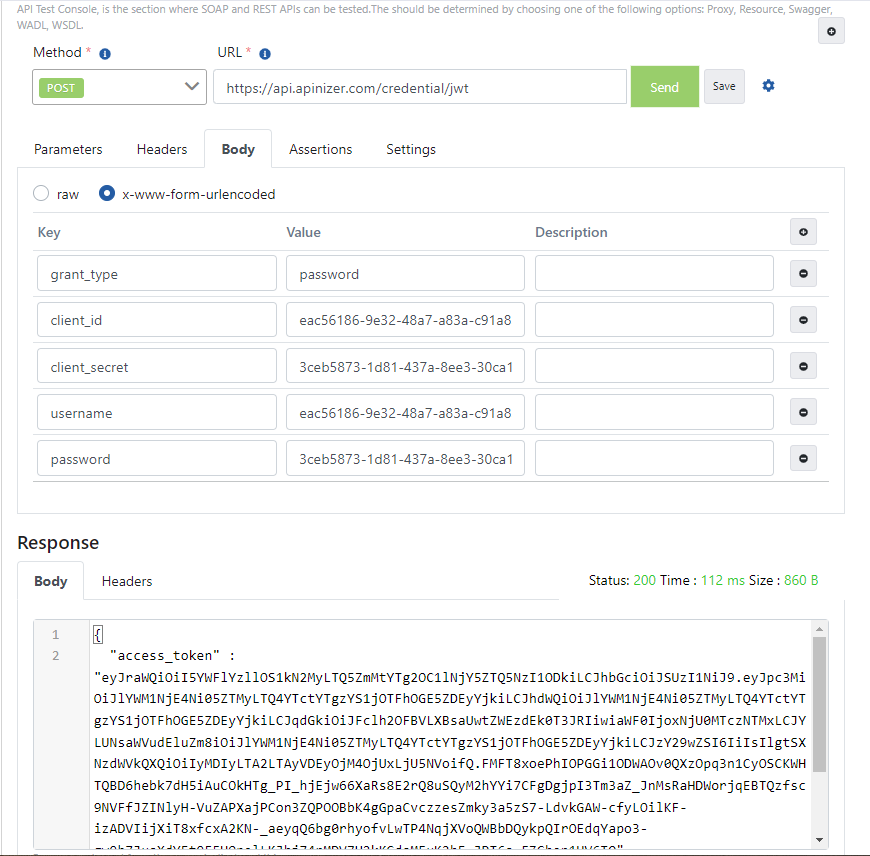
Aşağıdaki örnekteki gibi bir mesaj ile token alma isteğinizi gönderin.
Apinizer Test Konsolu üzerinden Token Servisine istek gönderme ayarlarını içeren görsele aşağıda yer verilmiştir:
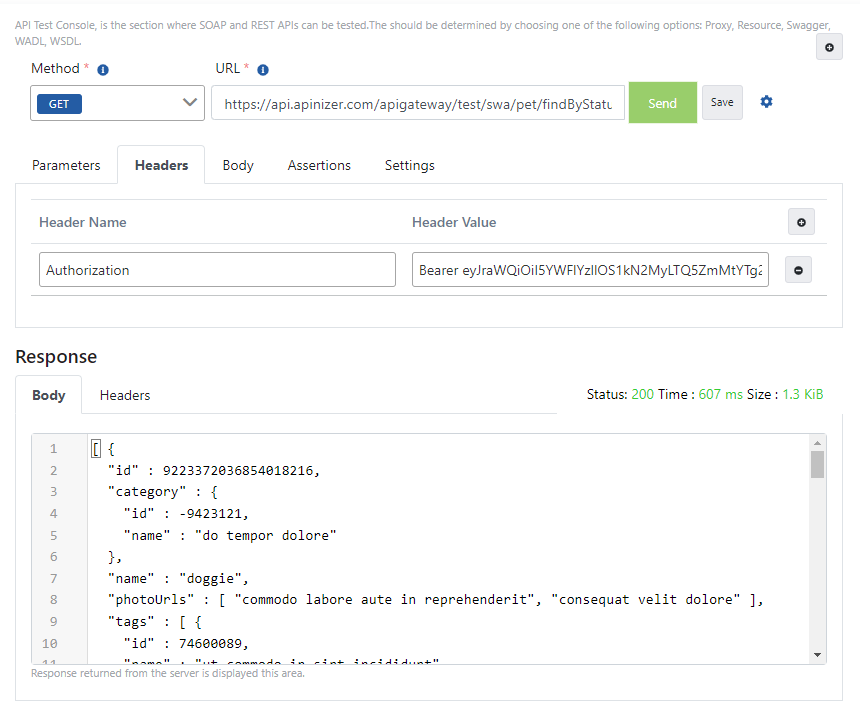
Yanıt mesajı içerisindeki "access_token" alanındaki değer, bu API Proxy'e gönderilecek olan tüm isteklerde "Authorization" anahtarına değer olarak verilerek ilgili API'ye güvenli bir şekilde erişim sağlanmış olur.
Apinizer Test Konsolu üzerinden token bilgisiyle istek gönderme işlemini içeren görsele aşağıda yer verilmiştir:
Grant_type refresh_token ise
ACL'den Yönet seçeneği ile bir JWT Kimlik Doğrulama politikası ekleyin. Credential ekranından Token Settings paneline gelerek Token Yenileme seçeneğini aktifleştirin ve kaydedin.
Aşağıdaki örnekteki gibi bir mesaj ile token alma isteğinizi gönderin.
Apinizer Test Konsolu üzerinden Token Servisine istek gönderme ayarlarını içeren görsele aşağıda yer verilmiştir:
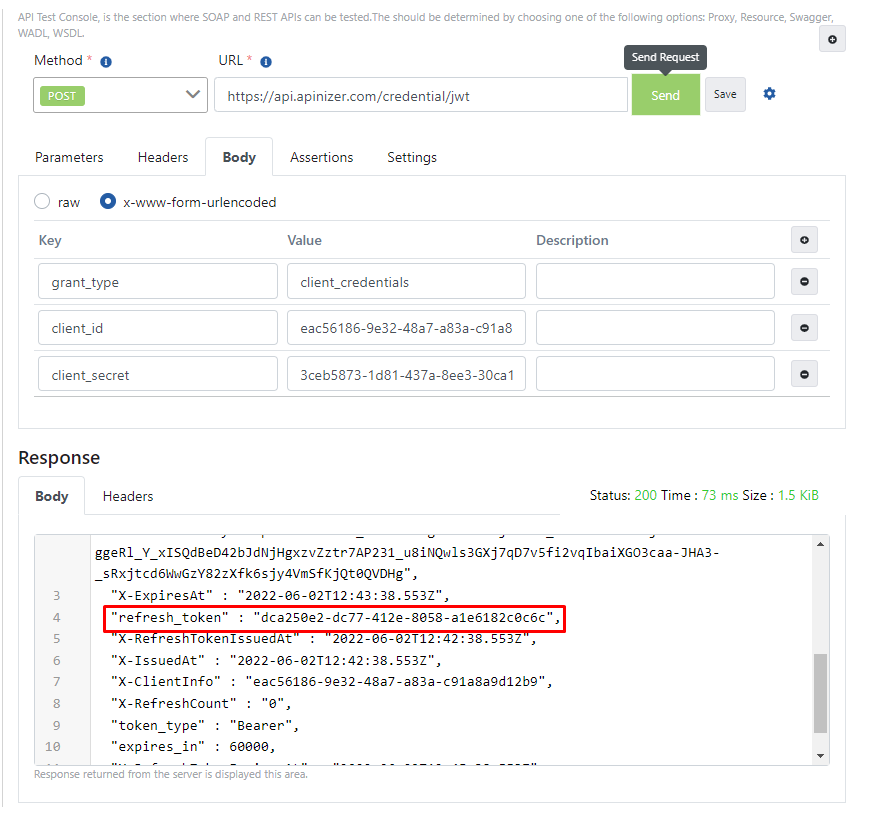
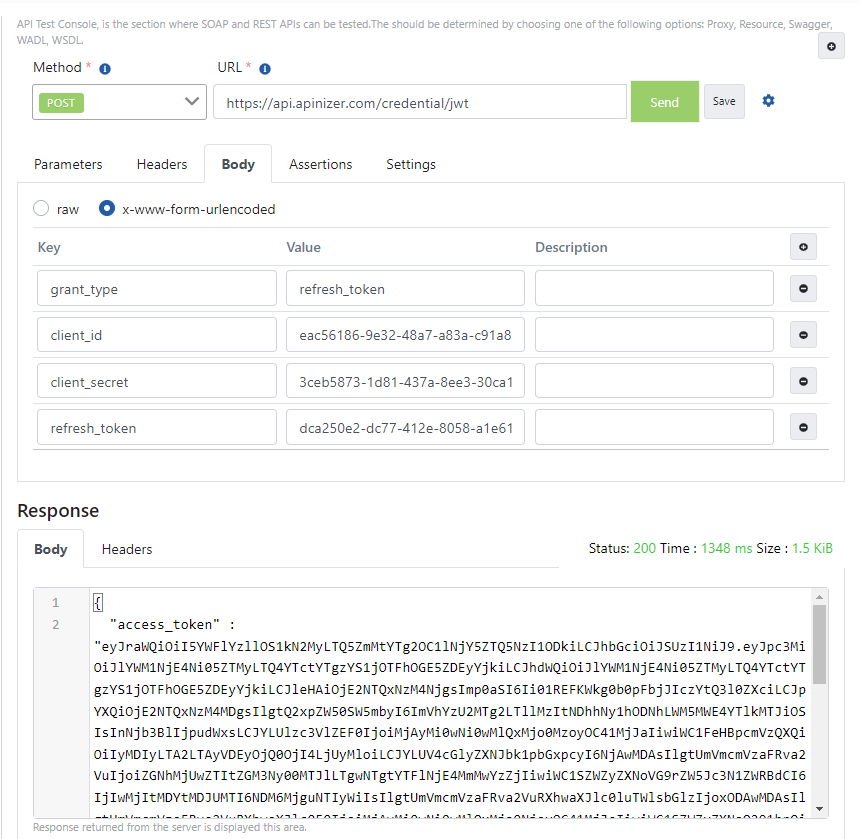
Token yenileme yapmak için, ilk istekte gelen cevapta bulunan "refresh_token" alanındaki değeri alın ve aşağıdaki gibi hazırladığınız mesajda refresh_token anahtarına değer olarak verin.
Gelecek olan cevap içerisindeki "access_token" alanındaki değer yenilenmiş token değeriniz olacaktır.
Apinizer Test Konsolu üzerinden token yenilemek için gönderilen istek örneğine ait görsele aşağıda yer verilmiştir:
2.2 OAuth2 ile Token Alma
Oluşturulan OAuth2 Politikasında "ACL'den Yönet (Manage From ACL)" seçeneği seçilmiş ise bu yöntemle token alınır.
Apinizer Test Konsolunu kullanarak ya da tercih ettiğiniz bir başka uygulama üzerinden yeni bir HTTP isteği hazırlayın.
- Adres, kendi Apinizer erişim adresinize uygun olarak şuna benzer şekilde girilmelidir:
https://apinizerErisimAdresiniz/credential/token.
URL Parametrelerine İzin Ver seçeneği seçildiyse, bilgiler GET metodu ile ve URL parametresi kullanarak gönderilebilir. (Gönderilecek olan parametreler için aşağıdaki tabloya bakınız)
- HTTP metodu POST olmalıdır.
- Body alanında "x-www-form-urlencoded" değeri seçilmelidir. Eğer Apinizer Test Konsolu kullanılmıyor ise "Content-Type" adı ve "application/x-www-form-urlencoded" değeri ile bir başlık eklenmelidir.
- Body alanına girilecek değerler aşağıdaki tablodaki gibidir.
| Anahtar Adı | Politika Tanımlanırken "client_credentials" Seçildiyse Girilecek Değer | Politika Tanımlanırken "password" Seçildiyse Girilecek Değer |
|---|---|---|
| grant_type | client_credentials | password |
| client_id | Credentials'a ait Client Id değeri | Credentials'a ait Client Id değeri |
| client_secret | Credentials'a ait Client Secret değeri | Credentials'a ait Client Secret değeri |
| username | Bu alan eklenmez | Seçtiğiniz doğrulama havuzundaki kayıtlardan birinin kullanıcı adı |
| password | Bu alan eklenmez | Seçtiğiniz doğrulama havuzundaki kayıtlardan birinin şifresi |
Token Yenileme
Token Ölümsüz Olsun seçeneği kapatılıp Token Yenileme Olsun seçeneği açılır ise belli bir süre sonra geçersiz hale gelecek olan token'lar, Yenilenmiş Token Geçerlilik Süresi alanında belirtilen süre içerisinde yenilenebilir.
Apinizer Test Konsolunu kullanarak ya da tercih ettiğiniz bir başka uygulama üzerinden yeni bir HTTP isteği hazırlayın.
- Adres, kendi Apinizer erişim adresinize uygun olarak şuna benzer şekilde girilmelidir:
https://apinizerErisimAdresiniz/credential/token.
URL Parametrelerine İzin Ver seçeneği seçildiyse, bilgiler GET metodu ile URL parametresi üzerinden gönderilebilir. (Gönderilecek olan parametreler için aşağıdaki tabloya bakınız).
- HTTP metodu POST olmalıdır.
- Body alanında "x-www-form-urlencoded" değeri seçilmelidir. Eğer Apinizer Test Konsolu kullanılmıyor ise "Content-Type" adı ve "application/x-www-form-urlencoded" değeri ile bir başlık eklenmelidir.
- Body alanına girilecek değerler aşağıdaki tablodaki gibidir
| Anahtar Adı | Anahtar Değeri |
|---|---|
| grant_type | refresh_token |
| client_id | Credentials'a ait Client Id değeri |
| client_secret | Credentials'a ait Client Secret değeri |
| refresh_token | Daha önce alınmış olan token'daki "refresh_token" anahtarındaki değer |
Grant_type client_credentials ise
ACL'den Yönet seçeneği ile bir OAuth2 Kimlik Doğrulama politikası ekleyin. Credential ekranından Token Settings paneline gelerek varsayılan değerleri kaydedin.
Aşağıdaki örnekteki gibi bir mesaj ile token alma isteğinizi gönderin.
Apinizer Test Konsolu üzerinden Token Servisine istek gönderme ayarlarını içeren görsele aşağıda yer verilmiştir:
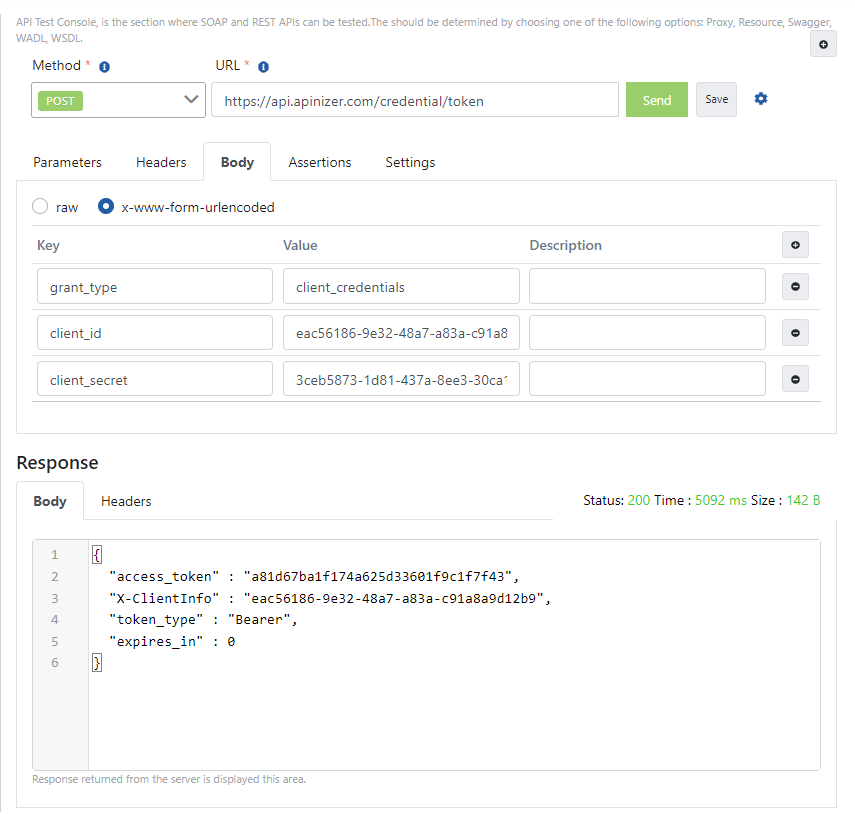
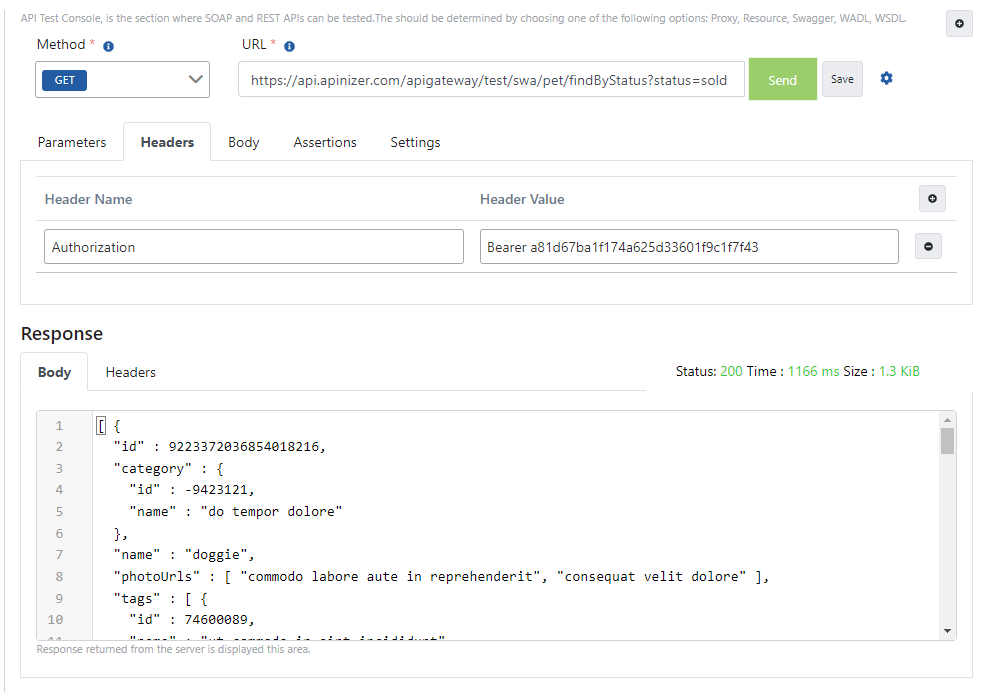
Yanıt mesajı içerisindeki "access_token" alanındaki değer, bu API Proxy'e gönderilecek olan tüm isteklerde "Authorization" anahtarına değer olarak verilerek ilgili API'ye güvenli bir şekilde erişim sağlanmış olur.
Apinizer Test Konsolu üzerinden token bilgisiyle istek gönderme işlemini içeren görsele aşağıda yer verilmiştir:
Grant_type password ise
ACL'den Yönet seçeneği ile bir OAuth2 Kimlik Doğrulama politikası ekleyin. Credential ekranından Token Settings paneline gelerek Grant Type değerini Password olarak seçin ve kaydedin.
Aşağıdaki örnekteki gibi bir mesaj ile token alma isteğinizi gönderin.
Apinizer Test Konsolu üzerinden Token Servisine istek gönderme ayarlarını içeren görsele aşağıda yer verilmiştir:
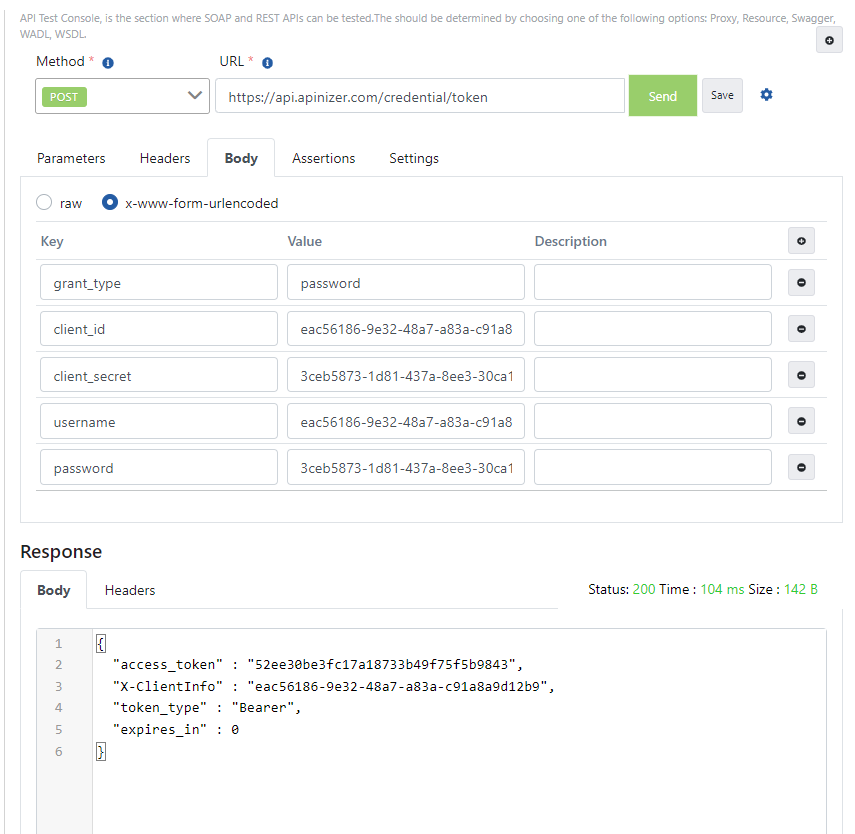
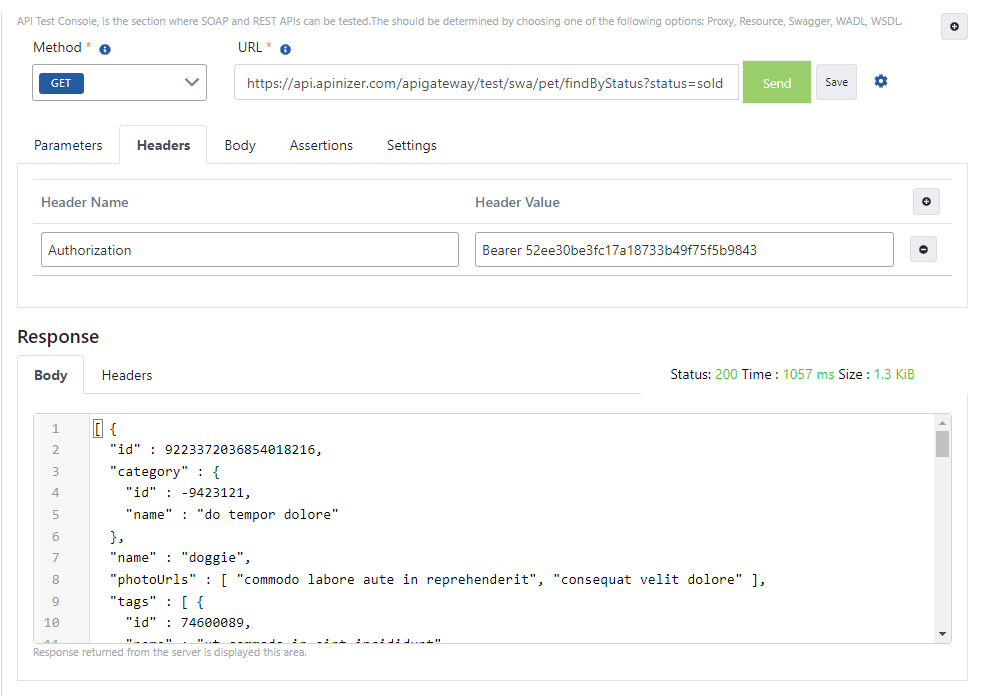
Yanıt mesajı içerisindeki "access_token" alanındaki değer, bu API Proxy'e gönderilecek olan tüm isteklerde "Authorization" anahtarına değer olarak verilerek ilgili API'ye güvenli bir şekilde erişim sağlanmış olur.
Apinizer Test Konsolu üzerinden token bilgisiyle istek gönderme işlemini içeren görsele aşağıda yer verilmiştir:
Grant_type refresh_token ise
ACL'den Yönet seçeneği ile bir OAuth2 Kimlik Doğrulama politikası ekleyin. Credential ekranından Token Settings paneline gelerek Token Yenileme seçeneğini aktifleştirin ve kaydedin.
Aşağıdaki örnekteki gibi bir mesaj ile token alma isteğinizi gönderin.
Apinizer Test Konsolu üzerinden Token Servisine istek gönderme ayarlarını içeren görsele aşağıda yer verilmiştir:
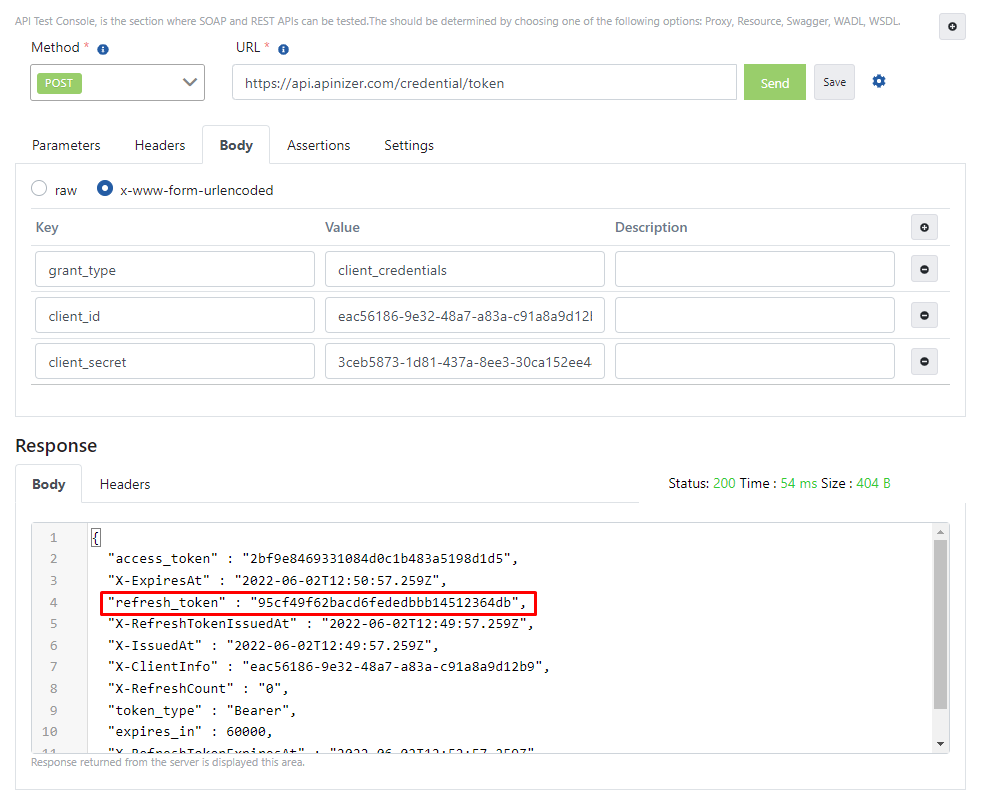
Token yenileme yapmak için, ilk istekte gelen cevapta bulunan "refresh_token" alanındaki değeri alın ve aşağıdaki gibi hazırladığınız mesajda refresh_token anahtarına değer olarak verin.
Gelecek olan cevap içerisindeki "access_token" alanındaki değer yenilenmiş token değeriniz olacaktır.
Apinizer Test Konsolu üzerinden token yenilemek için gönderilen istek örneğine ait görsele aşağıda yer verilmiştir: