Yükleme ve Sürüm Yönetimi
Bir API Proxy oluşturulduğunda bu API Proxy'nin henüz bir erişim adresi yoktur ve istemciler tarafından erişilebilir durumda değildir. API Proxy bir Ortam üzerine yüklendiğinde, yüklendiği Ortam'ın erişim adresini de içeren bir URL oluşur ve istemciler artık bu URL üzerinden API Proxy'nin metot/endpoint'lerine erişebilirler.
Bu bölümde bir API Proxy'nin yükleme (deploy), yeniden yükleme (redeploy), kaldırma (undeploy), deployment geçmişini görüntüleme ve API Proxy'i geri yükleme (rollback) konuları anlatılmaktadır.
Yükleme Durumu ve Deployment Geçmişi Bilgisi
Bir API Proxy seçildiği zaman gelen ekranın üst orta kesiminde o API Proxy'nin seçilmiş olan yükleme durumu ve deployment geçmişi görünür.

Yükleme ve geri yükleme ile ilgili işlemler, bu ögeler üzerinden yürütülür.
Yükle (Deploy)
Bir API Proxy'nin istemciler tarafından erişilebilir olması için bir Ortam'a yüklenmesi gerekir.
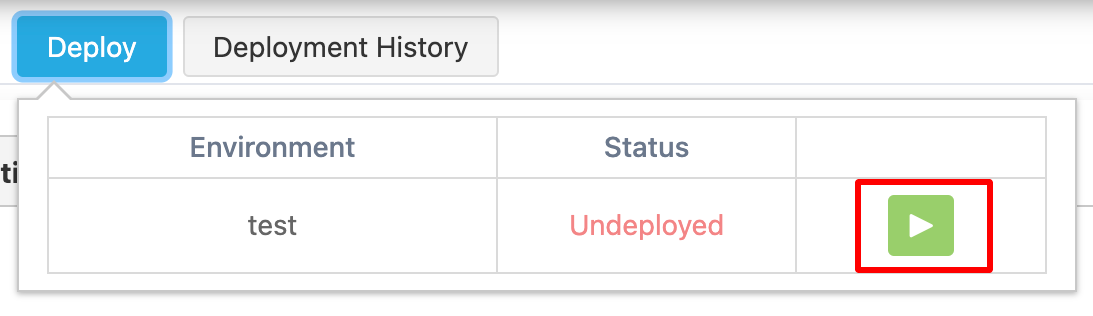
Deployment History yanındaki Yükle (Deploy) tuşuna tıklanır.

Bu tuşa tıklandığında, Ortamlar, aktif revizyonun her bir Ortam'daki yükleme durumu ve bu duruma bağlı olarak Yükle (Deploy) tuşu ya da Yeniden Yükle (Redeploy) ve Kaldır (Undeploy) tuşları görüntülenir.
Aşağıdaki örnekte prod adlı tek bir Ortam olduğu, aktif revizyonun bu Ortam'da yüklenmemiş (ya da yüklenip kaldırılmış) olduğu ve Yükle (Deploy) butonu görülmektedir.
Yükle (Deploy) tuşuna tıklandığında bir pencere belirir. Burada isteğe bağlı olarak yüklemeye ilişkin açıklama notları girilebilir ve bu notlar yükleme tarihçesinde görüleceğinden, yüklemeleri takip etmek açısından her yüklemeye ilişkin bir not girilmesinde fayda vardır. Bu deploy geçmişi asla silinmesin (Never delete this deploy history) seçeneği ile yüklenecek sürümün sürüm geçmişinden asla silinmemesi sağlanabilir.
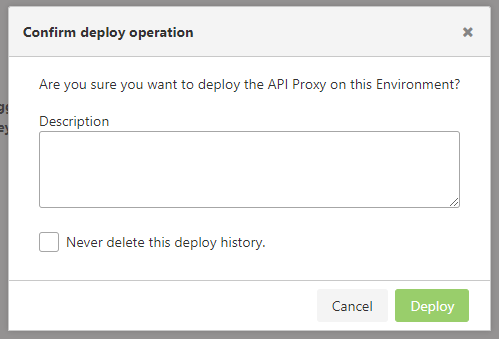
Bu pencerede Yükle (Deploy) tuşuna basıldığında aktif revizyon seçilmiş olan Ortam'a yüklenir ve durumu Yüklendi (Deployed) olarak güncellenir. Bu güncellemeyle birlikte artık bu API Proxy için yüklemenin yapılmış olduğu Ortamların her biri için ayrı bir erişim adresi oluşur ve API Proxy istemcilerin erişimine açılmış olur.

API Proxy'nin erişim adresleri Genel Bilgi (Overview) sekmesinin Yükleme (Deployment) bölümünde görülebilir. Bu alanda API Proxy'nin yüklü olduğu her bir Ortam için erişim adresleri ayrı birer satırda görüntülenir ve o adresteki API Tanım Dosyası içeriğine Specs kolonundaki bağlantıya tıklanarak ulaşılabilir.

API Proxy için URL kolonunda görüntülenen erişim adresi kök adrestir. Erişilmek istenen metot/endpoint adresi bu kök adresin arkasına eklenerek istek gönderilmesi gerekir.
Yeniden Yükle (Redeploy)
Yüklenmiş durumdaki bir revizyon üzerinde yapılan değişiklikler, o revizyon yeniden yüklenene kadar istemcilere yansıtılmaz. Bu özellik, geliştiricilere istemci trafiğini durdurmadan çalışma olanağı verir. Yüklenmiş durumdaki bir revizyon üzerinde güncelleme yapıldığı zaman, revizyonun yanındaki tuşun üzerinde Yeniden Yükle (Redeploy) yazar. Bu durum, güncellemelerin geçerli olabilmesi için yeniden yükleme yapılması gerektiğini gösterir.

Bir API Proxy'nin yeniden yüklenmesi için değişiklik yapılmış olması zorunlu değildir. Revizyon listesinden de yeniden yükleme yapılabilir.
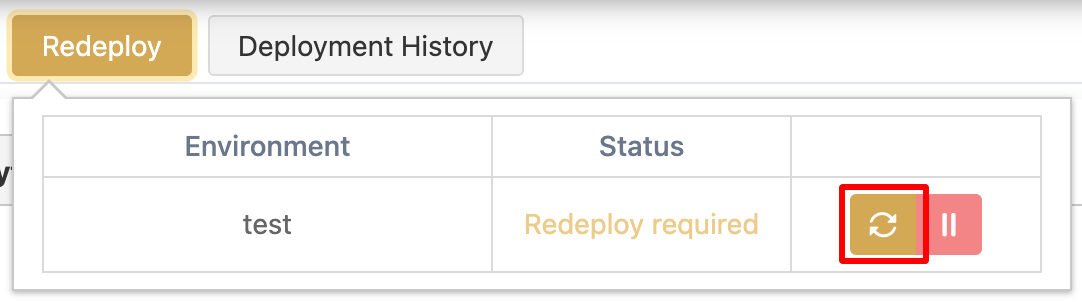
Yeniden Yükle (Redeploy) tuşuna tıklandığında işlem akışı aynen yüklemede olduğu gibidir.
Yeniden yükleme işlemi kesintisiz olarak gerçekleştirilir. Yeniden yüklenen revizyon için yapılan ayarlar, çalışma zamanında önceki ayarların yerine geçer ve o andan itibaren gelen istekler yeni ayarlara göre yanıtlanır.
Kaldır (Undeploy)
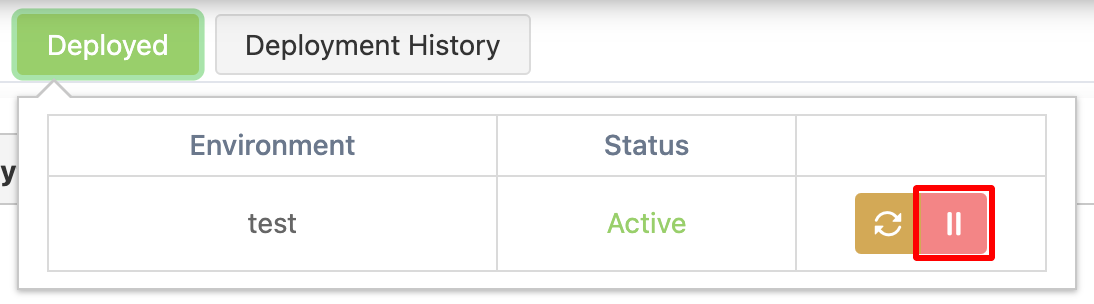
Yüklenmiş olan bir revizyon bir nedenle erişime kapatılmak istenirse önce aktif revizyon olarak seçilir. Ardından Yüklendi (Deployed) tuşuna tıklanarak yüklü olduğu Ortam'ların görüntülendiği pencere açılır.
Bu penceredeki listede revizyonun kaldırılmak istendiği Ortam'ın satırındaki Kaldır (Undeploy) tuşuna tıklanır. Gelen onay penceresinde onay verildikten sonra bu revizyona artık seçilen Ortam'da erişilemez olur.
Deployment Geçmişi
Bir API Proxy yaşam süresi boyunca birçok kez yüklenebilir, yeniden yüklenebilir ya da kaldırılabilir. Her yükleme işlemi için bir açıklama notu girilmesi de mümkündür.
Yükleme tarihçesi, bu API Proxy kim tarafından, ne zaman, hangi ortama yüklenmiş ya da kaldırılmış, yazılmışsa açıklaması gibi bilgiler görüntülenir. Bu pencereyi açmak için Deployment Geçmişi tuşuna tıklanır.
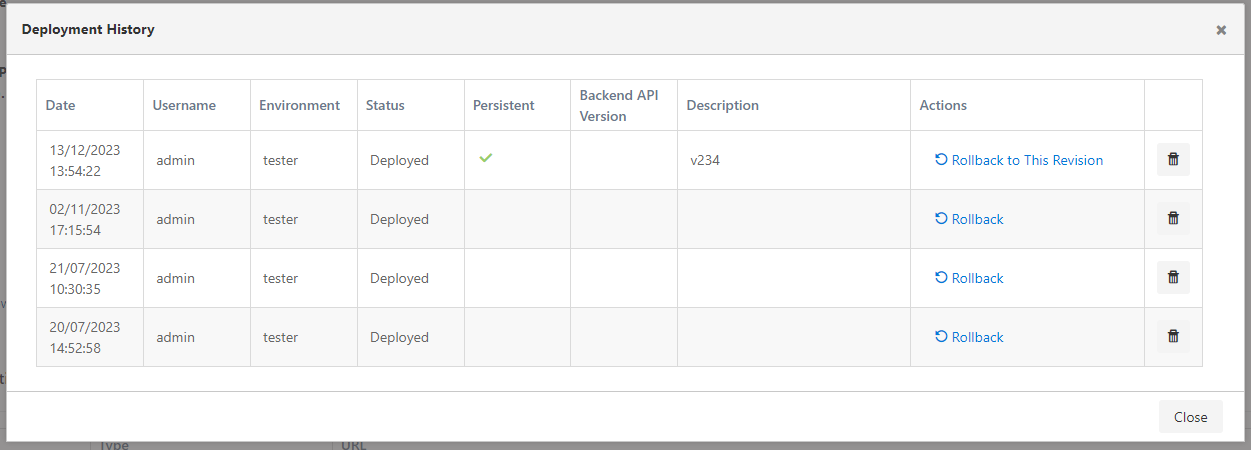
Toplam kaç tane geçmiş kaydının tutulacağı Sistem Genel Ayarlar ekranından ayarlanır.
Her yükleme ve kaldırma denemesi — başarısız olanlar dahil — Denetim Kayıtları ekranına ve yapılandırılmışsa SIEM hedeflerine ayrıca bir Dağıtım (Deploy) veya Dağıtım Kaldırma (Undeploy) olayı olarak yazılır.
Rollback
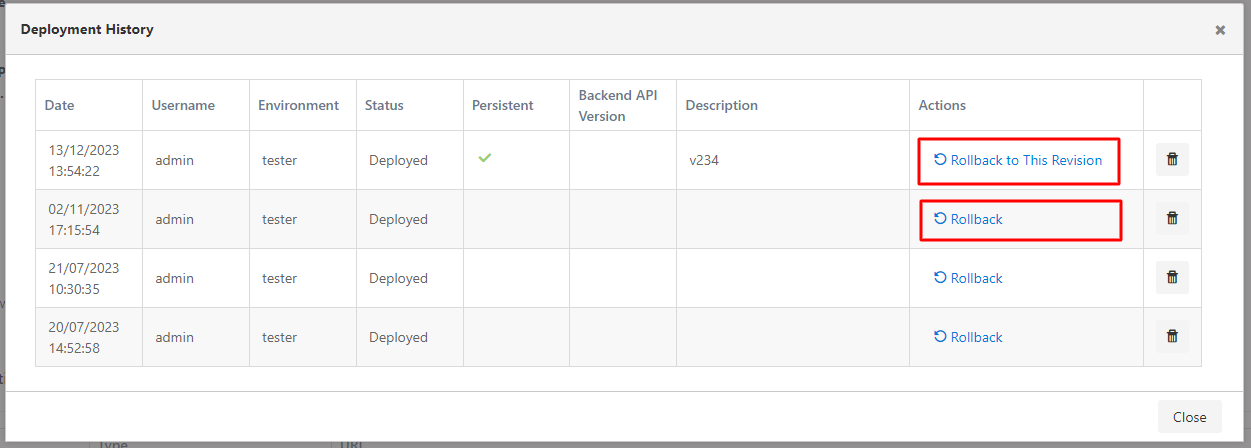
Eğer API Proxy'yi güncelleme esnasında bir problem ile karşılaşıldıysa, deployment geçmişi üzerinden API Proxy, son stabil çalışan revizyonu geri yüklenebilir.
API Proxy'nin daha önceki sürümünü yüklemek için, Deployment Geçmişi diyalogundaki Rollback linkine tıklanmalıdır.
Revizyon Silme
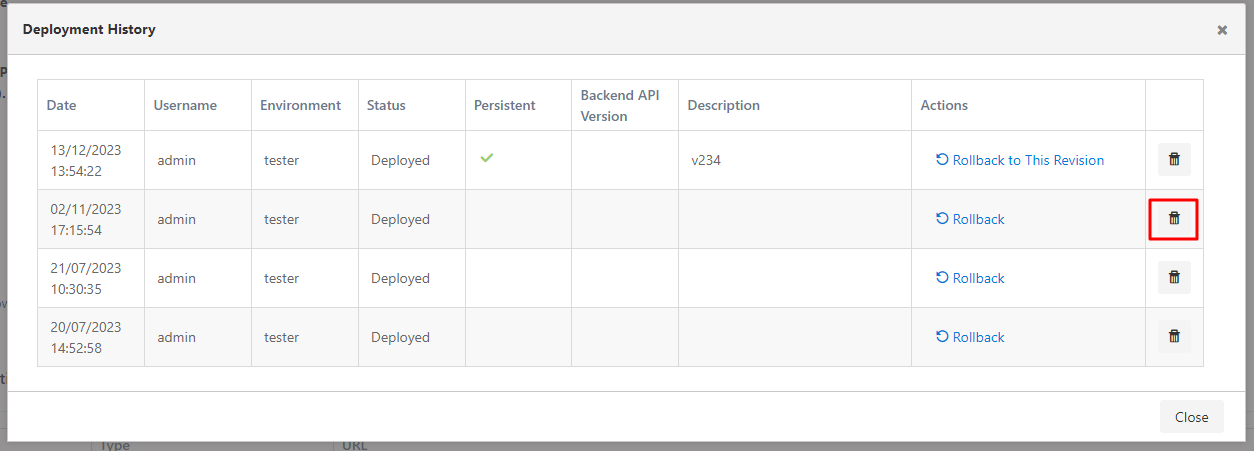
Deployment geçmişi üzerinden revizyonlar silinebilir. Bunun için ilgili revizyona ait çöp kutusu butonuna tıklanmalıdır.
Yükleme Sonucu (Deployment Results)
Bir konfigürasyon belirli bir Ortam'a veya tüm ortamlara yüklendiğinde/ya da ortamdan kaldırıldığında, işlem sonuçları detaylı bir sonuç sayfasında görüntülenir. Ortam içerisinde birden fazla Pod bulunabildiğinden, sistemin tutarlı çalışması için konfigürasyonun tüm Pod'lara başarıyla yüklendiğinden emin olunması önemlidir. Herhangi bir Pod'un çökmesi veya erişilemez hale gelmesi durumunda, sonuçlar ekranında bu durum görüntülenerek gerekli müdahalenin yapılmasına olanak sağlanır.
Deployment Results ekranını içeren görsele aşağıda yer verilmiştir:
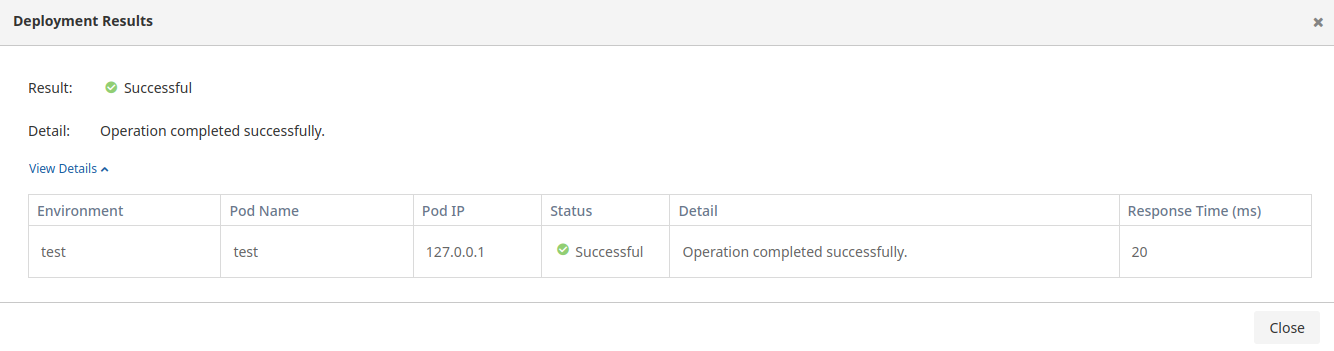
Deployment Results bilgisi ekranı için kullanılan alanlar aşağıdaki tabloda görülmektedir.
| Alan | Açıklama |
|---|---|
| Sonuç(Environment) | İşlemin gerçekleştirildiği çalışma ortamını ifade eder. |
| Pod Adı(Pod Name) | İşlem sırasında kullanılan podun adını belirtir. |
| Pod IP(Pod IP) | İşlemin yapıldığı podun IP adresini gösterir. |
| Sonuç(Status) | İşlemin genel durumunu ifade eder. |
| Detay(Detail) | İşlemin sonucu hakkında detaylı açıklamanın yer aldığı alandır. |
| Sonuç(Result) | İşlemin genel durumunu özetleyen bilgiyi içerir. |
| Yanıt Süresi(Response Tİme(ms)) | İşlemin tamamlanma süresini milisaniye (ms) cinsinden ifade eder. |