API Creator ile Scriptten API oluşturma
Apinizer gelen mesajın öğelerini (başlık, parametre, gövde) seçilen script diliyle işler. Sonucu istemciye gönderir.
Script gelen isteğin orijinal halini değiştiremez. Script bu verileri yalnız okur. İstemciye dönecek yanıtı script hazırlar.
Script-2-API Listesi
Ana menüde Geliştirme → API Oluşturucu → Script-2-API (Development → API Creator → Script-2-API) öğesini seçin. Liste tek bir kartta açılır. Sayfa Mock API listesiyle aynı düzendedir.
Kartın üst bölümünde bir arama kutusu ve aramayı temizleyen bir düğme bulunur. Listeyi süzmek için arama kutusuna bir ad yazın.
| Sütun | Açıklama |
|---|---|
| Ad (Name) | Script-2-API'nin adı. Adın altında açıklaması görünür. Düzenleyiciyi açmak için ada tıklayın. |
| Uç Noktalar (Endpoints) | Script-2-API'deki uç nokta sayısı. |
| Diller (Languages) | Uç noktaların script dilleri. Örneğin: JS · GROOVY. |
Her satırın sonunda bir ⋮ menüsü bulunur. Menüde şu seçenekler yer alır:
| Seçenek | Ne yapar |
|---|---|
| Düzenleyiciyi aç (Open editor) | Script-2-API'yi düzenleyicide açar. |
| Çoğalt (Duplicate) | Script-2-API'nin kopyasını oluşturur. Açılan pencerede kopya için bir ad girin. |
| Dışa Aktar (Export) | Dışa/İçe Aktarma Sihirbazı'nı bu Script-2-API için açar. |
| Sil (Delete) | Script-2-API'yi siler. Ayrıntılar için Script-2-API Silme bölümüne bakın. |
Sayfanın sağ üstünde iki düğme bulunur:
- Veriyi Aktar (Import): Dışa/İçe Aktarma Sihirbazı'nı API Creator tipiyle açar. Dışa Aktar ile aldığınız bir dosyayı içe aktarır. Ayrıntılar için Export Import sayfasına bakın.
- + Yeni (Create): Script API Oluştur penceresini açar. Ayrıntılar için Yeni Script-2-API Oluşturma bölümüne bakın.
Yeni Script-2-API Oluşturma
Ana menüde Geliştirme → API Oluşturucu → Script-2-API öğesini seçin.
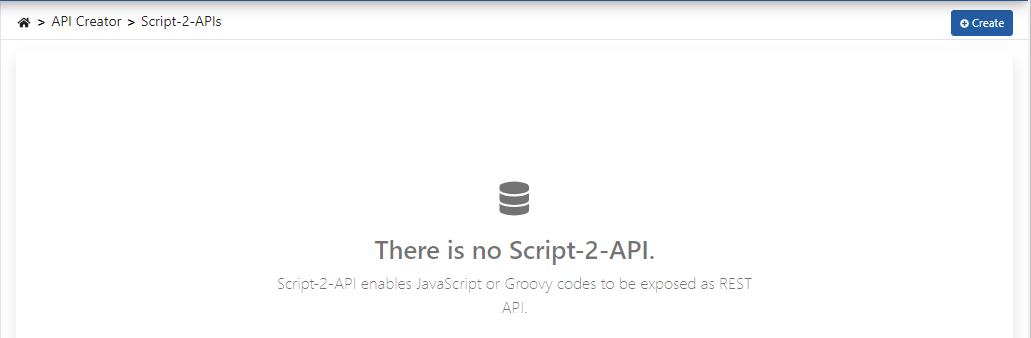
Sağ üstteki + Yeni düğmesine tıklayın. Script API Oluştur penceresi açılır.
API'nin adını ve açıklamasını girin. İlk uç nokta bölümünde ilk uç noktayı tanımlayın. Sonra Yeni düğmesine tıklayın. Apinizer Script-2-API'yi bu uç nokta ve bir başlangıç script'iyle kaydeder. Sonra düzenleyiciyi açar.
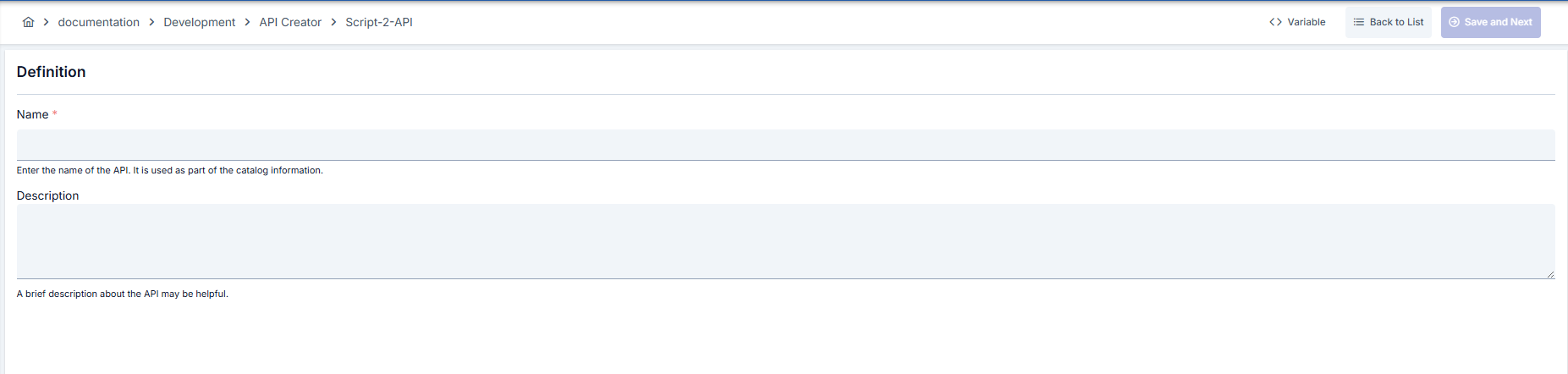
Başka bir uç nokta eklemek için düzenleyicide API Uç Noktaları başlığının yanındaki + düğmesine tıklayın. Script-2-API'de hiç uç nokta yoksa orta bölümdeki Ekle düğmesine de tıklayabilirsiniz.
Script API Oluştur penceresinde şu alanlar bulunur:
| Alan | Açıklama |
|---|---|
| Ad (Name) | Zorunlu. Script-2-API'nin adı. Apinizer adın benzersiz olup olmadığını denetler. |
| Açıklama (Description) | Script-2-API'nin kısa açıklaması. |
| HTTP Metot (HTTP Method) | İlk uç noktanın metodu. |
| Yol (Path) | İlk uç noktanın yolu. Yol "/" ile başlamalıdır. |
| Dil (Language) | İlk uç noktanın script dili: JavaScript veya Groovy. |
Başlangıç script'i kısa bir JSON iletisi döndürür. Script'i değiştirmek için düzenleyicide Yapılandır düğmesine tıklayın.
Script-2-API Düzenleyicisi
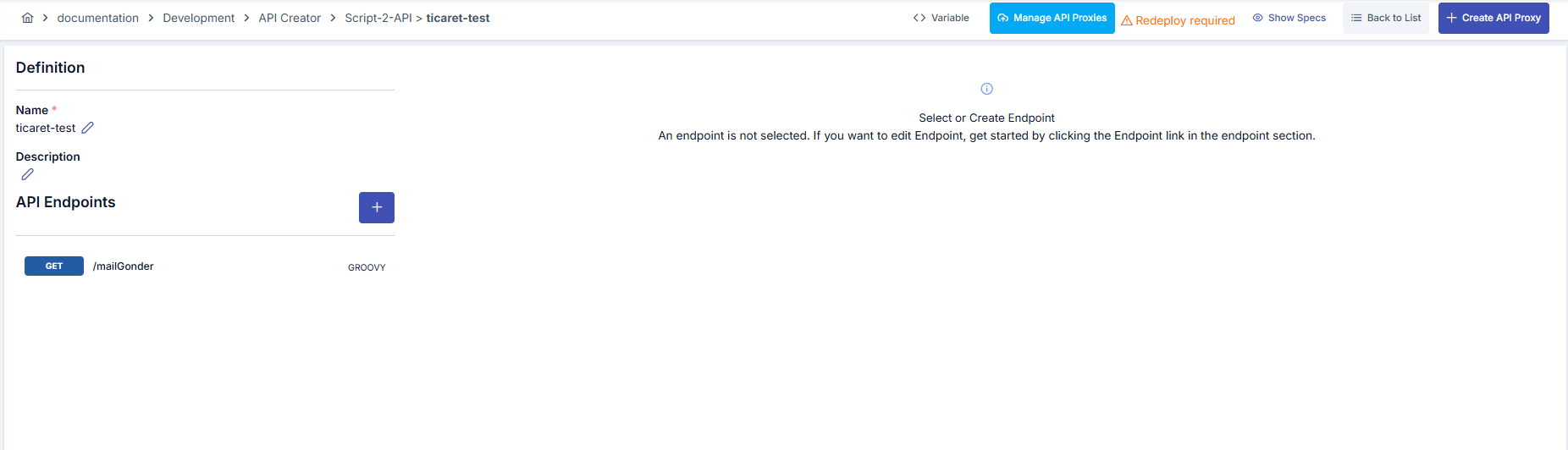
Script API Oluştur penceresinde Yeni düğmesine tıkladığınızda düzenleyici açılır. Düzenleyiciyi listedeki Düzenleyiciyi aç seçeneğiyle de açabilirsiniz. Düzenleyicide bir sol sütun, bir orta bölüm ve üstte bir düğme çubuğu bulunur.
Veri değiştiren her panel ve pencere kendi Kaydet düğmesini taşır. Kaydet değişikliği hemen saklar.
Sol Sütun
- Script-2-API'nin adı ve açıklaması üstte yer alır. Özet satırı uç nokta ve API Proxy sayısını gösterir.
- Kalem düğmesi Ad ve açıklamayı düzenle penceresini açar. Adı ve açıklamayı değiştirin. Sonra Kaydet düğmesine tıklayın. Apinizer değişikliği hemen saklar.
- API Uç Noktaları uç noktaları listeler. + düğmesi yeni uç nokta ekler.
- Her uç nokta kartında metot, yol, dil rozeti (GROOVY veya JS) ve açıklama görünür.
- Uç noktanın tam yolunu ve açıklamasını görmek için imleci kartın üzerinde tutun.
- Uç noktayı seçmek için karta tıklayın. Seçili kart vurgulanır.
Orta Bölüm
Orta bölümün üstünde seçili uç noktanın metodu, yolu, dili ve açıklaması görünür. Sağda uç noktanın işlemleri bu sırayla yer alır:
| Düğme | Ne yapar |
|---|---|
| Dene (Try it) | Bu uç nokta için Dene panelini açar. Ayrıntılar için Script-2-API'yi Deneme bölümüne bakın. Script-2-API'nin API Proxy'si yoksa düğme devre dışıdır. Nedenini görmek için imleci düğmenin üzerinde tutun. |
| Yapılandır (Configure) | Uç noktanın Yapılandırma panelini açar. Ayrıntılar için Uç Nokta Oluşturma bölümüne bakın. |
Yapılandır düğmesini ve Salt okunur · düzenlemek için Yapılandır'ı kullanın notunu yalnız API Creator'ı yönetebilen kullanıcılar görür.
Başlığın altında uç noktanın script'i yer alır. Kod görünümünde satır numaraları bulunur. Görünüm sayfayı doldurur. Script salt okunurdur. Script'i değiştirmek için Yapılandır düğmesine tıklayın.
Üstteki Düğmeler
Düzenleyicinin üstündeki düğme çubuğunda şu düğmeler bulunur. Düğmeler soldan sağa bu sırayla dizilir.
| Düğme | Ne yapar |
|---|---|
| Geri (Back) | Script-2-API listesine döner. |
| Dışa Aktar (Export) | Dışa/İçe Aktarma Sihirbazı'nı bu Script-2-API için açar. |
| Spec'leri göster (Show Specs) | Script-2-API'nin OpenAPI tanımını bir pencerede gösterir. Pencerede Open API Yaml ve Open API JSON sekmeleri bulunur. Tanımı kopyalayabilir veya indirebilirsiniz. |
| Geçmiş (History) | Denetim ve Geri Yükleme başlıklı yan paneli açar. Ayrıntılar için Varlık Yaşam Döngüsü sayfasına bakın. |
| Proxyleri Yönet (Manage API Proxies) | Script-2-API'den oluşturulan API Proxy'leri ve yükleme durumlarını gösterir. Ayrıntılar için Yükle (Deploy)/Yeniden Yükle (Redeploy) bölümüne bakın. |
| API Proxy Oluştur (Create API Proxy) | API Proxy Oluştur penceresini açar. Ayrıntılar için Script-2-API'den API Proxy Oluşturma bölümüne bakın. |
Uç Nokta Oluşturma
Uç nokta eklemek için API Uç Noktaları başlığının yanındaki + düğmesine tıklayın. Seçili uç noktayı değiştirmek için Yapılandır düğmesine tıklayın. Sağdan Yapılandırma paneli açılır. Panel tanımı ve script'i birlikte düzenler.
Yeni bir uç noktada panelin başlığı Yeni uç nokta olur. Yeni uç nokta bir başlangıç script'iyle gelir. Var olan bir uç noktada başlık metodu ve yolu gösterir.
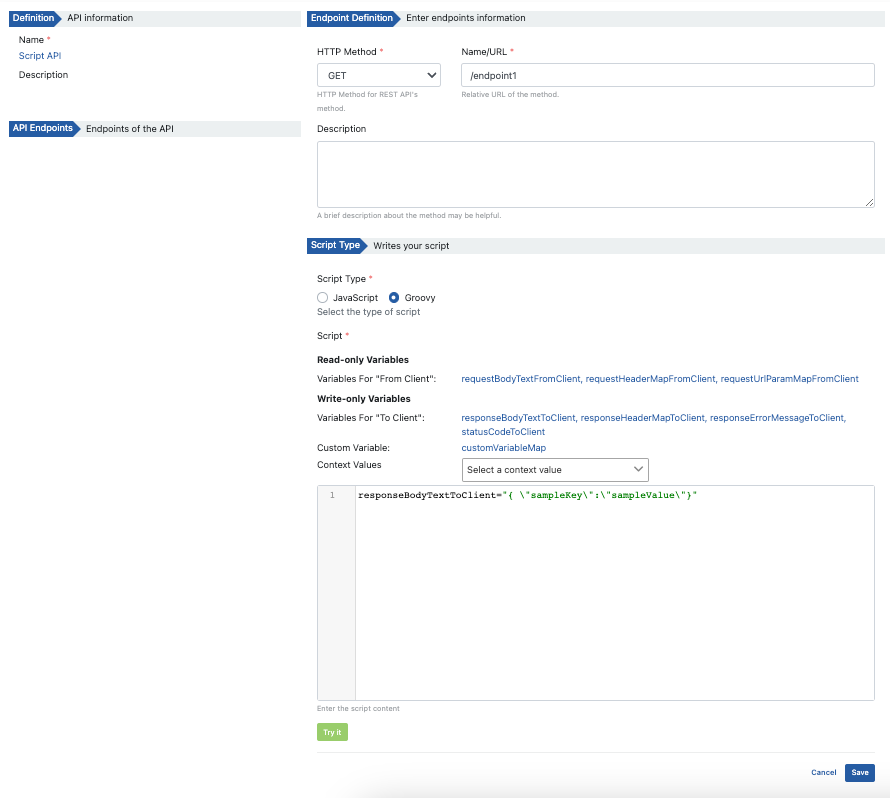
Uç nokta alanları aşağıda gruplar halinde yer alır:
Temel Bilgiler
Alan: HTTP Metot (HTTP Method)
Zorunlu. Uç noktanın HTTP metodunu seçin: GET, POST, PUT, HEAD, OPTIONS, DELETE, PATCH, TRACE veya QUERY.
Alan: Yol (Path)
Zorunlu. Uç noktanın erişim adresi. Yol "/" ile başlamalıdır. Başlamazsa hata iletisi görünür. API Proxy oluşturduğunuzda istemci uç noktaya bu adresle erişir.
Alan: Açıklama (Description)
Uç noktanın açıklaması.
Script Ayarları
Alan: Dil (Language)
Zorunlu. Script'in dilini seçin: JavaScript veya Groovy. Kaydedilmiş bir uç noktada script değişirse alanın yanında Kaydedilmemiş script değişikliği rozeti görünür.
Alan: Script
Uç noktanın kod düzenleyicisi. Uç noktayı kaydetmek için Ctrl+S (macOS'ta Cmd+S) tuşlarına basın.
Alan: Düzenleyicinin üstündeki adlar
Bir değişkeni, bağlam değerini veya kod parçasını imlecin bulunduğu yere eklemek için adına tıklayın. Gruplar aşağıdaki tabloda yer alır.
Düğme: Script'i test et (Test script)
Script'i örnek veriyle çalıştırmak için Script'i Test Etme penceresini açar. Ayrıntılar için Script'i Test Etme bölümüne bakın.
Düzenleyicinin üstündeki bir ada tıklayın. Apinizer adı imlecin bulunduğu yere ekler. Adlar şu gruplarda yer alır:
| Grup | İçerik |
|---|---|
| İstemciden · salt okunur (From client · read-only) | requestBodyTextFromClient, requestHeaderMapFromClient, requestUrlParamMapFromClient |
| İstemciye · yalnız yazılır (To client · write-only) | responseBodyTextToClient, responseHeaderMapToClient, statusCodeToClient, responseErrorMessageToClient |
| Ortak (Shared) | customVariableMap |
| Bağlam değerleri (Context values) | Arama kutulu bir liste. Eklemek istediğiniz bağlam değerini seçin. |
| Kod parçaları (Snippets) | Başlık oku, Sorgu parametresi oku, JSON döndür ve Hata döndür. Eklenen kod seçili dile uyar. |
Panelin altında şu düğmeler bulunur:
- Uç noktayı sil onay aldıktan sonra uç noktayı siler. Bu düğme yeni bir uç noktada görünmez.
- Script'i test et Script'i Test Etme penceresini açar. Script boşsa düğme devre dışıdır.
- İptal paneli kapatır ve değişikliklerinizi atar. Uç nokta yeniyse Apinizer uç noktayı oluşturmaz.
- Kaydet tanımı ve script'i birlikte saklar.
Değişkenler (Variables)
Script, mesajın başlık, parametre ve gövde bölümlerine anahtar kelimelerle erişir. Okuma ve yazma işlemleri bu anahtar kelimelerle yapılır. Yapılandırma panelinde bir değişken adına tıklayın. Apinizer adı imlecin bulunduğu yere ekler.
Client → Apinizer (İstek Verileri)
İstemciden Apinizer'a gelen verilere erişim için kullanılan değişkenler:
Değişken: requestHeaderMapFromClient
Veri Tipi: Map<String, String>
İşlem: Okuma
İstek başlıklarını okumak için kullanılır.
Değişken: requestUrlParamMapFromClient
Veri Tipi: Map<String, String>
İşlem: Okuma
URL parametrelerini okumak için kullanılır.
Değişken: requestBodyTextFromClient
Veri Tipi: String
İşlem: Okuma
İstek gövdesini okumak için kullanılır.
Değişken: contextValues
Veri Tipi: String
İşlem: Okuma
Mesaj bilgilerine erişim için kullanılır.
Değişken: customVariableMap
Veri Tipi: Map<String, String>
İşlem: Okuma, Yazma
Özel değişkenleri okumak ve yazmak için kullanılır.
Apinizer → Client (Yanıt Verileri)
Apinizer'dan istemciye gönderilecek verileri oluşturmak için kullanılan değişkenler:
Değişken: responseHeaderMapToClient
Veri Tipi: Map<String, String>
İşlem: Yazma
Yanıt başlıklarını oluşturmak için kullanılır.
Değişken: responseBodyTextToClient
Veri Tipi: String
İşlem: Yazma
Yanıt gövdesini oluşturmak için kullanılır.
Değişken: statusCodeToClient
Veri Tipi: Integer
İşlem: Yazma
HTTP durum kodunu ayarlamak için kullanılır.
Değişken: responseErrorMessageToClient
Veri Tipi: String
İşlem: Yazma
İstemciye hata mesajı döndürmek için kullanılır. Hata döndür kod parçası bu değişkeni durum koduyla birlikte ayarlar.
Değişken: contextValues
Veri Tipi: String
İşlem: Okuma
Mesaj bilgilerine erişim için kullanılır.
Değişken: customVariableMap
Veri Tipi: Map<String, String>
İşlem: Okuma, Yazma
Özel değişkenleri okumak ve yazmak için kullanılır.
Script tipi Groovy ise:
- Mesaj gövdesi JSON olan durumda JsonSlurper
- Mesaj gövdesi XML olan durumda XMLSlurper
kullanılması mesaj işleme işlemini oldukça kolaylaştırır.
Script'i Test Etme
Script'i Test Etme penceresi, Yapılandırma panelindeki script'i örnek veriyle çalıştırır. Script'i kaydetmediyseniz de çalıştırır. Pencere API Proxy gerektirmez. Apinizer hiçbir şeyi kaydetmez ve backend'i çağırmaz.
Bir uç noktada Yapılandır düğmesine tıklayın veya yeni uç nokta için + düğmesine tıklayın. Panelin altındaki Script'i test et düğmesine tıklayın. Script'i Test Etme penceresi açılır. Başlığın yanındaki rozet script'in dilini gösterir.
Script'iniz nerede çalışıyor? başlığının altında İstek veya Yanıt seçilidir. Pencere, script'inizdeki değişkenlerin çalıştığı hattı seçer. İstemciye yanıt yazan bir script Yanıt hattında çalışır.
Ortam listesinden bir ortam seçin. Ortam seçmeden script'i çalıştıramazsınız.
1 Test verisi bölümünde örnek veriyi girin. Yalnız script'inizin okuduğu değerleri doldurun. Diğer değerler boş kalabilir.
Script'i Çalıştır düğmesine tıklayın veya Ctrl + Enter tuşlarına basın. Sonuç 3 Sonuç bölümünde görünür.
Pencerede üç sütun bulunur:
| Sütun | Açıklama |
|---|---|
| 1 Test verisi | Kartlarda örnek mesajlar: From Client, To Backend, From Backend ve To Client. Pencere, script'inizin kullandığı mesajları ve alanları gösterir. Alanlar şunlardır: Başlıklar, Parametreler, Request URL Path, Gövde, Hata Mesajı ve Durum Kodu. Karta başka bir alan eklemek için Alan ekle: satırındaki alana tıklayın. Script'iniz boş bir değeri okuyorsa bir not bu değeri listeler. Örnek değer eklemek için nottaki değere tıklayın. |
| 2 Script | Kod düzenleyicisinde script. Script'i değiştirip yeniden çalıştırın. Pencereyi kapattığınızda değişiklikleriniz Yapılandırma paneline aktarılır. Düzenleyicinin altında Değişkenler paneli bulunur. Bir değişkeni kopyalamak için değişkene tıklayın. Script'inizde geçen değişkenler vurgulanır. Her değişken grubunun rozeti seçili hattaki erişimi gösterir: Yalnızca okunur, Okunur ve değiştirilir veya Burada kullanılamaz. |
| 3 Sonuç | Son çalıştırmanın sonucu. Ayrıntılar aşağıdaki tabloda yer alır. |
Sonuçta şu bölümler bulunur:
| Bölüm | Açıklama |
|---|---|
| Sonuç durumu | Başarılı veya Başarısız, milisaniye cinsinden çalışma süresi ve değişiklik sayısı. Değişiklik yok yazıyorsa script hiçbir şeyi değiştirmemiştir. |
| Değişiklikler | Başlık Backend API'ye giden istek veya Client'a giden yanıt olur. Tablolar sonucu To Backend veya To Client test verisiyle karşılaştırır. Her satırda bir rozet bulunur: eklendi, değişti, silindi veya değişmedi. Değişmeyen satırları görmek için Değişmeyen N satırı göster düğmesine tıklayın. |
| Gövde | Script gövdeyi değiştirdiyse yeni gövde değişti rozetiyle görünür. Eski gövdeyi görmek için Script öncesi gövdeyi göster düğmesine tıklayın. |
| Hata | Script hata verirse sonuçta Script bir hatayla durdu. iletisi ve bir ipucu görünür. Script bir hata mesajı ayarlarsa sonuçta Akış burada durur. Client bu hatayı alır. iletisi ve durum kodu görünür. |
Çalıştırmadan sonra veriyi veya script'i değiştirirseniz bir not script'i yeniden çalıştırmanızı söyler.
Script-2-API'yi Deneme
Dene paneli ile Script'i Test Etme penceresi farklıdır:
- Script'i Test Etme penceresi, Yapılandırma panelindeki script'i çalıştırır. Script'in kaydedilmiş olması gerekmez. Pencere API Proxy gerektirmez.
- Dene paneli, kaydedilmiş script'e bir API Proxy üzerinden gerçek bir istek gönderir.
Dene paneli isteği Test Konsolu'nun istek gönderme hizmetiyle gönderir. Bu nedenle Test kategorisinde Çalıştır yetkisine sahip olmanız gerekir. Yetkiler için Yetkilendirme Matrisi sayfasına bakın.
Dene paneli Script-2-API'ye yönlenen bir API Proxy gerektirir. Script-2-API'nin API Proxy'si yoksa Dene düğmesi devre dışıdır. Önce bir API Proxy oluşturun. Ayrıntılar için Script-2-API'den API Proxy Oluşturma bölümüne bakın.
Dene paneli Mock API'deki panelle aynıdır. Panelin tüm bölümleri için Mock API'yi Deneme bölümüne bakın.
Düzenleyicinin sol sütununda bir uç nokta seçin. Uç noktanın başlığındaki Dene düğmesine tıklayın. Sağdan Dene paneli açılır.
API Proxy ve Ortam listeleri aynı satırdadır. Panel ilk API Proxy'yi ve bu API Proxy'nin ilk ortamını seçer. Başka bir API Proxy kullanmak için API Proxy listesinden seçim yapın. Sonra Ortam listesinden ortamı seçin. Ortam listesi yalnız API Proxy'nin yüklü olduğu ortamları gösterir.
İstek bölümü metodu ve tam istek adresini gösterir. İsteği Parametreler, Başlıklar ve Gövde sekmelerinde değiştirin.
- Her yol parametresi için bir değer girin. Yoldaki her parametre için bir alan görünür.
- Sorgu parametresi eklemek için Parametreler sekmesinde + Ekle düğmesine tıklayın.
- Başlık eklemek için Başlıklar sekmesinde + Başlık düğmesine tıklayın. Sekme
Accept: application/jsonbaşlığıyla başlar. - İstek gövdesini Gövde sekmesine yazın. Bu sekme gövde taşıyan metotlarda görünür. Örneğin POST, PUT ve PATCH. Bu metotlarda panel
Content-Type: application/jsonbaşlığını da ekler.
Adres satırının sonundaki Gönder düğmesine tıklayın. Yanıt bölümü durum kodunu, yanıt süresini, boyutu, yanıt gövdesini ve yanıt başlıklarını gösterir.
İstek kartında cURL kopyala ve Sıfırla düğmeleri de bulunur. Yüklenmemiş bir API Proxy Yüklenmedi rozetiyle görünür. Panel Script-2-API için hiç API Proxy bulamazsa Bu API için henüz API Proxy yok başlığını ve API Proxy Oluştur düğmesini gösterir.
Script-2-API'den API Proxy Oluşturma
Script-2-API'den API Proxy oluşturmak için en az bir uç nokta olmalıdır. Uç nokta yoksa API Proxy Oluştur düğmesi devre dışıdır.
Script-2-API'yi API Proxy olarak erişime açmak için düzenleyicinin üstündeki API Proxy Oluştur düğmesine tıklayın.
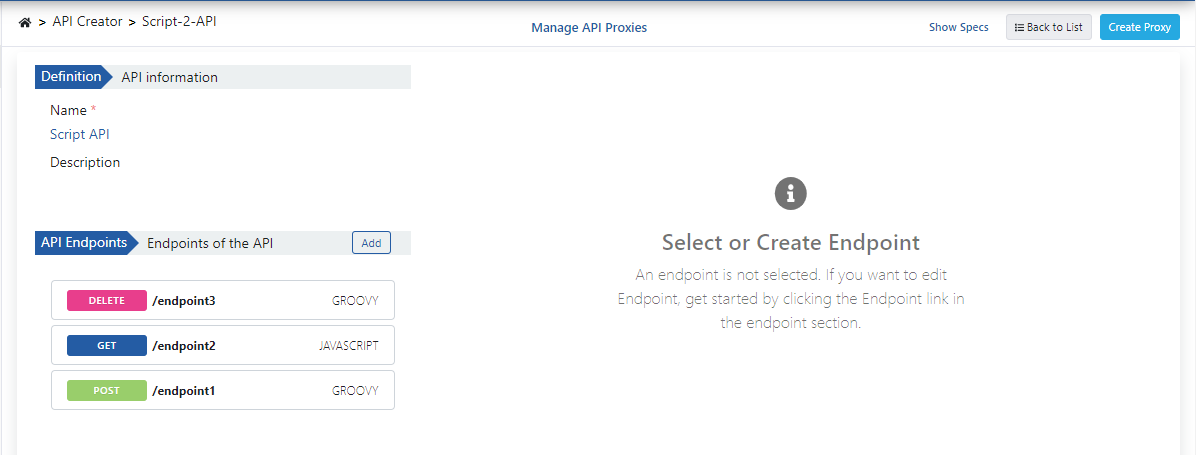
API Proxy Oluştur penceresi açılır.
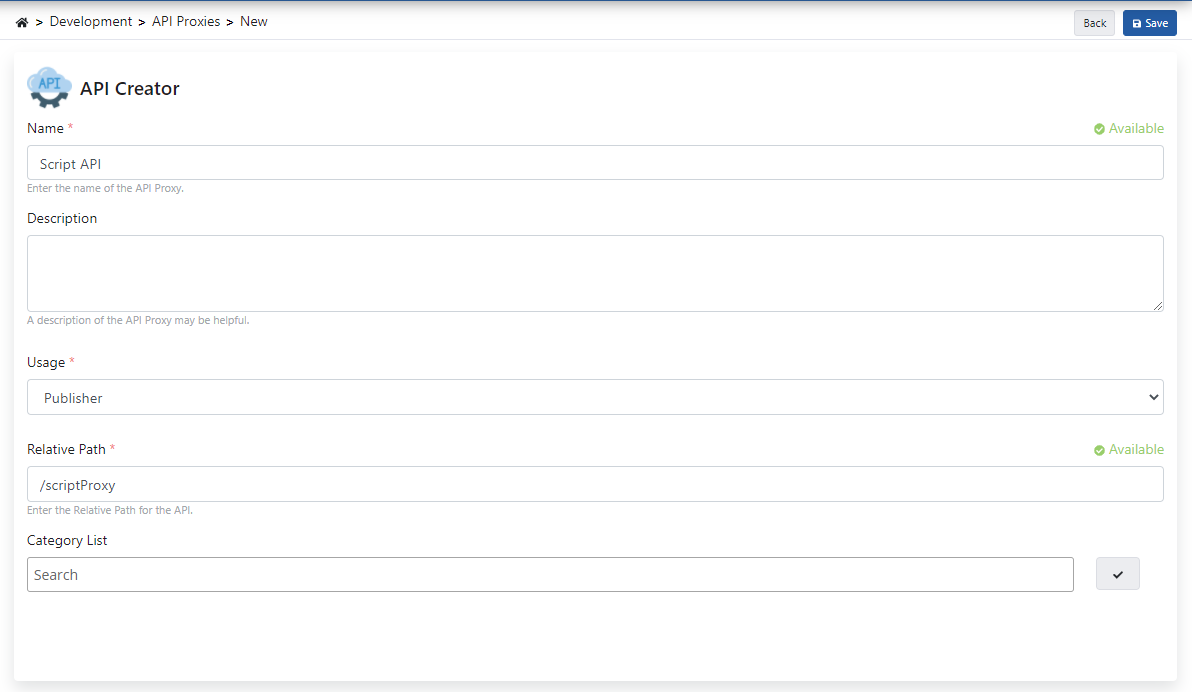
Pencere Script-2-API'nin adından bir ad ve göreli yol önerir. Gerekirse bunları değiştirin. Pencerede şu alanlar bulunur:
| Alan | Açıklama |
|---|---|
| Proxy adı (Proxy name) | Zorunlu. Apinizer adın benzersiz olup olmadığını denetler. |
| Göreli Yollar (Relative Paths) | İstemcinin API Proxy'ye eriştiği yollar. Projede göreli yol öneki varsa önek yolların başında görünür. Her yol "/" ile başlamalıdır. Yol eklemek için + Yol ekle düğmesine tıklayın. |
| Metotlar (Methods) | Listeden bir veya birkaç metot seçin: GET, POST, PUT, DELETE, PATCH, HEAD, OPTIONS veya QUERY. Hiçbirini seçmezseniz Apinizer tüm metotları yönlendirir. |
| Host'lar (Hosts) | + Host ekle düğmesiyle host ekleyin. |
| Başlıklar (Headers) | + Başlık ekle düğmesiyle istek başlığı ekleyin. Her başlık için ad ve değer girin. |
| Kategori Listesi (Category List) | Kategori adını yazın ve Enter tuşuna basın. |
| Yüklenecek ortamlar (Deploy to) | API Proxy'nin yükleneceği ortamları işaretleyin. Her ortamın erişim adresi yanında görünür. |
| Gateway URL | API Proxy'nin gateway adresinin önizlemesi. |
Göreli Yollar, Metotlar, Host'lar ve Başlıklar alanları İstemci Rotası (Client Route) bölümünü oluşturur. En az bir yol, metot, host veya başlık tanımlayın. Ayrıntılar için Client Route Ayarları sayfasına bakın.
İlk ortam varsayılan olarak işaretli gelir. API Proxy'yi şimdi yüklemek istemiyorsanız işareti kaldırın.
Oluştur ve yükle (Create and deploy) düğmesine tıklayın. Apinizer API Proxy'yi oluşturur ve işaretli ortamlara yükler. Hiçbir ortam işaretlemezseniz Apinizer yalnız API Proxy'yi oluşturur. API Proxy oluşturmadan pencereyi kapatmak için İptal düğmesine tıklayın.
Bu adımdan sonra yapılabilecekler API Proxy dokümanı ile aynıdır. Ayrıntılar için API Proxy Oluşturma sayfasına bakın.
Bir Script-2-API için birden fazla API Proxy oluşturabilirsiniz.
Yükle (Deploy)/Yeniden Yükle (Redeploy)
API Proxy'yi oluştururken ortamları işaretlediyseniz Apinizer API Proxy'yi bu ortamlara zaten yükler. Yüklemeyi sonradan API Proxy'ler sayfasından veya düzenleyicideki Proxyleri Yönet düğmesiyle yönetebilirsiniz.
Proxyleri Yönet düğmesi bir pencere açar. Pencere Script-2-API'den oluşturulan API Proxy'leri listeler. Pencerede API Proxy'leri yükleyebilir, yeniden yükleyebilir ve yüklemelerini kaldırabilirsiniz. Ayrıntılar için Yükleme, Yeniden Yükleme, Kaldırma, Deployment Geçmişi ve Rollback sayfasına bakın.
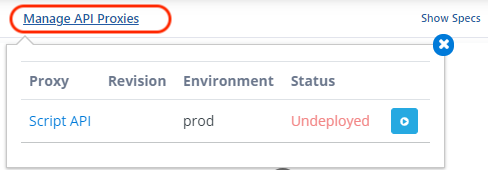
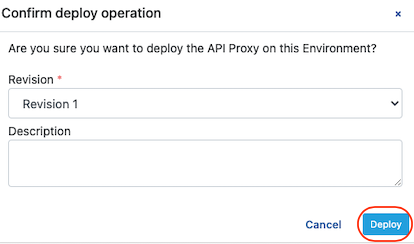
Yükleme onay penceresi açılır. İsterseniz Açıklama alanını doldurun. Sonra Yükle (Deploy) düğmesine tıklayın.
Script-2-API'ye uç nokta eklediğinizde veya bir uç noktadaki değişikliği kaydettiğinizde bu API'den oluşturulan tüm API Proxy'leri yeniden yükleyin. Yeniden yüklemezseniz değişiklik geçerli olmaz.
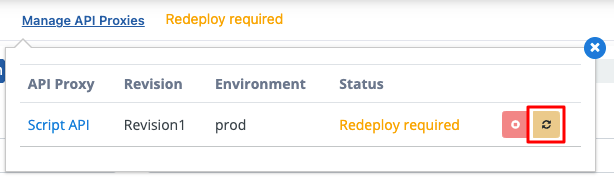
Değişikliği kaydettiğinizde Proxyleri Yönet düğmesinin yanında Yeniden yüklenmeli uyarısı görünür.

Değişiklikleri API Proxy'lere uygulamak için Proxyleri Yönet penceresinde API Proxy'nin satırındaki yeniden yükleme düğmesine tıklayın.
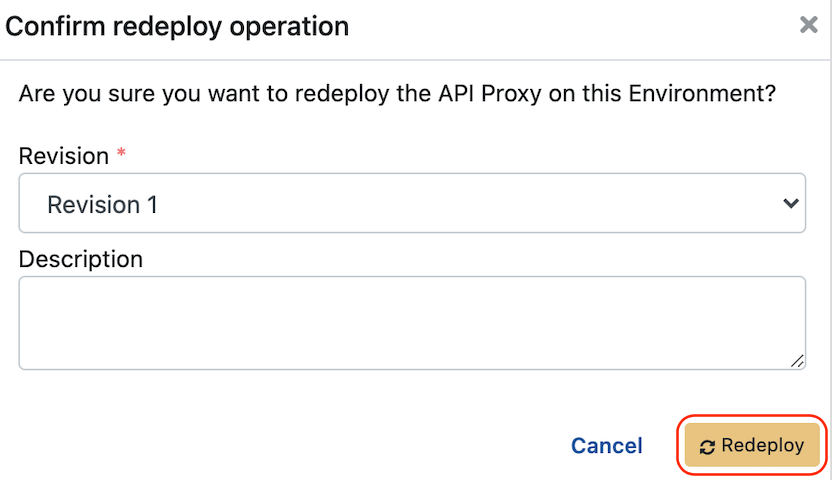
Yeniden yükleme onay penceresi açılır. İsterseniz Açıklama alanını doldurun. Sonra Yeniden Yükle (Redeploy) düğmesine tıklayın.
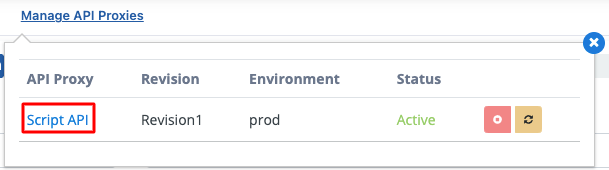
API Proxy sayfasına gitmek için Proxyleri Yönet penceresinde API Proxy'nin adına tıklayın.
Benzer şekilde, API Proxy sayfasından Script-2-API'ye gitmek için API Proxy'deki Script-2-API'nin adına tıklayın.
Script-2-API Silme
Script-2-API'yi silmek için listede satırın ⋮ menüsünden Sil seçeneğine tıklayın. Silme penceresi Script-2-API ile birlikte silinecek API Proxy'leri listeler. Onaylamak için Script-2-API'nin adını yazın. Sonra Sil düğmesine tıklayın.
Apinizer önce Script-2-API'ye bağlı tüm API Proxy'lerin yüklemesini kaldırır (undeploy). Sonra API Proxy'leri siler.
