API Creator ile Mock API oluşturma
Bir API tanım belgesinden veya hazır CRUD operasyonlarından Mock API oluşturabilirsiniz. Mock API'den anında API Proxy oluşturabilirsiniz. API Proxy'yi yüklediğinizde istemciler Mock API'ye erişir.
Bir örnek yanıta koşul ekleyebilirsiniz. Apinizer isteğin başlık, gövde veya parametre değerlerine bakar. Koşula uyan örneği döndürür.
Apinizer, Mock API için OpenAPI tanımını anında üretir. Tanımı YAML veya JSON olarak görüntüleyebilir, kopyalayabilir ve indirebilirsiniz.
Mock API Listesi
Ana menüde Geliştirme → API Oluşturucu → Mock API (Development → API Creator → Mock API) öğesini seçin. Liste, sayfanın tamamını kaplayan tek bir kartta açılır.
Kartın üst bölümünde bir arama kutusu ve aramayı temizleyen bir düğme bulunur. Bunların altında Mock API'lerin tablosu yer alır.
| Sütun | Açıklama |
|---|---|
| Ad (Name) | Mock API'nin adı. Adın altında Mock API'nin açıklaması görünür. Düzenleyiciyi açmak için ada tıklayın. Listeyi ada göre sıralamak için sütun başlığına tıklayın. |
| Uç Noktalar (Endpoints) | Mock API'deki uç nokta sayısı. |
| API Proxy'ler (API Proxies) | Bu Mock API'ye yönlenen API Proxy sayısı. |
| Versiyon (Version) | Mock API'nin versiyonu. OpenAPI tanımı bu değeri API versiyonu olarak gösterir. |
| Son değişiklik (Last modified) | Son değişikliğin zamanı ve değişikliği yapan kullanıcı. Yakın bir değişiklik Az önce, Bugün, 14:05 veya Dün, 09:30 olarak görünür. Değişikliği siz yaptıysanız kullanıcı siz olarak görünür. |
Versiyon alanından önce oluşturulan Mock API'ler 1.0 versiyonunu gösterir.
Her satırın sonunda bir ⋮ menüsü bulunur. Menüde şu seçenekler yer alır:
| Seçenek | Ne yapar |
|---|---|
| Düzenleyiciyi aç (Open editor) | Mock API'yi düzenleyicide açar. |
| Çoğalt (Duplicate) | Mock API'nin kopyasını oluşturur. Açılan pencerede kopya için bir ad girersiniz. |
| Dışa Aktar (Export) | Dışa/İçe Aktarma Sihirbazı'nı bu Mock API için açar. |
| OpenAPI tanımını indir (Download OpenAPI spec) | Mock API'nin OpenAPI tanımını YAML dosyası olarak indirir. |
| Sil (Delete) | Mock API'yi siler. |
Sayfanın sağ üstünde iki düğme bulunur:
- Veriyi Aktar (Import): Dışa/İçe Aktarma Sihirbazı'nı API Creator tipiyle açar. Dışa Aktar ile aldığınız bir dosyayı içe aktarır. Bu düğme OpenAPI tanımı içe aktarmaz.
- + Yeni (Create): Yeni Mock API sihirbazını açar. Sihirbazda boş bir Mock API oluşturabilir veya bir OpenAPI ya da Swagger tanımını içe aktarabilirsiniz. Ayrıntılar için Yeni Mock API Oluşturma bölümüne bakın.
Dışa/İçe Aktarma Sihirbazı için Export Import sayfasına, kopyalama için Varlık Yaşam Döngüsü sayfasına bakın.
Yeni Mock API Oluşturma
Mock API listesinde sağ üstteki + Yeni düğmesine tıklayın. Yeni Mock API sihirbazı bir kart içinde açılır. Sihirbazda üç adım bulunur: Kaynak, Ayrıntılar ve Gözden geçirme.
- Sonraki adıma geçmek için Devam et düğmesine tıklayın.
- Önceki adıma dönmek için Geri düğmesine tıklayın. İlk adımdaki İptal düğmesi Mock API listesine döner.
- Devam et düğmesi devre dışıysa alt satır nedenini gösterir. Örneğin: Ad zorunludur.
Nasıl başlamak istiyorsunuz? başlığının altında Boş başlat veya Spesifikasyon içe aktar seçeneğini seçin.
- Boş başlat boş bir Mock API oluşturur. İşlemleri, yanıtları ve örnekleri düzenleyicide tanımlarsınız.
- Spesifikasyon içe aktar Mock API'yi bir OpenAPI 3.x veya Swagger 2.0 tanım belgesinden oluşturur. Ayrıntılar için Tanım Belgesini İçe Aktarma bölümüne bakın.
Mock API'nin Ad alanını doldurun. Gerekirse Açıklama ve Versiyon alanlarını doldurun. Boş başlat seçtiyseniz CRUD iskeleti seçeneğini de açabilirsiniz.
Özeti kontrol edin. Mock API oluştur düğmesine tıklayın. Apinizer Mock API'yi oluşturur ve düzenleyiciyi açar.
Tanım Belgesini İçe Aktarma
Spesifikasyon içe aktar seçeneğini seçtiğinizde kaynak kartlarının altında ek alanlar açılır.
Spesifikasyon biçimi alanında OpenAPI 3.x veya Swagger 2.0 seçin.
Kaynak alanında URL'den, Dosya yükle veya Yapıştır seçin.
- URL'den: Belgenin adresini girin. Apinizer yönetim sunucusu bu adrese erişebilmelidir. Örnek bir adres doldurmak için Örnek URL kullan bağlantısına tıklayın.
- Dosya yükle: Dosya seç düğmesine tıklayın. Bir
.json,.yamlveya.ymldosyası seçin. - Yapıştır: Belgenin içeriğini metin alanına yapıştırın.
Ayrıştır düğmesine tıklayın. Apinizer belgeyi okur ve belgedeki $ref bileşenlerini çözümler. Apinizer belgeyi okuyamazsa hata iletisi görünür. Bu durumda belgenin biçimini, kaynağını ve içeriğini kontrol edin.
Bir kart tanımın başlığını, işlem ve örnek sayısını, biçimini ve versiyonunu gösterir. İçe aktarılacak işlemler listesi her işlemin metodunu, yolunu, özetini, durum kodlarını ve örnek sayısını gösterir. Tüm işlemler seçili gelir. İçe aktarmak istemediğiniz işlemlerin işaretini kaldırın. En az bir işlem seçili kalmalıdır.
Sihirbaz Ad, Açıklama ve Versiyon alanlarını tanım belgesinden doldurur. Bu değerleri Ayrıntılar adımında değiştirebilirsiniz.
İçe aktarma, tanım belgesindeki örnekleri korur. Bir JSON yanıtında örnek yoksa Apinizer yanıtın şemasından bir örnek üretir. İçe aktarma her işlemin özetini, operationId değerini, etiketini, parametrelerini ve istek gövdesini de korur.
CRUD İskeleti
Boş başlat seçtiyseniz Ayrıntılar adımında CRUD iskeleti seçeneği görünür. Bir varlık için beş uç nokta eklemek için Listeleme, oluşturma, okuma, güncelleme ve silme işlemlerini oluştur anahtarını açın. Varlık adı alanına varlığın adını girin. Örneğin: customers. Varsayılan varlık adı items olur. Apinizer addaki harfleri, rakamları, "-" ve "_" karakterlerini küçük harfle kullanır.
Alanın altındaki liste Apinizer'ın oluşturacağı uç noktaları gösterir. customers varlığı için uç noktalar şunlardır:
| Metot | Yol | Yanıt |
|---|---|---|
| GET | /customers | Örnek kayıt listesiyle 200 |
| POST | /customers | Örnek bir kayıtla 201 |
| GET | /customers/{id} | Örnek bir kayıtla 200 |
| PUT | /customers/{id} | Örnek bir kayıtla 200 |
| DELETE | /customers/{id} | Gövdesiz 204 |
Her uç noktanın bir özeti, operationId değeri ve etiketi vardır. {id} içeren uç noktalarda id yol parametresi bulunur. POST ve PUT uç noktalarında şemalı bir JSON istek gövdesi bulunur.
Sihirbaz Alanları
| Adım | Alan | Açıklama |
|---|---|---|
| Kaynak | Boş başlat / Spesifikasyon içe aktar | Mock API'nin nasıl başlayacağını seçer. |
| Kaynak | Spesifikasyon biçimi (Specification format) | OpenAPI 3.x veya Swagger 2.0. |
| Kaynak | Kaynak (Source) | URL'den, Dosya yükle veya Yapıştır. |
| Kaynak | İçe aktarılacak işlemler (Operations to import) | Tanım belgesinden Mock API'ye eklenecek işlemler. |
| Ayrıntılar | Ad (Name) | Zorunlu. Mock API'nin adı. API kataloğu bu adı gösterir. OpenAPI tanımı bu adı API başlığı olarak kullanır. Apinizer adın benzersiz olup olmadığını denetler. |
| Ayrıntılar | Açıklama (Description) | Mock API'nin kısa açıklaması. |
| Ayrıntılar | Versiyon (Version) | Mock API'nin versiyonu. Varsayılan değer 1.0.0 olur. OpenAPI tanımı bu değeri API versiyonu olarak kullanır. |
| Ayrıntılar | CRUD iskeleti (CRUD scaffold) | Yalnız Boş başlat için görünür. Bir varlık için listeleme, oluşturma, okuma, güncelleme ve silme uç noktalarını oluşturur. |
| Ayrıntılar | Varlık adı (Resource name) | CRUD uç noktalarının varlığı. |
Gözden geçirme adımı adı, açıklamayı, kaynağı ve versiyonu gösterir. Adım, Apinizer'ın oluşturacağı işlemleri de listeler. Sonraki adım satırı, Mock API'yi yayınlamak ve test etmek için bir API Proxy oluşturmanızı hatırlatır.
Mock API Düzenleyicisi
Sihirbazda Mock API oluştur düğmesine tıkladığınızda düzenleyici açılır. Düzenleyiciyi listeden de açabilirsiniz: Mock API'nin adına tıklayın veya ⋮ menüsünden Düzenleyiciyi aç seçeneğini seçin. Düzenleyicinin üstünde bir düğme çubuğu bulunur. Çubuğun altında iki bölüm yer alır: sol sütun ve orta bölüm.
Ad ve açıklama penceresi, Yapılandırma paneli, yanıt paneli ve örnek penceresi kendi Kaydet düğmesini taşır. Bu düğme değişikliği hemen saklar.
Sol Sütun
Sol sütunun üstünde Mock API'nin adı ve versiyonu görünür. Örneğin: Customer Accounts v1.0.0. Bunların altında açıklama ve bir özet satırı yer alır. Özet satırı uç nokta, örnek ve API Proxy sayısını gösterir. Örneğin: 2 uç nokta · 3 örnek · 1 API proxy.
Kalem düğmesi Adı, açıklamayı ve versiyonu düzenle penceresini açar. Pencerede Ad, Açıklama ve Versiyon alanlarını değiştirin. Ad zorunludur ve benzersiz olmalıdır. Kaydet değişikliği hemen saklar. OpenAPI tanımı versiyonu API versiyonu olarak kullanır.
Özetin altında API Uç Noktaları başlığı, + düğmesi ve bir arama kutusu yer alır. + düğmesi yeni uç nokta ekler. Arama kutusu uç nokta listesini süzer.
Apinizer uç noktaları yolun ilk bölümüne göre gruplar. Örneğin /customers ve /customers/{id} uç noktaları CUSTOMERS grubunda görünür.
Her uç nokta kartında şu bilgiler bulunur:
- HTTP metodu ve yol
- Uç noktanın özeti. Özet yoksa açıklaması görünür.
- Yanıtların durum kodları
- Örnek özeti. Örneğin: 3 örnek · 1 koşullu
Uç noktanın tam yolunu ve açıklamasını görmek için imleci kartın üzerinde tutun. Seçili uç noktanın kartı vurgulanır.
Orta Bölüm
Orta bölümde iki kart bulunur: uç nokta kartı ve Yanıtlar kartı.
Uç nokta kartının üstünde seçili uç noktanın HTTP metodu, yolu ve özeti görünür. Özet yoksa açıklama görünür. Kartın sağında uç noktanın işlemleri bu sırayla yer alır:
| Düğme | Ne yapar |
|---|---|
| Dene (Try it) | Bu uç nokta için Dene panelini açar. Ayrıntılar için Mock API'yi Deneme bölümüne bakın. Mock API'nin API Proxy'si yoksa düğme devre dışıdır. Nedenini görmek için imleci düğmenin üzerinde tutun. |
| Yapılandır (Configure) | Uç noktanın Yapılandırma panelini açar. Ayrıntılar için Uç Nokta Oluşturma bölümüne bakın. |
| Çoğalt (Duplicate) | Uç noktanın kopyasını oluşturur. |
| Sil (Delete) | Onay aldıktan sonra uç noktayı siler. |
Yapılandır, Çoğalt ve Sil düğmelerini yalnız API Creator'ı yönetebilen kullanıcılar görür.
Uç nokta kartı uç noktanın tanımını da gösterir. Tanım salt okunurdur. Tanımı değiştirmek için Yapılandır düğmesine tıklayın.
| Satır | Açıklama |
|---|---|
| operationId | OpenAPI tanımındaki işlem kimliği. |
| Etiket (Tag) | OpenAPI tanımında işlemin etiketi. |
| İstek gövdesi (Request body) | İstek gövdesinin medya tipi ile zorunlu veya isteğe bağlı bilgisi. Yok yazıyorsa uç noktanın istek gövdesi yoktur. |
| Açıklama (Description) | Uç noktanın açıklaması. Bu satır yalnız uç noktanın açıklaması varsa görünür. |
| Parametreler (Parameters) | Her parametre için bir rozet. Örneğin: id · path · integer · zorunlu. Parametre yok. yazıyorsa uç noktanın parametresi yoktur. |
| İstek gövdesi alanları | İstek gövdesi şemasının her özelliği için bir rozet. Örneğin: name · string · zorunlu. Bu satır yalnız uç noktanın istek gövdesi varsa görünür. |
Gri görünen operationId veya Etiket değeri üretilmiş bir değerdir. Uç noktada bu alan için değer girilmemiştir. Bu nedenle OpenAPI tanımı üretilen değeri kullanır. Bu notu görmek için imleci değerin üzerinde tutun.
Yanıtlar kartı uç noktanın yanıtlarını gösterir. Ayrıntılar için Yanıt Ekleme ya da Düzenleme bölümüne bakın.
Üstteki Düğmeler
Düzenleyicinin üstündeki düğme çubuğunda şu düğmeler bulunur. Düğmeler soldan sağa bu sırayla dizilir.
| Düğme | Ne yapar |
|---|---|
| Geri (Back) | Mock API listesine döner. |
| Spec'leri göster (Show Specs, göz simgesi) | Mock API'nin OpenAPI tanımını gösterir. Tanımı kopyalayabilir ve indirebilirsiniz. |
| Proxyleri Yönet (Manage API Proxies) | Mock API'den oluşturulan API Proxy'leri listeler. Bu listeden API Proxy'leri yükler, yeniden yükler ve yüklemelerini kaldırırsınız. |
| API Proxy Oluştur (Create API Proxy) | API Proxy oluşturma penceresini açar. |
| Diğer işlemler (More actions, ⋯) | Bir menü açar. Aktarım > Dışa Aktar Dışa/İçe Aktarma Sihirbazı'nı bu Mock API için açar. Geçmiş > Denetim ve Geri Yükleme başlıklı yan paneli açar. Menünün sonunda kırmızı renkli Sil ve Mock API adı Mock API'yi siler. |
Uç Nokta Oluşturma
Sihirbazdaki CRUD iskeleti bir varlık için beş uç nokta oluşturur. Bu uç noktaları düzenleyicide değiştirebilirsiniz.
Sol sütundaki + düğmesine tıklayın. Mock API'de hiç uç nokta yoksa ekranın ortasındaki Ekle düğmesine de tıklayabilirsiniz. Sağdan Yapılandırma paneli açılır. Panelin başlığı Yeni uç nokta olur.
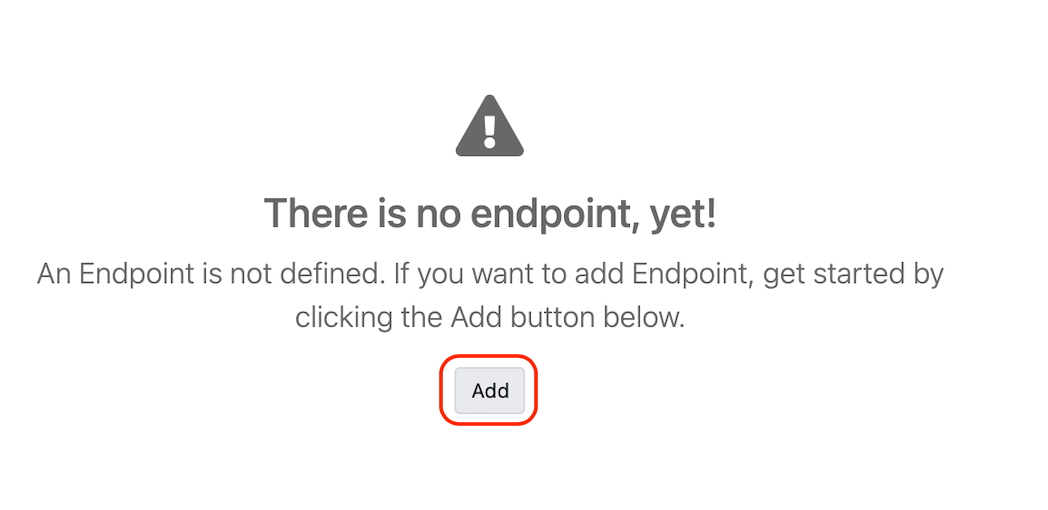
HTTP metodunu seçin ve yolu girin. Gerekirse diğer alanları doldurun. Sonra Kaydet düğmesine tıklayın. Apinizer uç noktayı tek bir 200 yanıtıyla oluşturur.
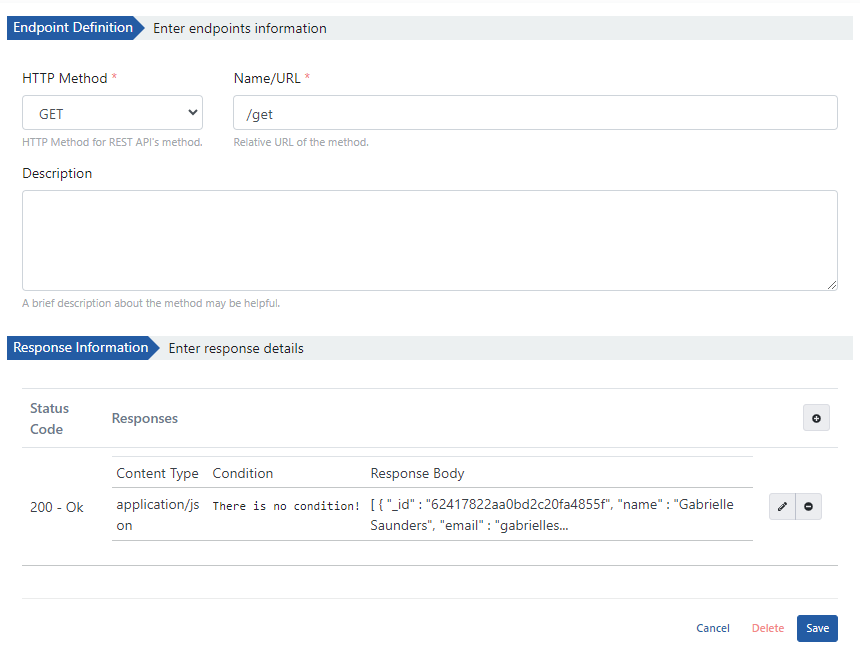
Var olan bir uç noktayı değiştirmek için uç noktayı seçin. Sonra uç nokta kartındaki Yapılandır düğmesine tıklayın. Panelin başlığı uç noktanın metodunu ve yolunu gösterir.
Yapılandırma panelinde üç bölüm bulunur: Tanım, Parametreler ve İstek gövdesi.
Tanım
| Alan | Açıklama |
|---|---|
| HTTP Metot (HTTP Method) | Zorunlu. GET, POST, PUT, DELETE, PATCH, HEAD veya OPTIONS seçin. |
| Yol (Path) | Zorunlu. Uç noktanın göreli adresi. Yol parametrelerini süslü parantez içinde yazın. Örneğin: /customers/{id}. Apinizer her yol parametresini parametre listesine ekler. Bir Mock API'de aynı metoda ve yola sahip iki uç nokta olamaz. |
| Özet (Summary) | İşlemin kısa özeti. Boş bırakırsanız OpenAPI tanımı açıklamayı kullanır. |
| operationId | OpenAPI tanımındaki işlem kimliği. Boş bırakırsanız tanım, alanda gri görünen üretilmiş değeri kullanır. Örneğin: get_customers. İki uç nokta aynı operationId değerini kullanamaz. |
| Etiket (Tag) | OpenAPI tanımında işlemin etiketi. Boş bırakırsanız tanım Mock API'nin adını kullanır. |
| Açıklama (Description) | Uç noktanın açıklaması. |
Parametreler
Parametreler bölümü uç noktada parametre varsa görünür. İlk parametreyi eklemek için panelin altındaki Alan ekle: satırında + Parametreler düğmesine tıklayın. Her parametre satırında şu alanlar bulunur:
| Alan | Açıklama |
|---|---|
| Ad (Name) | Parametrenin adı. İki parametre aynı ada ve konuma sahip olamaz. |
| Konum (Location) | path, query, header veya cookie. |
| Tip (Type) | string, integer, number, boolean veya array. |
| Zorunlu (Required) | Parametreyi zorunlu yapar. Yol parametresi her zaman zorunludur. |
| Örnek (Example) | Örnek değer. Dene paneli parametreyi bu değerle doldurur. |
| Açıklama (Description) | Parametrenin açıklaması. |
Satır eklemek için + Parametre düğmesine tıklayın. Satırı kaldırmak için satırdaki silme simgesine tıklayın. Yolu değiştirdiğinizde Apinizer yol parametrelerini ekler veya kaldırır.
İstek gövdesi
İstek gövdesi bölümü uç noktada istek gövdesi varsa görünür. İstek gövdesi eklemek için panelin altındaki Alan ekle: satırında + İstek gövdesi düğmesine tıklayın.
| Alan | Açıklama |
|---|---|
| Medya tipi (Media type) | İstek gövdesinin medya tipi. Örneğin: application/json. Listeden bir değer seçin veya bir değer yazın. |
| Zorunlu (Required) | İstek gövdesini zorunlu yapar. |
| Şema (JSON Schema) | İstek gövdesinin JSON şeması. Başlığın yanındaki gösterge Geçerli JSON veya Geçersiz JSON yazar. Şema bir JSON nesnesi olmalıdır. OpenAPI tanımı bu şemayı gösterir. Dene paneli bu şemadan örnek gövde oluşturur. |
İstek gövdesini kaldırmak için Kaldır düğmesine tıklayın.
Panelin altında Uç noktayı sil, İptal ve Kaydet düğmeleri bulunur:
- Kaydet uç noktayı hemen saklar.
- İptal paneli açtıktan sonra yaptığınız değişiklikleri atar. Uç nokta yeniyse Apinizer uç noktayı oluşturmaz.
- Uç noktayı sil yalnız var olan bir uç noktada görünür. Düğme silmeden önce onay ister.
Aynı HTTP metoduna ve yola sahip ikinci bir uç nokta kaydedemezsiniz. Böyle bir durumda panel uyarı gösterir ve Kaydet düğmesi devre dışı kalır.
Uç noktayı çoğaltmak için uç nokta kartındaki Çoğalt düğmesine tıklayın. Aynı panel yeni bir uç nokta olarak açılır. Panel, seçili uç noktanın ve yanıtlarının kopyasıyla dolu gelir. Yolun sonuna -copy eklenir. Kopyanın operationId alanı boş gelir. Gerekirse yolu değiştirin. Sonra Kaydet düğmesine tıklayın.
Uç noktayı silmek için uç nokta kartındaki Sil düğmesine tıklayın. Onay penceresinde Sil düğmesine tekrar tıklayın.
Yanıt Ekleme ya da Düzenleme
Yanıtlar kartında her durum kodu bir sekmedir. Örneğin 200 OK ve 401 Unauthorized sekmeleri görünür. Sekmelerin sonunda + Ekle düğmesi bulunur. Seçili sekme yanıtın açıklamasını, başlık sayısını ve Yanıtı düzenle düğmesini gösterir. Bunların altında örnekler tablosu yer alır.
- Var olan yanıtı düzenlemek için önce sekmesini seçin. Sonra Yanıtı düzenle düğmesine tıklayın.
- Yeni yanıt eklemek için durum kodu sekmelerinin yanındaki + Ekle düğmesine tıklayın.
İki durumda da sağdan yanıt paneli açılır. Panelin başlığı durum kodunu gösterir. Başlığın üstündeki satır uç noktayı gösterir.
Yanıtlar durum koduna göre gruplanır. Bir uç noktada aynı durum koduyla yalnız bir yanıt tanımlayabilirsiniz. Her yanıtın içinde koşula bağlı birden fazla örnek olabilir.
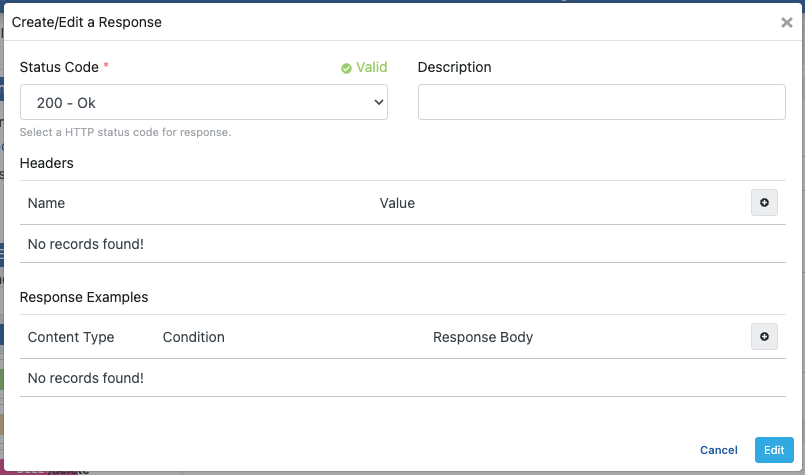
Yanıt panelinde üç bölüm bulunur: Durum, İçerik ve Başlıklar.
| Alan | Açıklama |
|---|---|
| Durum Kodu (Status Code) | Durum bölümündedir. Yanıtın HTTP durum kodu. Listeden seçin. Listeyi süzmek için listeye yazın. |
| Açıklama (Description) | Durum bölümündedir. Zorunlu. Yanıtın açıklaması. |
| İçerik (Content) | Yanıtın medya tipleri ve örnekleri. Başlığın yanındaki rozet medya tipi sayısını gösterir. |
| Başlıklar (Headers) | Yanıtla dönen HTTP başlıkları. Başlığın yanındaki rozet başlık sayısını gösterir. |
İçerik bölümünde şunları yaparsınız:
- Listeden bir medya tipi seçin veya yazın. Sonra Ekle düğmesine tıklayın. Eklediğiniz medya tipi bir düğme olarak görünür.
- Bir medya tipi düğmesine tıklayın. Bir tablo bu medya tipinin örneklerini listeler: ad, rozet, koşullar ve gövde. Gövde salt okunur bir kod düzenleyicisinde görünür.
- Tablodaki kalem simgesi örneği düzenler. Çöp kutusu simgesi örneği siler.
- + Örnek düğmesi seçili medya tipine yeni örnek ekler.
- Kaldır düğmesi seçili medya tipini tüm örnekleriyle birlikte kaldırır.
Başlıklar bölümü yanıtta başlık varsa görünür. İlk başlığı eklemek için panelin altındaki Alan ekle: satırında + Başlıklar düğmesine tıklayın. Sonra:
- Satır eklemek için + Başlık düğmesine tıklayın.
- Her satıra başlığın adını ve değerini girin. Alanlar sık kullanılan başlık adlarını ve değerlerini önerir.
- Satırı kaldırmak için satırdaki silme simgesine tıklayın.
Panelin altında Yanıtı sil, İptal ve Kaydet düğmeleri bulunur:
- Kaydet yanıtı hemen saklar. Değişiklik Denetim ve Geri Yükleme kayıtlarına da işlenir (Diğer işlemler > Geçmiş).
- İptal paneli açtıktan sonra yaptığınız değişiklikleri atar.
- Yanıtı sil yalnız var olan bir yanıtta görünür. Düğme silmeden önce onay ister.
Bir uç noktada aynı durum koduyla ikinci bir yanıt kaydedemezsiniz. Panel bu durumda uyarı gösterir.
Yanıt Örneklerini Ekleme ya da Düzenleme
Bir yanıta birden fazla örnek ekleyebilirsiniz. Her örnek bir medya tipine aittir ve kendi koşullarını taşır. Böylece Apinizer aynı uç noktaya gelen isteklere koşullara göre farklı yanıtlar döndürür.
Seçili durum kodu sekmesinin altındaki tablo yanıtın örneklerini listeler. Tablonun sütunları şunlardır:
| Sütun | Açıklama |
|---|---|
| Medya tipi (Media type) | Örneklerin medya tipi. Kalın yazılır. Aynı medya tipindeki tüm örnekler bu hücreyi paylaşır. Medya tipine tıkladığınızda yanıt paneli bu medya tipi seçili olarak açılır. |
| Örnek (Example) | Örneğin adı ve rozeti. |
| Koşullar (Conditions) | Örneğin koşulları. Örnekte koşul yoksa hücrede Koşul yok yazar. |
| Gövde (Body) | Salt okunur kod düzenleyicisinde yanıt gövdesi. |
Her örneğin adının yanında bir rozet görünür:
| Rozet | Anlamı |
|---|---|
| Varsayılan | Örneğin koşulu yoktur. Hiçbir koşullu örnek eşleşmezse Apinizer bu örneği döndürür. |
| N kural | Örneğin koşulu vardır. N, koşuldaki kural sayısıdır. Örneğin 2 kural. |
| Kullanılmıyor | Aynı medya tipindeki koşulsuz ikinci örnektir. Apinizer bu örneği hiç döndürmez. |
İstek hiçbir örnekle eşleşmezse gateway 204 durum koduyla yanıt verir.
Örnek satırına tıklamak bir işlem başlatmaz. Örnekleri düzenlemek için medya tipine veya Yanıtı düzenle düğmesine tıklayın. İkisi de yanıt panelini açar. Her medya tipi grubunun sonunda + Örnek düğmesi bulunur. Bu düğme örnek penceresini doğrudan açar.
Yanıtta hiç örnek yoksa tabloda Henüz örnek yok. iletisi ve + Örnek düğmesi görünür. Bu düğme application/json medya tipiyle yeni bir örnek açar.
Örnek penceresini iki yoldan açabilirsiniz:
- Yanıt panelinde + Örnek düğmesine veya var olan bir örneğin kalem simgesine tıklayın. Penceredeki Kaydet düğmesi sizi yanıt paneline geri götürür. Apinizer örneği yanıt panelini kaydettiğinizde saklar.
- Yanıtlar kartında medya tipi grubunun sonundaki + Örnek düğmesine tıklayın. Penceredeki Kaydet düğmesi örneği hemen saklar.
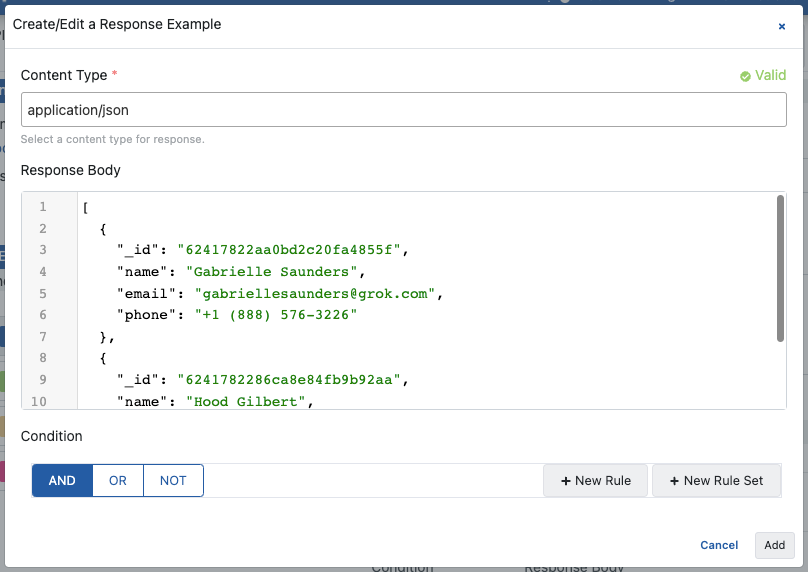
Pencerenin üstünde iki satır bulunur. İlk satır örneğin konumunu gösterir. Örneğin: GET /customers › 200 OK › application/json. İkinci satır başlıktır. Başlık Örnek · Örnek 1 biçimindedir.
Örnek penceresinin alanları aşağıdaki tabloda yer alır.
| Alan | Açıklama |
|---|---|
| Ad (Name) | İsteğe bağlı. Örneğin adı. Boş bırakırsanız tablolar Örnek N gösterir. |
| Koşullar (Conditions) | Örneğin hangi koşulda döneceğini tanımlar. Koşul oluşturucuda VE ve YA DA gruplarıyla kurallar tanımlarsınız. Koşul oluşturucunun altında düz bir cümleyle özet görünür. |
| Yanıt Gövdesi (Response Body) | Yanıtın gövdesi. Kod düzenleyicisine yazın. Düzenleyicinin üstündeki gösterge Geçerli JSON veya Geçersiz JSON yazar. |
| Değişkenler (Variables) | Genel Değişken ve Bağlam Değişkeni seçeneklerini içeren menü. |
| Biçimlendir (Format) | JSON gövdeyi biçimlendirir. Gövde geçerli JSON değilse biçimlendirme yapılamaz. |
Koşul oluşturucuda hiç kural yoksa özet cümlesi şunu söyler: Örnek, hiçbir koşullu örnek eşleşmezse döner.
Örnek, penceresini açtığınız medya tipine aittir. Koşul eklemezseniz örnek koşulsuz olur. Aynı medya tipindeki ilk koşulsuz örnek Varsayılan rozetini alır. Sonraki koşulsuz örnekler Kullanılmıyor rozetini alır. Koşul eklerseniz örnek koşullu olur.
Yanıt gövdesinde değişken kullanmak için Değişkenler menüsünden Genel Değişken veya Bağlam Değişkeni seçin. Açılan yardımcı pencerede bir değişken seçin. Apinizer değişkeni panoya kopyalar. Değişkeni yanıt gövdesine yapıştırın.
Pencerenin altında Sil, İptal ve Kaydet düğmeleri bulunur. Sil düğmesi, yanıt panelinden açtığınız var olan bir örnekte görünür.
Mock API'yi Deneme
Dene (Try it) paneli, seçili uç noktaya gerçek bir istek gönderir. İstek, Mock API'ye yönlenen bir API Proxy üzerinden gider. Panel Mock API'nin yanıtını gösterir.
Dene paneli isteği Test Konsolu'nun istek gönderme hizmetiyle gönderir. Bu nedenle Test kategorisinde Çalıştır yetkisine sahip olmanız gerekir. Yetkiler için Yetkilendirme Matrisi sayfasına bakın.
Dene paneli Mock API'ye yönlenen bir API Proxy gerektirir. Mock API'nin API Proxy'si yoksa Dene düğmesi devre dışıdır. Önce bir API Proxy oluşturun. Ayrıntılar için Mock API'den API Proxy Oluşturma bölümüne bakın.
Sol sütunda denemek istediğiniz uç noktayı seçin. Uç nokta kartındaki Dene düğmesine tıklayın. Sağdan Dene paneli açılır.
API Proxy ve Ortam listeleri aynı satırdadır. Panel ilk API Proxy'yi ve bu API Proxy'nin ilk ortamını seçer. Başka bir API Proxy kullanmak için API Proxy listesinden seçim yapın. Sonra Ortam listesinden ortamı seçin. Her API Proxy satırında API Proxy'nin adı ve göreli yolu görünür. Ortam listesi yalnız API Proxy'nin yüklü olduğu ortamları gösterir.
İstek bölümü metodu ve tam istek adresini gösterir. Adres; ortamın erişim adresini, API Proxy'nin göreli yolunu ve uç noktanın yolunu içerir. İsteği istek kartındaki sekmelerde değiştirin. Sekmeler aşağıdaki tabloda yer alır.
Adres satırının sonundaki Gönder düğmesine tıklayın. İsteğin altında Yanıt bölümü görünür.
İstek kartında şu sekmeler bulunur:
| Sekme | Açıklama |
|---|---|
| Parametreler (Parameters) | Yol parametreleri ve sorgu parametreleri. Her yol parametresinde path rozeti ve bir değer alanı bulunur. Örneğin /customers/{id} yolundaki id. Sorgu parametresi eklemek için + Ekle düğmesine tıklayın. Satırı silmek için satırdaki kaldırma simgesine tıklayın. Sekmedeki rozet parametre sayısını gösterir. |
| Başlıklar (Headers) | İstek başlıkları. Başlık eklemek için + Başlık düğmesine tıklayın. + Prefer düğmesi Prefer adlı bir başlık satırı ekler. Sekmedeki rozet başlık sayısını gösterir. |
| Gövde (Body) | Kod düzenleyicisinde istek gövdesi. Bu sekme gövde taşıyan metotlarda görünür. Örneğin POST, PUT ve PATCH. Bu metotlarda panel bu sekmeyle açılır. |
Panel isteği uç noktanın tanımından doldurur:
- Her parametre kendi örnek değerini alır.
- Başlıklar sekmesi
Accept: application/jsonbaşlığıyla başlar. Uç noktanın başlık ve çerez parametreleri bu başlıktan sonra gelir. - Gövde taşıyan metotlarda panel
Content-Typebaşlığını ekler. Başlığın değeri istek gövdesinin medya tipidir. Medya tipi yoksa değerapplication/jsonolur. - Gövde sekmesi, istek gövdesinin JSON şemasından üretilen örnek gövdeyle dolar.
İstek sekmelerinin sağında iki düğme bulunur:
- cURL kopyala isteği cURL komutu olarak panoya kopyalar.
- Sıfırla isteği başlangıç haline döndürür.
Yanıt kartında şu bölümler bulunur:
| Bölüm | Açıklama |
|---|---|
| Durum | Durum kodu ve durum metni. Örneğin: 200 OK. Rozetin rengi durum sınıfını gösterir. |
| Süre | Milisaniye cinsinden yanıt süresi. |
| Boyut | Yanıtın boyutu. |
| Gövde sekmesi | Salt okunur kod düzenleyicisinde yanıt gövdesi. Apinizer JSON gövdeyi girintili gösterir. Değerler değişmez. |
| Başlıklar sekmesi | Ad ve Değer sütunlarından oluşan tabloda yanıt başlıkları. Sekmedeki rozet başlık sayısını gösterir. |
Yüklenmemiş bir API Proxy listede Yüklenmedi rozetiyle görünür. Bu API Proxy'yi seçerseniz Ortam listesi devre dışı kalır ve Yüklenmedi yazar. İstek bölümü görünmez. İstek göndermek için API Proxy'yi yükleyin. Ayrıntılar için Yükle (Deploy)/Yeniden Yükle (Redeploy) bölümüne bakın.
Panel Mock API için hiç API Proxy bulamazsa Bu API için henüz API Proxy yok başlığını gösterir. Panelde ayrıca API Proxy Oluştur düğmesi bulunur. Düğme API Proxy oluşturma penceresini açar.
OpenAPI Tanımını Görüntüleme
Spec'leri göster (göz simgesi) düğmesi Mock API'nin OpenAPI tanımını gösterir. Açılan pencerede Open API Yaml ve Open API JSON sekmeleri bulunur. Tanımı kopyalayabilir veya indirebilirsiniz.
Tanımı düzenleyiciyi açmadan indirmek için listede satırın ⋮ menüsünden OpenAPI tanımını indir seçeneğini kullanın. Bu seçenek tanımı YAML dosyası olarak indirir.
Değişiklik Geçmişi
Diğer işlemler menüsündeki Geçmiş > Denetim ve Geri Yükleme seçeneği yan paneli açar. Panel Mock API üzerinde yapılan değişiklikleri listeler. Bir kaydı inceleyebilir veya Mock API'yi o kayda geri yükleyebilirsiniz. Ayrıntılar için Varlık Yaşam Döngüsü sayfasına bakın.
Mock API'den API Proxy Oluşturma
En az bir uç nokta olduğunda düzenleyicideki API Proxy Oluştur düğmesine tıklayın. Düğme, Mock API için API Proxy oluşturma penceresini açar.
Mock API'den API Proxy oluşturmak için en az bir uç nokta olmalıdır. Uç nokta yoksa API Proxy Oluştur düğmesi devre dışıdır.
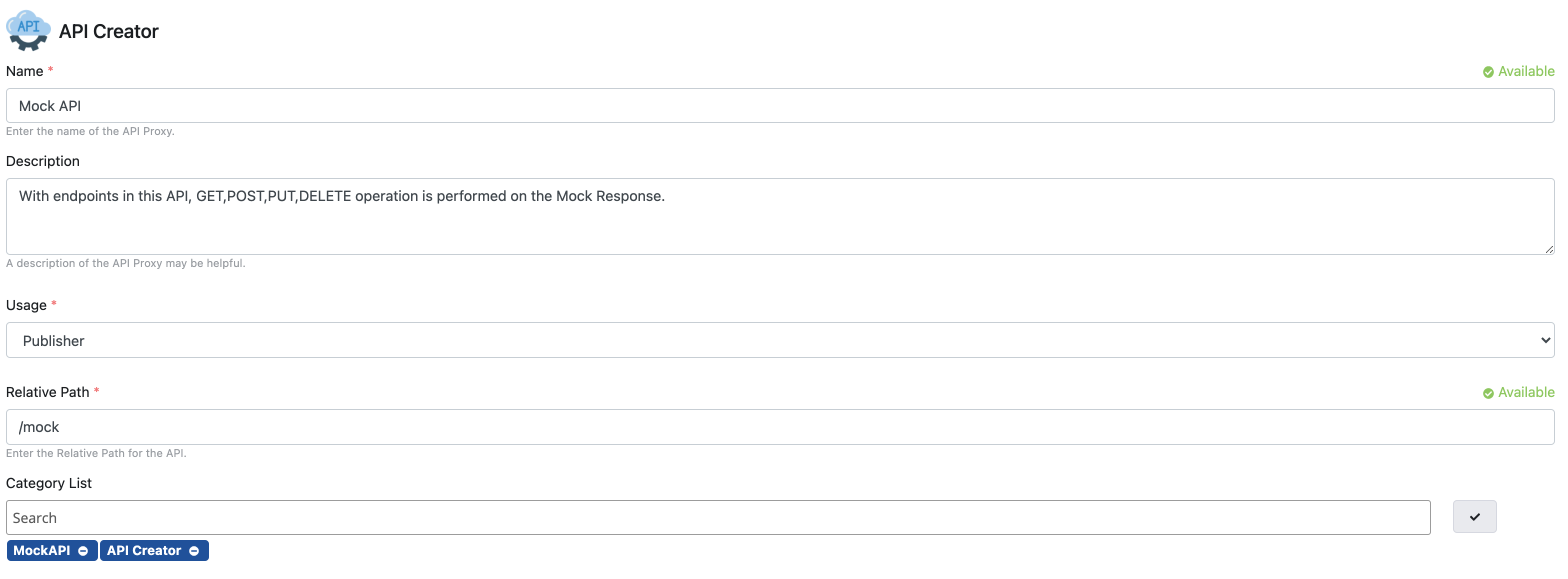
Pencere Mock API'nin adından bir ad ve göreli yol önerir. Gerekirse bunları değiştirin. Pencerenin alanları aşağıdaki tabloda yer alır.
| Alan | Açıklama |
|---|---|
| Proxy adı (Proxy name) | Zorunlu. Apinizer adın benzersiz olup olmadığını denetler. |
| Göreli Yollar (Relative Paths) | İstemcinin API Proxy'ye eriştiği yollar. Projede göreli yol öneki varsa önek yolların başında görünür. Her yol "/" ile başlamalıdır. Yol eklemek için + Yol ekle düğmesine tıklayın. |
| Metotlar (Methods) | Listeden bir veya birkaç metot seçin: GET, POST, PUT, DELETE, PATCH, HEAD, OPTIONS veya QUERY. Hiçbirini seçmezseniz Apinizer tüm metotları yönlendirir. |
| Host'lar (Hosts) | + Host ekle düğmesiyle host ekleyin. |
| Başlıklar (Headers) | + Başlık ekle düğmesiyle istek başlığı ekleyin. Her başlık için ad ve değer girin. |
| Kategori Listesi (Category List) | Kategori adını yazın ve Enter tuşuna basın. |
| Yüklenecek ortamlar (Deploy to) | API Proxy'nin yükleneceği ortamları işaretleyin. Her ortamın erişim adresi yanında görünür. |
| Gateway URL | API Proxy'nin gateway adresinin önizlemesi. |
Göreli Yollar, Metotlar, Host'lar ve Başlıklar alanları İstemci Rotası (Client Route) bölümünü oluşturur. En az bir yol, metot, host veya başlık tanımlayın. Ayrıntılar için Client Route Ayarları sayfasına bakın.
İlk ortam varsayılan olarak işaretli gelir. API Proxy'yi şimdi yüklemek istemiyorsanız işareti kaldırın.
Pencerenin altındaki Oluştur ve yükle (Create and deploy) düğmesine tıklayın. Apinizer önce API Proxy'yi oluşturur. Sonra API Proxy'yi işaretlediğiniz ortamlara yükler. Hiçbir ortam işaretlemezseniz Apinizer yalnız API Proxy'yi oluşturur. API Proxy oluşturmadan pencereyi kapatmak için İptal düğmesine tıklayın.
Bu adımdan sonra yapılabilecekler API Proxy dokümanı ile birebir aynıdır. Ayrıntılar için API Proxy Oluşturma sayfasına bakın.
Yükle (Deploy)/Yeniden Yükle (Redeploy)
API Proxy'yi oluştururken ortamları işaretlediyseniz Apinizer API Proxy'yi bu ortamlara zaten yükler. Bu bölüm yüklemeyi sonradan yönetmeyi anlatır.
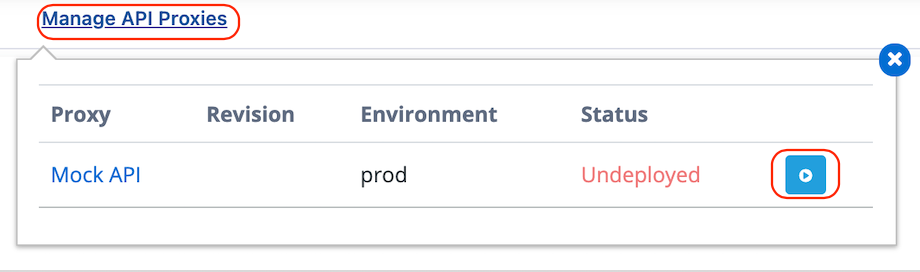
Mock API'deki API Proxy'leri görüntülemek ve yükleme durumlarını yönetmek için düzenleyicideki Proxyleri Yönet düğmesine tıklayın. Açılan pencere Mock API'den oluşturulan API Proxy'leri listeler. Pencerede API Proxy'leri yükleyebilir, yeniden yükleyebilir ve yüklemelerini kaldırabilirsiniz. Ayrıntılar için Yükleme, Yeniden Yükleme, Kaldırma, Deployment Geçmişi ve Rollback sayfasına bakın.
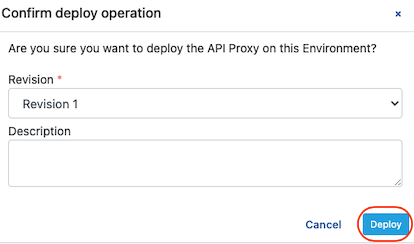
API Proxy'yi yüklemek için aşağıdaki adımları izleyin. Önce API Proxy'nin satırındaki Yükle düğmesine (oynat simgesi) tıklayın.
Yükleme onay penceresi açılır. İsterseniz Açıklama alanını doldurun. Sonra Yükle (Deploy) düğmesine tıklayın.
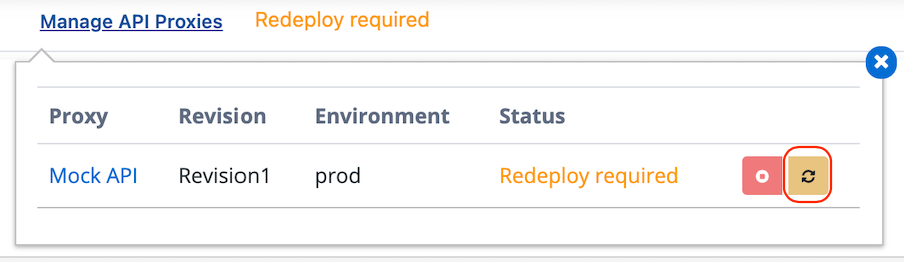
Mock API'ye uç nokta eklediğinizde veya bir uç noktada değişiklik yaptığınızda API Proxy'leri yeniden yüklemeniz gerekir. Yeniden yüklemezseniz değişiklik geçerli olmaz.
Uç nokta eklediğinizde veya var olan bir uç noktayı güncellediğinizde Proxyleri Yönet düğmesinin yanında Yeniden yüklenmeli uyarısı görünür.

Değişiklikleri API Proxy'lere uygulamak için Proxyleri Yönet penceresinde API Proxy'nin satırındaki yeniden yükleme düğmesine (yenile simgesi) tıklayın.
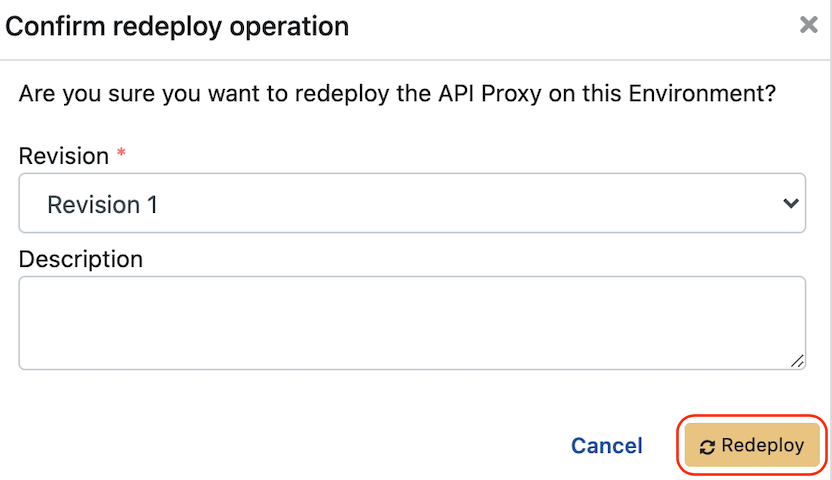
Yeniden yükleme onay penceresi açılır. İsterseniz Açıklama alanını doldurun. Sonra Redeploy (Yeniden Yükle) düğmesine tıklayın.
API Proxy sayfasına gitmek için Proxyleri Yönet penceresinde API Proxy'nin adına tıklayın.
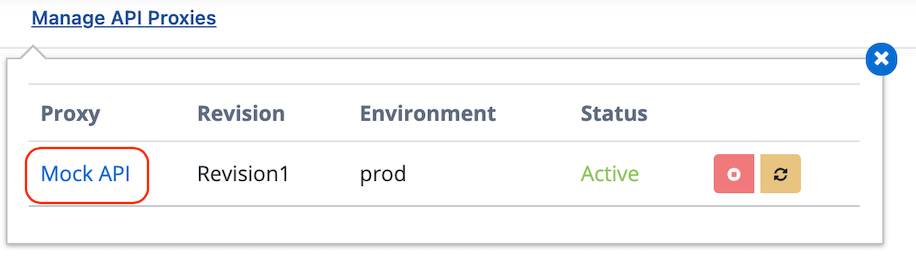
Benzer şekilde, API Proxy sayfasından Mock API'ye gitmek için API Proxy'deki Mock API'nin adına tıklayın.

Mock API Silme
Mock API'yi silmek için listede satırın ⋮ menüsünden Sil seçeneğine tıklayın. Silme penceresi Mock API'yi kullanan API Proxy'leri listeler. Onaylamak için Mock API'nin adını yazın. Sonra Sil düğmesine tıklayın.
Apinizer önce Mock API'ye bağlı tüm API Proxy'lerin yüklemesini kaldırır (undeploy). Sonra API Proxy'leri siler.