Test Console
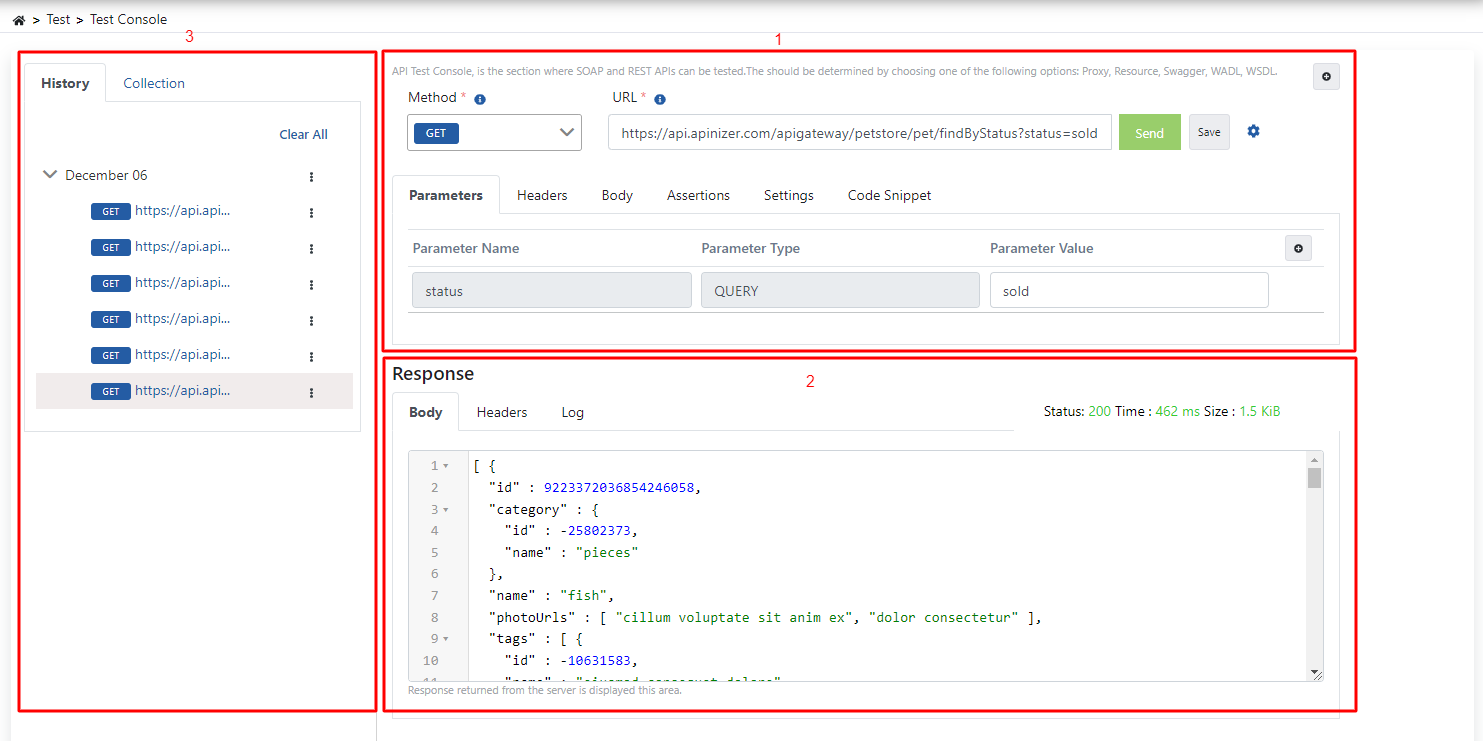
Test Konsolu üç ana bölümden oluşur:
İstek hazırlama işlemlerini yönetir
Yanıta ait sonuç işlemlerini yönetir
Test geçmişi ve grup olarak kaydedilmiş testleri görüntüler
İstek
İstek Adresini Oluşturma
İstek adresi oluşturmanın iki yolu bulunur:
- Test edilmek istenen endpoint manuel olarak yazılabilir
- Test Helper arayüzünden Apinizer üzerindeki bir API Proxy test edilebilir veya API tanım dosyası üzerinden istek adresi oluşturulabilir
Test Helper ile İstek Adresini Oluşturma
Aşağıdaki görselde seçili butona tıklandığında Test Helper dialogu açılır.

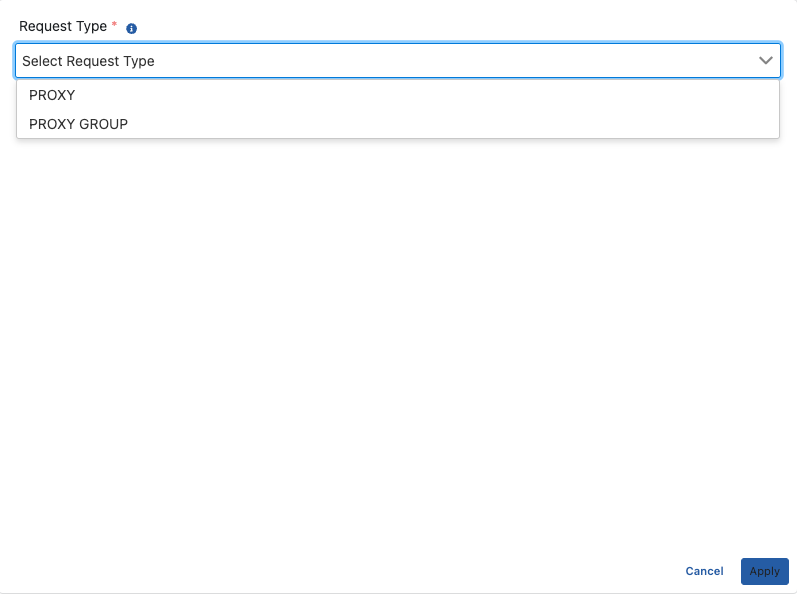
Test Helper konfigürasyonu için kullanılan alanlar aşağıdaki tabloda görülmektedir.
| Alan | Açıklama |
|---|---|
| İstek Tipi | Proxy, Proxy Group, Swagger, OpenApi, WADL, WSDL seçeneklerinden biri seçilerek test edilecek API tipi belirlenir. Bu tipler: Proxy, Proxy Group Bu tipler, Apinizer üzerinde seçili projenizde bulunan API Proxy'ler test edilmek istendiğinde seçilir. Ayrıca, seçili API Proxy'nin deploy edildiği ortamlardan test edilir. Swagger, OpenApi, WADL, WSDL Bu tipler, API tanım dosyası üzerinden test yapılmak istendiğinde seçilir. |
| Proxy Grup Listesi | Aynı proje içindeki test edilebilecek API Proxy grupları listelenir. |
| Proxy Listesi | Aynı proje içindeki test edilebilecek API Proxy'ler listelenir. Proxy'nin test edilebilmesi için deploy edilmiş olması gerekir. |
| Servis URL | Test edilecek API'nin servis URL'idir. URL vasıtasıyla parse işlemi yapılır ve API'nin uç noktaları oluşturulur. |
| Uç Noktalar | API'de bulunan uç noktalar arasından test edilecek uç nokta seçilir. |
| Ortam Listesi | Proxy'nin test edileceği ortam seçilir. |
Oluşturulan uç noktanın eğer varsa parametre listesi ve örnek istek gövdesi (request body) de Apinizer tarafından oluşturulmaktadır.
Sorgu Parametresi Ekleme
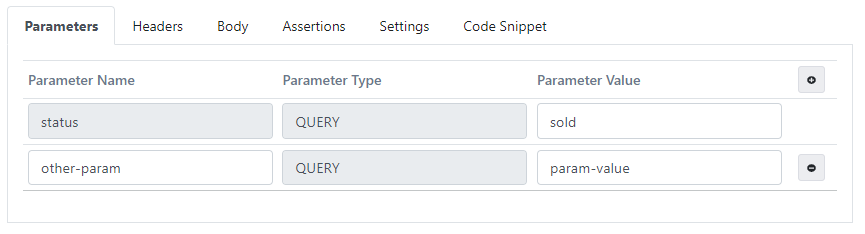
Parametreler tabından isteğin sorgu parametreleri yönetilir. Düzenlenen her değer URL bilgisi üzerinde otomatik olarak güncellenir.
Başlık Ekleme
Başlıklar tabından istek başlıkları yönetilir.
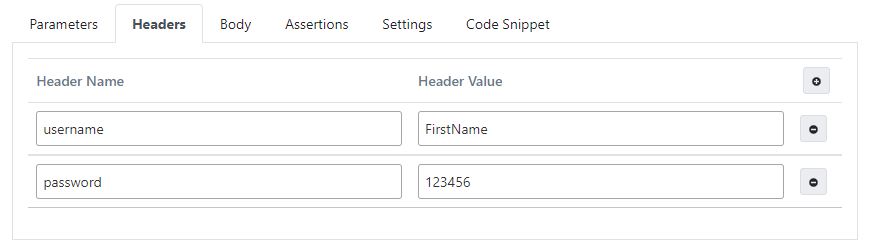
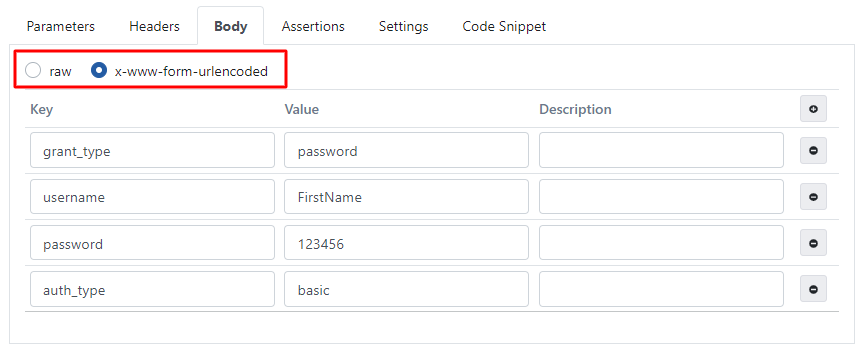
Gövde Ekleme
İsteğin gövdesine eklenecek veri iki farklı şekilde oluşturulabilir: raw, x-www-form-urlencoded
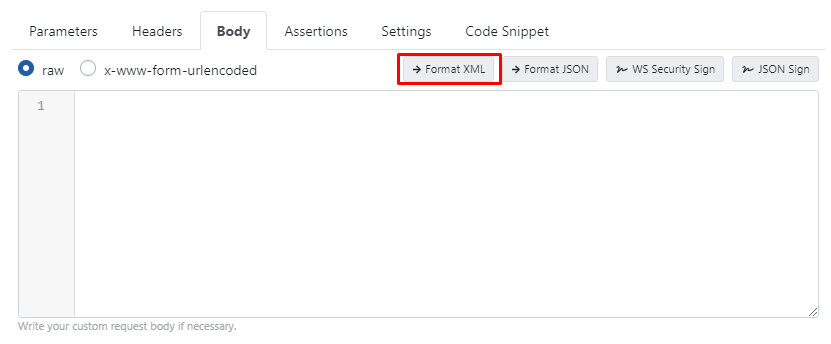
Format XML
İsteğin gövdesine eklenecek veri ile Format XML işlemi yapılabilir.
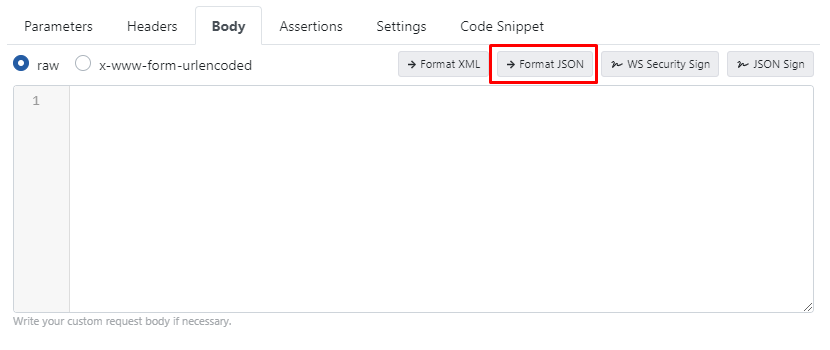
Format JSON
İsteğin gövdesine eklenecek veri ile Format JSON işlemi yapılabilir.
WS Security İmzala
İsteğin gövdesine eklenecek veri raw olarak seçildiğinde WS Security İmzala işlemi yapılabilir.
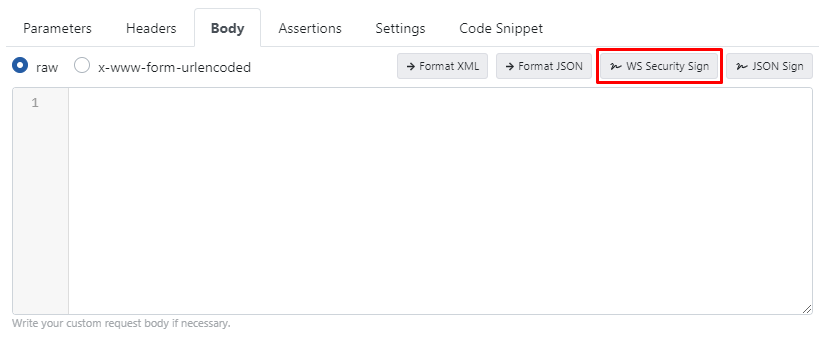
WS Security İmzalama tuşuna basıldığında aşağıdaki konfigürasyonla test konsolundaki veri imzalanır.
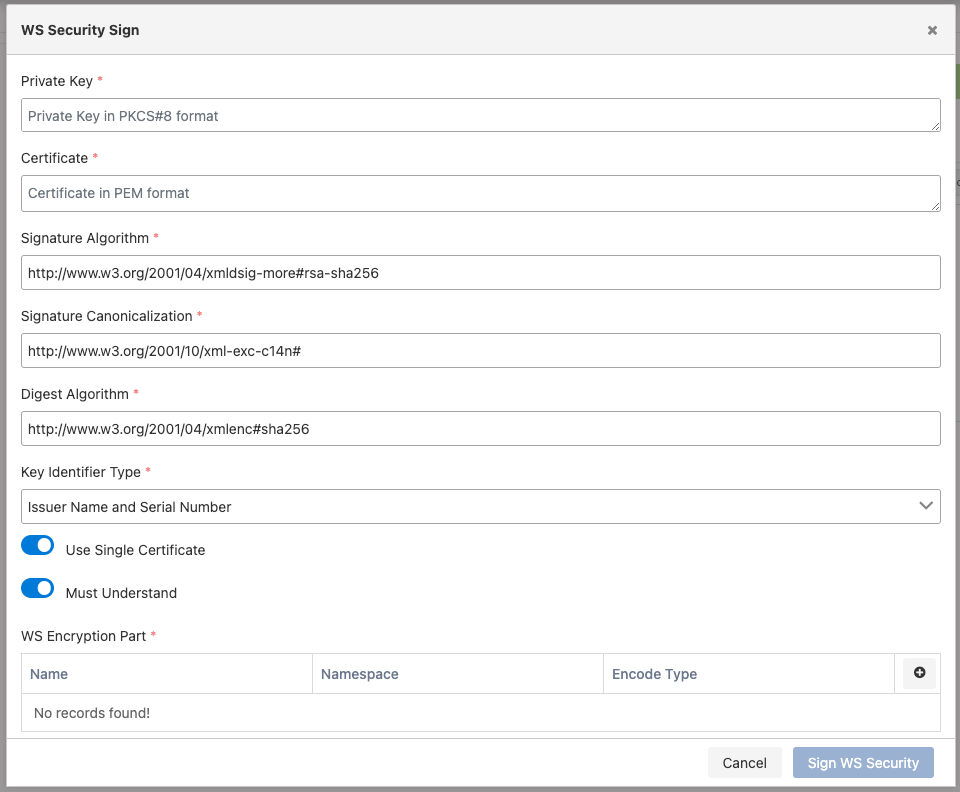
WS Security İmzala konfigürasyonu için kullanılan alanlar aşağıdaki tabloda görülmektedir.
| Alan | Açıklama |
|---|---|
| Private Key | İmzalama için kullanılacak Private Key değerinin PKCS#8 PEM formatındaki metinsel halidir. |
| Sertifika | İmzalama için kullanılacak sertifikanın PKCS#8 PEM formatındaki metinsel halidir. |
| Signature Algorithm | İmzalama algoritması bilgisidir. |
| Signature Canonicalization | İmza kanonikleştirme bilgisidir. |
| Digest Algorithm | İmzada kullanılacak digest algoritmasıdır. |
| Key Identifier Type | İmza anahtarının mesajın neresine nasıl yerleştirileceği bilgisidir. |
| Use Single Certificate | İmzalamanın tek sertifika ile mi yapılacağı bilgisidir. |
| Must Understand | WS-Security başlığında "Must Understand" değerinin ne olması gerektiğini belirtir. |
| WS Encryption Part | Verinin nerelerinin imzalanacağı bilgisidir. Birden fazla değer girilebilir. İmzalanacak XML elemanı adı, XML elemanının namespace bilgisi ve Element olarak mı İçerik olarak mı imzalanacağı bilgisidir. |
JSON İmzala
İsteğin gövdesine eklenecek veri raw olarak seçildiğinde JSON İmzala işlemi yapılabilir.
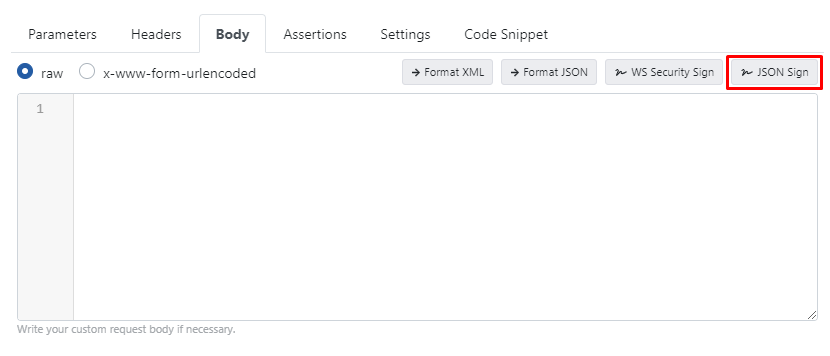
JSON imzalama tuşuna basıldığında aşağıdaki konfigürasyonla test konsolundaki veri imzalanır.
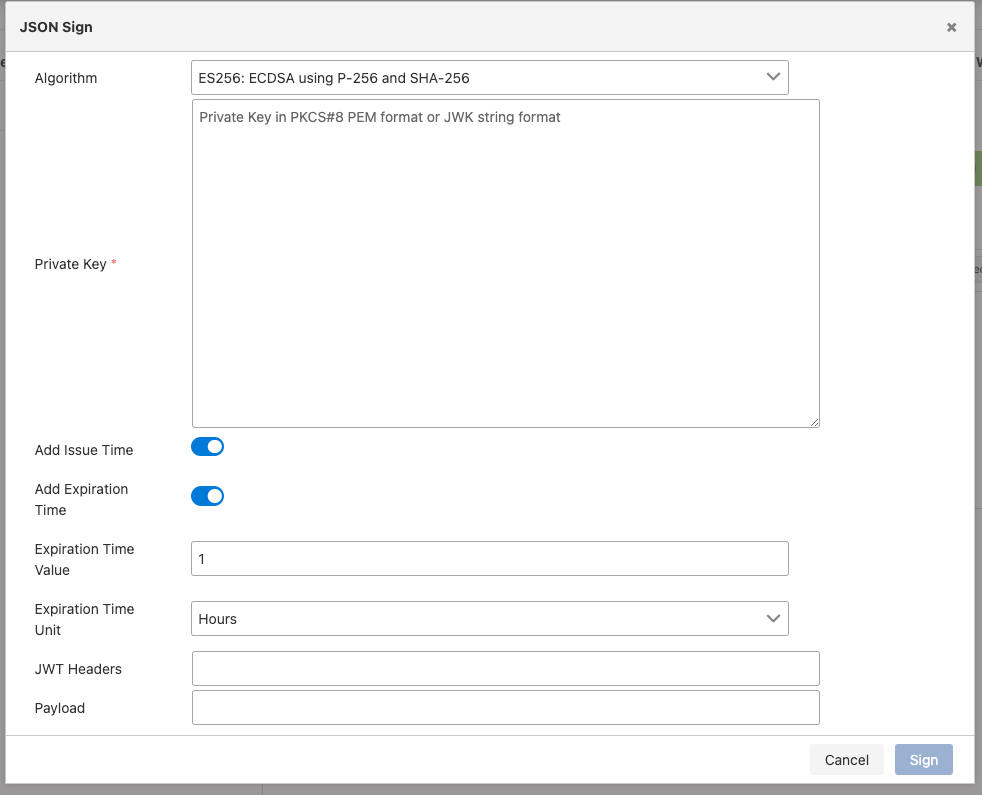
JSON imzala konfigürasyonu için kullanılan alanlar aşağıdaki tabloda görülmektedir.
| Alan | Açıklama |
|---|---|
| Algoritma | İmzalama yapılacak algoritma bilgisidir |
| Private Key | İmzalama için kullanılacak Private Key değerinin PKCS#8 PEM veya JWK formatındaki metinsel halidir. |
| Issue Time Ekle | Oluşturulacak imzanın içine oluşma zamanı eklenecekse bu seçenek aktifleştirilmelidir. |
| Expiration Time Ekle | Oluşturulacak imzanın içine tükenme zamanı eklenecekse bu seçenek aktifleştirilmelidir. |
| Expiration Time Value | İmzanın ne kadar süre geçerli olacağı bilgisidir |
| Expiration Time Unit | İmzanın geçerli olma süresinin zaman birimidir. |
| JWT Headers | İmzalanacak verinin başlık kısmına ekstra başlık bilgisi eklenmek istenirse bu alana JSON formatında eklenebilir. |
| Payload | İmzalanacak verinin gövde kısmına ekstra bilgi eklenmek istenirse bu alana JSON formatında eklenebilir. |
Teyit Oluşturma
Teyit tabı, istek gönderirken dönecek olan yanıtla ilgili zaman aşımı, HTTP durum kodu, gövde, JsonPath/XPath ile gövdedeki değeri sorgulayarak beklenen değerlerle doğrulanmasına izin verir.
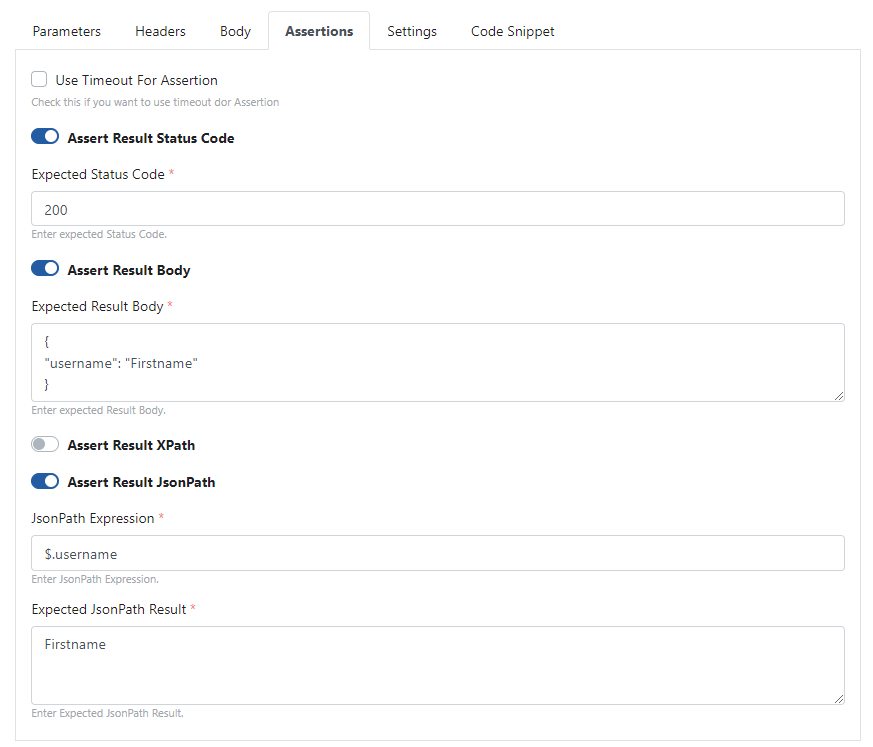
Teyit konfigürasyonu için kullanılan alanlar aşağıdaki tabloda görülmektedir.
| Alan | Açıklama |
|---|---|
| Zaman Aşımı'nı Teyit İçin Kullan | Eğer aktifleştirilirse, isteğin zaman aşımı değeri kullanarak doğrulama yapılır. |
| Sonuç Durum Kodu | Durum kodu bazında doğrulama yapmak için aktifleştirilir. |
| Beklenen Durum Kodu | Beklenen durum kodunun değeri yazılır. |
| Sonuç Gövdesi | Yanıtın gövdesini doğrulamak için aktifleştirilir. |
| Beklenen Sonuç Gövdesi | Beklenen yanıt gövdesinin değeri yazılır. |
| XPath Sonucu | Yanıtın gövdesinin içindeki bir değeri doğrulamak için aktifleştirilir. Yanıtın gövde değerine ait veri tipi XML formatında olmalıdır. |
| Beklenen XPath | Yanıt gövdesinde doğrulanmak istenen değeri tutan anahtar bilgisi için XPath sorgusu yazılır. |
| Beklenen XPath Sonucu | Yanıt gövdesinde doğrulanmak istenen XPath bilgisininde beklenen sonuç yazılır. |
| JsonPath Sonucu | Yanıtın gövdesinin içindeki bir değeri doğrulamak için aktifleştirilir. Yanıtın gövde değerine ait veri tipi JSON formatında olmalıdır. |
| Beklenen JsonPath | Yanıt gövdesinde doğrulanmak istenen değeri tutan anahtar bilgisi için JsonPath sorgusu yazılır. |
| Beklenen JsonPath Sonucu | Yanıt gövdesinde doğrulanmak istenen JsonPath bilgisininde beklenen sonuç yazılır. |
Ayarlar
Ayarlar sekmesinde zaman aşımı ve güvenli bağlantı (SSL/TLS/mTLS) ayarları yönetilir.
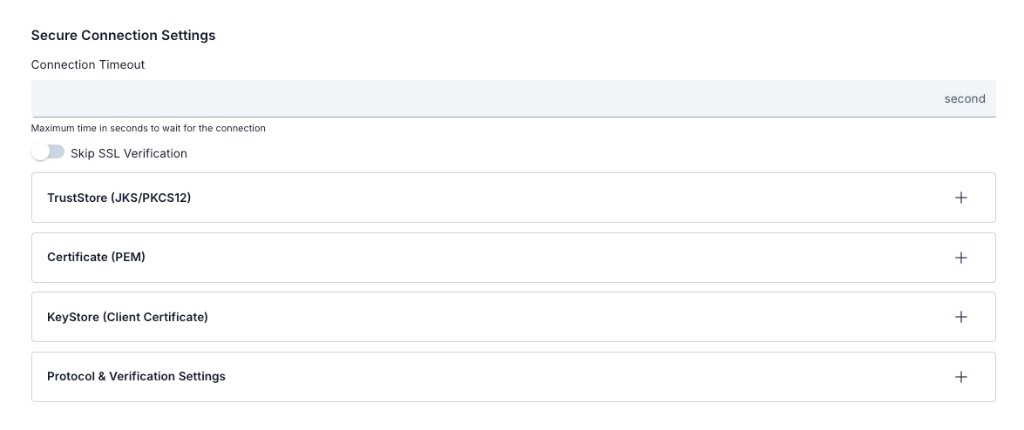
Üst alanlar
| Alan | Açıklama |
|---|---|
| Connection Timeout | Bağlantı kurulurken beklenecek azami süre (saniye). Alanın altındaki açıklama: bağlantı için beklenecek en fazla süre. |
| Skip SSL Verification | Açıkken sunucu sertifikası doğrulanmaz; self-signed sertifika kullanan ortamlar için uygundur. Etkin olduğunda TrustStore, Sertifika ve KeyStore ile ilgili genişletilebilir paneller gizlenir. |
Genişletilebilir bölümler
Aşağıdaki başlıkların sağındaki + ile paneller açılır; TrustStore, PEM sertifikası, istemci KeyStore ve protokol/hostname doğrulaması bu paneller üzerinden yapılandırılır:
- TrustStore (JKS/PKCS12)
- Certificate (PEM)
- KeyStore (Client Certificate) — Hedef sunucu mTLS istediğinde istemci sertifikası
- Protocol & Verification Settings — Desteklenen TLS sürümleri ve hostname doğrulayıcı
TrustStore (JKS/PKCS12)
Sunucu sertifikasını doğrulamak için kullanılır:
| Seçenek | Açıklama |
|---|---|
| Var Olanı Seç | Mevcut KeyStore havuzundan bir TrustStore seçilir. Yeni oluşturmak için artı (+) butonuna tıklanır. |
| TrustStore Yükle | .jks, .p12 veya .pfx dosyası yüklenir. Parola girilir; Dene ile parola denenebilir. |
Sertifika (PEM)
PEM formatında sertifika kullanımı:
| Seçenek | Açıklama |
|---|---|
| Var Olanı Seç | Mevcut sertifika havuzundan bir sertifika seçilir. Yeni oluşturmak için artı (+) butonuna tıklanır. |
| PEM Sertifika Yükle | .pem, .crt veya .cer dosyası yüklenir. |
KeyStore (İstemci Sertifikası)
Hedef sunucu mTLS doğrulaması istiyorsa istemci sertifikası gönderimi:
| Seçenek | Açıklama |
|---|---|
| Var Olanı Seç | Mevcut KeyStore havuzundan bir KeyStore seçilir. Yeni oluşturmak için artı (+) butonuna tıklanır. |
| KeyStore Yükle | .jks, .p12 veya .pfx dosyası yüklenir. Parola girilir; Dene ile parola denenebilir. |
Protokol ve Doğrulama Ayarları
| Alan | Açıklama |
|---|---|
| Desteklenen Protokoller | TLS/SSL protokol sürümleri seçilir (TLSv1.3, TLSv1.2 vb.). |
| Hostname Doğrulayıcı | Sunucu hostname doğrulama yöntemi seçilir (Default, Strict, Browser Compat, Noop). |
Yüklenen TrustStore, Sertifika veya KeyStore dosyasını daha sonra diğer ekranlarda kullanmak için KeyStore Havuzuna Ekle veya Sertifika Havuzuna Ekle seçeneğini işaretleyip bir isim verebilirsiniz.
KeyStore ve TrustStore havuzu hakkında detaylı bilgi için Key Stores sayfasına bakınız.
Code Snippet
Code Snippet tabında, cURL üzerinden isteği göndermek için gerekli kodun üretilmesi sağlanır.
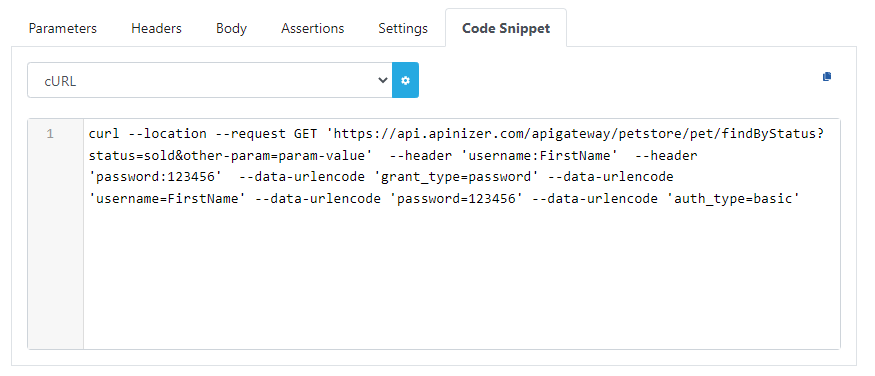
Yeni Test Oluşturma
Test işlemi yapıldıktan sonra yeni bir test yapılmak istiyorsa aşağıdaki görselde işaretli butona tıklayarak, test alanlarının bilgileri yenilenebilir.

Yanıt
Yanıt Gövdesi
Yanıtın gövdesi bu kısımda gösterilir.
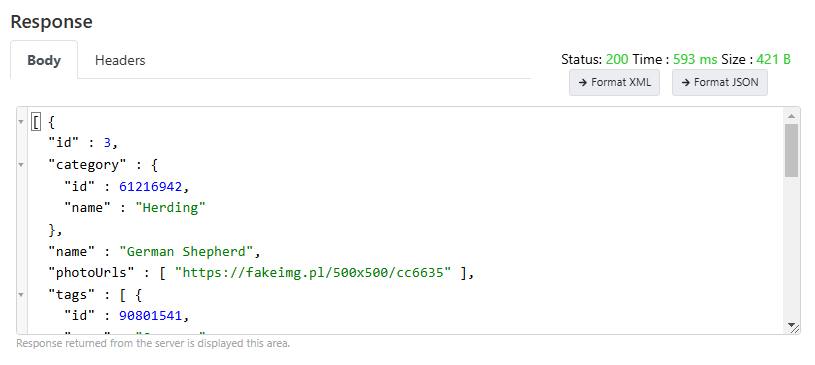
Yanıt gövdesi verisi ile Format XML, Format JSON işlemi yapılabilir.
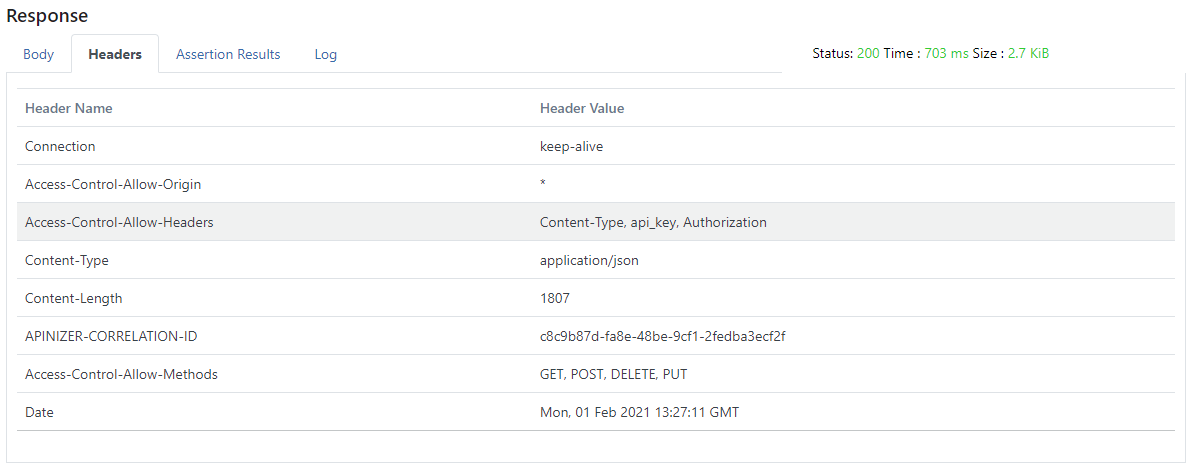
İstek Yanıtı Başlıkları
Yanıtın başlıkları bu kısımda gösterilir.
Teyit Sonuçları
İsteğe eklenen teyitlerin başarılı olup olmadığına ait sonuçlar bu tabda gösterilir.

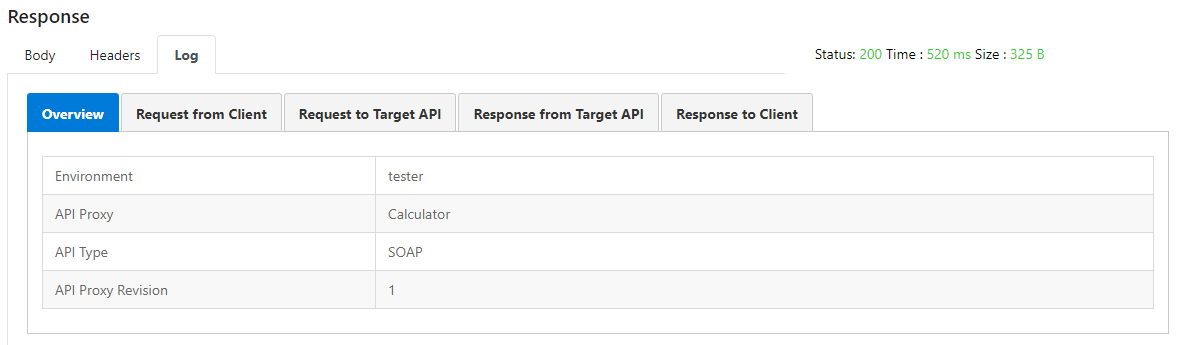
Yanıt Logları
Yanıt bilgisinin logu bu kısımda görülür.
Geçmiş
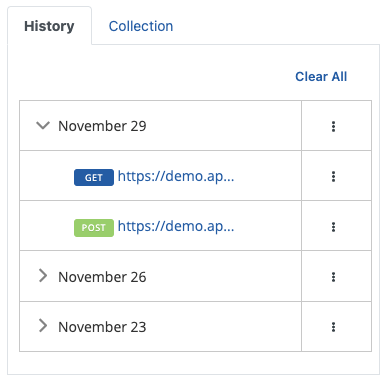
Test Konsolu'nda test edilen her isteğin geçmişi saklanır. Testin geçmişi, test edildikleri günlere göre kategorilere ayrılır.
Testin loguna ait linke tıklandığında, istek tekrar test edilebilir.
Test Geçmişini Silme İşlemleri
- Tüm geçmiş bilgilerini silmek için Hepsini Sil (Clear All) linkine tıklanır
- Gün bazlı geçmişi silmek için ilgili gün bilgisinin detay menüsünden silinir
- Sadece geçmişi silmek için ilgili geçmiş bilgisinin detay menüsünden silinir
Koleksiyon
Koleksiyon, testlerin tekrar kullanılabilmesi için test kayıtlarının bir grup çatısı altında yapılandırılarak oluşturulmasıdır.
Her koleksiyon içinde birden fazla koleksiyon bulunabilir.
Testi Bir Koleksiyona Kaydetme
Testinizi tamamladıktan sonra kayıt etmek için görseldeki işaretlenen Kaydet butonuna tıklanır.

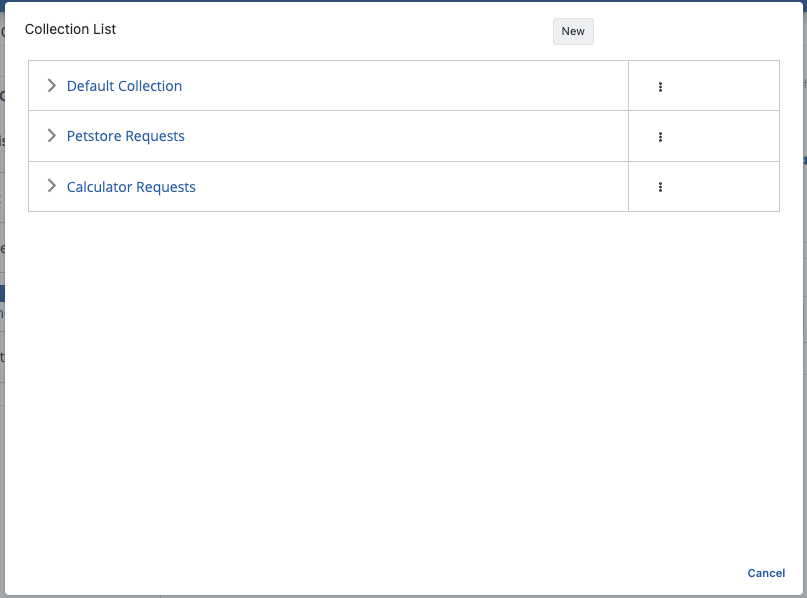
Sonrasında açılan **Koleksiyon Listesi ** adlı dialogda testin atanacağı koleksiyonun linkine tıklanır.
Apinizer başlangıç için 'Default Collection' adlı bir koleksiyonu oluşturmaktadır.
Koleksiyonunu seçtikten sonra teste bir ad vererek kaydedilir. Varsayılan test kaydının ismi, test ettiğiniz endpoint URL bilgisi olarak belirlenmiştir.
Koleksiyon Bazlı İşlemler
Koleksiyon üzerinde yapılabilecek işlemlere, aşağıdaki görseldeki koleksiyonun detay menüsü üzerinden yapılır.
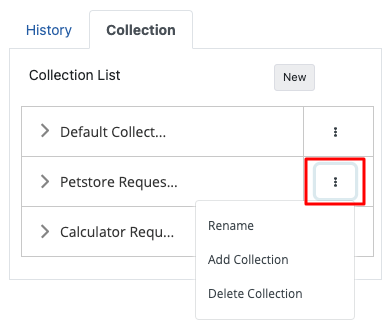
Yeniden Adlandır: İlgili koleksiyonun adını değiştirmek için kullanılır. Tıklandığında çıkan ekrana yeni ad verilir ve kaydedilir.
Yeni Koleksiyon Ekle: İlgili koleksiyonun içine yeni bir koleksiyon eklenmek için kullanılır.
Koleksiyonu Sil: İlgili koleksiyonu silmek için kullanılır. Eğer bir koleksiyonu silinirse, ilgili koleksiyona bağlı bütün kayıtlar silinecektir.
Koleksiyonu Dışa/İçe Aktarma
Koleksiyonu Dışa Aktar artık iki biçimli bir menü açar:
- Apinizer paketi (.zip) — Dışa/İçe Aktarma Sihirbazı'na, koleksiyon Test Koleksiyonu tipiyle ön-seçili olarak açılır; sihirbazın Replace/Import as New, bağımlılık eşleme ve testleri silme önizlemesi yetenekleri kullanılabilir. Alt koleksiyonlu bir ağacı taşımak için sihirbazın nesne listesinden alt koleksiyonları da işaretlemeniz gerekir.
- Postman / Testnizer (.json) — önceki sürümdeki tek biçim; bu yetenek kaldırılmadı, biçim menüsünün ikinci kalemi oldu.
Koleksiyon İçe Aktar düğmesi de aynı şekilde iki seçenekli bir pencere açar: Apinizer paketi (.zip) seçilirse sihirbazın ilgili adımına yönlendirilirsiniz; Postman / Testnizer (.json) seçilirse önceki satır içi içe aktarma ve sonuç raporu akışı aynen çalışır. Yanlış yuvaya dosya seçmek — JSON yuvasına bir .zip, sihirbaza bir Postman/Testnizer .json — artık anlamsız bir hata yerine doğru yere yönlendiren bir bilgi mesajı verir.
Apinizer paketi seçenekleri yalnızca Dışa/İçe Aktarma yetkisi (API Yönetimi veya Proje Yönetimi kategorisinde) olan kullanıcılara görünür; bu yetkisi olmayan kullanıcı yalnızca Postman/Testnizer seçeneğini görür.
Sihirbazın taşıdığı Apinizer paketi, bir klasör ve o klasörün doğrudan testlerini kapsar (alt koleksiyonlar ayrıca seçilmelidir); Postman biçimi ise alt ağacın tamamını tek dosyada taşır. İki biçim de doğru şekilde geri alınabilir, ancak iç içe koleksiyon ağaçlarında kapsam farkına dikkat edin.
Kayıt Bazlı İşlemler
Kayıt üzerinde yapılabilecek birçok işleme, aşağıdaki görseldeki detay menüsü üzerinden ulaşılır.
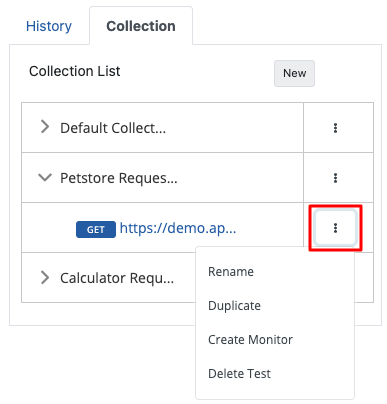
Rename: İlgili testin adını değiştirmek için kullanılır. Tıklandığında çıkan ekrana yeni ad verilir ve kaydedilir.
Duplicate: İlgili testin bir kopyasının oluşturulması için kullanılır.
Create Monitor: İlgili testi kullanarak bir Çalışma Süresi Monitörü oluşturmak için kullanılır. Detaylı bilgi almak için Uptime Monitor sayfasına tıklayınız.
Delete Test: İlgili testi silmek için kullanılır.
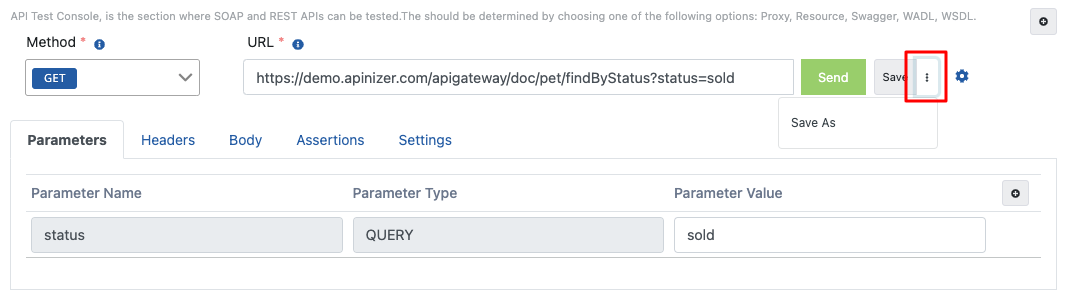
Farklı Kaydetme: Kaydedilmiş bir testi başka bir koleksiyona kaydedebilmek için görselde işaretlenen butona tıklanır.