API Sağlık Kontrolü
Genel Bakış
API'lerinizin erişilebilirliğini sürekli izleyin
Yanıt süreleri ve başarı oranlarını takip edin
Sorunları kullanıcılar etkilenmeden önce tespit edin
Hızlı müdahale için anında bildirim alın
API Sağlık Kontrolü Nedir?
Temel Kavram
API Sağlık Kontrolü, belirlediğiniz bir API endpoint'ine veya web servisine belirli aralıklarla otomatik olarak test istekleri gönderen bir izleme sistemidir.
Ne Zaman Kullanılır?
Ödeme, kimlik doğrulama gibi kritik API'lerin sürekli izlenmesi
Servis seviyesi anlaşmalarının takibi ve raporlanması
API yanıt sürelerinin izlenmesi ve trend analizi
Servislerin çalışma süresi (uptime) takibi
Nasıl Çalışır?
Kontrol edilecek URL, HTTP metodu, beklentiler ve zamanlama belirlenir
Belirlenen zamanlarda (örn: her 5 dakikada bir) otomatik olarak test isteği gönderilir
HTTP isteği gönderilir ve yanıt alınır
Beklentiler (assertion'lar) kontrol edilir:
- Yanıt süresi kontrolü
- HTTP durum kodu kontrolü
- Yanıt içeriği kontrolü
- XPath/JSONPath kontrolleri
Test sonucu kaydedilir (başarılı/başarısız)
Eğer test başarısız olursa, yapılandırılmış bildirimler tetiklenir
Hızlı Başlangıç
İlk Sağlık Kontrolünüzü Oluşturma
Administration → Monitoring → Uptime Monitor menü girişine tıklayın (doküman başlığı: API Sağlık Kontrolü)
"Yeni Oluştur" butonuna tıklayın
- Ad: Kontrolünüz için bir isim (örn: "Ödeme API Kontrolü")
- Açıklama: İsteğe bağlı açıklama
- HTTP Metodu: GET, POST, vb.
- URL: Test edilecek API endpoint'i
Kontrol sıklığını belirleyin (örn: Her 5 dakikada bir)
"Kaydet" butonuna tıklayın
Yeni Sağlık Kontrolü Oluşturma
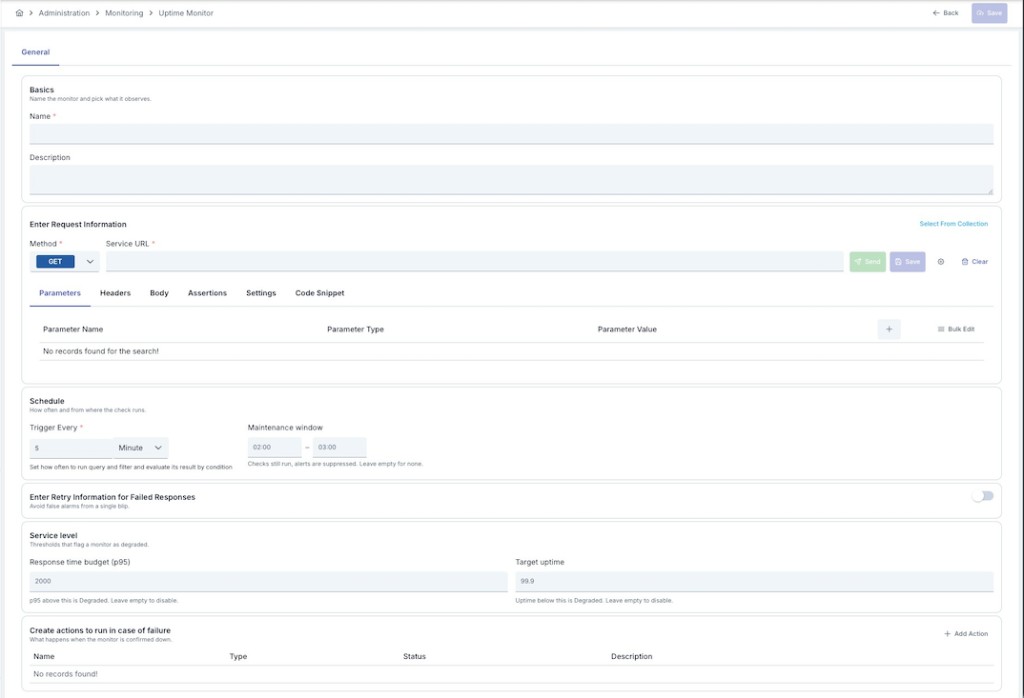
Adım 1: Temel Bilgiler
Ad - Zorunlu
Sağlık kontrolü için benzersiz bir isim girin. Bu isim:
- Proje içinde benzersiz olmalıdır — aynı isimle ikinci bir sağlık kontrolü kaydedilemez, aynı isim başka bir projede kullanılabilir
- Boşlukla başlayamaz
- Sistem otomatik olarak ismin kullanılabilirliğini kontrol eder
İsim yalnızca değiştirildiğinde yeniden denetlenir. İsmi aynı kalan bir sağlık kontrolü her zaman kaydedilebilir; bu nedenle aynı projede aynı ismi taşıyan iki kontrol varsa — daha eski bir sürümden yükseltilmiş kurulumlarda ya da özgün ismi korunarak içe aktarılan kontrollerde mümkündür — ikisi de düzenlenebilir kalır, birini yeniden adlandırarak tekrarı giderebilirsiniz.
Bir ismin yalnızca harf büyüklüğünü değiştirmek, düzenlediğiniz kaydın tekrarı sayılmaz: Ödeme API İzleme
ismini ödeme api izleme olarak değiştirmek kabul edilir ve kaydedilebilir.
İyi İsim Örnekleri:
Ödeme API İzlemeKullanıcı Servisi Health CheckÜçüncü Taraf Entegrasyon KontrolüAna Sayfa Erişilebilirlik Kontrolü
Açıklama - Opsiyonel
Sağlık kontrolü hakkında açıklayıcı bilgi girebilirsiniz:
- Maksimum 1000 karakter
- Maksimum 1000 karakter
- Kontrolün amacını ve kapsamını açıklamak için kullanılır
- Liste sayfasında görüntülenir
Örnek Açıklamalar:
Kritik ödeme API'sinin 7/24 izlenmesi için oluşturulmuşturMüşteri portalı ana sayfa erişilebilirlik kontrolüÜçüncü taraf servis sağlayıcı entegrasyonu izleme
Durum (Status) - Varsayılan: Aktif
Sağlık kontrolünün aktif/pasif durumunu belirler:
- Aktif: Kontrol çalışır, zamanlanmış testler gönderilir
- Pasif: Kontrol durdurulur, test gönderilmez (geçmiş veriler korunur)
Adım 2: Zamanlama Ayarları
Sağlık kontrolünün ne sıklıkla çalışacağını belirleyin. Cron Expression kullanarak zamanlama yapılır.
Yaygın Zamanlama Örnekleri
| Açıklama | Cron Expression | Kullanım Senaryosu |
|---|---|---|
| Her 5 dakikada bir | 0 */5 * ? * * | Kritik API'ler için (en yaygın) |
| Her 15 dakikada bir | 0 */15 * ? * * | Normal API'ler için |
| Her saat başı | 0 0 * ? * * | Test/Development ortamları için |
| Her gün saat 09:00 | 0 0 9 * ? * | Günlük raporlama için |
| Her hafta Pazartesi 09:00 | 0 0 9 ? * MON | Haftalık kontrol için |
Öneriler:
- Kritik API'ler için: Her 5 dakikada bir
- Normal API'ler için: Her 15-30 dakikada bir
- Test/Development için: Her saat başı
- Raporlama amaçlı kontroller için: Günlük veya haftalık
Bakım Penceresi (Maintenance Window)
Planlı kesintiler için isteğe bağlı bir bakım penceresi (başlangıç ve bitiş saati, örn. 02:00–03:00)
tanımlayabilirsiniz. Pencere her gün aynı saatlerde tekrar eder. Başlangıç saati pencereye dahildir, bitiş
saati dahil değildir; bitiş saati başlangıçtan önceyse pencere gece yarısını geçer (örn. 23:00–01:00
gece 23:00'dan gece 01:00'e kadar geçerlidir). Başlangıç ve bitiş aynı saat olarak girilirse veya yalnızca
biri doldurulursa bakım penceresi tanımlı sayılmaz.
Saat alanlarının yanında isteğe bağlı bir saat dilimi alanı vardır — bölge kimliği (örn.
Europe/Istanbul) veya ofset (örn. +03:00) girilebilir; boş bırakılırsa sunucunun saat dilimi kullanılır.
Bu aralıktayken kontroller çalışmaya devam eder ve sonuçlar kaydedilir, ancak hata bildirimleri bastırılır; pencere kapandıktan sonraki ilk başarısız kontrol normal şekilde bildirilir. Bakım penceresi içindeki bir kontrol, listelerde ve Genel Bakış'taki sayımlarda Çalışıyor/Kapalı yerine ayrı bir Bakımda durumuyla gösterilir. Çalışma oranı (uptime%) ve servis seviyesi (SLA) hesaplamaları bu penceredeki kontrolleri de kapsamaya devam eder — bakım penceresi ölçümü silmez, yalnızca bildirimi durdurur. İhtiyacınız yoksa alanları boş bırakın.
Servis Seviyesi (SLA) Ayarları
Kontrolün sağlık durumunu yalnızca Çalışıyor/Erişilemiyor yerine Performans Düşüşü (Degraded) olarak da sınıflandırmanızı sağlayan isteğe bağlı eşik değerleri:
- Bildirim eşiği (Alert after): Kontrolün "erişilemiyor" sayılması için gereken ardışık başarısızlık sayısı (tek seferlik geçici bir hatada bildirim gitmesini önler)
- Yanıt süresi bütçesi (p95): 95. yüzdelik dilim yanıt süresi bu değerin üzerine çıkarsa kontrol Performans Düşüşü olarak işaretlenir. Devre dışı bırakmak için boş bırakın.
- Hedef çalışma oranı (Target uptime): Çalışma oranı bu yüzdenin altına düşerse kontrol Performans Düşüşü olarak işaretlenir. Devre dışı bırakmak için boş bırakın.
Adım 3: İstek Ayarları
Bu bölümde test edilecek endpoint'in bilgilerini yapılandırırsınız.
Koleksiyondan Seçin (Select From Collection) - Önerilen
Daha önce Test Console'da oluşturduğunuz test senaryolarını kullanabilirsiniz:
"Koleksiyondan Seçin" butonuna tıklayın
Açılan dialog'da test koleksiyonlarınızı görüntüleyin
İstediğiniz test senaryosunu seçin
Test bilgileri otomatik olarak formu doldurur
Avantajları:
- Zaman kazanırsınız
- Tutarlı test senaryoları kullanırsınız
- Test senaryolarınızı merkezi olarak yönetebilirsiniz
HTTP Metodu (Method) - Zorunlu
HTTP istek metodunu seçin:
Veri okuma (en yaygın kullanılan)
Veri gönderme
Veri güncelleme
Veri silme
Kısmi güncelleme
Sadece header bilgisi
URL - Zorunlu
Test edilecek endpoint'in tam URL'ini girin:
Örnekler:
https://api.example.com/usershttps://api.example.com/payment/verifyhttp://localhost:8080/healthhttps://api.example.com/v1/products?category=electronics
Notlar:
- URL mutlak (absolute) olmalıdır
- HTTPS ve HTTP desteklenir
- Query parametreleri URL'ye eklenebilir veya ayrı bir alanda belirtilebilir
Parametreler (Parameters) - Opsiyonel
URL'ye query parametreleri eklemek için kullanılır:
Örnek:
- Parametre Adı:
userId - Parametre Değeri:
12345
Sonuç URL: https://api.example.com/users?userId=12345
Başlıklar (Headers) - Opsiyonel
HTTP isteğine header eklemek için kullanılır:
Yaygın Kullanımlar:
- Authorization:
Bearer token123veyaBasic base64encoded - Content-Type:
application/json,application/xml - X-API-Key:
your-api-key - Custom Headers: Özel header'lar
Örnek:
- Başlık Adı:
Authorization - Başlık Değeri:
Bearer eyJhbGciOiJIUzI1NiIsInR5cCI6IkpXVCJ9...
Gövde (Body) - POST/PUT/PATCH için
İstek gövdesi (request body) girebilirsiniz:
Desteklenen Formatlar:
- Raw: JSON, XML, Text
- Form URL Encoded: Form verileri
JSON Örneği:
{
    "userId": 12345,
    "action": "verify",
    "timestamp": "2024-01-15T10:30:00Z"
}
XML Örneği:
<request>
    <userId>12345</userId>
    <action>verify</action>
</request>
Adım 4: Doğrulama Ayarları
Doğrulama (Assertion) ayarları, test sonucunun başarılı sayılması için gerekli kontrolleri belirler.
Zamanaşımı Kontrolü (Timeout Assertion)
Bu seçenek aktif edildiğinde, belirlenen zamanaşımı değeri doğrulama için de kullanılır:
- İstek belirlenen süre içinde yanıtlanmalıdır
- Aksi halde test başarısız sayılır
HTTP Durum Kodu Kontrolü (Status Code Assertion)
HTTP status code kontrolü yapmak için:
"Sonuç Durum Kodu" toggle'ını aktif edin
"Beklenen Durum Kodu" alanına beklenen status code'u girin
Varsayılan Değer: 200 (OK)
Yaygın Status Code'lar:
200: Başarılı201: Oluşturuldu204: İçerik yok400: Hatalı istek401: Yetkisiz404: Bulunamadı500: Sunucu hatası
Örnek Senaryo:
- Beklenen Status Code:
200 - Gerçek Status Code:
200→ ✅ Başarılı - Gerçek Status Code:
500→ ❌ Başarısız
Yanıt Gövdesi Kontrolü (Body Assertion)
Response body'nin belirli bir içerik içerip içermediğini kontrol eder:
"Sonuç Gövdesi" toggle'ını aktif edin
"Beklenen Sonuç Gövdesi" alanına beklenen içeriği girin
Kullanım Senaryoları:
- Response'ta belirli bir metin olmalı:
"status": "success" - Response belirli bir değer içermeli:
"active": true - Response boş olmamalı
Örnek:
- Beklenen:
"status": "ok" - Gerçek:
{"status": "ok", "data": {...}}→ ✅ Başarılı - Gerçek:
{"status": "error"}→ ❌ Başarısız
XPath Kontrolü (XPath Assertion) - XML için
XML response'larda XPath kullanarak kontrol yapar:
"XPath Sonucu" toggle'ını aktif edin
XPath alanına XPath ifadesini girin
Beklenen XPath Sonucu alanına beklenen değeri girin
Örnek:
- XPath:
/response/status - Beklenen Sonuç:
success - Gerçek XML:
<response><status>success</status></response>→ ✅ Başarılı
JSONPath Kontrolü (JSONPath Assertion) - JSON için
JSON response'larda JSONPath kullanarak kontrol yapar:
"JsonPath Sonucu" toggle'ını aktif edin
JsonPath alanına JSONPath ifadesini girin
Beklenen JsonPath Sonucu alanına beklenen değeri girin
Örnek:
- JSONPath:
$.status - Beklenen Sonuç:
ok - Gerçek JSON:
{"status": "ok", "data": {...}}→ ✅ Başarılı
Yaygın JSONPath Örnekleri:
$.status: Root'taki status alanı$.data.items[0].id: İlk item'ın id'si$.user.name: User objesinin name alanı$.results[*].id: Tüm result'ların id'leri
Adım 5: Ayarlar
Zamanaşımı (Timeout) - Varsayılan: 30 saniye
İstek için maksimum bekleme süresini belirler:
- Saniye cinsinden girilir
- Varsayılan değer:
30saniye - Bu süre içinde yanıt alınamazsa test başarısız sayılır
Öneriler:
- Hızlı API'ler için:
10-15saniye - Normal API'ler için:
30saniye - Yavaş API'ler için:
60saniye veya daha fazla
SSL Sertifikası (Enable Certificate)
HTTPS isteklerinde SSL sertifikası kullanmak için:
- Bu seçenek aktif edildiğinde, özel SSL sertifikası kullanılabilir
- Genellikle self-signed sertifikalar veya özel CA sertifikaları için kullanılır
Adım 6: Yeniden Deneme Ayarları (Retry Settings)
Geçici sorunlarda otomatik yeniden deneme yapmak için:
Başarısızsa Yeniden Dene (Retry On Fail)
"Başarısızsa Yeniden Dene" toggle'ını aktif edin
"Yeniden Deneme Sayısı" seçin: 1, 3, 5, veya 10
Nasıl Çalışır:
- İlk istek başarısız olursa
- Belirlenen sayı kadar tekrar denenir
- Her deneme arasında bekleme yapılabilir (opsiyonel)
Örnek Senaryo:
- Yeniden Deneme Sayısı:
3 - İlk istek başarısız → 1. yeniden deneme → başarısız → 2. yeniden deneme → başarısız → 3. yeniden deneme → başarılı → ✅ Başarılı
İstekler Arası Bekleme (Delay Between Requests)
Yeniden denemeler arasında bekleme yapmak için:
"İstekler Arası Bekleme" toggle'ını aktif edin
"Bekleme" alanına saniye cinsinden bekleme süresini girin
Varsayılan Değer: 3 saniye
Kullanım Senaryosu:
- Sunucu yükünü azaltmak için
- Rate limiting'den kaçınmak için
- Geçici sorunların çözülmesi için zaman tanımak
Örnek:
- Yeniden Deneme Sayısı:
3 - Bekleme:
5saniye - İlk istek başarısız → 5 sn bekle → 1. yeniden deneme → başarısız → 5 sn bekle → 2. yeniden deneme → başarılı
Adım 7: Bildirim Alıcıları (Recipients)
Test başarısız olduğunda tetiklenecek bildirimleri yapılandırın:
Bildirim Ekleme
Recipients tablosunda "+" butonuna tıklayın
Bildirim türünü seçin:
- Email: Email bildirimi gönderir
- Webhook: HTTP POST isteği gönderir
- Slack: Slack kanalına mesaj gönderir
- SMS: SMS bildirimi gönderir
- Ve daha fazlası...
Bildirim yapılandırmasını tamamlayın
Bildirim Yönetimi:
- Düzenle: Bildirim bilgilerini güncellemek için menüden "Düzenle" seçin
- Sil: Bildirimi kaldırmak için menüden "Sil" seçin
- Aktif/Pasif: Toggle ile bildirimi aktif/pasif yapabilirsiniz
Bildirim İçeriği: Bildirimlerde şu bilgiler gönderilir:
- Sağlık kontrolü adı
- Proxy adı (varsa)
- Hedef URL
- Hata mesajı
- Zaman damgası
- Test sonucu detayları
Adım 8: Kaydetme
Tüm bilgileri doldurduktan sonra:
Form validasyonlarının geçtiğinden emin olun:
- ✅ Ad girilmiş ve kullanılabilir
- ✅ URL girilmiş
- ✅ Zamanlama ayarları yapılmış
- ✅ En az bir assertion aktif (önerilir)
"Kaydet" butonuna tıklayın
Sağlık kontrolü kaydedildikten sonra otomatik olarak listeleme sayfasına yönlendirilirsiniz
Sağlık Kontrolü Yönetimi
Liste sayfası Overview ve All monitors olmak üzere iki sekmeden oluşur.
Overview Sekmesi
- Özet kartları: Çalışır durumdaki (Operational), performansı düşmüş (Degraded) ve erişilemeyen (Down) kontrol sayıları ile son 24 saatteki genel çalışma oranı (global uptime). Bakım penceresi içindeki kontroller bu sayımların hiçbirine girmez; kaç kontrolün bakımda olduğu ayrı bir satırda gösterilir (örn. "3 monitör bakım penceresinde (Çalışıyor veya Kapalı sayımına girmez)")
- Servis seviyesi (SLA): Hedef çalışma oranı tanımlanmış kontrollerden kaçının bu hedefi karşılamadığını özetler; hedefi karşılamayan her kontrol için ad ve durum (kritik/performans düşüşü) listelenir
- Yanıt süresi grafiği: Tüm kontrollerin p50/p95/p99 yanıt sürelerini zaman içinde gösterir
- Dikkat gerektirenler: Şu anda erişilemeyen veya performansı düşmüş kontrolleri, ne zamandır bu durumda olduklarıyla birlikte listeler; bakım penceresindeki kontroller bu listede görünmez
All Monitors Sekmesi
Bu sekme tüm sağlık kontrollerini tablo halinde listeler:
Arama ve Filtreleme
- Ad arama: Kontrol adına göre arama yapabilirsiniz
- Durum filtre çipleri: All / Up / Degraded / Down / Bakımda / Paused — kontrolleri anlık duruma göre daraltır; Bakımda yalnızca o anda bakım penceresi içinde olan kontrolleri listeler
- Proje Filtresi (Admin modunda): Birden fazla projeden kontrolleri görüntüleyebilirsiniz
Tablo Sütunları
- Monitor: Durum noktası + ad (tıklanabilir, Detay sayfasına gider) + HTTP metodu ve URL; pasif kontroller "Paused" rozetiyle, bakım penceresi içindeki kontroller mavi BAKIM rozetiyle işaretlenir (üzerine gelindiğinde "kontroller çalışmaya devam eder, pencere kapanana kadar hata bildirimleri gönderilmez" açıklaması görünür)
- Son 24 saat: Çalıştırma sonuçlarını gösteren bar grafiği
- Uptime: Son 24 saatteki çalışma oranı (%)
- SLA: Servis seviyesi tanımlıysa hedefi karşılıyor/karşılamıyor rozeti ve hedef değeri
- Ort. yanıt süresi: Sparkline grafiği ile birlikte ortalama yanıt süresi (ms)
- Son kontrol: En son kontrolün ne zaman yapıldığı
- Proje (Admin modunda): Kontrolün ait olduğu proje
- İşlemler: Menü butonu (⋮)
İşlemler Menüsü
Her kontrol için menü butonuna (⋮) tıklayarak şu işlemleri yapabilirsiniz:
- Detay: Kontrolün sonuçlarını ve yapılandırmasını görüntüle
- Etkinleştir / Devre Dışı Bırak (Activate/Deactivate): Kontrolü aktif/pasif yap
- Düzenle: Kontrol ayarlarını güncelle
- Çoğalt: Kontrolün kopyasını oluştur
- Sil: Kontrolü sil
- Global'e Taşı (Proje kontrolü ise): Kontrolü global projeye taşı
Durum Değiştirme (Activate/Deactivate)
Kontrolün etkin/pasif durumunu değiştirmek için işlemler menüsünden (⋮) Etkinleştir veya Devre Dışı Bırak'ı seçin. Aynı işlem Detay ekranının üst barındaki Activate/Deactivate butonundan da yapılabilir. Pasif kontroller çalışmaz, ancak geçmiş verileri korunur.
Ayrı bir "Görüntüle (View)" ekranı kaldırılmıştır; kontrol adına tıklandığında doğrudan Detay sayfası açılır.
Detay Sayfası
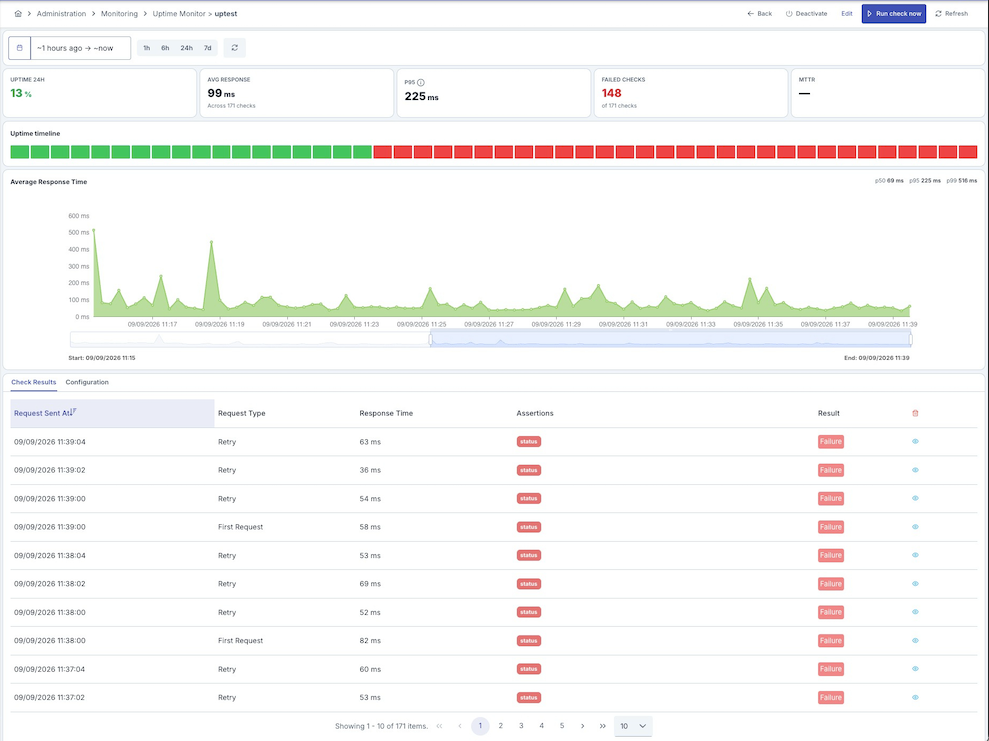
Kontrol adına tıklandığında açılan Detay sayfası, kontrolün sonuçlarını ve yapılandırmasını tek ekranda gösterir.
Detay sayfasından Düzenle'ye girildiğinde Geri veya Kaydet işlemi sizi aynı kaydın Detay sayfasına geri döndürür; Detay sayfasındaki Geri düğmesi ise her zaman izleme listesine gider.
Üst Bölüm
- Tarih aralığı seçici ve hızlı aralık seçenekleri
- Run now: Kontrolü hemen, zamanlamayı beklemeden bir kez çalıştırır (yönetme yetkisi gerektirir)
- 5 özet metrik kartı: Uptime (24s), Ortalama yanıt süresi, p95 yanıt süresi, Başarısız kontrol sayısı, MTTR (ortalama onarım süresi)
- Uptime zaman çizelgesi: Seçilen aralıktaki her kontrolün durumunu (başarılı/başarısız) gösteren şerit
- Yanıt süresi grafiği: p50/p95/p99 çizgileriyle birlikte
Sekmeler
Check results (Kontrol sonuçları)
Her test çalışmasının detaylı sonuçlarını gösteren tablo:
- İstek Gönderildi: Test isteğinin gönderildiği tarih ve saat
- İstek Tipi: İlk İstek veya Tekrar (yeniden deneme isteği)
- Yanıt Süresi: İsteğin yanıtlanma süresi (milisaniye)
- Teyitler: Yapılan kontroller ve sonuçları (Timeout, Status Code, Result Body, XPath, JSONPath)
- Sonuç: 🟢 Başarılı · 🔴 Başarısız
- Detay: Sonuç detaylarını JSON formatında görüntülemek için göz ikonu (👁️)
Tablo başlığındaki çöp kutusu (🗑️) ikonuyla tüm sonuçlar kalıcı olarak silinebilir.
Tüm sonuçları silme işlemi geri alınamaz!
Configuration (Yapılandırma)
Kontrolün salt-okunur tanımı, kartlar ve katlanabilir bölümler halinde gösterilir:
- Monitor definition: Ad, açıklama, durum (Aktif/Pasif)
- Request & assertions: Metot/URL, header özeti, aktif doğrulamaların özeti
- Schedule & SLA: Kontrol sıklığı, zaman aşımı, bakım penceresi (maintenance window) ve saat dilimi, yeniden deneme politikası, kaç ardışık başarısızlıktan sonra bildirim gönderileceği, yanıt süresi bütçesi ve hedef çalışma oranı
- Actions: Bildirim alıcılarının özeti
Altında, kaydedilen isteğin tüm ayrıntılarını gösteren katlanabilir salt-okunur bölümler yer alır:
- Request details: Metot/URL, zaman aşımı, sertifika kullanımı ve seçili sertifika, parametre ve header tabloları, gövde (raw/form-data/URL-encoded)
- Assertions: Aktif edilen tüm doğrulamalar (zaman aşımı, status code, gövde, XPath, JSONPath) ve beklenen değerleri
- Retry: Yeniden deneme ayarı, deneme sayısı ve istekler arası bekleme süresi
- Actions: Bildirim alıcıları tablosu (ad, tip, durum, açıklama)
Parametre ve header değerlerinden isim olarak gizli görünenler (ör. Authorization, api-key,
token, password, cookie) maskeli gösterilir; adları görünür kalır.
Yetkiler
Sağlık kontrollerine erişim, projedeki rolünüzün İzleme (Monitoring) yetkisiyle belirlenir. Rolünüzün hangi işlemleri taşıdığını Yönetim → Roller altından görebilirsiniz.
- İzleme → Görüntüleme: Sağlık kontrolü listesini, Detay sayfasını ve kontrol sonuçlarını açabilirsiniz. Detay sayfasındaki Yapılandırma sekmesi isteği, beklentileri, yeniden deneme ayarlarını ve bildirim alıcılarını salt okunur gösterir; böylece bir kontrolün ayarlarını değiştiremeden inceleyebilirsiniz.
- İzleme → Yönetme: Yukarıdakilere ek olarak bir kontrolü oluşturabilir, düzenleyebilir, çoğaltabilir ve silebilir, aktif/pasif yapabilir ve Şimdi çalıştır işlemini kullanabilirsiniz. Bu yetki yoksa Yeni ve Düzenle ekranları hiç açılmaz, ilgili işlemler de işlemler menüsünde görünmez.
Bir sağlık kontrolü her zaman oluşturulduğu projeye aittir ve kararı o proje verir. Bir kontrolü açmak, değiştirmek, duraklatmak, çalıştırmak veya silmek sahibi olan projedeki İzleme yetkinize göre değerlendirilir; başka bir projede İzleme yetkisi taşımak burada bir şey kazandırmaz.
Bildirim alıcıları ve e-posta bağlantıları. Alıcı penceresinde daha önce tanımlanmış bir e-posta bağlantısı seçmek ayrıca Bağlantılar → Görüntüleme, o pencereden yeni bir tane tanımlamak ise Bağlantılar → Yönetme yetkisi ister. Bunlar İzleme'den ayrı yetkilerdir: rolünüzde İzleme varken Bağlantılar yoksa alıcı penceresini açtığınızda bir yetki uyarısı görünür ve kayıtlı e-posta bağlantısı listesi boş kalır. Formun diğer tüm bölümleri çalışmaya devam eder; kontrol üzerinde zaten kayıtlı olan alıcılar her durumda görünür.
2026.09.3 ile değişti. İki davranış farklılaştı:
- Rolünde İzleme → Yönetme olup Bağlantılar olmayan kullanıcılar, kontrolü sorunsuz düzenleyip kaydedebildikleri hâlde Düzenle ekranı açılır açılmaz "yetkiniz yok" uyarısı görüyordu. Bu uyarıyı ekranın artık yüklemediği bir arka plan listesi üretiyordu; uyarı kalktı.
- Yeni ve Düzenle ekranları artık İzleme → Yönetme yetkisi ister. Yalnızca İzleme → Görüntüleme yetkisi olan bir rol, daha önce doğrudan bağlantıyla forma ulaşabiliyor ve yetkisi olmadığını ancak kaydederken fark ediyordu.
En İyi Uygulamalar
- Açıklayıcı İsimler Kullanın:
Ödeme API Kontrolügibi net isimler - Proje/Modül Öneki Ekleyin:
E-Ticaret - Ödeme APIgibi - Ortam Bilgisi Ekleyin:
Production - Kullanıcı APIgibi
- Kritik API'ler: Her 5 dakikada bir kontrol edin
- Normal API'ler: Her 15-30 dakikada bir kontrol edin
- Test Ortamları: Her saat başı kontrol edin
- Sunucu yükünü göz önünde bulundurun
- En az bir assertion kullanın (Status Code önerilir)
- Timeout assertion'ı mutlaka aktif edin
- Body assertion'larını dikkatli kullanın (değişken içerik varsa)
- JSONPath/XPath kullanarak spesifik kontroller yapın
- Geçici sorunlar için retry kullanın
- Retry sayısını makul tutun (3-5 arası)
- Delay kullanarak sunucu yükünü azaltın
- Rate limiting durumlarında delay'i artırın
- Kritik kontroller için email + SMS bildirimi kullanın
- Webhook kullanarak entegrasyon sistemlerinize bildirim gönderin
- Bildirim spam'inden kaçınmak için filtreleme yapın
- Bildirim grupları oluşturun
- Yanıt sürelerini düzenli olarak kontrol edin
- Başarı oranlarını takip edin (%95+ hedefleyin)
- Trend analizi yapın (grafikleri inceleyin)
- Anomali tespiti için eşik değerleri belirleyin
Sık Sorulan Sorular
Sağlık Kontrolü Ne Sıklıkla Çalışır?
Kontrolün çalışma sıklığı, oluştururken belirlediğiniz Zamanlama (Cron Expression) ayarlarına bağlıdır. Örneğin:
0 */5 * ? * *→ Her 5 dakikada bir0 0 * ? * *→ Her saat başı0 0 9 * ? *→ Her gün saat 09:00
Kontrol Pasif Yapıldığında Ne Olur?
Kontrol pasif yapıldığında:
- Yeni test istekleri gönderilmez
- Mevcut zamanlanmış işler iptal edilir
- Geçmiş sonuçlar korunur ve görüntülenebilir
- Kontrol tekrar aktif yapıldığında normal çalışmaya devam eder
Yeniden Deneme Nasıl Çalışır?
"Başarısızsa Yeniden Dene" özelliği aktif edildiğinde:
- İlk istek gönderilir
- Eğer başarısız olursa (herhangi bir assertion başarısız)
- Belirlediğiniz sayı kadar tekrar denenir
- İstekler arası bekleme varsa, belirtilen süre kadar beklenir
- Tüm denemeler başarısız olursa, sonuç "Başarısız" olarak kaydedilir
Bildirimler Ne Zaman Gönderilir?
Bildirimler (Recipients) şu durumlarda tetiklenir:
- Test başarısız olduğunda
- Her başarısız test için ayrı bildirim gönderilir
- Başarılı testlerde bildirim gönderilmez (varsayılan davranış)
Assertion Kontrolleri Nasıl Çalışır?
Assertion kontrolleri şu sırayla yapılır:
- Timeout Kontrolü: İstek belirlenen süre içinde yanıtlandı mı?
- Status Code Kontrolü: HTTP status code beklenen değerle eşleşiyor mu?
- Body Kontrolü: Response body beklenen içerikle eşleşiyor mu?
- XPath Kontrolü: XML response'ta XPath ifadesi doğru sonuç veriyor mu?
- JSONPath Kontrolü: JSON response'ta JSONPath ifadesi doğru sonuç veriyor mu?
Önemli: Tüm aktif assertion'lar başarılı olmalıdır. Herhangi biri başarısız olursa, test sonucu "Başarısız" olarak işaretlenir.
Test Koleksiyonundan Seçme Ne İşe Yarar?
Test koleksiyonundan seçme özelliği, daha önce Test Console'da oluşturduğunuz test senaryolarını yeniden kullanmanızı sağlar. Bu sayede:
- Zaman kazanırsınız
- Tutarlı test senaryoları kullanırsınız
- Test senaryolarınızı merkezi olarak yönetebilirsiniz
Kontrol Silindiğinde Ne Olur?
Kontrol silindiğinde:
- Kontrol tanımı veritabanından silinir
- Tüm test sonuçları silinir
- Zamanlanmış işler iptal edilir
- Geçmiş veriler kalıcı olarak kaybolur
Silme işlemi geri alınamaz!
Sonuçlar Ne Kadar Süre Saklanır?
Sonuçlar, manuel olarak silinene kadar saklanır. Eski sonuçları temizlemek için:
- Sonuçlar sayfasında "Tüm Sonuçları Sil" butonunu kullanabilirsiniz
- Veya sonuçları düzenli olarak temizleyebilirsiniz
Birden Fazla Assertion Kullanabilir miyim?
Evet, birden fazla assertion kullanabilirsiniz. Tüm aktif assertion'lar başarılı olmalıdır. Örneğin:
- Status Code: 200 ✅
- Body içinde "success" metni ✅
- JSONPath:
$.status= "ok" ✅
Tümü başarılı olursa test başarılı sayılır.
URL'de Dinamik Parametreler Kullanabilir miyim?
Hayır, URL'de dinamik parametreler kullanılamaz. Ancak:
- Query parametreleri ekleyebilirsiniz
- Headers'da dinamik değerler kullanabilirsiniz (bazı durumlarda)
- Body'de dinamik içerik kullanabilirsiniz
Sorun Giderme
Kontrol Çalışmıyor
Olası Nedenler:
- Kontrol pasif durumda olabilir → Durum toggle'ını kontrol edin
- Zamanlama ayarları yanlış olabilir → Cron expression'ı kontrol edin
- URL erişilebilir değil → URL'yi manuel olarak test edin
Çözüm:
- Kontrol durumunu aktif yapın
- Zamanlama ayarlarını kontrol edin
- URL'nin erişilebilir olduğundan emin olun
Tüm Testler Başarısız
Olası Nedenler:
- URL yanlış veya erişilebilir değil
- Assertion ayarları çok katı
- Timeout süresi çok kısa
- Authentication sorunları
Çözüm:
- URL'yi kontrol edin
- Assertion ayarlarını gözden geçirin
- Timeout süresini artırın
- Headers'da authentication bilgilerini kontrol edin
Bildirimler Gelmiyor
Olası Nedenler:
- Bildirim pasif durumda
- Bildirim yapılandırması hatalı
- Email/SMS servisi çalışmıyor
Çözüm:
- Bildirim durumunu aktif yapın
- Bildirim yapılandırmasını kontrol edin
- Email/SMS servis ayarlarını kontrol edin
Yanıt Süreleri Çok Yüksek
Olası Nedenler:
- API performans sorunları
- Network gecikmeleri
- Sunucu yükü
Çözüm:
- API performansını optimize edin
- Network bağlantısını kontrol edin
- Sunucu kaynaklarını kontrol edin
Sonuçlar Görünmüyor
Olası Nedenler:
- Kontrol henüz çalışmadı
- Tarih aralığı filtresi yanlış
- Sonuçlar silinmiş olabilir
Çözüm:
- Kontrolün çalıştığından emin olun
- Tarih aralığı filtresini kontrol edin
- Sonuçların silinmediğinden emin olun