Trafik (Zamana Göre)
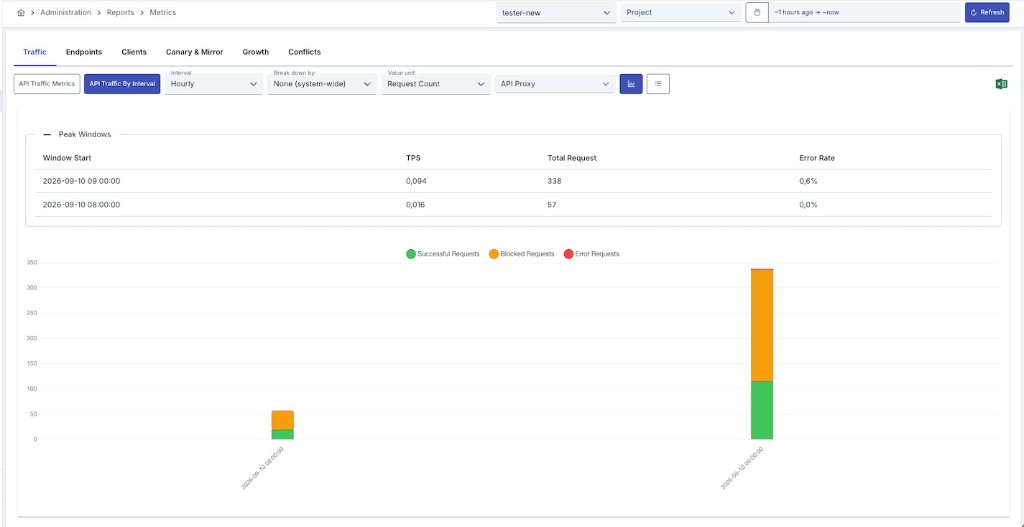
Bir API Proxy birden fazla ortama yüklenebildiği için metrikleri de yüklendiği ortama göre değerlendirmek gerekir. Bu sebeple tüm analitik ekranlarında öncelikle ortam bilgisi seçilerek metrikler filtrelenir.
Elasticsearch entegrasyonu yapılandırılmamış ortamlar için metrik verileri görüntülenemez. Bu durumda ekranda uyarı mesajı gösterilir.
Normal HTTP tipi API Proxy'lerde bir isteğin trafiği üç ayrı ölçüm bölgesinde izlenir: istek hattı (request pipeline), routing ve yanıt hattı (response pipeline). WebSocket ve gRPC bağlantıları ise bu üç aşamadan geçmez; kesintisiz, çift yönlü bir akış olduğu için yalnızca Apinizer'a gelen ve Apinizer'dan çıkan veri şeklinde tutulur. Bu nedenle bu tip API Proxy'lerde yalnızca 2 ölçüm bölgesi bulunur.
Metrikler Sayfası
Bu rapor Metrikler sayfasındaki Trafik Eğilimi sekmesidir (tam adı: Aralığa Göre API Trafiği). Ekrana Yönetim > Rapor > Metrikler veya proje menüsünden Rapor > Metrikler ile ulaşabilirsiniz.
Filtreleme
Metrikler sayfasının üst kısmındaki filtre satırı tüm sekmeler ve alt-raporlar için ortaktır:
| Filtre | Açıklama |
|---|---|
| Ortam | Trafiğini görüntülemek istediğiniz ortamı (environment) seçersiniz. |
| Proje | (Yalnızca Admin menüsünde) Birden fazla proje seçerek trafiği projelere göre filtreleyebilirsiniz. |
| Tarih Aralığı | Trafiğin hangi zaman aralığında toplanacağını belirler. Varsayılan değer son 1 saattir. |
| Yenile | O an ekranda görüntülenen alt-raporu güncel filtre değerleriyle yeniden yükler. |
| Excel Export | Paylaşılan filtre satırındaki dışa aktarma; o an ekranda açık olan alt-raporun verisini indirir. |
Rapora Özel Kontroller
Bu rapora özel kontroller, sekmelerin altındaki satırda yer alır ve yalnızca Trafik Eğilimi sekmesi seçiliyken görünür:
| Kontrol | Açıklama |
|---|---|
| API Proxy | Raporu belirli API Proxy'lerle sınırlar. Boş bırakılırsa tüm proxy'ler dahil edilir. Seçim listesi, filtre satırındaki proje seçimine göre yüklenir. |
| Interval (Aralık) | Trafiğin hangi zaman kovalarına göre gruplanacağını belirler (ör. Hourly). Seçim yapıldığı anda rapor yeniden sorgulanır. |
| Break down by (Kırılım) | Zaman serisini boyut değeri başına ayrı seriye böler. Varsayılan None (system-wide) (Yok — sistem geneli) tek seri üretir; diğer seçenekler: API Proxy, HTTP Method, Consumer, API Client, Consumer / Application, Organization. |
| Value unit (Değer birimi) | Request Count (İstek Sayısı) veya TPS (istek/saniye). Varsayılan Request Count. |
| Grafik / Liste | Alt-rapor satırındaki görünüm düğmeleri; aynı veriyi grafik veya tablo olarak gösterir. Görünüm değiştirmek yeni sorgu tetiklemez. |
Seçilebilir aralık değerleri: Saniyelik, Dakikalık, Saatlik, Günlük, Haftalık, Aylık, Üç Aylık, Yıllık. Varsayılan değer Saatlik'tir.
Geniş bir tarih aralığı ile kısa bir aralık birimi birlikte seçildiğinde, Elasticsearch'ün tek bir sorguda döndürebileceğinden daha fazla zaman kovası oluşabilir. Çoğu durumda bu sizin için otomatik olarak yönetilir: sorgu gitmeden önce aralık birimi sığacak şekilde kendiliğinden kabalaştırılır ve aralık seçicisinin altında neden değiştiğini açıklayan bir not gösterilir ("Aralık birimi otomatik genişletildi: ..."). Bu otomatik kabalaştırmanın kapsamadığı tek durum, kırılım seçilmemiş Saniyelik aralıktır — bu hiçbir zaman otomatik kabalaştırılmaz — dolayısıyla tarih aralığı bu birim için hâlâ çok genişse rapor, tarih aralığını daraltmanızı isteyen bir mesajla doğrudan reddedilir; sessizce boş dönmez.
Trafiği Boyuta Göre Kırma
Yok dışında bir boyut seçtiğinizde rapor, yığılmış başarılı/bloklanmış/hatalı çubukları yerine boyut değeri başına bir çizgi çizer; böylece boyutlar zaman içinde birbiriyle karşılaştırılabilir. Kırılım sütunu tablo görünümünde ve Excel çıktısında da görünür.
Yalnızca en yoğun 20 değer listelenir. Bu değerlerin dışında kalan trafik ayrı bir seri olarak gösterilmez; ekranda seçicinin yanında bu sınır belirtilir.
API Proxy'ler kararlı iç tanımlayıcılarına göre gruplanır ve adlarıyla etiketlenir; bu sayede bir proxy'nin adı değiştiğinde geçmişi iki ayrı seriye bölünmez.
API Client, Consumer / Uygulama ve Organizasyon boyutları, isteği doğrulayan kimliğe göre trafiği gruplar. API Client boyutu, doğrulama için kullanılan API Client'a göre gruplar. Consumer / Uygulama boyutu, bu API Client'ın sahibine göre gruplar ve her seriyi Consumer'ın kullanıcı adı ya da Uygulamanın adıyla etiketler; daha eski bir kimlik bilgisiyle doğrulanan istekler de bu boyutta Consumer olarak görünür. Organizasyon boyutu, doğrulanan kimliğin ait olduğu organizasyona göre gruplar.
Bu üç boyut, bu yükseltmeden sonra toplanan trafik verisine dayanır; bu nedenle daha önce kaydedilmiş trafik için serileri boş görünür. Doğrulanamayan istekler bu üç kırılımın hiçbirine dahil edilmez. Daha eski bir serinin ait olduğu Consumer, Uygulama veya Organizasyon o tarihten sonra silinmişse, etiket kimlik değerine döner.
İstek Sayısı ile TPS Farkı
Aynı "1200 istek" değeri dakikalık bir kovada 20 TPS, saatlik bir kovada 0,33 TPS anlamına gelir. TPS seçimi her kovayı saniyedeki istek sayısına normalize eder; farklı uzunluktaki kovalar ancak böyle karşılaştırılabilir hale gelir ve kapasite planlaması bunu gerektirir.
TPS, sabit bir bölen yerine her kovanın gerçek süresi kullanılarak hesaplanır. Bu, takvim tabanlı aralıklarda önemlidir: yaz saati geçişinin olduğu gün 23 veya 25 saat, aylar ise 28-31 gün sürer. Sabit bir bölen kullanılsaydı Şubat ayının değeri yaklaşık %7 sapardı.
Zirve Pencereleri
Grafiğin üstündeki Zirve Pencereleri paneli, mevcut sorguda bulunan en yoğun zaman dilimlerini en yüksek hızdan başlayarak listeler. "Zirve ne zaman yaşandı ve ne kadar sertti?" sorusunu, grafikten göz kararı tepe aramaya gerek kalmadan yanıtlar.
Panel grafikle aynı sorgudan beslenir, bu yüzden ikisi daima aynı veriyi gösterir. Her satır aralık uzunluğunda bir pencereyi kapsar:
| Sütun | Açıklama |
|---|---|
| Kırılım | (Yalnızca bir kırılım aktifken) Pencerenin ait olduğu boyut değeri. |
| Window Start (Pencere Başlangıcı) | Zirve penceresinin başlangıcı; uzunluğu seçili interval birimidir. |
| TPS | O penceredeki saniyedeki istek sayısı. |
| Total Request (Toplam İstek) | Penceredeki toplam istek sayısı. |
| Error Rate (Hata Oranı) | Penceredeki isteklerin hata ile sonuçlanan oranı. |
Satırlar ham istek sayısına göre değil TPS'e göre sıralanır; farklı uzunluktaki pencereleri ancak bir hız karşılaştırılabilir kılar.
Bir kırılım aktifken zirveler her boyut için ayrı ayrı alınır ve sonra birlikte sıralanır. Böylece düşük hacimli bir API Proxy, yüksek hacimli bir proxy tarafından listeden dışlanmak yerine kendi en yoğun penceresiyle görünür kalır.
Hiç trafik almamış pencereler zirve olarak listelenmez.
Görünümler: Grafik ve Liste
Raporun verisi iki farklı biçimde sunulabilir.
Grafik Görünümü
Yukarıdaki ekran görüntüsünde görüldüğü gibi, her zaman aralığı için üç renkli çubuk gösterilir:
- Yeşil — Başarılı istekler (Successful Requests)
- Turuncu — Bloklanmış istekler (Blocked Requests)
- Kırmızı — Hatalı istekler (Error Requests)
X ekseninde zaman aralığının başlangıcı, Y ekseninde ise ilgili aralıktaki istek sayısı yer alır.
Liste (Tablo) Görünümü
Alt-rapor satırındaki liste simgesine geçildiğinde aynı veri, her satırı bir zaman aralığını temsil eden tablo olarak görüntülenir. Grafik ve liste görünümü aynı filtreleri (interval, kırılım, birim, zirve pencereleri) paylaşır.
Tablo Sütun Açıklamaları
| Sütun | Açıklama |
|---|---|
| Aralık Başlangıç Zamanı | İlgili trafiğin ait olduğu zaman aralığının başlangıç anı. |
| Başarılı İstek | İlgili aralıkta başarıyla sonuçlanan istek sayısı. |
| Bloklanmış İstek | İlgili aralıkta güvenlik politikaları veya rate limiting gibi nedenlerle engellenmiş istek sayısı. |
| Hatalı İstek | İlgili aralıkta hata ile sonuçlanan istek sayısı. |
| Toplam İstek | İlgili aralıktaki toplam istek sayısı (Başarılı + Bloklanmış + Hatalı). |
| Kırılım | (Yalnızca bir kırılım aktifken) Satırın ait olduğu boyut değeri. |
| TPS | (Yalnızca TPS birimi seçiliyken) İlgili aralıktaki saniyedeki istek sayısı. |