Anomali Tespit Edici
Genel Bakış
API trafiğinizdeki anormal durumları otomatik olarak tespit edin
Yanıt süresi, hata oranı gibi metriklerdeki anormallikleri izleyin
Trafik artışı/azalışı gibi değişimleri erken tespit edin
EMA algoritması ile istatistiksel anomali tespiti yapın
Anomali tespit edildiğinde anında bildirim alın
Geçmiş anomali verilerini grafiklerle görselleştirin
Anomali Tespit Edici Nedir ?
Temel Kavram
Anomali Tespit Edici, API trafiğinizdeki ** normal davranıştan sapmaları ** otomatik olarak tespit eden bir izleme sistemidir.
Anomaly Detection (Anomali Tespiti), en basit anlamıyla bir veride beklenmedik durumların veya kalıpların bulunmasını sağlayan bir tekniktir. Bu beklenmedik durumlar veya kalıplar aslında bir verinin beklenen davranışlarına uymayan durumlar veya kalıplardır. Bu beklenmedik durumlara literatürde outliers (aykırı değerler), exceptions (istisnai durumlar) veya anomaliler (normalin dışı) denilmektedir.
Örnek Senaryo: Diyelim ki, siz kredi kartınızdan her ay aşağı yukarı 200–300 TL harcama yapıyorsunuz. Yani, bankanızın size ait profilinde siz her ay düşük bütçeli harcamalar yapan bir müşteri konumundasınız. Peki eğer bir gün siz 1500 TL'lik bir alışveriş yaparsanız ne olur?
Aslında bu durum, sizin normal davranışınızın dışına çıktığınıza ve normalde en fazla 200–300 TL gibi bir harcama yapan bir müşteriyken bir anda beklenmedik bir şekilde 1500 TL harcama yapan bir müşteri konumuna geldiğinize işaret eder. İşte bu durum aslında bir anomali davranıştır. Bu durumda bankanız anomaly detection tekniklerini kullanıyorsa, bunun bir kredi kartı dolandırıcılığı (Credit Card Fraud Detection) olabileceğini öngörüp size bir mesaj yollar. İşte bu basit örnek aslında bir anomaly detection örneğidir.
Ne Zaman Kullanılır?
Yanıt sürelerindeki anormal artışları tespit etme
Hata oranlarındaki ani yükselişleri tespit etme
Trafik artışı/azalışı gibi değişimleri tespit etme
Servis seviyesi anlaşmalarındaki sapmaları tespit etme
Şüpheli trafik davranışlarını tespit etme
Trafik trendlerini analiz ederek kapasite planlaması yapma
Nasıl Çalışır?
Sorgu, filtre, koşullar ve zamanlama belirlenir
Belirlenen zamanlarda (örn: her 5 dakikada bir) otomatik olarak analiz yapılır
Sorgu ve filtre kullanılarak API trafiği analiz edilir
Tanımlanan koşullara göre anomali kontrolü yapılır:
- Metrik Kontrolü: Değer belirli bir eşiği aştı mı?
- Oran Kontrolü: Değer belirli bir oranda arttı/azaldı mı?
- EMA Kontrolü: Değer istatistiksel olarak anormal mi?
Anomali tespit edildiğinde sonuç kaydedilir
Anomali tespit edildiğinde, yapılandırılmış bildirimler tetiklenir
Hızlı Başlangıç
İlk Anomali Tespit Edicinizi Oluşturma
Ana Menüden → İzleme → Anomali Tespit Edici seçeneğine tıklayın
"Yeni Oluştur" butonuna tıklayın
- Ad: Tespit ediciniz için bir isim (örn: "Yanıt Süresi Anomali Tespiti")
- Açıklama: İsteğe bağlı açıklama
- Ortam: Analiz edilecek ortamı seçin
Analiz edilecek API trafiğini sorgu ve filtre ile tanımlayın
Anomali tespit koşullarını tanımlayın (Metrik, Oran veya EMA)
Analiz sıklığını belirleyin (örn: Her 5 dakikada bir)
"Kaydet" butonuna tıklayın
Yeni Anomali Tespit Edici Oluşturma
Adım 1: Temel Bilgiler
Ad - Zorunlu
Anomali tespit edici için benzersiz bir isim girin. Bu isim:
- Proje içinde benzersiz olmalıdır — aynı isimle ikinci bir tespit edici kaydedilemez, aynı isim başka bir projede kullanılabilir
- Boşlukla başlayamaz
- Sistem otomatik olarak ismin kullanılabilirliğini kontrol eder Anomali tespit edici için benzersiz bir isim girin. Bu isim:
- Proje içinde benzersiz olmalıdır — aynı isimle ikinci bir tespit edici kaydedilemez, aynı isim başka bir projede kullanılabilir
- Boşlukla başlayamaz
- Sistem otomatik olarak ismin kullanılabilirliğini kontrol eder
İsim yalnızca değiştirildiğinde yeniden denetlenir. İsmi aynı kalan bir tespit edici her zaman kaydedilebilir; bu nedenle aynı projede aynı ismi taşıyan iki tespit edici varsa — daha eski bir sürümden yükseltilmiş kurulumlarda ya da özgün ismi korunarak içe aktarılan tespit edicilerde mümkündür — ikisi de düzenlenebilir kalır, birini yeniden adlandırarak tekrarı giderebilirsiniz.
Bir ismin yalnızca harf büyüklüğünü değiştirmek, düzenlediğiniz kaydın tekrarı sayılmaz: Yanıt Süresi Anomali Tespiti ismini yanıt süresi anomali tespiti olarak değiştirmek kabul edilir ve kaydedilebilir.
İyi İsim Örnekleri:
Yanıt Süresi Anomali TespitiHata Oranı Artışı İzlemeTrafik Anomali DedektörüKritik API Performans İzlemeİyi İsim Örnekleri:Yanıt Süresi Anomali TespitiHata Oranı Artışı İzlemeTrafik Anomali DedektörüKritik API Performans İzleme
Açıklama - Opsiyonel
Anomali tespit edici hakkında açıklayıcı bilgi girebilirsiniz:
- Maksimum 500 karakter
- Tespit edicinin amacını ve kapsamını açıklamak için kullanılır
- Liste sayfasında görüntülenir Anomali tespit edici hakkında açıklayıcı bilgi girebilirsiniz:
- Maksimum 500 karakter
- Tespit edicinin amacını ve kapsamını açıklamak için kullanılır
- Liste sayfasında görüntülenir
Örnek Açıklamalar:
Kritik ödeme API'sinin yanıt süresi anomali tespiti için oluşturulmuşturTüm API'lerde hata oranı artışını izlemek için kullanılırTrafik anormalliklerini tespit etmek için EMA algoritması kullanırÖrnek Açıklamalar:Kritik ödeme API'sinin yanıt süresi anomali tespiti için oluşturulmuşturTüm API'lerde hata oranı artışını izlemek için kullanılırTrafik anormalliklerini tespit etmek için EMA algoritması kullanır
Ortam (Environment) - Zorunlu
Analiz edilecek ortamı seçin:
- Ortam listesinden bir ortam seçin
- Seçilen ortamın Elasticsearch entegrasyonu aktif olmalıdır
- Entegrasyonu olmayan ortamlar devre dışı gösterilir
Ortam alanı hem yeni kayıt oluştururken hem de mevcut bir kaydı düzenlerken zorunludur; ortam seçilmeden Kaydet düğmesi pasif kalır ve kayıt reddedilir. Tespit edici, trafiği yalnızca seçili ortamın Elasticsearch bağlantısından okur; ortamsız bir kayıt her çalıştığında hata üretir.
Bu kural, kayıtta saklı ortamın bu kurulumda hâlâ var olmasını da kapsar. Ortam sonradan silinmişse veya kayıt başka bir kurulumdan içe aktarılmışsa Ortam alanı "Bir seçenek seçin" gösterir, hemen altında kırmızı bir açıklama çıkar ve Kaydet ve Dağıt düğmesi pasif kalır — geçerli bir ortam seçip kaydetmeden düzenleme tamamlanamaz. Aynı kural Aktif Et işlemi için de geçerlidir: ortamı boş ya da çözülemeyen bir kayıt aktif edilemez, "Seçili ortam artık bulunmuyor. Kaydetmeden önce mevcut bir ortam seçiniz." uyarısı gösterilir.
Bu doğrulama yalnızca ekranla sınırlı değildir: seçili ortamın Elasticsearch bağlantısı tanımlı ya da etkin değilse Kaydet ve Aktif Et istekleri sunucu tarafında da reddedilir. Pasife Al işlemi bu kısıttan hiçbir zaman etkilenmez — hatalı çalışan veya Elasticsearch bağlantısı sonradan bozulmuş bir tespit ediciyi durdurmak her zaman mümkündür. Yeni kayıtta ortam alanı yalnızca Elasticsearch entegrasyonu etkin bir ortamı ön seçili getirir; düzenleme ekranında hiçbir ön seçim yapılmaz.
Durum (Status) - Varsayılan: Aktif
Tespit edicinin aktif/pasif durumunu belirler:
- Aktif: Tespit edici çalışır, zamanlanmış analizler yapılır
- Pasif: Tespit edici durdurulur, analiz yapılmaz (geçmiş veriler korunur) Tespit edicinin aktif/pasif durumunu belirler:
- Aktif: Tespit edici çalışır, zamanlanmış analizler yapılır
- Pasif: Tespit edici durdurulur, analiz yapılmaz (geçmiş veriler korunur)
Adım 2: Zamanlama Ayarları
Tespit edicinin ne sıklıkla çalışacağını belirleyin. * * Cron Expression ** kullanarak zamanlama yapılır.
Yaygın Zamanlama Örnekleri
| Açıklama | Cron Expression | Kullanım Senaryosu |
|---|---|---|
| Her 5 dakikada bir | 0 */5 * ? * * | Kritik API'ler için (en yaygın) |
| Her 15 dakikada bir | 0 */15 * ? * * | Normal API'ler için |
| Her saat başı | 0 0 * ? * * | Test / Development ortamları için |
| Her gün saat 09:00 | 0 0 9 * ? * | Günlük raporlama için |
Öneriler:
- Kritik API'ler için: Her 5 dakikada bir
- Normal API'ler için: Her 15-30 dakikada bir
- Test/Development için: Her saat başı
Adım 3: Sorgu ve Filtre Yapılandırması
Bu bölümde analiz edilecek API trafiğini tanımlarsınız.
Sorgu (Query) - Zorunlu
Sorgu, analiz edilecek API trafiğini tanımlar: Sorgu, analiz edilecek API trafiğini tanımlar:
"Sorgu Seç veya Oluştur" butonuna tıklayın
Açılan dialog'da:
- Mevcut bir sorguyu seçebilirsiniz VEYA
- Yeni bir sorgu oluşturabilirsiniz
- Mevcut bir sorguyu seçebilirsiniz VEYA
- Yeni bir sorgu oluşturabilirsiniz
- API Proxy: Hangi API'ler analiz edilecek?
- HTTP Metodu: Hangi HTTP metodları analiz edilecek?
- Endpoint: Hangi endpoint'ler analiz edilecek?
- Ve daha fazlası...
- API Proxy: Hangi API'ler analiz edilecek?
- HTTP Metodu: Hangi HTTP metodları analiz edilecek?
- Endpoint: Hangi endpoint'ler analiz edilecek?
- Ve daha fazlası...
Sorgu Örnekleri:
- Tüm başarısız istekleri analiz et
- Belirli bir API proxy'nin tüm isteklerini analiz et
- Belirli bir endpoint'in yanıt sürelerini analiz et Sorgu Örnekleri:
- Tüm başarısız istekleri analiz et
- Belirli bir API proxy'nin tüm isteklerini analiz et
- Belirli bir endpoint'in yanıt sürelerini analiz et
Sorgular hakkında detaylı bilgi için Sorgular sayfasına bakınız.
Filtre (Filter) - Opsiyonel
Filtre, sorgu sonuçlarını daha da daraltmak için kullanılır: Filtre, sorgu sonuçlarını daha da daraltmak için kullanılır:
"Filtre Seç veya Oluştur" butonuna tıklayın
Açılan dialog'da:
- Mevcut bir filtreyi seçebilirsiniz VEYA
- Yeni bir filtre oluşturabilirsiniz
- Mevcut bir filtreyi seçebilirsiniz VEYA
- Yeni bir filtre oluşturabilirsiniz
- Tarih Aralığı: Hangi zaman aralığı analiz edilecek?
- Proxy Listesi: Hangi proxy'ler dahil edilecek?
- Sonuç Tipi: Başarılı/Başarısız/Engellenen istekler
- Tarih Aralığı: Hangi zaman aralığı analiz edilecek?
- Proxy Listesi: Hangi proxy'ler dahil edilecek?
- Sonuç Tipi: Başarılı/Başarısız/Engellenen istekler
Filtre Örnekleri:
- Son 1 saat içindeki trafiği analiz et
- Sadece başarısız istekleri analiz et
- Belirli proxy'leri hariç tut Filtre Örnekleri:
- Son 1 saat içindeki trafiği analiz et
- Sadece başarısız istekleri analiz et
- Belirli proxy'leri hariç tut
Filtreler hakkında detaylı bilgi için Filtreler sayfasına bakınız.
Adım 4: Koşul Tanımlama
Koşullar, anomali tespiti için kullanılan kriterlerdir.Birden fazla koşul tanımlayabilirsiniz. * * En az bir koşul ** sağlandığında anomali tespit edilir.
Koşul Türleri
Anomali Tespit Edici 4 farklı tip koşul destekler:
Metrik değerlerinin doğrudan kontrolü - Değer belirli bir eşiği aştı mı?
Metrik artış/düşüş oranı kontrolü - Değer belirli bir oranda arttı/azaldı mı?
EMA ile bollinger bandlarının kullanımı - Değer istatistiksel olarak anormal mi?
Sorgu/Filtre oranı kontrolü - Sorgu sonuçlarının filtre sonuçlarına oranı
Koşul Ekleme
-
** "+" ** butonuna tıklayarak yeni bir koşul ekleyin
-
Koşul türünü seçin(Metrik / Oran / EMA / Sorgu - Filtre Oranı)
-
Koşul parametrelerini doldurun
1. Metrik Değer Kontrolü
Metrik koşulu, bir metrik değerinin belirli bir eşiği aşıp aşmadığını kontrol eder.

Metrik değer kontrolü yapılandırma örneği Yapılandırma Alanları:
Alan Açıklama average of Bir sonraki kolondaki değerin hangi işlem ile ele alınacağını ifade eder. Bu örnekte, ortalama değer seçilmiştir. time api proxy total Hangi metriksel alanın işleme alınacağını belirtir. Bu örnekte, API Proxy total zamanı seçilmiştir. above Bulunan metriğin bir sonraki değerle nasıl kıyaslama yapılacağını belirten değer ifade belirtilir. for ... times Koşulun, güncel analiz de dahil olmak üzere ... analizde üst üste sağlanması gerektiğini belirtir. Eşiğin altına düşen tek bir analiz seriyi kırar; bu nedenle geçmişteki bir eşik aşımı tek başına yeni bir anomali üretmez. Desteklenen Operatörler:
- Üzerinde (Above):
Değer > Eşik - Üzerinde veya Eşit:
Değer >= Eşik - Altında (Below):
Değer < Eşik - Altında veya Eşit:
Değer <= Eşik - Arasında:
Eşik1 < Değer < Eşik2
Örnek Senaryo:
- Metrik Tipi: Ortalama Yanıt Süresi
- Operatör: Üzerinde
- Eşik Değeri: 1000 ms
- Tekrar Sayısı: 3
- Anlamı: Ortalama yanıt süresi, güncel analiz de dahil olmak üzere 3 analizde üst üste 1000 ms'nin üzerine çıktığında anomali tespit edilir. Örnek Senaryo:
- Metrik Tipi: Ortalama Yanıt Süresi
- Operatör: Üzerinde
- Eşik Değeri: 1000 ms
- Tekrar Sayısı: 3
- Anlamı: Ortalama yanıt süresi, güncel analiz de dahil olmak üzere 3 analizde üst üste 1000 ms'nin üzerine çıktığında anomali tespit edilir.
2. Metrik Artış/Düşüş Oranı Kontrolü
Oran koşulu, bir metrik değerinin belirli bir oranda artıp azaldığını kontrol eder.

Metrik artış/düşüş oranı kontrolü yapılandırma örneği Yapılandırma Alanları:
Alan Açıklama average of Bir sonraki kolondaki değerin hangi işlem ile ele alınacağını ifade eder. Bu örnekte, ortalama değer seçilmiştir. time api proxy total Hangi metriksel alanın işleme alınacağını belirtir. Bu örnekte, API Proxy total zamanı seçilmiştir. increased by Bulunan metriğin davranışının ne olacağı belirtilir. Bu örnekte, artış hızı seçilmiştir. more than Metrik davranışının bir önceki değere oranla nasıl bir kıyaslama yapılacağı belirtilir. Bu örnekte, büyük olma kıyaslaması seçilmiştir. average Son bakılacak değerlerin nasıl ele alınacağını belirtir. Bu örnekte son bakılacak değerlerin "Ortalama"sının alınması gerektiğini belirtir. previous ... result Son ... seferde bu koşulu sağlama durumunun sağlanmış olması gerektiğini belirtir. Nasıl Çalışır?
- Önceki N sonuç ile mevcut sonuç karşılaştırılır
- Artış/azalış oranı hesaplanır
- Bu oran eşik değeri ile karşılaştırılır
bilgiÖnceki değer yoksa veya taban sıfırsa
Oran, bir önceki değere göre değişimdir; bu nedenle iki durumda hesaplanamaz:
- İlk çalışma: Karşılaştırılacak önceki bir sonuç yoktur, anomali bildirilmez.
- Taban sıfırsa: Önceki değerlerin tamamı
0ve mevcut değer de0ise hiçbir değişim yoktur, anomali bildirilmez. Seçili aralıkta trafiği olmayan bir API'yi izleyen dedektör için beklenen davranış budur.
Taban
0iken mevcut değer0'dan büyükse değişim sınırsız artış kabul edilir ve koşul artış operatörleri (Üzerinde,Üzerinde veya Eşit) ileArasında Değiliçin sağlanır.Örnek Senaryo:
- Metrik Tipi: Toplam İstek Sayısı
- Operatör: Artış Oranı
- Oran Operatörü: Üzerinde
- Eşik Değeri: 50%
- Önceki Sonuç Sayısı: 5
- Anlamı: Son 5 analiz sonucuna göre, toplam istek sayısı %50'den fazla arttığında anomali tespit edilir. Örnek Senaryo:
- Metrik Tipi: Toplam İstek Sayısı
- Operatör: Artış Oranı
- Oran Operatörü: Üzerinde
- Eşik Değeri: 50%
- Önceki Sonuç Sayısı: 5
- Anlamı: Son 5 analiz sonucuna göre, toplam istek sayısı %50'den fazla arttığında anomali tespit edilir.
3. EMA ile Bollinger Bandlarının Kullanımı
EMA (Exponential Moving Average) koşulu, istatistiksel olarak anormal değerleri tespit eder.

EMA ile bollinger bandları yapılandırma örneği Yapılandırma Alanları:
Alan Açıklama average of Bir sonraki kolondaki değerin hangi işlem ile ele alınacağını ifade eder. Bu örnekte, ortalama değer seçilmiştir. time api proxy total Hangi metriksel alanın işleme alınacağını belirtir. Bu örnekte, API Proxy total zamanı seçilmiştir. EMA Seçilen metrik değeri ile ne işlemi yapılacağını belirtir. Bu örnekte EMA değeri seçilmiştir. above from upper bollinger band Uygulanan EMA formülünün sonucunun nasıl uygulanacağını belirtir. Bu örnekte, Upper Bollinger Band değerinin üstünde olan değerlerin seçilmiştir. is calculated with EMA değerinin önceki kaç adet değer üzerinden hesaplanacağını belirtir. Bu örnekte 10 değeri seçilmiştir. data points and standard deviation multiplier sensitivity of EMA bollinger bandlarının hassasiyet derecesini belirtir. EMA Nasıl Çalışır?
- EMA, geçmiş verilere dayalı olarak bir ortalama değer hesaplar
- Standart sapma kullanılarak üst ve alt bantlar oluşturulur
- Mevcut değer bu bantların dışına çıktığında anomali tespit edilir EMA Nasıl Çalışır?
- EMA, geçmiş verilere dayalı olarak bir ortalama değer hesaplar
- Standart sapma kullanılarak üst ve alt bantlar oluşturulur
- Mevcut değer bu bantların dışına çıktığında anomali tespit edilir
Hassasiyet Seviyeleri:
- Yüksek Hassasiyet (0.5-1.0): Daha fazla anomali tespit eder (daha hassas)
- Orta Hassasiyet (1.0-1.5): Dengeli anomali tespiti (önerilen)
- Düşük Hassasiyet (1.5-2.0): Daha az anomali tespit eder (daha az hassas)
Örnek Senaryo:
- Metrik Tipi: Ortalama Yanıt Süresi
- EMA Operatörü: Dışında
- Veri Noktası Sayısı: 20
- EMA Hassasiyeti: 1.5
- Anlamı: Son 20 analiz sonucuna göre hesaplanan EMA değerinin üst veya alt bantları dışına çıkan yanıt süreleri anomali olarak tespit edilir. Örnek Senaryo:
- Metrik Tipi: Ortalama Yanıt Süresi
- EMA Operatörü: Dışında
- Veri Noktası Sayısı: 20
- EMA Hassasiyeti: 1.5
- Anlamı: Son 20 analiz sonucuna göre hesaplanan EMA değerinin üst veya alt bantları dışına çıkan yanıt süreleri anomali olarak tespit edilir.
4. Sorgu/Filtre Oranı Kontrolü
Sorgu/Filtre oranı kontrolü, sorgu sonuçlarının filtre sonuçlarına oranını kontrol eder.

Sorgu/Filtre oranı kontrolü yapılandırma örneği Yapılandırma Alanları:
Alan Açıklama query/filter rate percent Çalışma zamanında filtre ve sorgudaki çıkan sonucun sadece filtrede çıkan sonuca oranını yüzde olarak ifade edilmesini sağlar. above Bulunan metriğin bir sonraki değerle nasıl kıyaslama yapılacağını belirten değer ifade belirtilir. 90 Metriğin kıyaslanacağı değer belirtilir. for ... time Koşulun, güncel analiz de dahil olmak üzere ... analizde üst üste sağlanması gerektiğini belirtir. Örnek Senaryo:
- Sorgu/Filtre Oranı: %90
- Operatör: Üzerinde
- Tekrar Sayısı: 3
- Anlamı: Sorgu sonuçlarının filtre sonuçlarına oranı, güncel analiz de dahil olmak üzere 3 analizde üst üste %90'ın üzerine çıktığında anomali tespit edilir.
- Üzerinde (Above):
Adım 5: Eylem(Action) Yapılandırması
Anomali tespit edildiğinde tetiklenecek eylemleri yapılandırın:
Eylem Ekleme
"Eylem Seç" butonuna tıklayın
Desteklenen eylem türleri:
- E-Posta: Email bildirimi gönderir
- API Çağrısı: HTTP POST isteği gönderir
- Webhook: Webhook endpoint'ine bildirim gönderir
- Ve daha fazlası...
Eylem türüne göre gerekli bilgileri doldurun
Eylemler hakkında detaylı bilgi için Konnektörler sayfasına bakınız.
Adım 6: Kaydetme
Tüm bilgileri doldurduktan sonra:
- Form validasyonlarının geçtiğinden emin olun:
- ✅ Ad girilmiş ve kullanılabilir
- ✅ Ortam seçilmiş
- ✅ Sorgu tanımlanmış
- ✅ En az bir koşul tanımlanmış
- ✅ Zamanlama ayarları yapılmış
-
** "Kaydet" ** butonuna tıklayın
-
Tespit edici kaydedildikten sonra otomatik olarak listeleme sayfasına yönlendirilirsiniz
Anomali Tespit Edici Yönetimi
Anomali Tespit Edici listesi Overview ve All Detections olmak üzere iki sekmeden oluşur; her iki sekme de aynı üst filtre çubuğunu (ad araması, durum, admin modunda proje) paylaşır ve Ara butonuyla uygulanır.
Overview Sekmesi
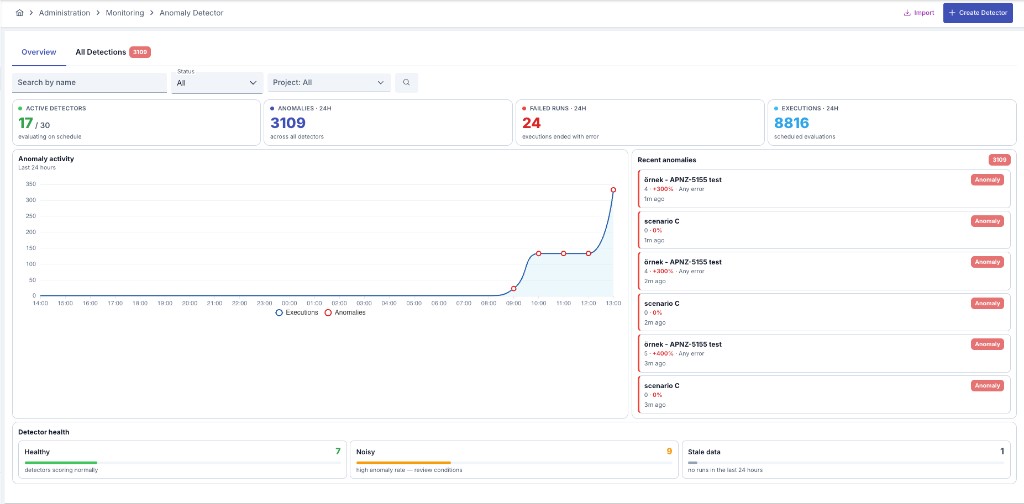
Overview sekmesi, tüm tespit edicilerinizin genel sağlık durumunu tek ekranda özetler:
-
4 özet kart: Aktif dedektör sayısı (toplam içindeki payı ile), son 24 saatteki anomali sayısı, son 24 saatte hatayla sonuçlanan çalıştırma sayısı, son 24 saatteki toplam (zamanlanmış) çalıştırma sayısı
-
Anomali aktivite grafiği: Son 24 saatteki çalıştırma ve anomali sayılarını saatlik olarak gösteren grafik
-
Son anomaliler: Son 24 saatte tespit edilen anomalilerin listesi; her satır dedektör adı, ölçülen değer ve sapma bilgisini gösterir, satıra tıklandığında ilgili dedektörün Detay sayfası açılır
-
Dedektör sağlığı: Tespit edicileri üç duruma göre gruplayan kartlar:
- Healthy (Sağlıklı): Normal oranda anomali üreten dedektörler
- Noisy (Gürültülü): Yüksek anomali oranı — koşulların gözden geçirilmesi önerilir
- Stale data (Bayat veri): Son 24 saatte hiç çalışmamış dedektörler
Kartlardan birine tıklandığında All Detections sekmesi ilgili sağlık durumuna göre filtrelenerek açılır.
All Detections Sekmesi
Bu sekme tüm tespit edicileri tablo halinde listeler:
- Dedektör: Ad (tıklanabilir, Detay sayfasına gider) ve varsa ilk koşulun özet cümlesi
- Son 24 saat: Çalıştırma sonuçlarını gösteren bar grafiği
- Sorgu: Tespit edicinin kullandığı sorgunun adı
- Proje (Admin modunda): Tespit edicinin ait olduğu proje
- Zamanlama: Cron ifadesi
- Anomali (24s): Son 24 saatteki anomali sayısı
- Son çalışma: En son çalıştırmanın ne kadar önce yapıldığı
- İşlemler: Menü butonu (⋮) — Sonuçlar/Detay, Düzenle, Sil, proje tespit edicisi ise Global'e Taşı
Ayrı bir "Görüntüle (View)" ekranı kaldırılmıştır; dedektör adına tıklandığında doğrudan Detay sayfası
açılır. Eski /:id/view bağlantıları artık çalışmaz.
Detay Sayfası
Dedektör adına tıklandığında açılan Detay sayfası, tespit edicinin tanımını ve sonuçlarını tek ekranda gösterir.
Detay sayfasından Düzenle'ye girildiğinde Geri veya Kaydet işlemi sizi aynı kaydın Detay sayfasına geri döndürür; Detay sayfasındaki Geri düğmesi ise her zaman dedektör listesine gider.
Anomali tespit edici ekranlarında ölçülen değer, beklenen değer ve eşik, koşulun metrik tipine göre birimiyle gösterilir: süre metrikleri (istek/yönlendirme/yanıt/toplam süre, sağlayıcı gecikmesi) ms, boyut metrikleri (istek/yanıt boyutu) B, oran-yüzdesi metriği ve artış/düşüş oranı eşiği %, doküman sayısı ile token/maliyet metrikleri birimsizdir. Birim koşulun tanımından türetilir; geçmiş çalıştırma kayıtları da doğru birimle görüntülenir.
Üst Bölüm
- Tarih aralığı seçici: Sonuçları belirli bir tarih aralığına göre filtreler
- 5 özet metrik kartı: Current value (güncel değer), Expected (beklenen aralık), Deviation (sapma), Anomalies (toplam anomali sayısı), Last run (son çalışma zamanı)
- Metric vs. expected range grafiği: Her koşul için zaman içindeki değerleri ve (koşul tipine göre) EMA üst/alt bantlarını gösterir
Expected ve Deviation kartları koşul tipine göre farklı hesaplanır: eşik (metrik) tipli koşullarda tanımlı eşik değerine göre, hareketli ortalama (EMA) tipli koşullarda aşılan bant aralığına göre, oran (artış/düşüş yüzdesi) tipli koşullarda ise önceki sonuçlardan hesaplanan gerçek tabana göre gösterilir. Oran tipli bir koşulda taban henüz oluşmamışsa (ilk çalıştırmalar ya da bu sürümden önce oluşmuş eski kayıtlar) her iki kart "—" gösterir.
Sekmeler
Anomalies
Tespit edilen anomalilerin listesi: ölçülen değer, beklenen aralık, önem derecesi, sapma ve tespit zamanı. Ölçülen ve beklenen değer, koşulun metrik tipine uygun birimle (ms, B ya da %) gösterilir; birimi olmayan metriklerde (doküman sayısı, AI maliyet/token) sayı çıplak kalır.
Execution History
Her çalıştırmanın sonucunu gösteren sayfalı tablo:
- Tarih/Saat: Çalıştırmanın yapıldığı tarih ve saat
- Sonuç: 🟢 Karşılanmadı (NOT MET) · 🔴 Karşılandı (MET) · 🟠 Hata (ERROR)
- Değer: Ölçülen metrik değeri, koşulun metrik tipine uygun birimle (örn. ms, B ya da %) gösterilir; birimsiz metriklerde çıplak sayı kalır. Koşul bir süre alanını (örn. istek hattı toplam süresi) topluyorsa değer eşleşen isteklerin sürelerinin TOPLAMIDIR — kayıt sayısı değildir. Kayıt sayısını görmek isterseniz koşulu "belge sayısı" metriğiyle kurmalısınız.
- Süre: Çalıştırmanın sürdüğü süre (ms)
- Hata Mesajı: Varsa hata özeti
- Menü butonundan (⋮) koşul sonuçlarını, eylem sonuçlarını veya hata mesajını detaylı görüntüleyebilir, isterseniz tüm sonuçları silebilirsiniz
Configuration
Tespit edicinin salt-okunur tanımı, iki kart halinde:
- Detector definition: Ad, açıklama, durum (Aktif/Pasif), ortam, proje, kullanılan sorgu/filtre ve koşullar (kritere göre daraltma varsa proje/tarih aralığı/sonuç tipi filtreleri de burada görünür)
- Conditions & schedule: Her koşulun okunabilir cümle hâli (örn. "ortalaması yanıt süresi üzerinde 1000 ms için 3 kez" — eşik değeri koşulun metrik tipine uygun birimle, oran koşullarında % birimiyle gösterilir) ve zamanlama (cron ifadesi)
- Actions: Bildirim kanalları (tip, ad, durum) ve "her anomali olayı için mi yoksa toplu mu" çalıştırma modu
En İyi Uygulamalar
- Açıklayıcı isimler kullanın:
Yanıt Süresi Anomali Tespiti - Proje/Modül öneki ekleyin:
E-Ticaret - Hata Oranı İzleme - Ortam bilgisi ekleyin:
Production - Trafik Anomali Dedektörü
- Spesifik sorgular kullanın
- Gereksiz verileri filtreleyerek performansı artırın
- Uygun tarih aralığı seçin (çok geniş aralıklar performansı düşürür)
- Metrik koşulları: Basit eşik kontrolleri için
- Oran koşulları: Değişimleri tespit etmek için
- EMA koşulları: İstatistiksel anomali tespiti için
- Tekrar sayısını artırarak yanlış pozitifleri azaltın
- Yüksek Hassasiyet (0.5-1.0): Kritik sistemler için
- Orta Hassasiyet (1.0-1.5): Normal sistemler için (önerilen)
- Düşük Hassasiyet (1.5-2.0): Test sistemleri için
Sık Sorulan Sorular
Tespit Edici Ne Sıklıkla Çalışır?
Tespit edicinin çalışma sıklığı, oluştururken belirlediğiniz Zamanlama (Cron Expression) ayarlarına bağlıdır. Örneğin:
0 */5 * ? * *→ Her 5 dakikada bir0 0 * ? * *→ Her saat başı0 0 9 * ? *→ Her gün saat 09:00 Tespit edicinin çalışma sıklığı, oluştururken belirlediğiniz Zamanlama (Cron Expression) ayarlarına bağlıdır. Örneğin:0 */5 * ? * *→ Her 5 dakikada bir0 0 * ? * *→ Her saat başı0 0 9 * ? *→ Her gün saat 09:00
Tespit Edici Pasif Yapıldığında Ne Olur?
Tespit edici pasif yapıldığında:
- Yeni analizler yapılmaz
- Mevcut zamanlanmış işler iptal edilir
- Geçmiş sonuçlar korunur ve görüntülenebilir
- Tespit edici tekrar aktif yapıldığında normal çalışmaya devam eder Tespit edici pasif yapıldığında:
- Yeni analizler yapılmaz
- Mevcut zamanlanmış işler iptal edilir
- Geçmiş sonuçlar korunur ve görüntülenebilir
- Tespit edici tekrar aktif yapıldığında normal çalışmaya devam eder
Metrik, Oran ve EMA Koşulları Arasındaki Fark Nedir?
- Metrik Koşulu: Değer belirli bir eşiği aştı mı? (Basit eşik kontrolü)
- Oran Koşulu: Değer belirli bir oranda arttı/azaldı mı? (Değişim kontrolü)
- EMA Koşulu: Değer istatistiksel olarak anormal mi? (İstatistiksel analiz)
- Metrik Koşulu: Değer belirli bir eşiği aştı mı? (Basit eşik kontrolü)
- Oran Koşulu: Değer belirli bir oranda arttı/azaldı mı? (Değişim kontrolü)
- EMA Koşulu: Değer istatistiksel olarak anormal mi? (İstatistiksel analiz)
EMA Hassasiyeti Nasıl Ayarlanmalı?
EMA hassasiyeti, anomali tespitinin ne kadar hassas olacağını belirler:
- Yüksek Hassasiyet (0.5-1.0): Daha fazla anomali tespit eder (daha hassas)
- Orta Hassasiyet (1.0-1.5): Dengeli anomali tespiti (önerilen)
- Düşük Hassasiyet (1.5-2.0): Daha az anomali tespit eder (daha az hassas) EMA hassasiyeti, anomali tespitinin ne kadar hassas olacağını belirler:
- Yüksek Hassasiyet (0.5-1.0): Daha fazla anomali tespit eder (daha hassas)
- Orta Hassasiyet (1.0-1.5): Dengeli anomali tespiti (önerilen)
- Düşük Hassasiyet (1.5-2.0): Daha az anomali tespit eder (daha az hassas)
Öneri: Başlangıçta orta hassasiyet (1.0-1.5) kullanın, sonuçlara göre ayarlayın. Öneri: Başlangıçta orta hassasiyet (1.0-1.5) kullanın, sonuçlara göre ayarlayın.
Tekrar Sayısı Ne İşe Yarar?
Tekrar sayısı, yanlış pozitifleri azaltmak için kullanılır:
- Tekrar Sayısı: 1: Koşul bir kez sağlandığında anomali tespit edilir
- Tekrar Sayısı: 3: Koşul 3 kez üst üste sağlandığında anomali tespit edilir Tekrar sayısı, yanlış pozitifleri azaltmak için kullanılır:
- Tekrar Sayısı: 1: Koşul bir kez sağlandığında anomali tespit edilir
- Tekrar Sayısı: 3: Koşul 3 kez üst üste sağlandığında anomali tespit edilir
Öneri: Kritik sistemler için düşük tekrar sayısı (1-2), normal sistemler için yüksek tekrar sayısı (3-5) kullanın. Öneri: Kritik sistemler için düşük tekrar sayısı (1-2), normal sistemler için yüksek tekrar sayısı (3-5) kullanın.
Birden Fazla Koşul Kullanabilir miyim?
Evet, birden fazla koşul kullanabilirsiniz. En az bir koşul sağlandığında anomali tespit edilir. Örneğin:
- Koşul 1: Yanıt süresi > 1000 ms
- Koşul 2: Hata oranı > 10%
- Sonuç: Her iki koşuldan biri sağlandığında anomali tespit edilir Evet, birden fazla koşul kullanabilirsiniz. En az bir koşul sağlandığında anomali tespit edilir. Örneğin:
- Koşul 1: Yanıt süresi > 1000 ms
- Koşul 2: Hata oranı > 10%
- Sonuç: Her iki koşuldan biri sağlandığında anomali tespit edilir
Sorgu ve Filtre Arasındaki Fark Nedir?
- Sorgu: Analiz edilecek API trafiğini tanımlar (hangi API'ler, hangi metodlar vb.)
- Filtre: Sorgu sonuçlarını daha da daraltır (tarih aralığı, sonuç tipi vb.)
- Sorgu: Analiz edilecek API trafiğini tanımlar (hangi API'ler, hangi metodlar vb.)
- Filtre: Sorgu sonuçlarını daha da daraltır (tarih aralığı, sonuç tipi vb.)
Sorun Giderme
Tespit Edici Çalışmıyor
Olası Nedenler:
- Tespit edici pasif durumda olabilir → Durum toggle'ını kontrol edin
- Zamanlama ayarları yanlış olabilir → Cron expression'ı kontrol edin
- Ortam Elasticsearch entegrasyonu yok → Ortam ayarlarını kontrol edin
- Sorgu yanlış yapılandırılmış olabilir → Sorgu ayarlarını kontrol edin Olası Nedenler:
- Tespit edici pasif durumda olabilir → Durum toggle'ını kontrol edin
- Zamanlama ayarları yanlış olabilir → Cron expression'ı kontrol edin
- Ortam Elasticsearch entegrasyonu yok → Ortam ayarlarını kontrol edin
- Sorgu yanlış yapılandırılmış olabilir → Sorgu ayarlarını kontrol edin
Çözüm:
- Tespit edici durumunu aktif yapın
- Zamanlama ayarlarını kontrol edin
- Ortam Elasticsearch entegrasyonunu kontrol edin
- Sorgu yapılandırmasını kontrol edin Çözüm:
- Tespit edici durumunu aktif yapın
- Zamanlama ayarlarını kontrol edin
- Ortam Elasticsearch entegrasyonunu kontrol edin
- Sorgu yapılandırmasını kontrol edin
Tüm Sonuçlar 'Hata' Durumunda
Olası Nedenler:
- Sorgu yanlış yapılandırılmış
- Filtre yanlış yapılandırılmış
- Elasticsearch bağlantı sorunu
- Veri yok Olası Nedenler:
- Sorgu yanlış yapılandırılmış
- Filtre yanlış yapılandırılmış
- Elasticsearch bağlantı sorunu
- Veri yok
Çözüm:
- Sorgu yapılandırmasını kontrol edin
- Filtre yapılandırmasını kontrol edin
- Elasticsearch bağlantısını kontrol edin
- Veri olup olmadığını kontrol edin Çözüm:
- Sorgu yapılandırmasını kontrol edin
- Filtre yapılandırmasını kontrol edin
- Elasticsearch bağlantısını kontrol edin
- Veri olup olmadığını kontrol edin
Çok Fazla Yanlış Pozitif
Olası Nedenler:
- Eşik değerleri çok düşük
- Tekrar sayısı çok düşük
- EMA hassasiyeti çok yüksek Olası Nedenler:
- Eşik değerleri çok düşük
- Tekrar sayısı çok düşük
- EMA hassasiyeti çok yüksek
Çözüm:
- Eşik değerlerini artırın
- Tekrar sayısını artırın
- EMA hassasiyetini azaltın Çözüm:
- Eşik değerlerini artırın
- Tekrar sayısını artırın
- EMA hassasiyetini azaltın
Metrik Değeri 0 Görünürken Anomali Bildiriliyor
Neden:
Oran (rate) ve EMA koşulları ölçülen metriği sabit bir sayıyla değil, bir tabanla karşılaştırır: oran koşulunda önceki sonuçların özeti, EMA koşulunda ise EMA bandı. Bir pencerede sorgu ve filtreye uyan hiç trafik olmadığında hem ölçülen metrik hem de bu taban 0 olur. Yüzdesel eşikler ve EMA bandı sıfırın üzerine çöker; büyük veya eşit, küçük veya eşit ve arasında operatörleri her koşuda sağlanır. Sonuç listesi de metrik değeri 0 olan anomalilerle dolar.
2026.09.3 sürümünden itibaren davranış:
Ölçülen metriğin ve tabanının birlikte sıfır olduğu koşu — daha genel olarak, bandın genişliğinin
sıfır olduğu ve metriğin tam bandın üzerinde durduğu EMA koşusu — Anomali yerine
Sağlanmadı olarak kaydedilir. Bir oran koşulunun ilk çalışması da, karşılaştırılacak önceki
değer henüz oluşmadığı için anomali yerine Sağlanmadı olarak kaydedilir; EMA koşulları zaten
böyle davranıyordu. Uygulama loguna koşulun neden sağlanmadığını söyleyen bir INFO satırı yazılır;
böylece sessiz bir tespit edici ile bozuk bir tespit edici ayırt edilebilir.
Gerçek değişimler bu değişiklikten etkilenmez. Sessiz bir dönemin ardından gelen trafik yine anomali üretir; sıfır olmayan bir tabandan sıfıra düşüş de üretir.
Yükseltmeden önce yazılmış sonuçlar geriye dönük düzeltilmez. Anomali sayaçları yeni sonuçlar biriktikçe düzelir; sayaçların temiz başlamasını istiyorsanız Detay ekranındaki Tüm Sonuçları Sil işlemini kullanın.
Alarm beklerken gelmediyse şunları kontrol edin:
- Seçilen aralıkta filtrelenen proxy'lere gerçekten trafik gelip gelmediği
- Filtrenin tarih aralığı ve seçili sonuç tipleri
- Bir değişimi değil de kesin bir değeri yakalamak istiyorsanız, mutlak eşikli metrik koşulu kullanın
Çok Az Anomali Tespit Ediliyor
Olası Nedenler:
- Eşik değerleri çok yüksek
- EMA hassasiyeti çok düşük
- Tekrar sayısı çok yüksek Olası Nedenler:
- Eşik değerleri çok yüksek
- EMA hassasiyeti çok düşük
- Tekrar sayısı çok yüksek
Çözüm:
- Eşik değerlerini azaltın
- EMA hassasiyetini artırın
- Tekrar sayısını azaltın Çözüm:
- Eşik değerlerini azaltın
- EMA hassasiyetini artırın
- Tekrar sayısını azaltın