Görev Akışı (Task Flow)
Görev Akışı Özellikleri
Kendinden önce çalışan görev çıktısını kullanabilir.
Görevi bir kere ya da birden fazla çalıştırabilir.
Görev Akışı Oluşturma
Ekranınızda solda bulunan navigasyon çubuğundan Development sekmesi altında bulunan API Integration içerisindeki Task Flows sayfasına gidin.
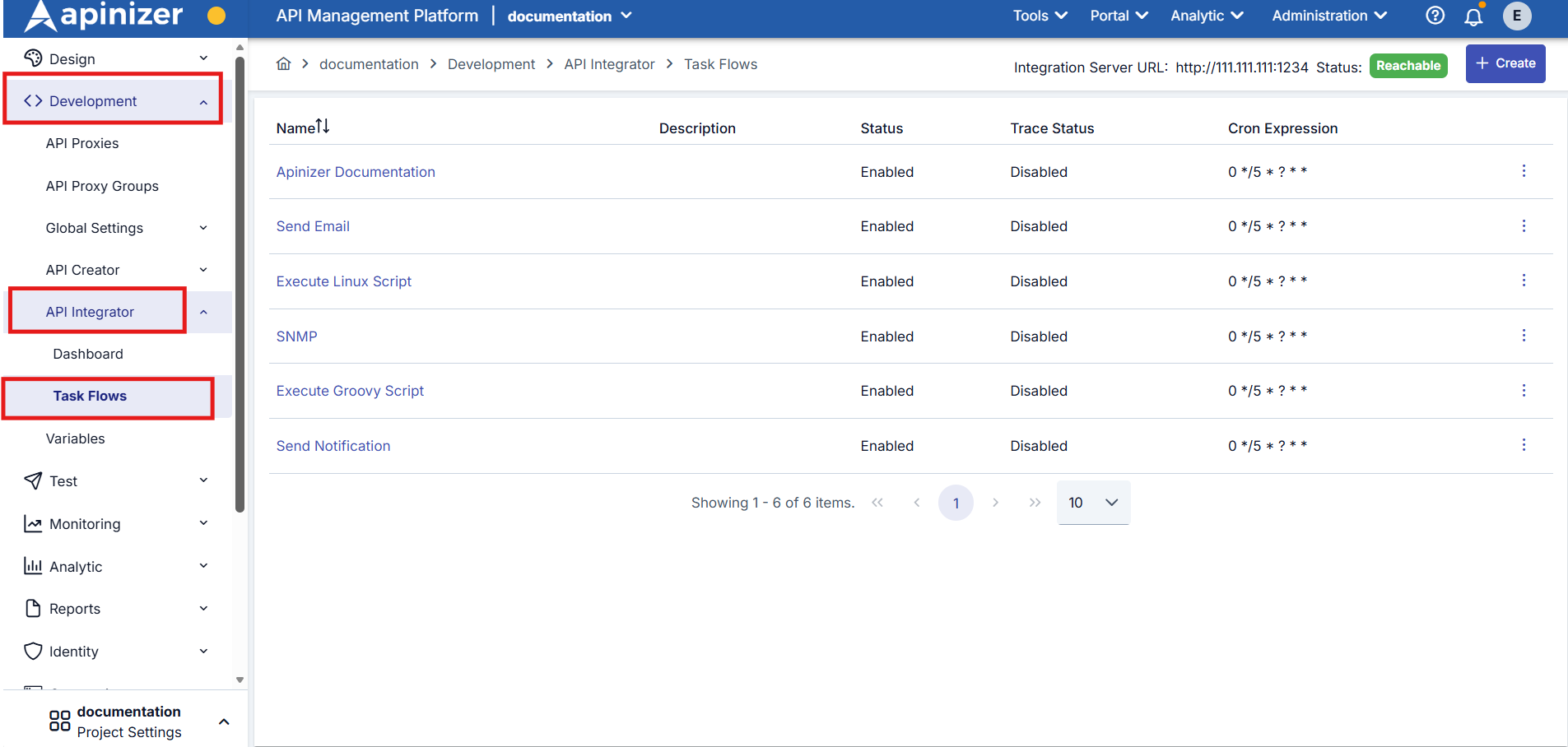
Sağ üst köşede bulunan Create butonuna basarak yeni bir Görev Akışı (Task Flow) oluşturun.
Görev akışını isimlendirerek Save and Next butonuyla görev akışını oluşturun.
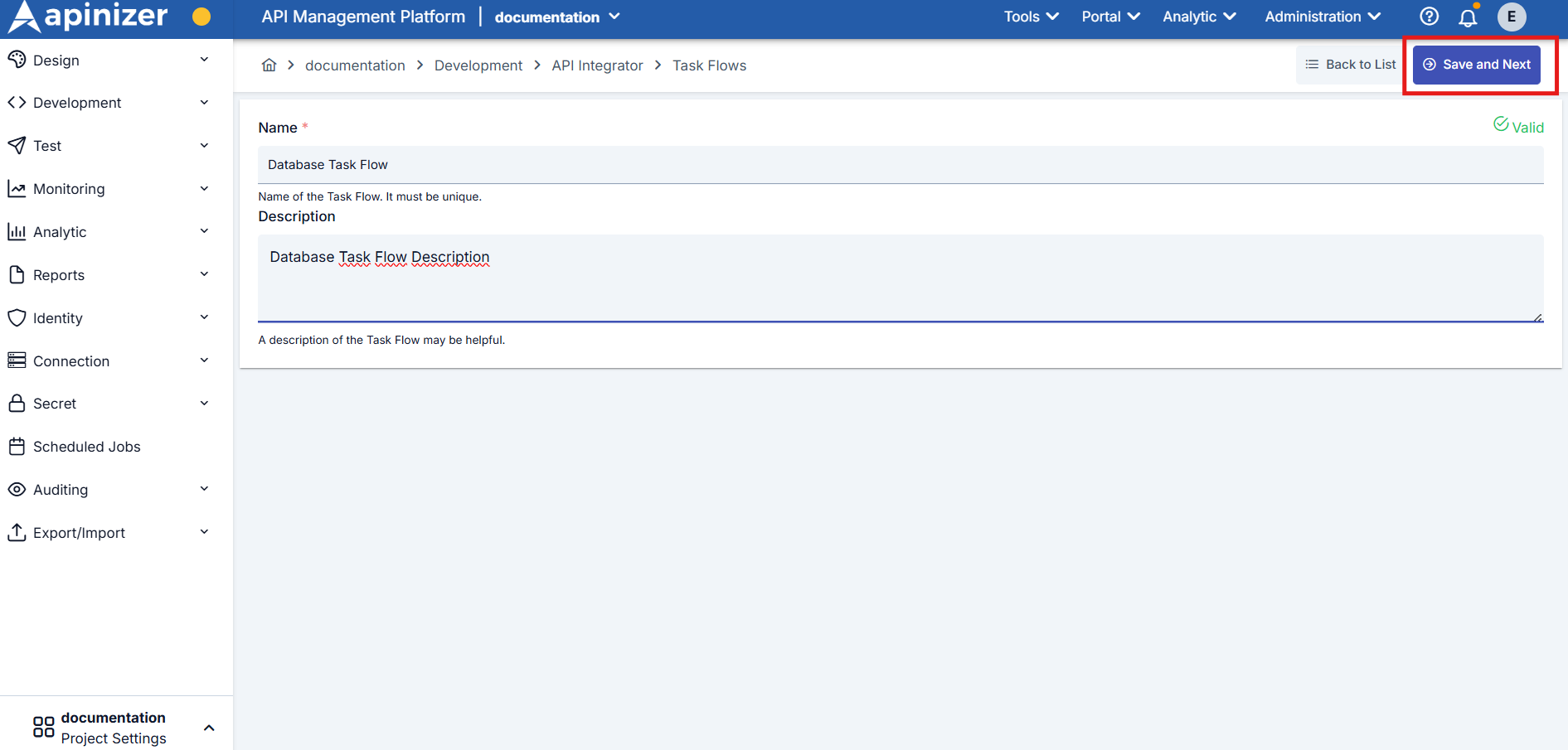
Oluşturma Formu Alanları
Alan: Name
Tip: string
Zorunlu: Evet
Görev akışını tanımlayan benzersiz isim
Alan: Description
Tip: string
Zorunlu: Hayır
Görev akışının içeriğine dair bilgi metni (opsiyonel)
Görev Akışı Konfigürasyonları
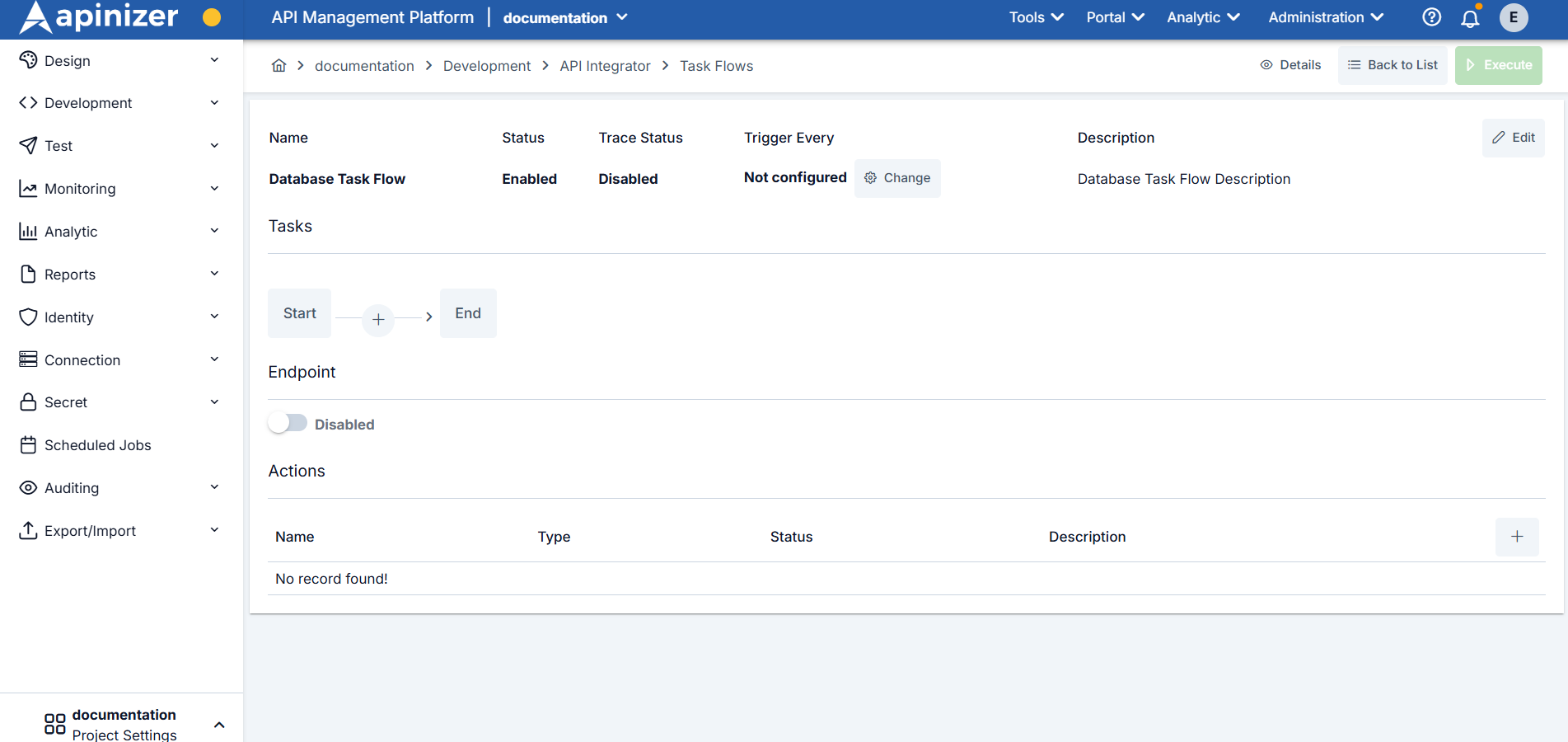
Konfigürasyon Alanları
Temel Bilgiler
Görev akışının listede görünen adıdır. Zorunludur ve proje bazında eşsiz (unique) olmalıdır.
Görev akışına ilişkin açıklamadır.
Durum ve İzleme
Görev akışının aktif/pasif olma durumunu ifade eder.
Trace (Debugging) özelliğinin açık/kapalı olma durumunu ifade eder.
Tetikleme ve Görevler
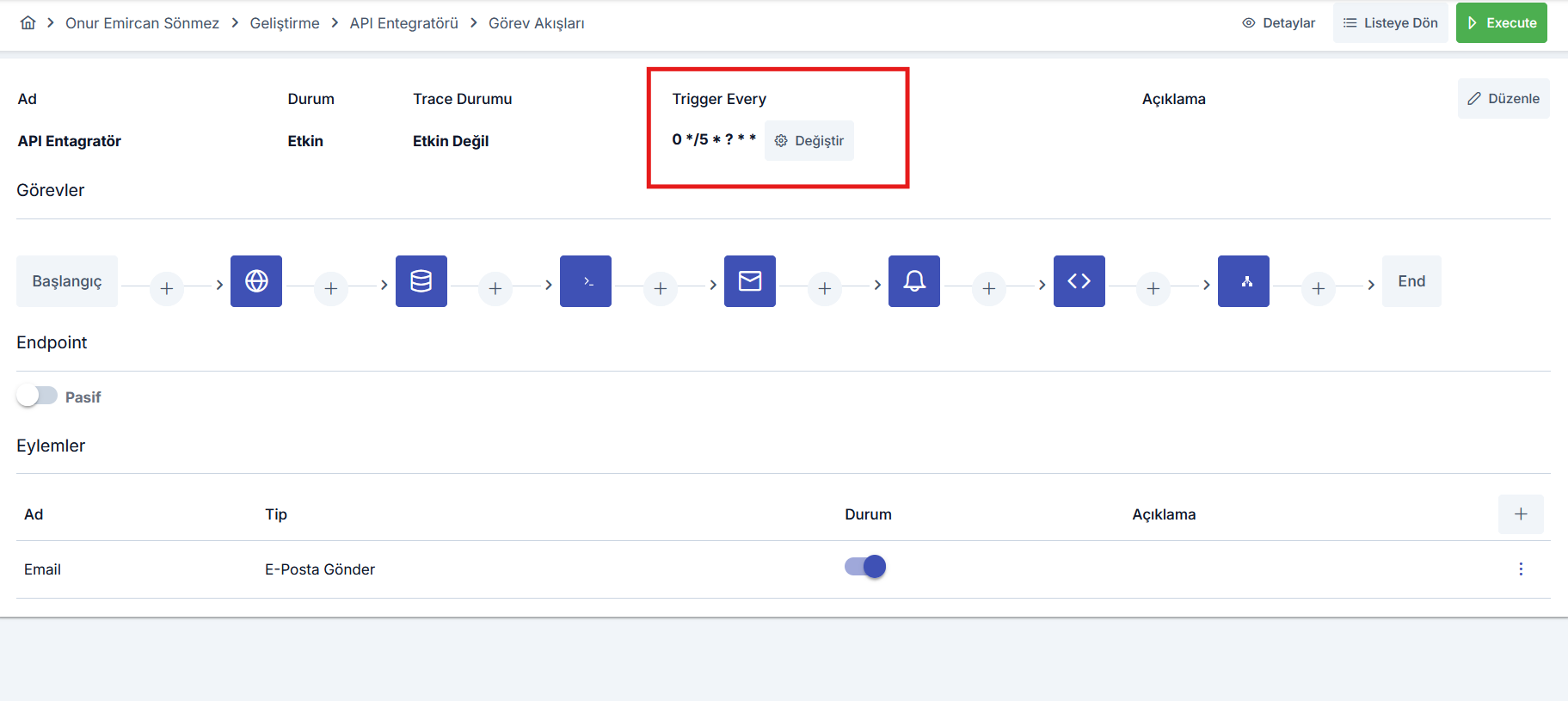
Görev akışının ne sıklıkla otomatik olarak tetikleneceğini ifade eder.
Görev akışının içeriğinde tanımlanan görevler grafik üzerine gösterilir. Ekleme, silme ve konfigürasyon işlemleri buradan gerçekleştirilir.
Görev akışının REST API endpoint'i üzerinden tetiklenme seçeneğidir.
Tanımlanan görev akışının işleyişi sırasında bir hata olması halinde gerçekleştirilecek eylemleri ifade eder.
Tetiklenme Sıklığı Konfigürasyonu (Trigger Every)
Görev akışını belirli zamanlarda otomatik çalıştırmak için zamanlayıcı tanımlayabilirsiniz.
Oluşturulan görev akışının ne sıklıkla tetiklenmesi gerektiğiyle ilgili konfigürasyon Trigger Every altındaki Change butonuna basınca açılan pencere üzerinden gerçekleştirilir.
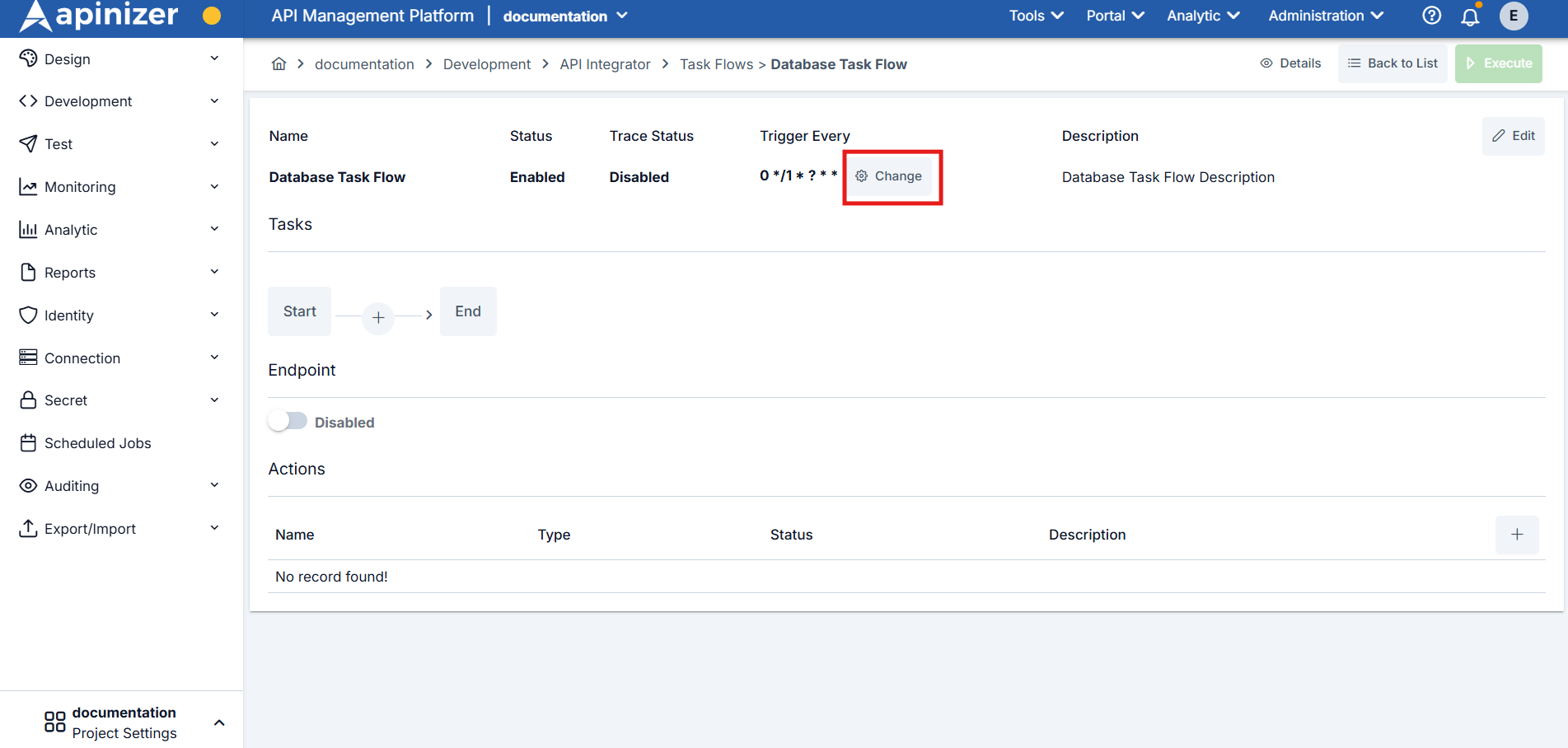
Zamanlayıcı konfigürasyonu tanımlanması için Değer ve Birim alanlarını doldurun.
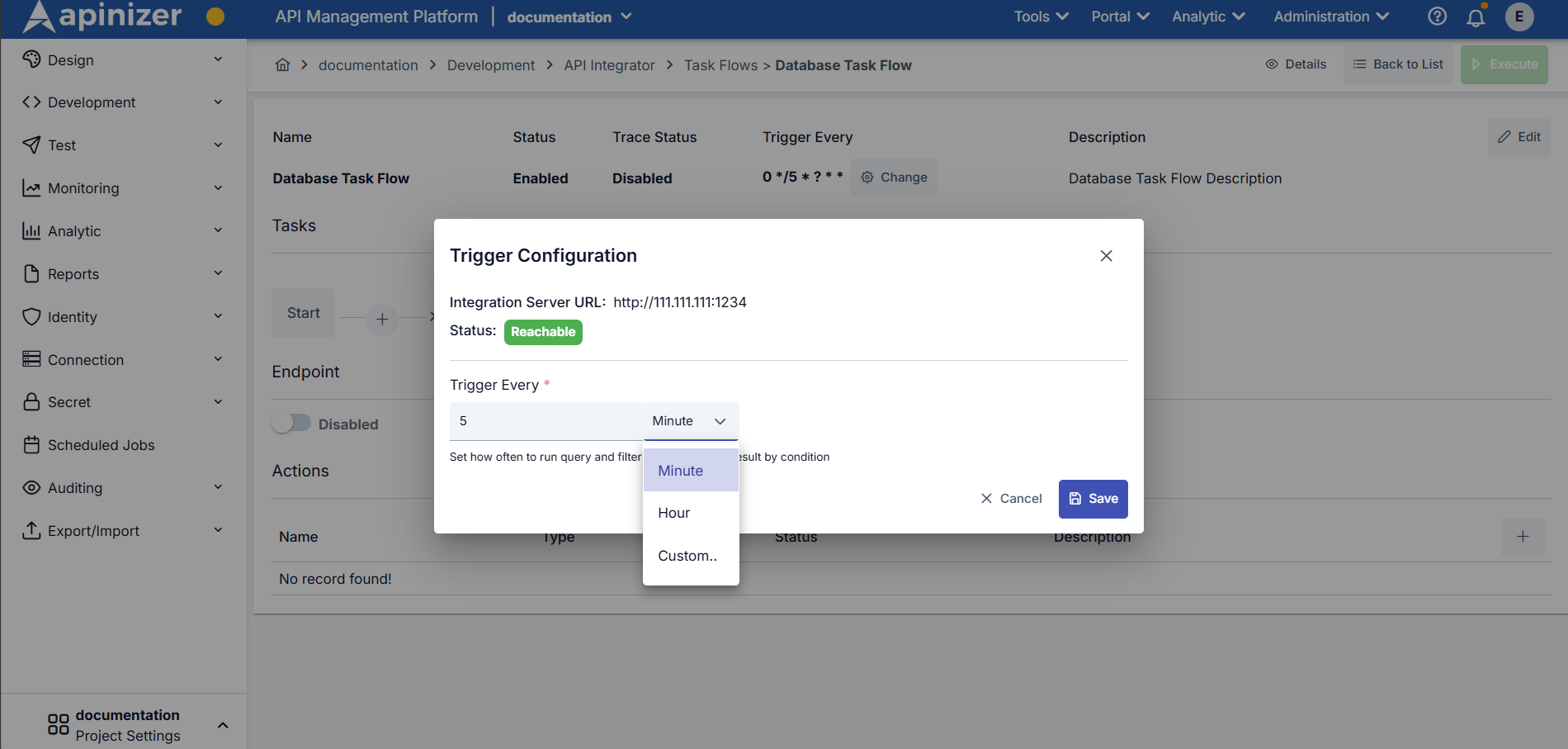
Kullanılabilir birimler:
- Minute - Dakika
- Hour - Saat
- Custom - Özel Quartz Cron Expression
Zamanlayıcı tanımında Custom seçeneği seçilerek istenilen Quartz Cron Expression ile zamanlama yapılabilir.
Görev Akışı Tanım Ayarları
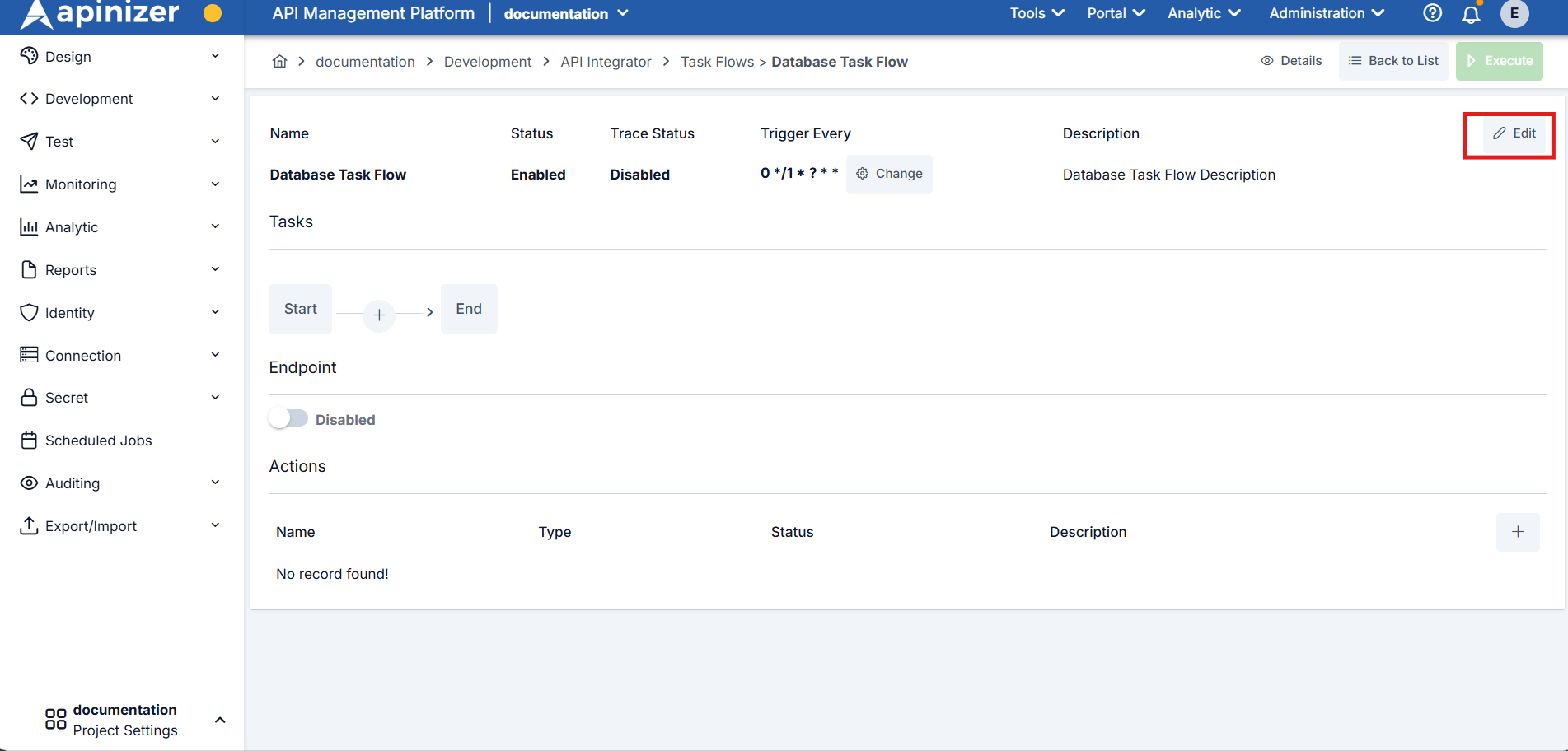
Görev akışı tanım ayarları, sağ üstte bulunan Edit butonu üzerinden açılan pencere aracılığıyla gerçekleştirilir.
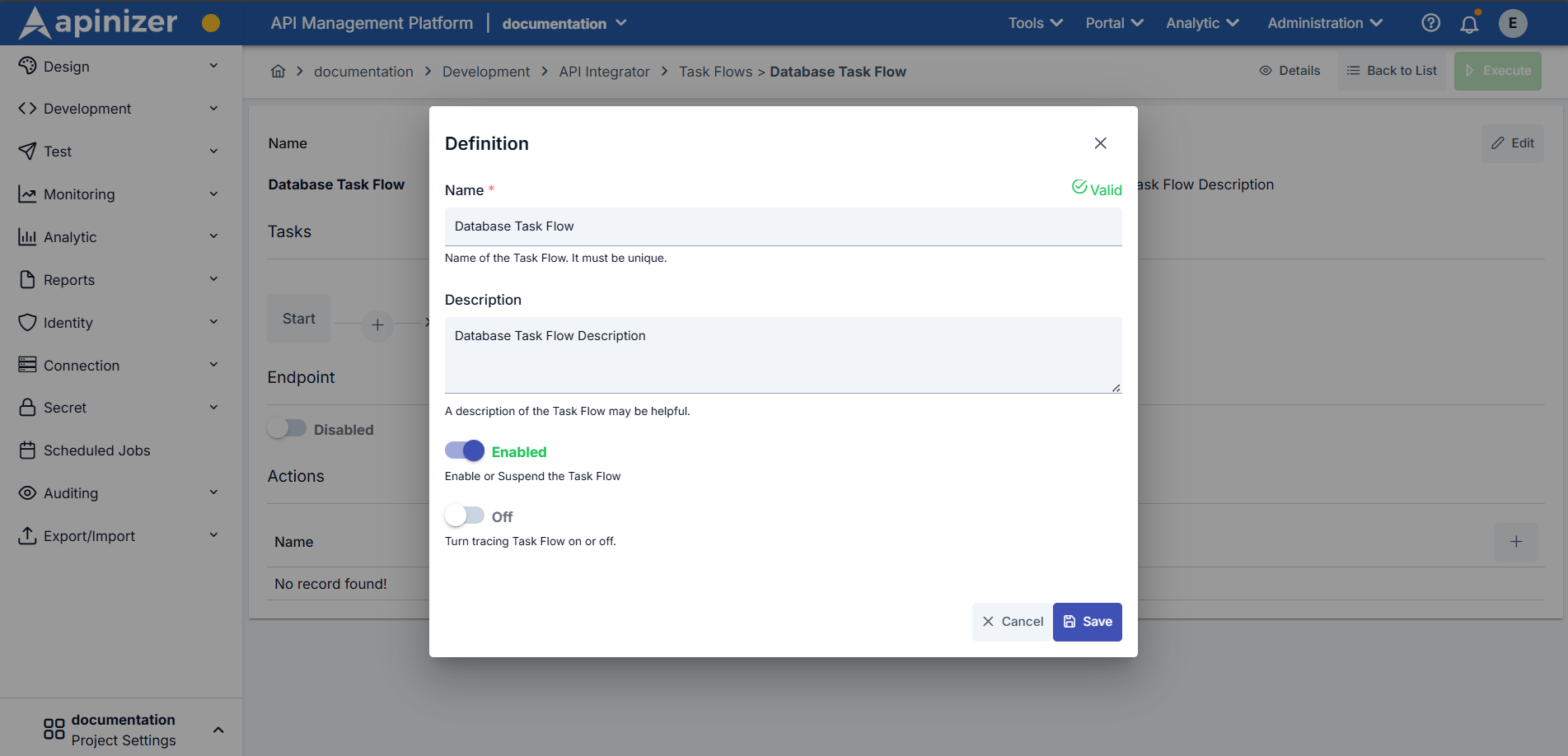
Görev akışının listede görünen adıdır. Zorunludur ve proje bazında eşsiz (unique) olmalıdır.
Görev akışına ilişkin açıklamadır.
Görev akışının aktif/pasif durumu.
Görev akışı adımlarını izleme durumu. Aktif olduğunda çalışan adımlara ait verilerin loglarda gözükmesi sağlanırken, pasif (suspend) olduğunda detaylı loglama yapılmaz.
Görev (Task) Ayarları
Görev (Task) Nedir?
API Integration modülünde, her bir sistem ya da uygulama ile yapılan entegrasyon işlemine görev (task) denilmektedir. Apinizer, entegrasyonları mümkün mertebe API çağrıları ile yapmayı benimsediğinden API ile çağrılabilecek endpoint'lerin her biri için bir görev/bağlantı tipi tanımlamayı benimsemiştir.
Görev Tipleri
E-posta gönderimi için kullanılır
Harici API'lere istek göndermek için kullanılır
Veritabanı işlemleri için kullanılır
Linux komutları çalıştırmak için kullanılır
JavaScript veya Groovy script çalıştırmak için kullanılır
Bildirim göndermek için kullanılır
SNMP protokolü işlemleri için kullanılır
Görev Tanımlama
Sırasıyla çalışan işlemleri (transactions) tanımlama arayüzü üzerinden yönetilir. Yeni bir görev tanımlamak için Tasks (görevler) altında bulunan şema üzerinde + butonuna basılır.
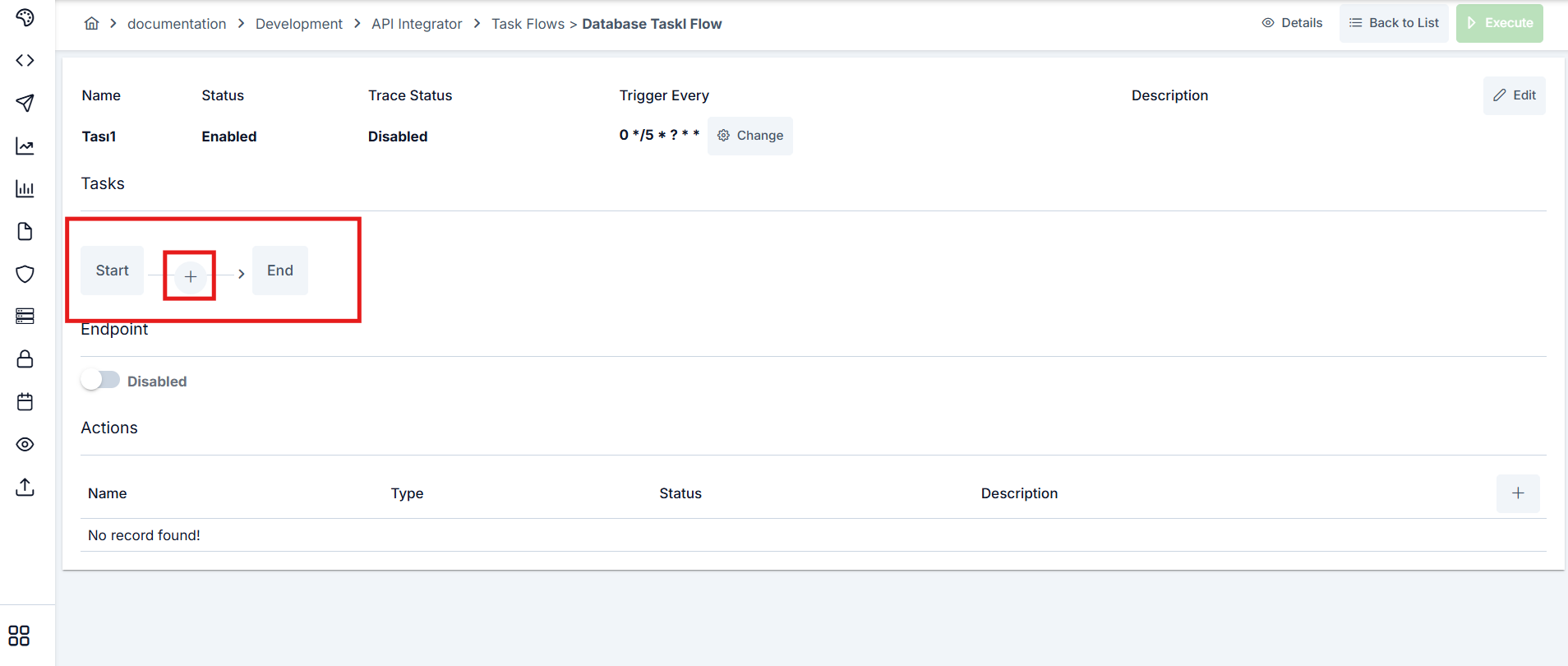
Görev seçim ekranı:
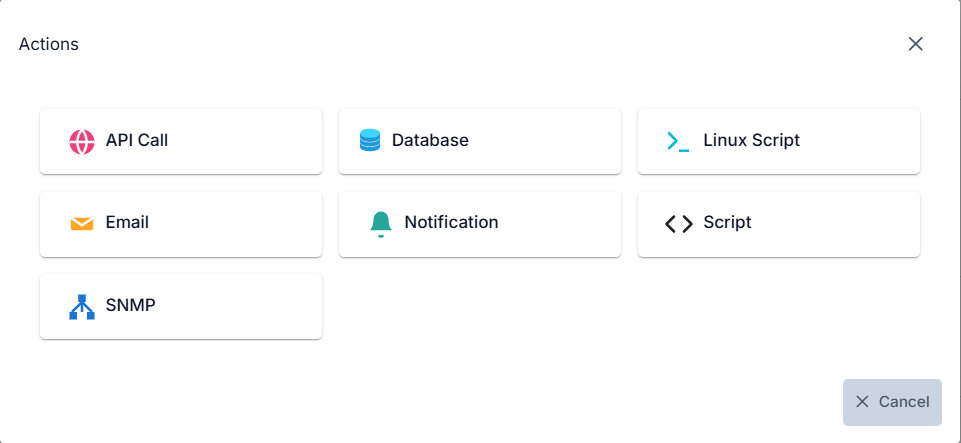
Hangi görev eklenmek isteniyorsa o görev seçilerek görev tanımlama işlemine devam edilir.
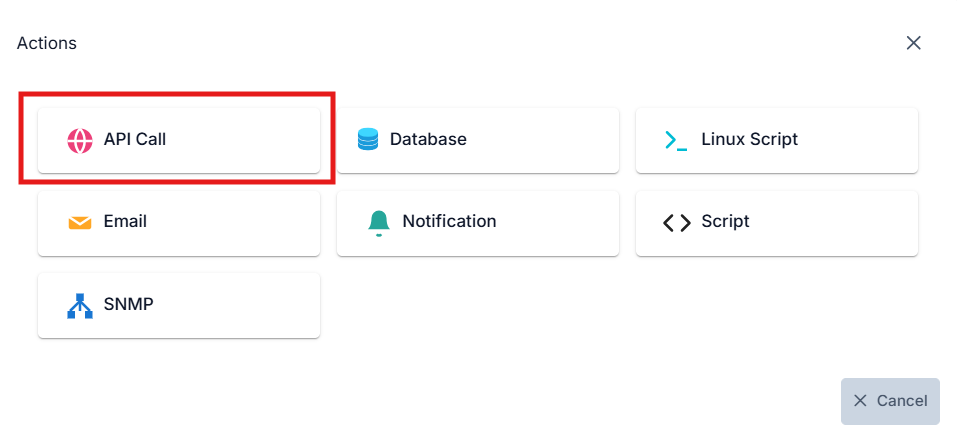
Örnek olması açısından bu belge içerisinde API Çağrısı (API Call) örneği üzerinden anlatım gerçekleştirilecektir.
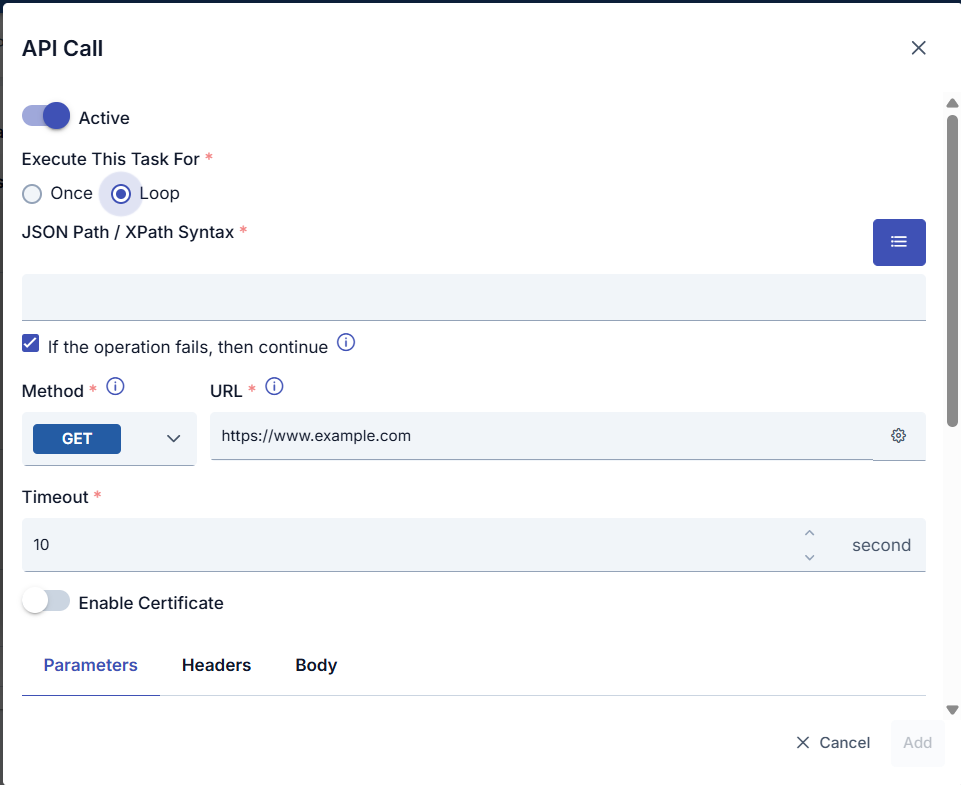
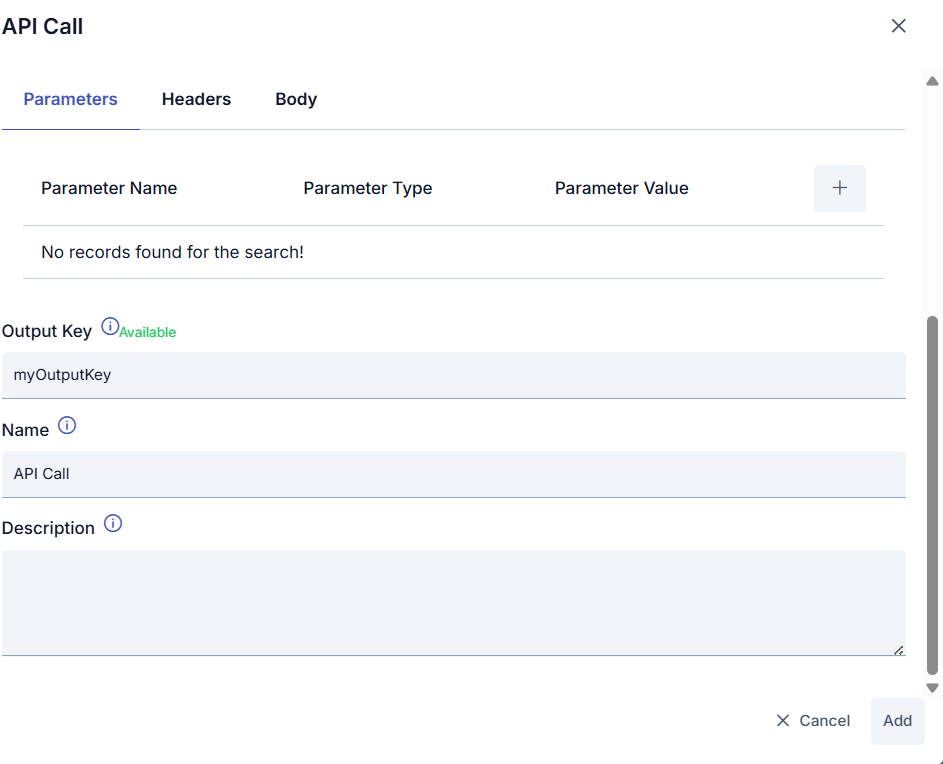
Aşağıdaki ekran görüntüsünde görevin çalışma adımlarının tanımlandığı pencere ekranını görebilirsiniz.
Görevler Arası Veri Aktarımı
Görev akışı (Task Flow) içerisindeki görevlerde bir önceki görevin çıktısı sonraki görevlerin girdisi olarak kullanılabilir. Api Call'ın (Api Çağrısı) çıktısını kendisinden sonra eklenen Script politikasının girdisi olarak nasıl kullanılacağı aşağıdaki ekran görüntülerinde mevcuttur.
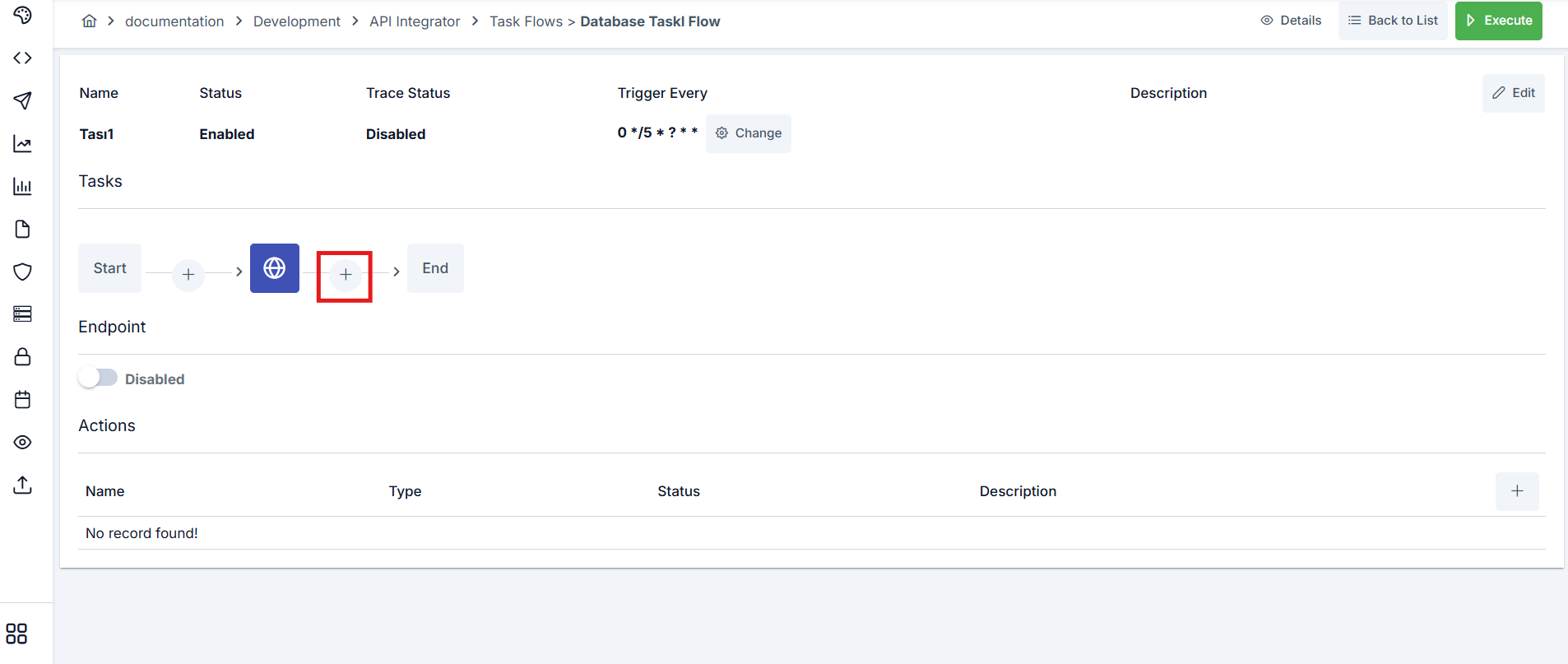
Output Key Kullanımı
API Call görevinin çıktısını kendisinden sonra eklenen Script politikasının girdisi olarak kullanabilirsiniz:
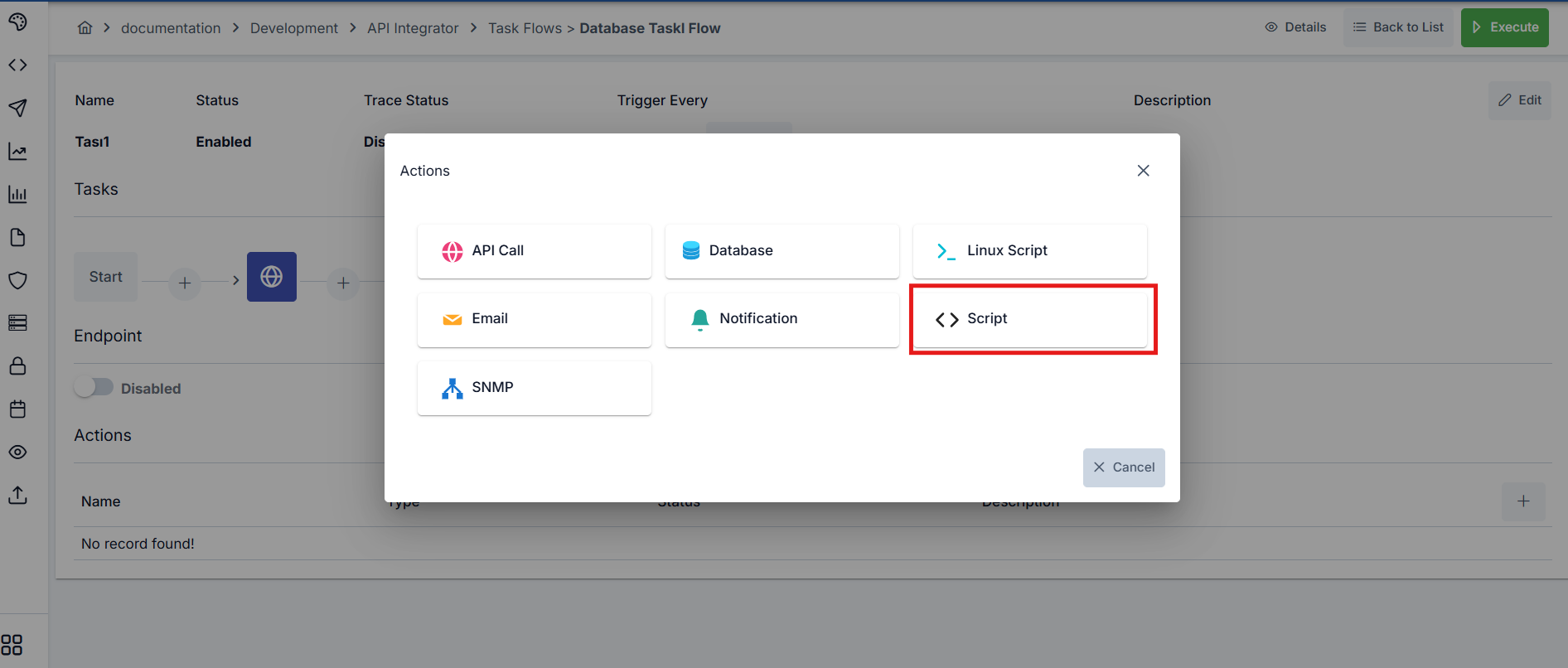
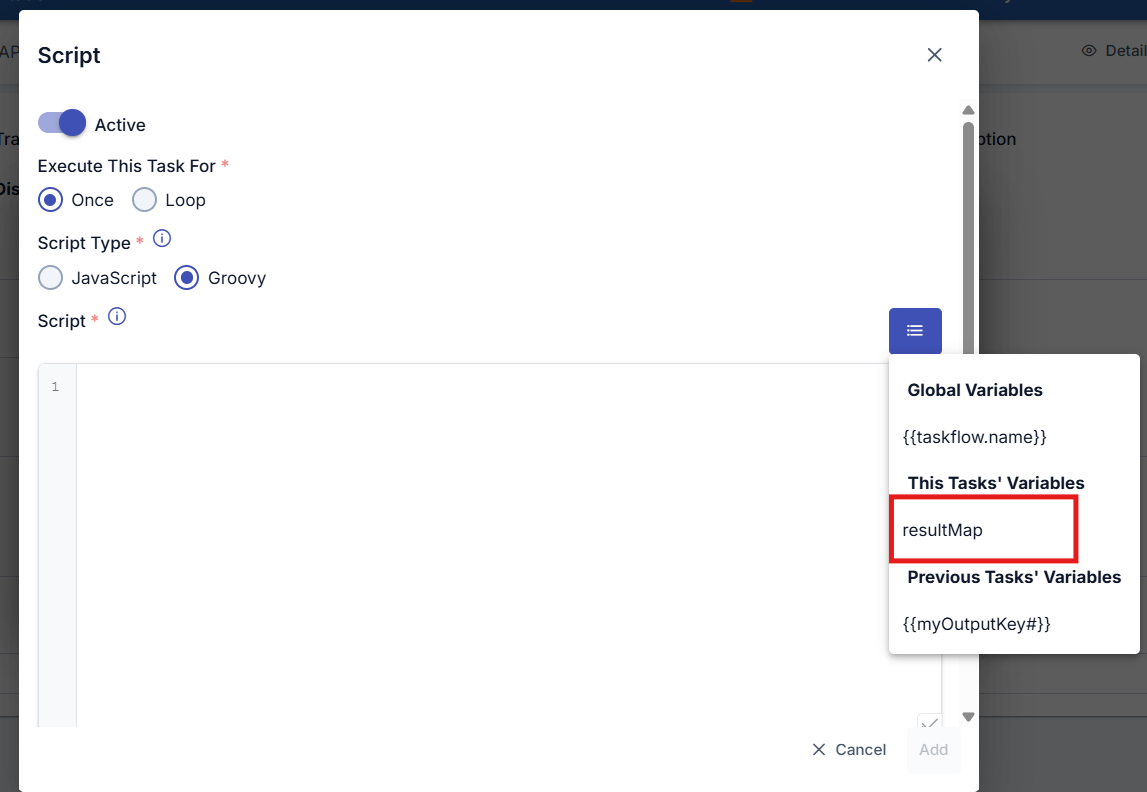
Kendinden önceki bir API Call görevinin çıktısına Script görevi içerisinde API Call görevi tanımlanırken belirtilen değişken üzerinden menü butonu içerisinden erişebilirsiniz.
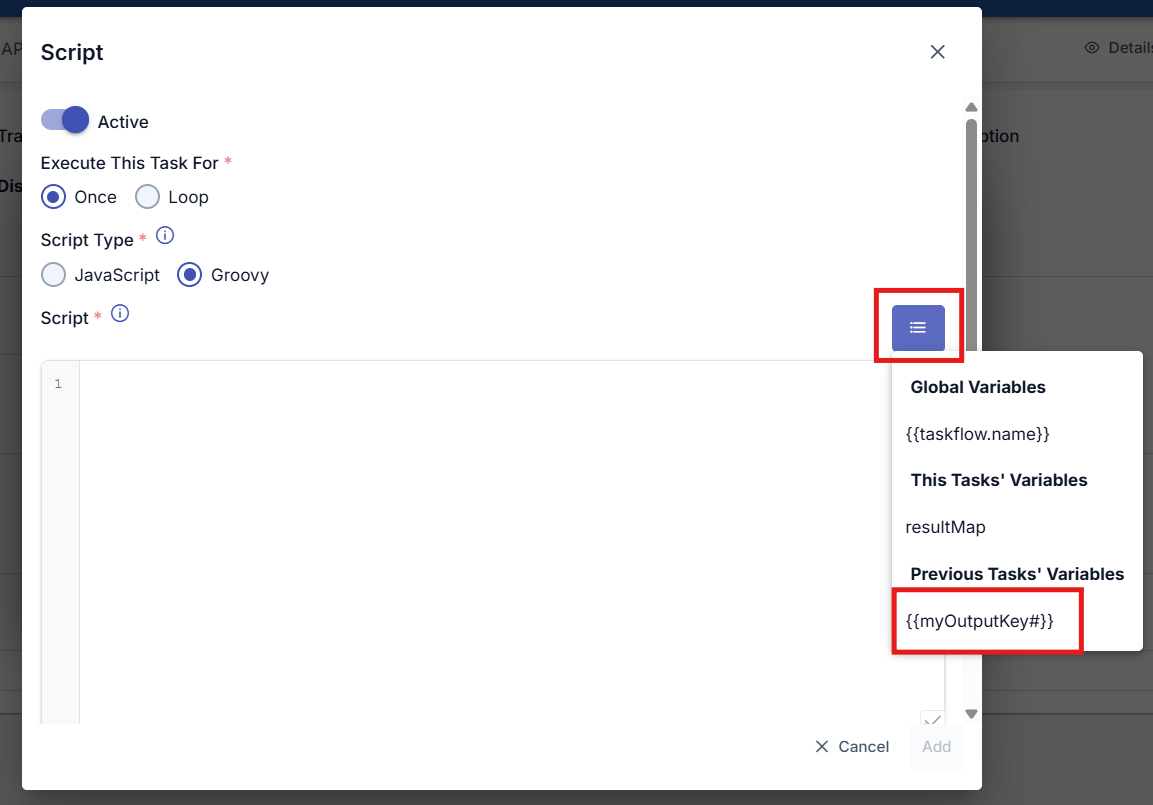
Bir önceki görevin çıktısını mevcut görev içerisinde kullanmak için değişkenin çift süslü parantez içerisinde sonunda diyez (#) işareti bulunacak şekilde kullanmak gerekmektedir.
Örnek: {{myOutputKey#}}
Aşağıdaki ekran görüntüsünde görüldüğü üzere Api Call görevinin çıktı değişkeni içinden, JsonPath/XPath Syntax içerisinde filtreleme işlemi gerçekleştirilerek ihtiyaç duyulan veri alınmıştır. Alınan bu veri Script görevi içerisinde LOOP_VARIABLE değişkeni olarak kullanılabilir.
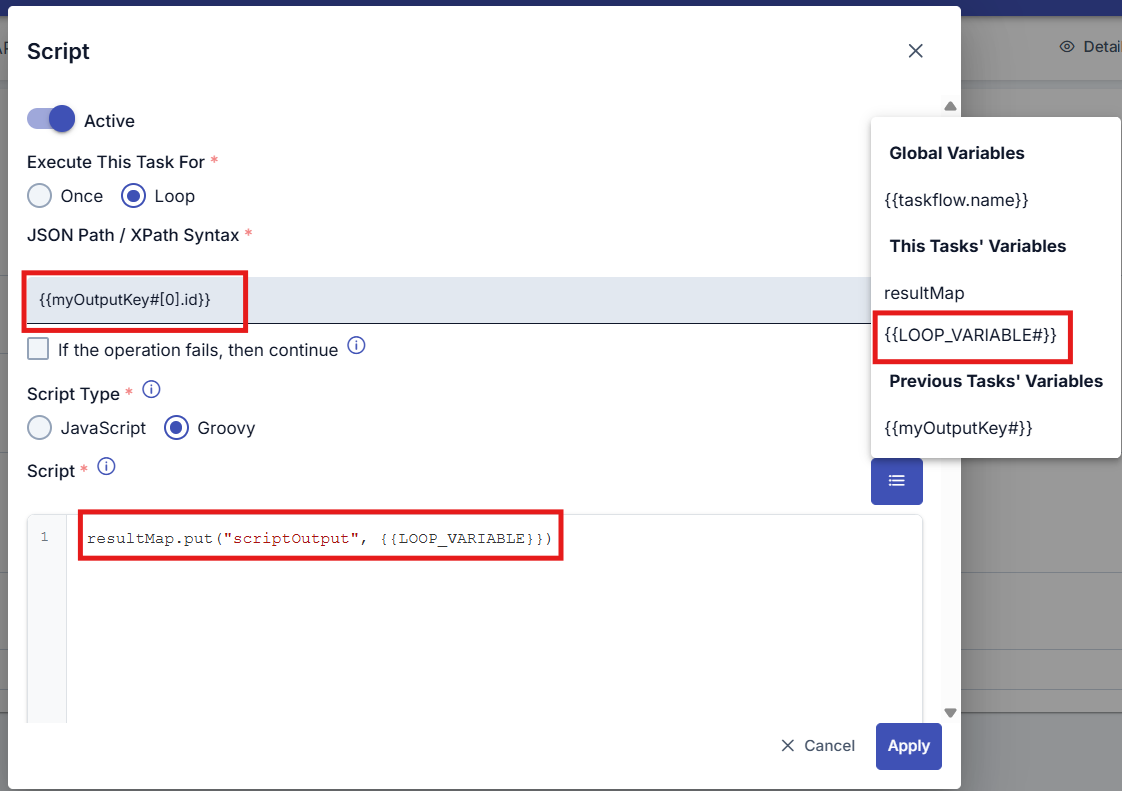
Değişkenlerin sonundaki # işareti JsonPath/XPath'i temsil etmektedir. JsonPath'de bulunan $ operatörüne karşılık gelmektedir. Bu syntax Apinizer'a özgü bir Syntax'tır. Bu Syntax'ın detaylı kullanımı için aşağıda bulunan Görevlerdeki Ortak Alanlar tablosunu inceleyebilirsiniz.
Script görevinin bir sonraki adımda tanımlanacak göreve veri aktarabilmesi ise resultMap nesnesi ve script görevinin tanımlandığı form arayüzündeki değişken değeri üzerinden gerçekleştirilir.
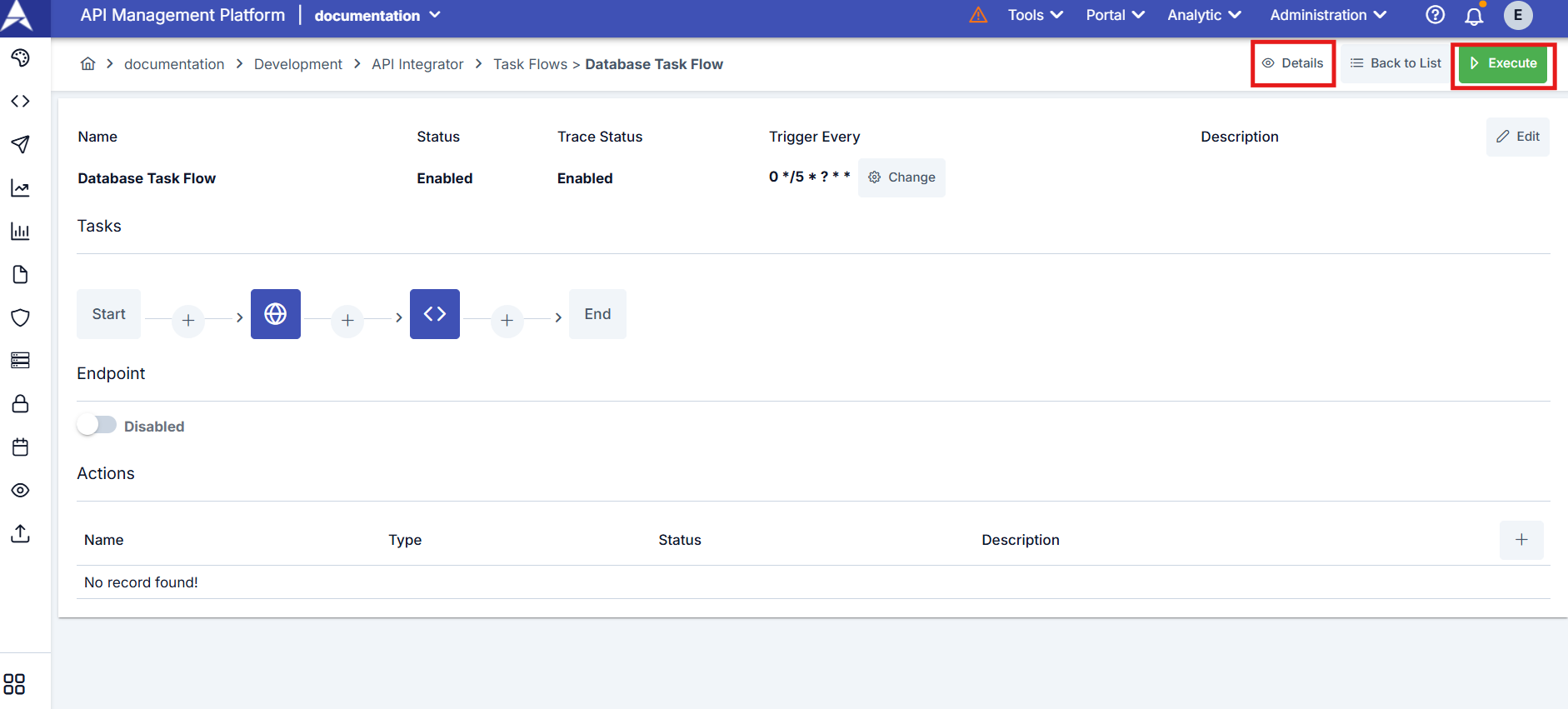
Görev akışının gerçekleştireceği görevler tanımlandıktan sonra Execute butonundan görev bir kere manuel tetiklenir. Görevin çalıştırılmış hali ve çıktılarına ulaşmak için ise Details butonuna tıklanarak görev akışının çalışma log kayıtlarına ulaşılır.
Görev Akışı Detaylarını Görme
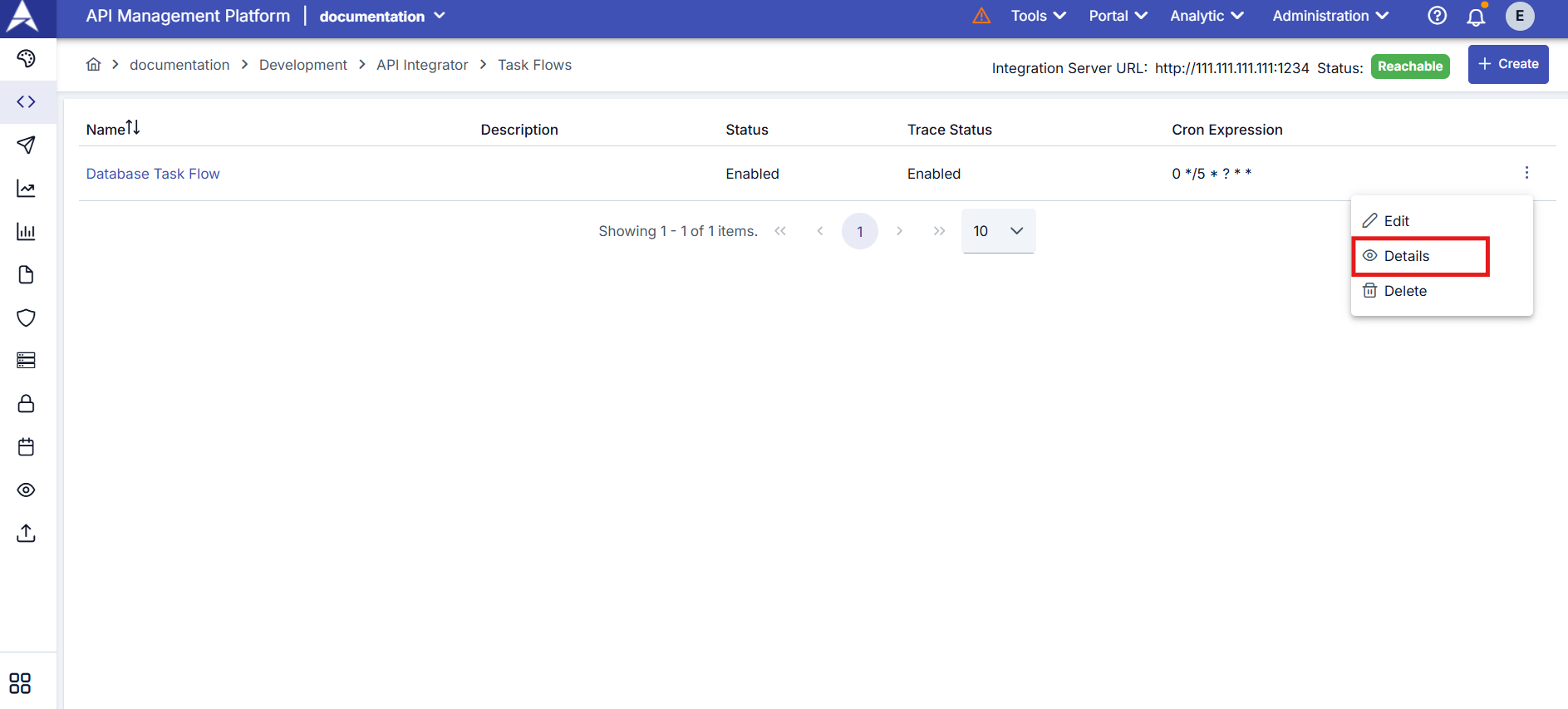
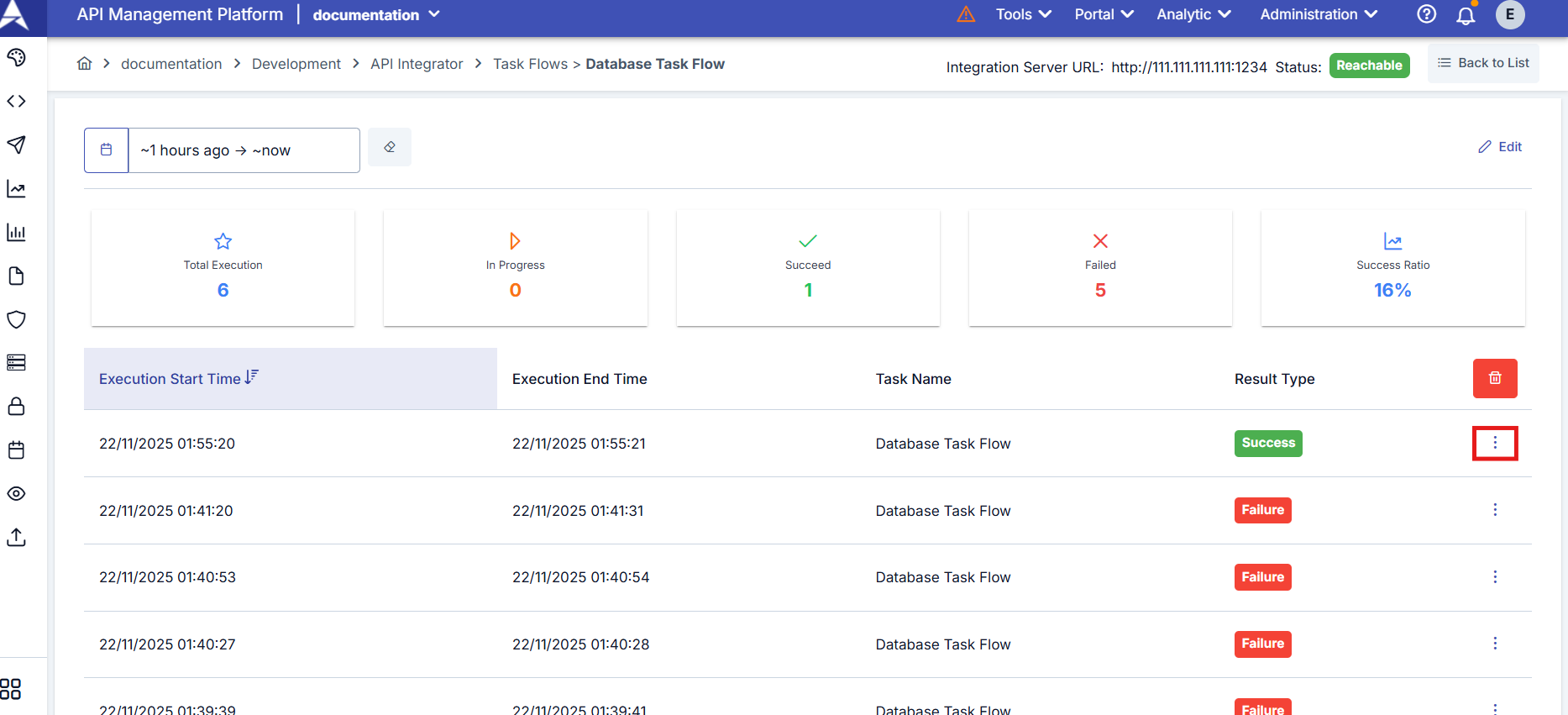
Görev akışı listesinden detayına gidilmek istenen kaydın en sağdaki kolonunda bulunan menü tuşuna tıklayıp Details seçilerek loglara bakılabilir.
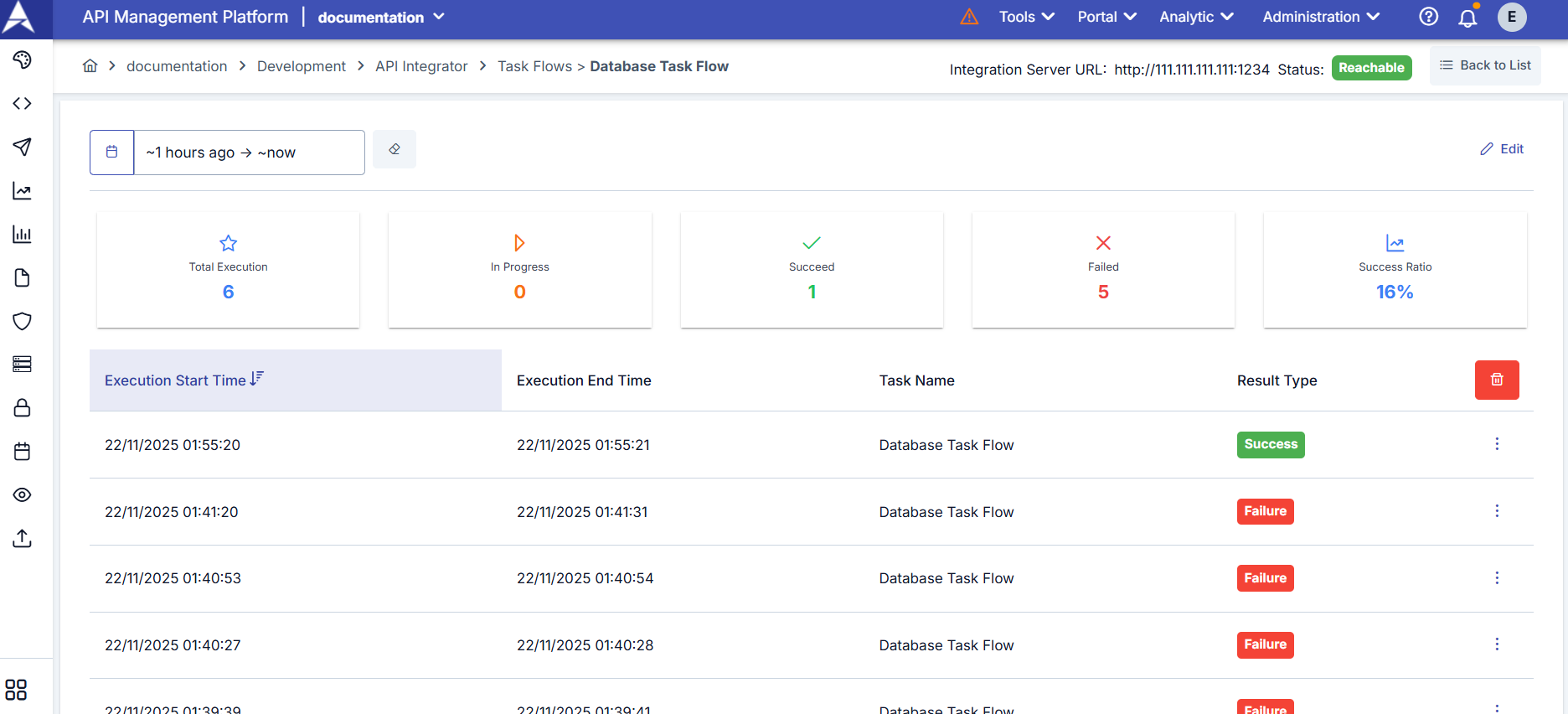
Görev Akışının log detayını içeren ekrana ulaşılır.
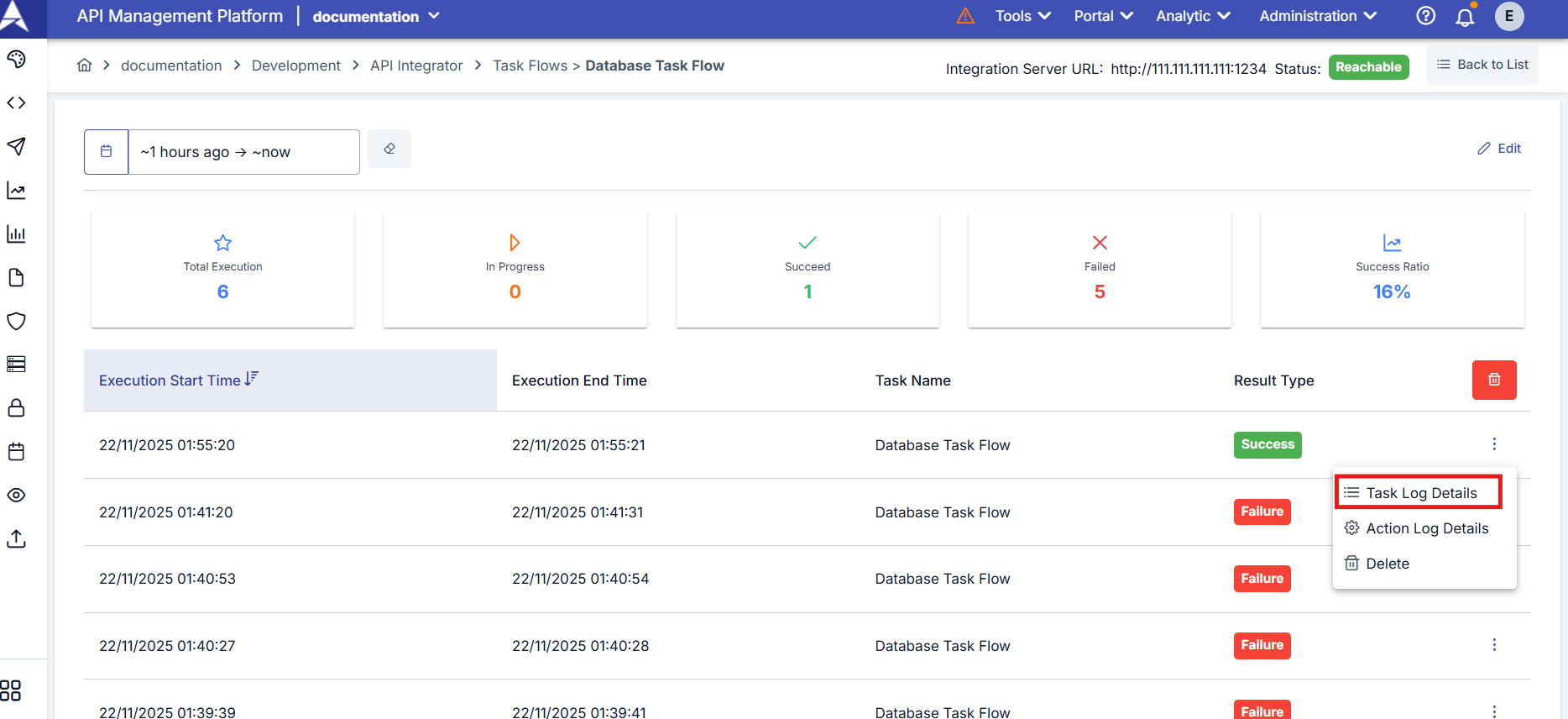
Görev akışının çalışma detaylarını incelemek için ilgili çalışma anı log kaydının yanındaki üç nokta butonuna basılır.
Görev akışı içerisindeki her bir görevin detaylı çalışma logu ve çıktılarına ulaşmak için Task Log Details seçilir.
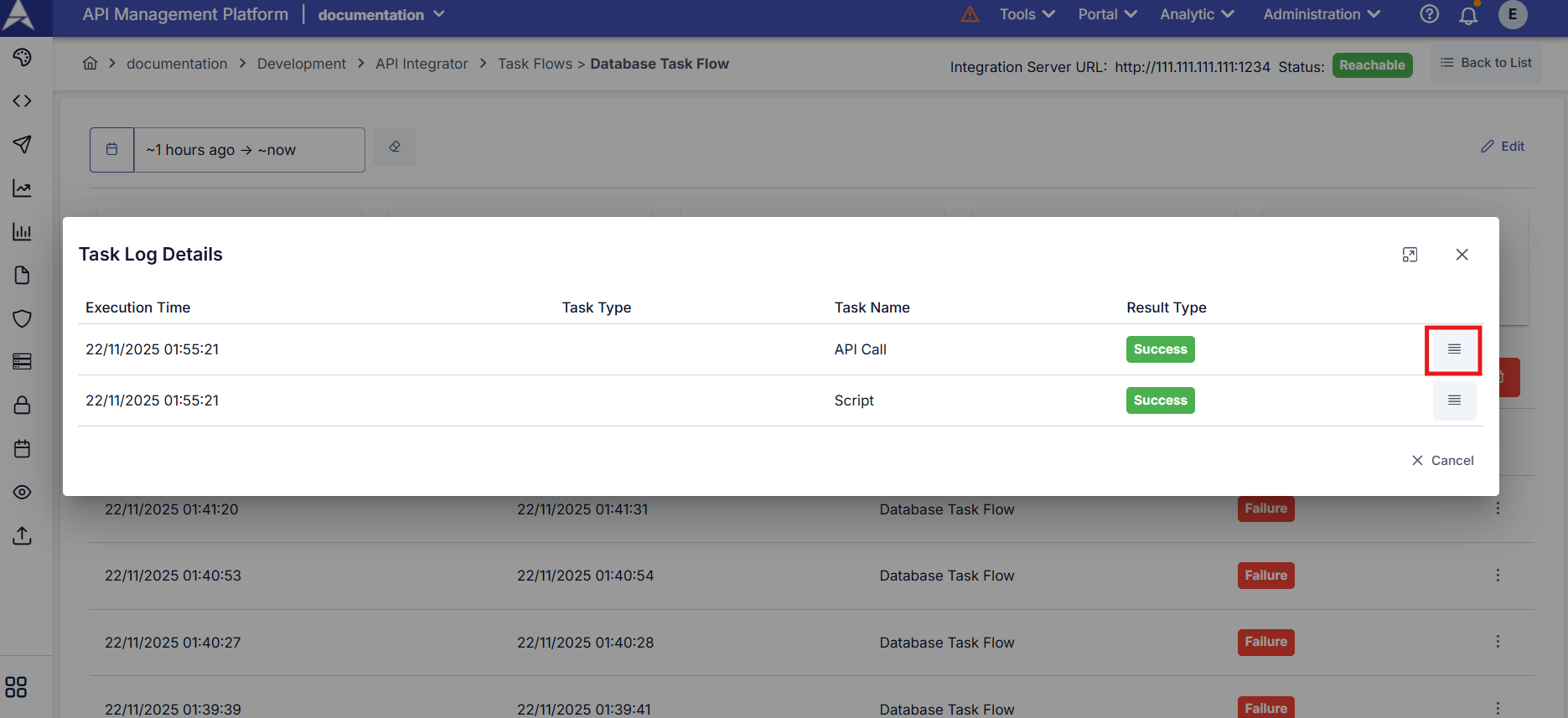
Açılan pencere üzerinden görev akışı içerisinde tanımlı her bir görevin çalışma logları görüntülenir. İlgili log kaydının yanında bulunan üç nokta butonuna basılarak log detayları ve görevin çıktıları görüntülenebilir.
API Call görevinin çıktısı:
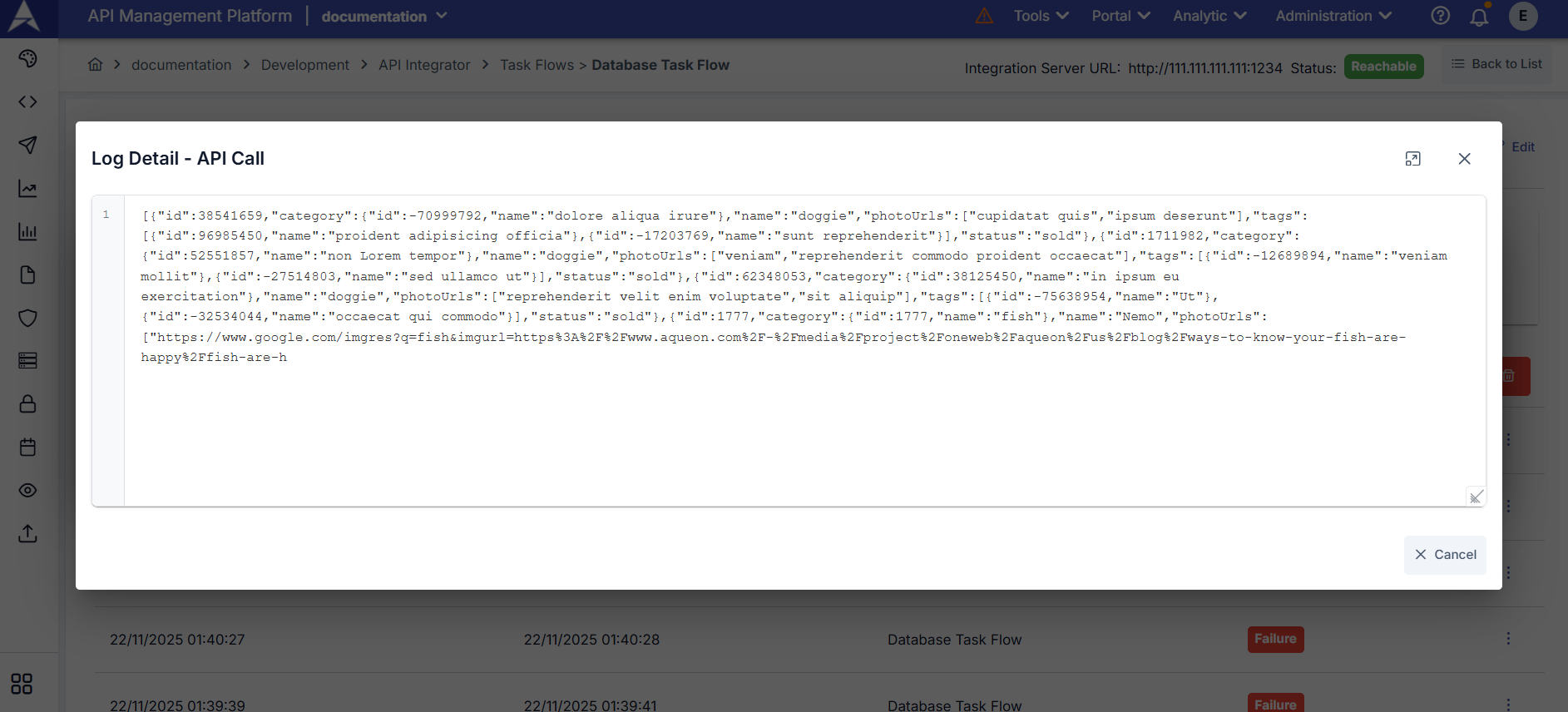
Görevlerin çıktı verilerini görebilmek için Görev Akışı Tanım Ayarları içerisindeki Trace seçeneği aktif olmak zorundadır. Aksi taktirde görevlerin ürettikleri sonuçlar log detay ekranında görüntülenmez.
Görevlerdeki Ortak Alanlar
Görev oluşturulurken her tip için aynı olan bazı girdi ve çıktı alanları bulunur. Görevlerdeki ortak bilgilerin konfigürasyonu için kullanılan alanlar aşağıdaki tabloda görülmektedir.
Ortak Alan Açıklamaları
| Alan | Açıklama |
|---|---|
| Bu Görevi Çalıştır (Execute This Task For) | Bir önceki görevden üretilen sonucun, mevcut görev içinde nasıl çalıştırılacağı tipi seçilir. Bir Kere (Once): Mevcut görev bir kere çalıştırılır. Döngü (Loop): Mevcut görev önceki görevden aldığı sonuç üzerinde belirtilecek olan tanımlama ile döngü şeklinde çalıştırılır. |
| JSON Path/XPath Söz Dizimi | Bu seçenek, görev çalışma tipi Döngü olarak seçildiyse aktifleşir. JSON Path/XPath ile verilen değerin sonucu döngü olarak çalıştırılır. |
| İşlem başarısız olursa devam etsin | Bu seçenek, görev çalışma tipi Döngü olarak seçildiyse aktifleşir. Döngüdeki eylemler yürütülürken bir hata meydana gelirse, görevin çalışmasına devam etme ya da hemen durdurulması gerektiği işlemi yönetilir. |
| Çıktı Anahtarları Liste butonu (Output Keys) | Önceki görevlerde oluşturulan çıktı anahtarının listesi görülür. Böylelikle görev tanımı girdilerinde buradaki çıktı anahtarı kullanılabilir. |
| Çıktı Anahtar (Output Key) | Görev çalıştırıldığında oluşacak olan değerin atanacağı, değişken adı girilir. Bu görevden sonraki görevler, eğer bu görevin çıktısıyla işlem yapmak isterlerse bu alana girilen çıktı anahtarını kullanacaklardır. |
| **Ad ** | Görevin adı yazılır. Bu bilgi, {{taskflow.name}} değişkeninin değeri olarak atanmaktadır. |
| **Açıklama ** | Görevin açıklaması yazılır. |
- Çıktı anahtarında boşluk bırakılmamalıdır.
- Tanımlanan akışta çıktı anahtar isimleri tekil olmalıdır.
Apinizer Söz Dizimi
Bu alandaki kritik nokta değerin Apinizer'ın söz dizimine uygun yazılmasıdır. Bu kuralda dikkat edilmesi gereken 2 unsur vardır.
- Söz Dizimi 1: Veriyi Sorgulama
- Söz Dizimi 2: Döngüdeki Veriyi Kullanma
Söz dizilimi kuralları:
- 2 tane süslü parantez ile açılıp kapanmalıdır
- Söz diziminin ilk bölümünde önceki görevin output anahtar adı verilir. Sonuna
#işareti konulur - Söz diziminin ikinci bölümünde output değerinin içinden alınacak değerin, veri tipine ait sorgulama diliyle (JSONPath, XPath) yazılmasıdır
Formül:
{{onceki-gorev-output-adi#<bu-kisim-ya-JSONPath-ya-da-Xpath-formatinda-yazilir>}}
Örnek:
Önceki görevlerden birinde centralRates adında bir sonuç üretilmektedir. Sonucun değerleri Merkez Bankasına ait kur bilgilerini içermektedir. Bu sonucun içerdiği dizideki elemanları tek tek almak için XPath ile /Date/Currency sorgusu yazılmıştır.
{{centralRates#/Date/Currency}}
Söz dizimi ile veriden alınan elemanlar, görev içinde (mail gönderirken, veri tabanı ile işlem yaparken, script yazarken vs.) kullanılabilir. Kullanabilmek için de LOOP_VARIABLE adındaki değişken anahtarı ile referans verilmelidir.
Formül:
{{LOOP_VARIABLE#<bu-kisim-ya-JSONPath-ya-da-Xpath-formatinda-yazilir>}}
Örnek:
{{LOOP_VARIABLE#/Currency/Name/text()}}
Görev Akışını Tetikleme
Görev akışı üç farklı şekilde tetiklenebilir:
- Manuel Tetikleme
- Otomatik Tetikleme
- Endpoint Üzerinden Tetikleme
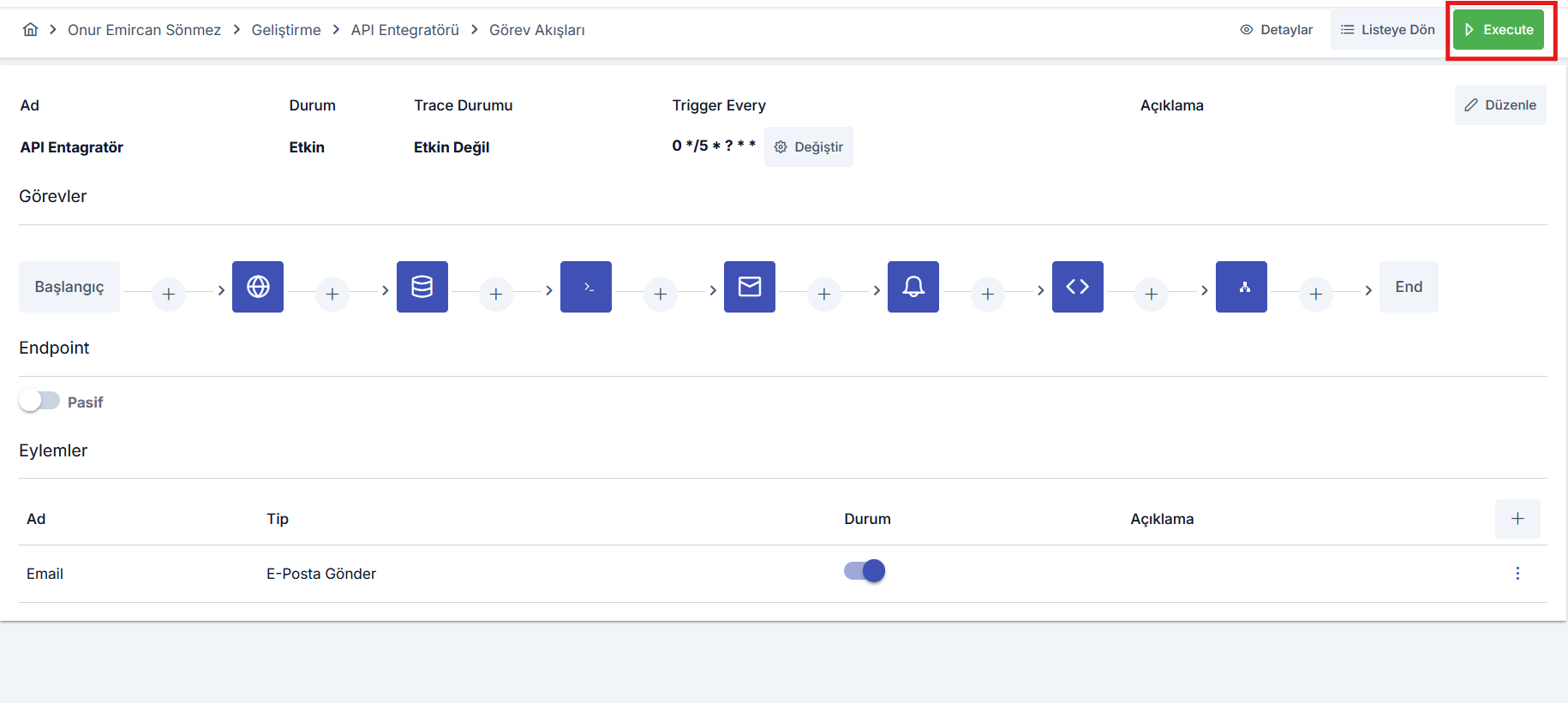
Sağ üst köşede bulunan işaretli Execute butonuna her tıklandığında görev akışı tetiklenir.
Görev akışının tetiklenme sıklığı (Trigger Every) değeri baz alınarak Apinizer Entegratör tarafından otomatik olarak görev akışı belirtilen sıklıkta tetiklenir.
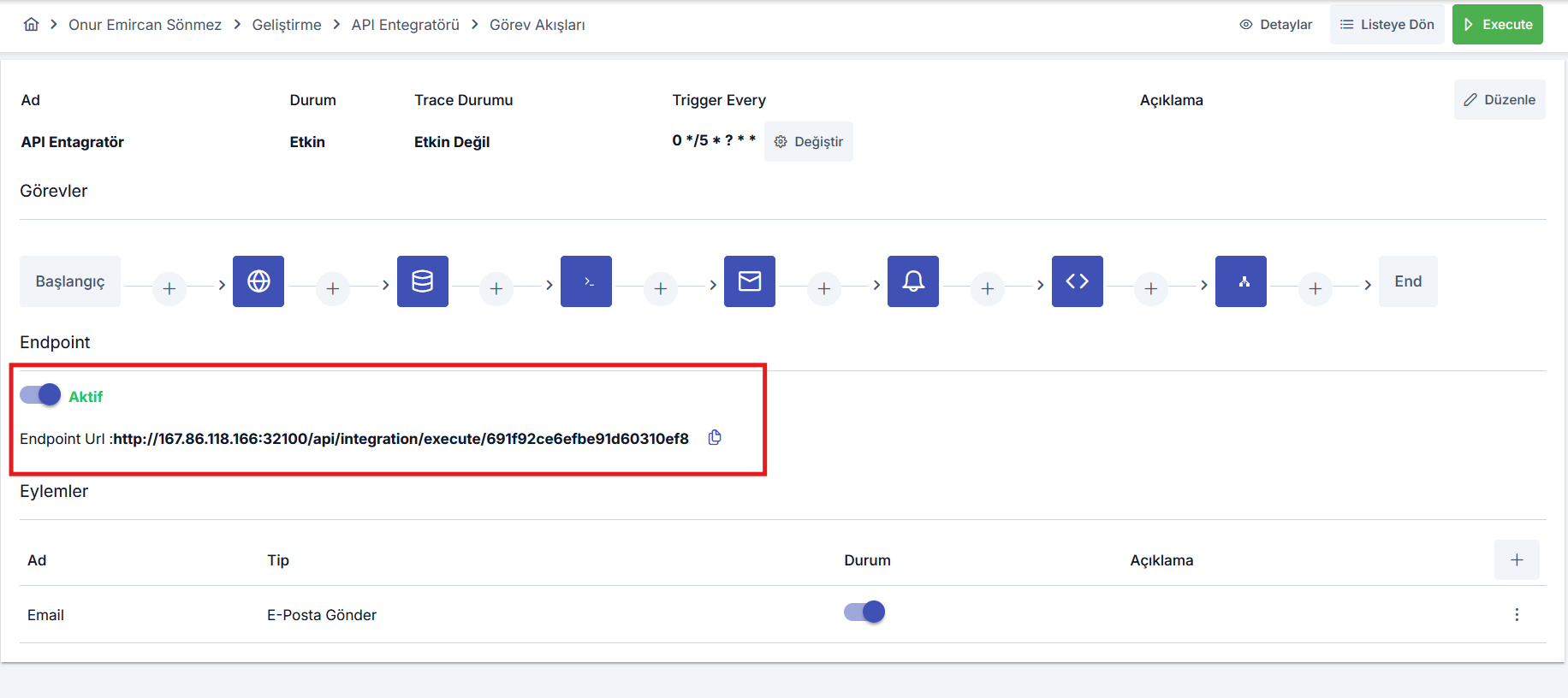
Endpoint seçeneği aktif edilmesi durumunda görev akışı için özel oluşturulan erişim URL'i üzerinden yapılan her istekte görev akışı tetiklenir.
Görev akışının erişim URL'i üzerinden tetiklenebilmesi için kullanıcı token'ını Authorization header'ına ekleyerek istek atmak gerekmektedir.
Token oluşturmak için: Sağ üstten Profil menüsü > Profilim içerisinden giriş yapan kullanıcı ile token oluşturulabilir.
Endpoint üzerinden görev akışının tetiklenebilmesi için Endpoint seçeneğinin aktif ve entegratör sunucunuzun durumunun ulaşılabilir olması gerekmektedir.
Görev Akışını Silme
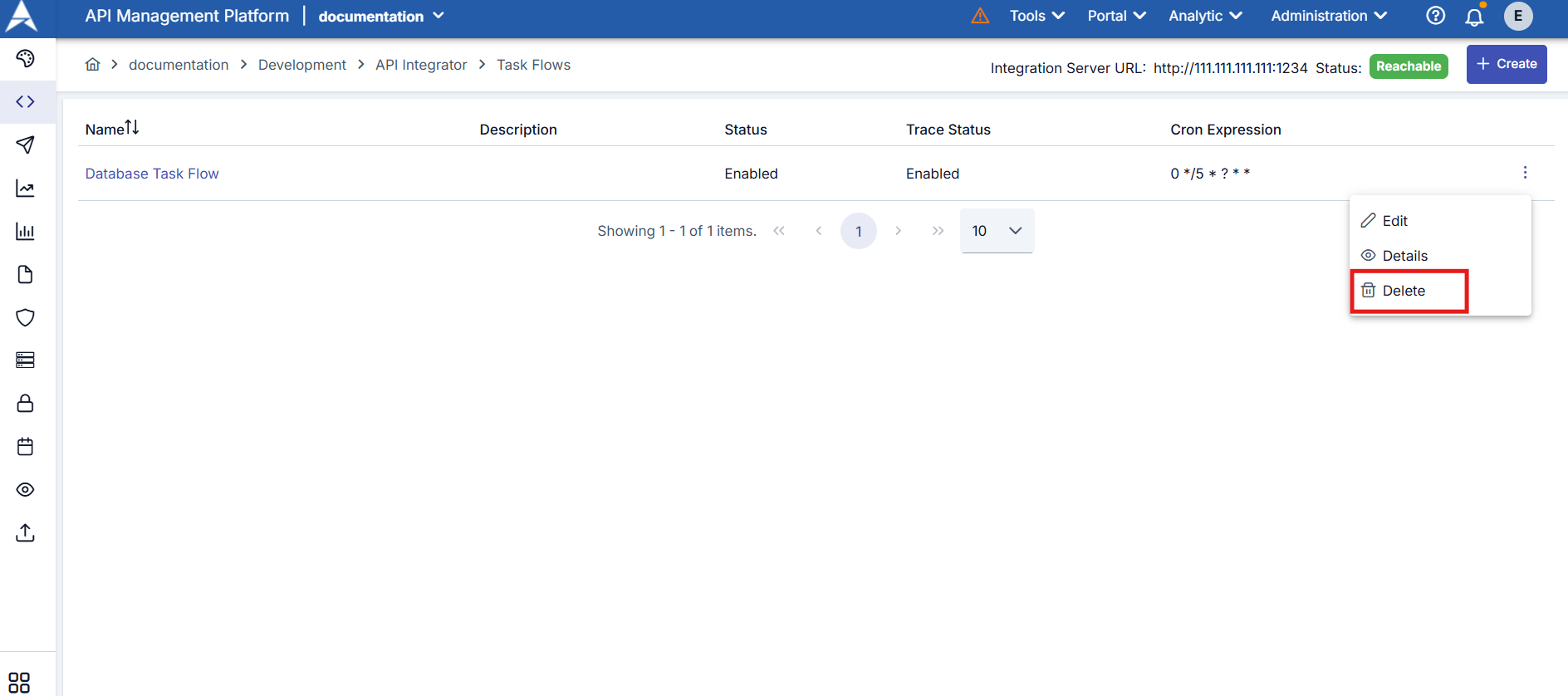
Görev akışı listesinde silinmek istenen kaydın en sağdaki kolonunda bulunan menü tuşuna tıklayıp Delete seçilerek kayıt silinir.
Endpoint Konfigürasyonu
Görev akışları zamanlayıcı ile ya da execute butonu ile manuel tetiklenmekle beraber görev akışı oluşturulduğu an görev akışı için özel ve benzersiz olarak oluşturulan endpoint üzerinden HTTP istekleriyle de tetiklenebilir.
Görev akışı düzenleme arayüzünden endpoint seçeneği aktif hale getirilmelidir.
Endpoint seçeneği aktif hale getirildikten sonra görüntülenen URL'e istek atarak görev akışının tetiklenmesi sağlanabilir.
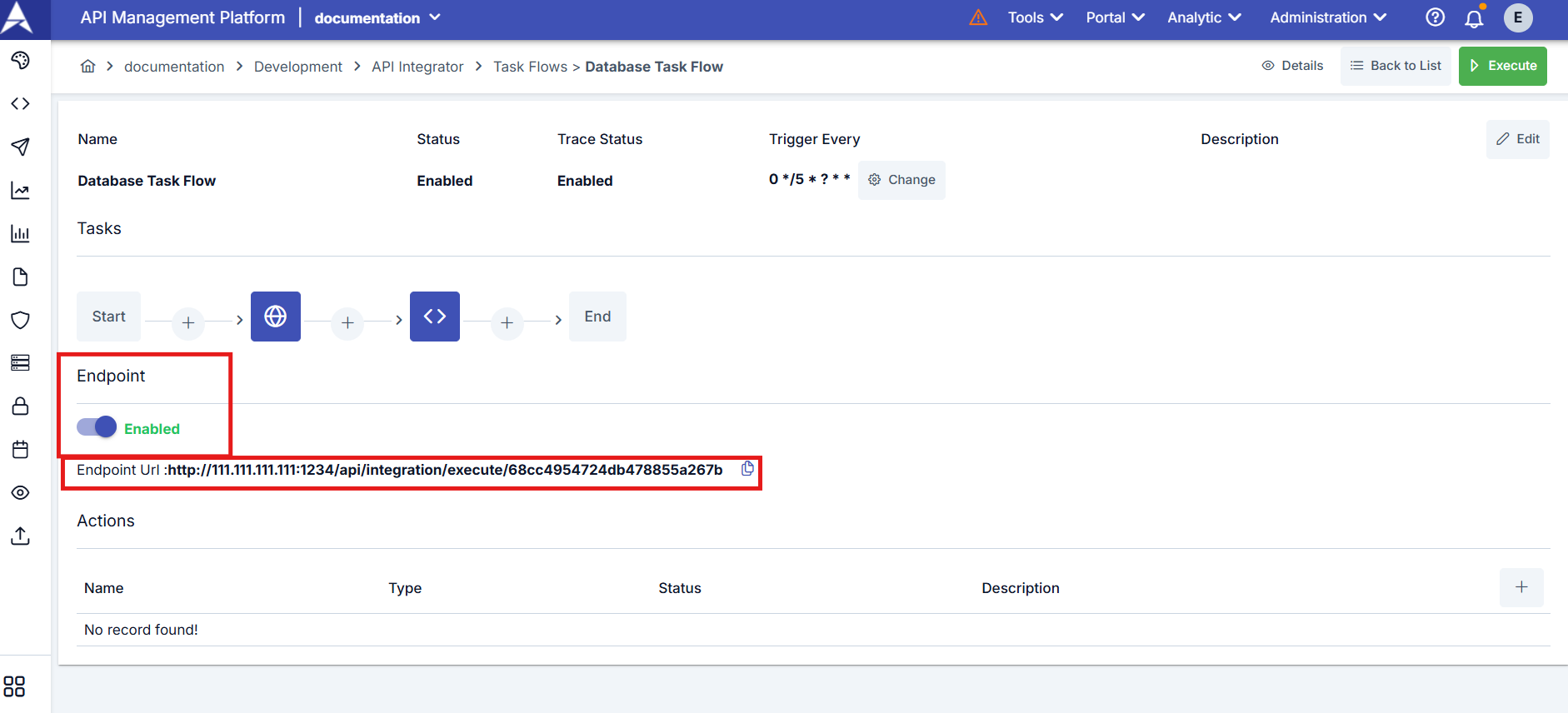
Görev akışının erişim URL'i üzerinden tetiklenebilmesi için kullanıcı token'ını Authorization header'ına ekleyerek istek atmak gerekmektedir.
Token oluşturmak için: Sağ üstten Profil menüsü > Profilim içerisinden giriş yapan kullanıcı ile token oluşturulabilir.
Token bir kullanıcıya aittir. Kullanıcının pasifleştirilmesi, token'ın iptal edilmesi veya geçerlilik tarihine ulaşması token'ı hemen durdurur. Otomatik parola kilidi yeni kimlik bilgisi üretimini engeller; daha önce verilmiş otomasyon token'ını bilinçli olarak kesmez. Token'ı gizli bir anahtar gibi koruyun; sunucu logları sunulan token'ın değerini değil, yalnızca parmak izini kaydeder.
Token, APINIZER-TOKEN header'ı ile de gönderilebilir. İstemci Authorization header'ını başka bir şeyle dolduruyorsa — tarayıcı oturumu, kayıtlı bir Basic kimlik bilgisi ya da kendi header'ını ekleyen bir ters vekil sunucu — token'ı bu header ile gönderin; böylece görev akışı token'ı diğerinin arkasında kalmaz.
Endpoint yalnızca yukarıdaki seçenek açıkken yanıt verir. Geçerli kullanıcı token'ı doğrulandıktan sonra bulunmayan görev akışı kimliği ile endpoint'i aktifleştirilmemiş görev akışı aynı boş 404 Not Found yanıtını döndürür. Bu nedenle seçeneği kapatmak, tanımın hâlâ var olup olmadığını açığa çıkarmadan yayımlanmış akışı geri çekmek için yeterlidir. Elle çalıştırma, zamanlanmış çalıştırma ve dahili execute işlemi etkilenmez.
İstek, görev akışı aranmadan önce kimlik doğrulamasından geçer; bu nedenle geçerli token'ı olmayan bir çağrı her zaman 401 alır ve hangi görev akışlarının var olduğuna dair hiçbir bilgi edinemez. Geçerli bir token ile, var olmayan bir görev akışı ile endpoint'i kapalı bir görev akışı birebir aynı şekilde 404 döner. Çağrının tamamı — kabul edilen header'lar, kontrol sırası ve tüm yanıt kodları — Task Flow Trigger Endpoint sayfasında belgelenmiştir.
Eylemler (Actions) Konfigürasyonu
Eylem (Action) Nedir?
Eylem (Action), görev akışı (task flow) çalışma anında bir hata oluşması durumunda gerçekleştirilecek işlemleri ifade eder.
Eylemler (Actions) bölümünden + butonuna basılarak olası bir hata durumunda gerçekleşmesi istenen görevleri tanımlayabilirsiniz.
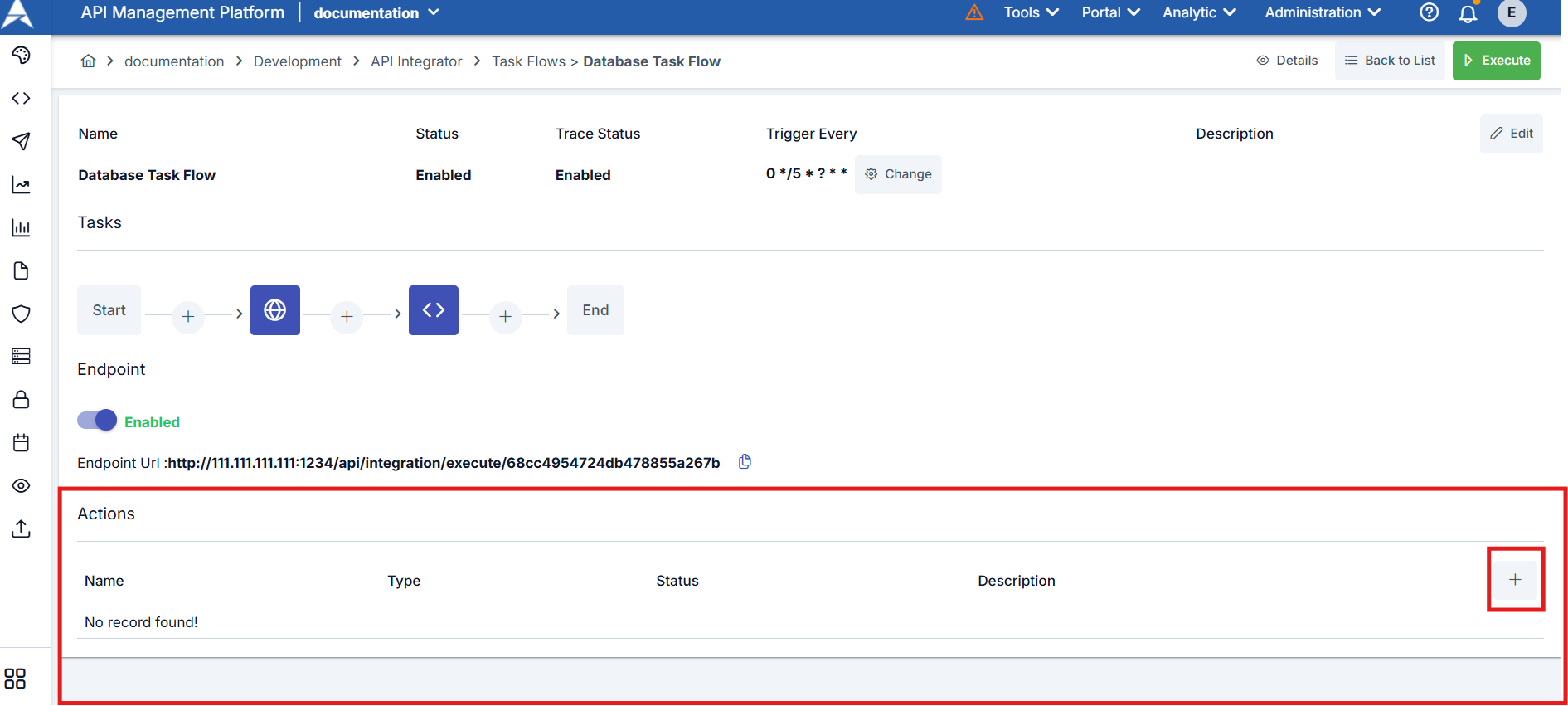
Açılan pencere üzerinden görev akışında olası bir hatayla karşılaşılması durumunda bir görev tanımlayarak hata durumlarından haberdar olabilir veya hata durumları için özel işlemler gerçekleştirebilirsiniz.
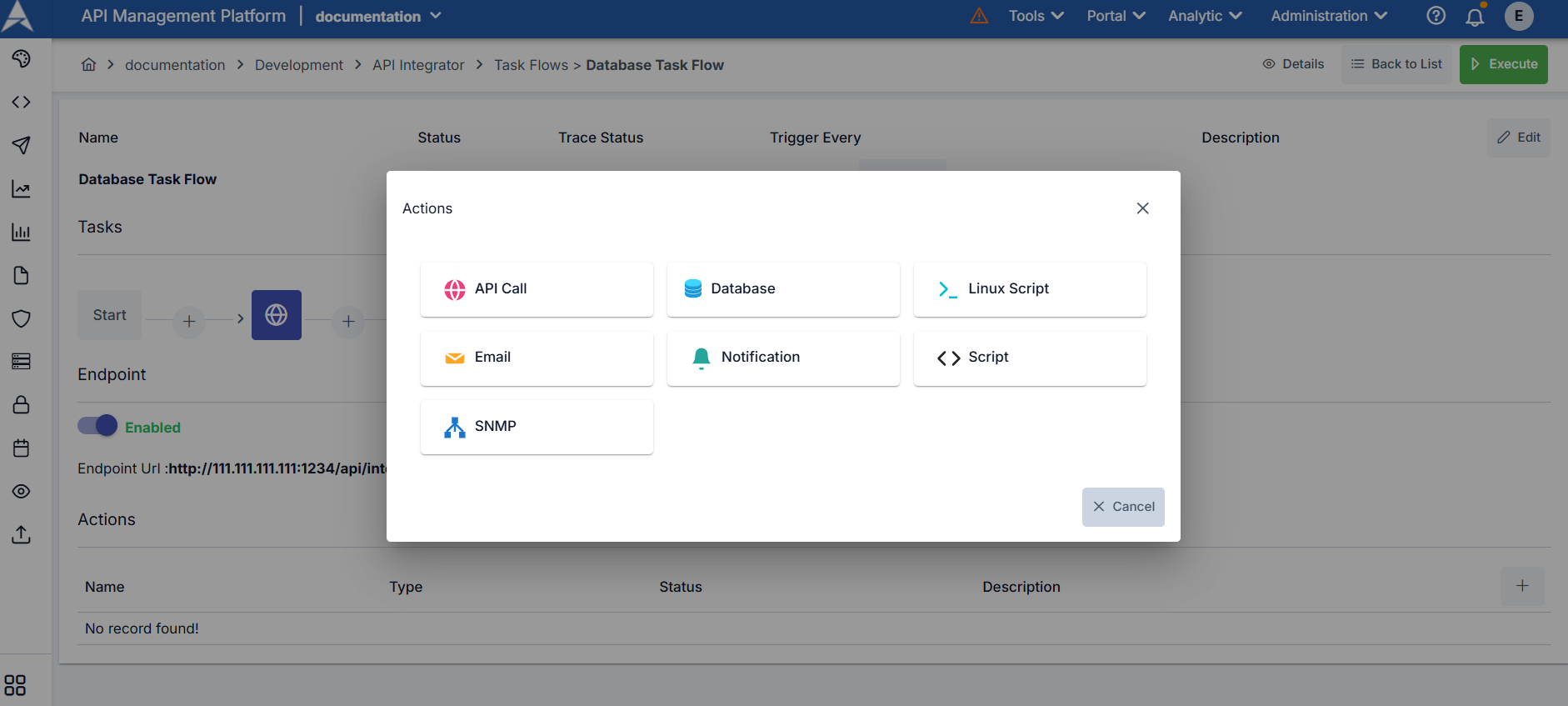
Örneğin, görev akışı başarısız olduğunda e-posta göndermek veya bir API çağrısı yapmak için eylem tanımlayabilirsiniz.