JiraOps (Opsgenie)
Connection Parametreleri
Bağlantının aktiflik durumu
Oluşturulan bağlantının ad bilgisidir
Oluşturulan konfigürasyon ile ilgili yönetimi kolaylaştırmak için açıklama yazılabilir
Jira Ops API Url
Jira Ops API'sine client olmak için gerekli olan API Anahtarı
Connection Yapılandırma
Yeni jiraOps Connection Oluşturma
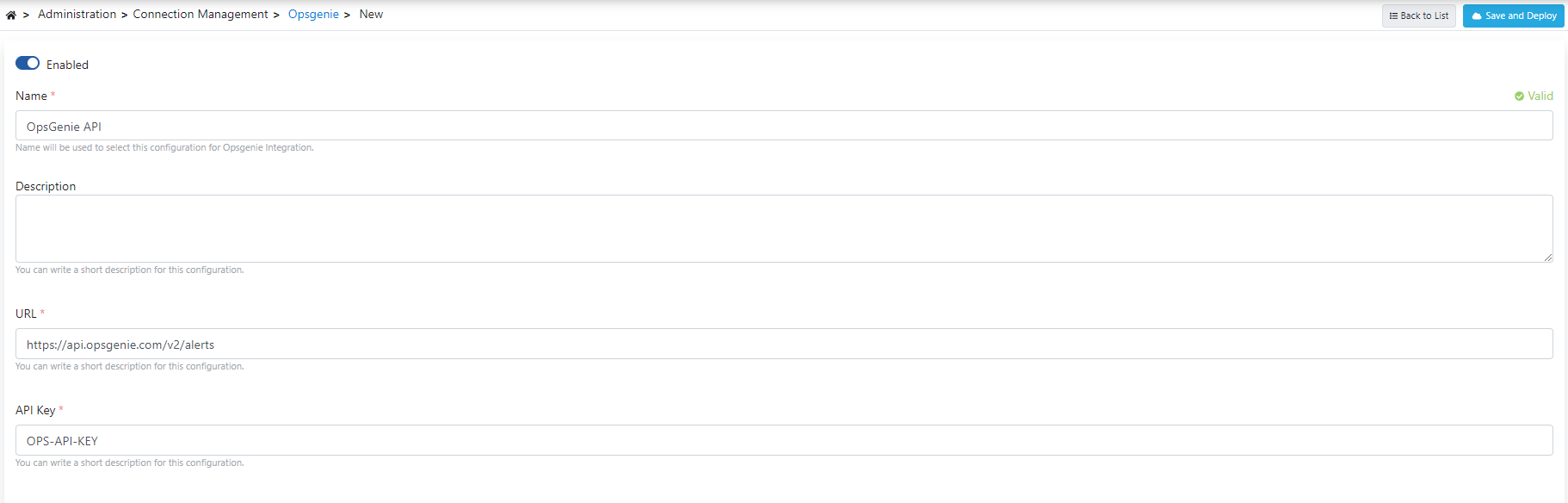
- Sol menüden Connection → JiraOps bölümüne gidin.
- Sağ üstteki [+ New] butonuna tıklayın.
Enabled (Aktif):
- Toggle ile bağlantıyı aktif/pasif yapabilirsiniz.
Name (Ad):
- Bağlantı için benzersiz bir isim girin.
- Örnek:
OpsGenie_API
Description (Açıklama):
- Bağlantının amacını açıklayın.
- Örnek: "Opsgenie alert integration"
URL:
- Jira Ops API endpoint'ini girin.
API Key:
- Jira Ops platformundan aldığınız API anahtarını girin.
- Bu bilgi şifrelenmiş olarak saklanır.
- Tüm bilgileri girdikten sonra [Save and Deploy] butonuna tıklayın.
- Bağlantı Integration Flow ve Connector adımlarında kullanılabilir hale gelir.
Kullanım Alanları
Apinizer üzerinden Opsgenie'ye alert gönderme
Incident yönetimi ve otomasyonu
On-call rotasyon entegrasyonu
Alert eskalasyonu ve bildirim yönetimi
Best Practices
API anahtarlarını asla kod içinde saklamayın. Secret manager kullanın
Production API key'ini test ortamında kullanmayın. Ayrı key'ler oluşturun
API çağrı limitlerini takip edin ve rate limit uyarıları için alert kurun
Sık Sorulan Sorular
API Key nereden alınır?
Jira Ops/Opsgenie platformunda Settings → Integrations bölümünden API key oluşturabilirsiniz
Rate limit var mı?
Evet, Opsgenie API'sinin rate limitleri vardır. Detaylar için Opsgenie API dokümantasyonuna bakın
Hangi API versiyonu destekleniyor?
v2 API endpoint'leri desteklenmektedir