Keystore Yönetimi
Yeni Bir Key Store Oluşturma
Yönetim → Gizlilik Yönetimi → Key Stores ekranından Yeni (Create) butonuna tıklayınız. Tanım (Definition) altındaki bilgileri doldurunuz. Ardından Yeni Key Store Tanımı (New Key Store Definition) butonuna tıklayınız.
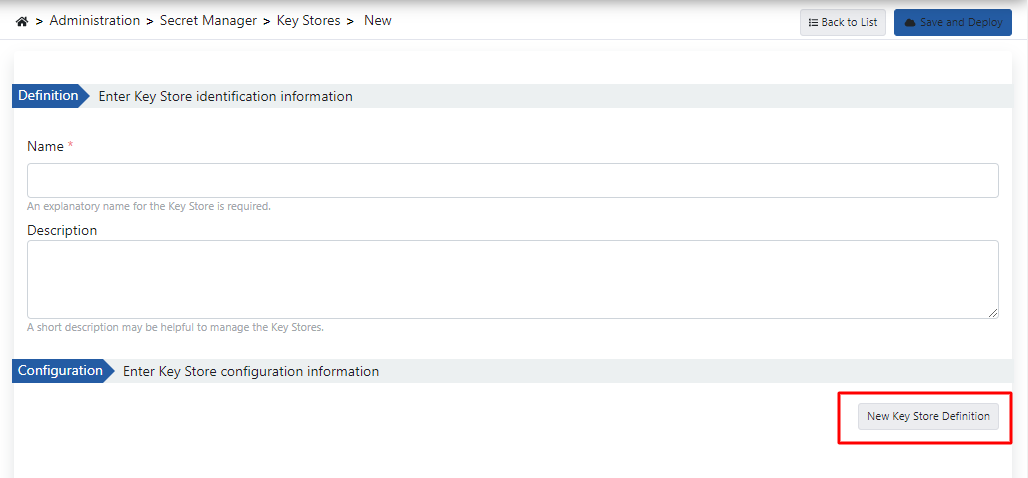
Key Store oluşturma konfigürasyonu için kullanılan alanlar:
| Alan | Açıklama |
|---|---|
| Ad | Oluşturulan Key store'un ad bilgisidir. |
| Açıklama | Oluşturulan Key Store ile ilgili yönetimi kolaylaştırmak için açıklama yazılabilir. |
Açılan pencerede Key Store için konfigürasyon bilgilerini doldurunuz. Ardından Kaydet butonuna tıklayınız. Kaydedilen Key Store Tanımı, Konfigürasyon altında açılan tabloda listelenir.
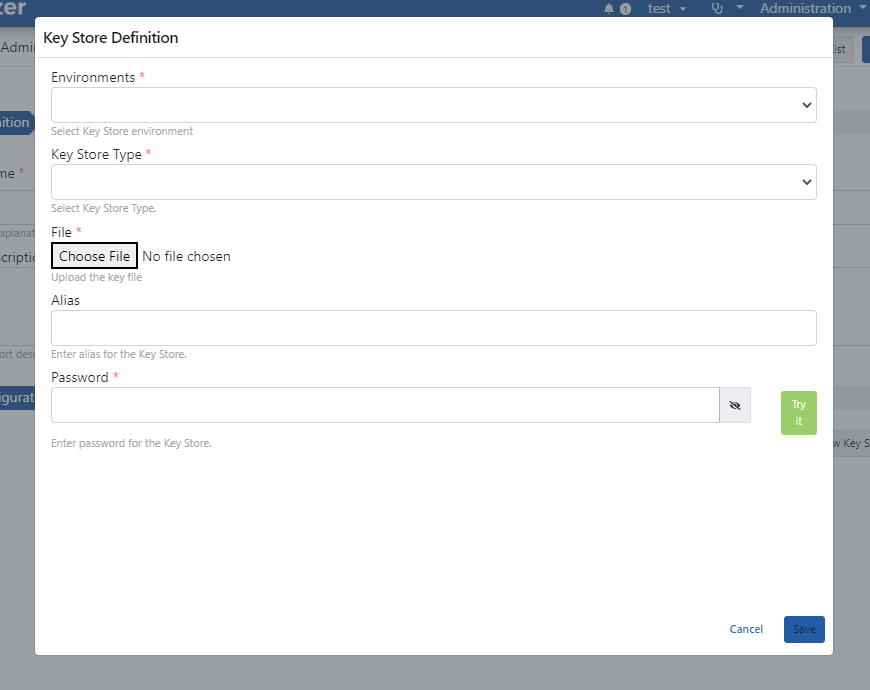
Key Store tanımlama konfigürasyonu için kullanılan alanlar:
| Alan | Açıklama |
|---|---|
| Ortamlar (Environments) | Key Store'un kullanılacağı önceden tanımlı ortam seçilir. |
| Key Store Tipi (Key Store Type) | Key Store'un tipi seçimidir. İki seçenek bulunur: • JKS • PKCS12 |
| Dosya (File) | "Dosya Seç" butonuna tıklanarak Key Store'u içeren dosya seçilir. • İzin verilen formatlar: .jks, .pkcs12, .p12, .pfx, .pem, .crt, .cer |
| Alias | Key Store'un alias bilgisi girilir. |
| Parola (Password) | Key Store için parola girilen alandır. Dene (Try it) butonu dosyanın bu parolayla açılıp açılmadığını kontrol eder. |
| Key Store İçeriği (Key Store Content) | Dosya, tip ve parola girildikten sonra (mevcut bir kayıt açıldığında otomatik olarak, yeni yüklemede Dene butonuna basıldığında) keystore'un içindeki kayıtlar listelenir: alias, kayıt tipi (anahtar çifti / güvenilir sertifika / gizli anahtar), sertifikanın sahibi (subject), algoritma ve geçerlilik sonu. Alias alanına yazılan değer listede Seçili olarak işaretlenir. Satırdaki göz ikonu sertifika detayını açar: sahibi, veren (issuer), seri numarası, geçerlilik aralığı, algoritma ve anahtar boyu, SHA-256 parmak izi, SAN listesi ve varsa ara/kök sertifikalar. Bu liste yalnızca gösterim amaçlıdır; keystore değiştirilmez. Parola bir ortam veya bağlam değişkeni ise (${...} / #{...}) içerik gösterilemez ve bilgi mesajı verilir; yanlış parola veya bozuk dosyada liste yerine hata metni görünür. Yüklenen dosyanın adı da kayıtla birlikte saklanır ve hem bu pencerede hem ortam tablosunda görünür (bu özellik eklenmeden önce kaydedilmiş keystore'larda yeni dosya yüklenene kadar yalnızca "Dosya seçildi" yazar). |
Tanımlama ve konfigürasyon bilgilerini tamamladıktan sonra Kaydet ve Yükle (Save and Deploy) butonuna tıklayarak yükleyiniz.
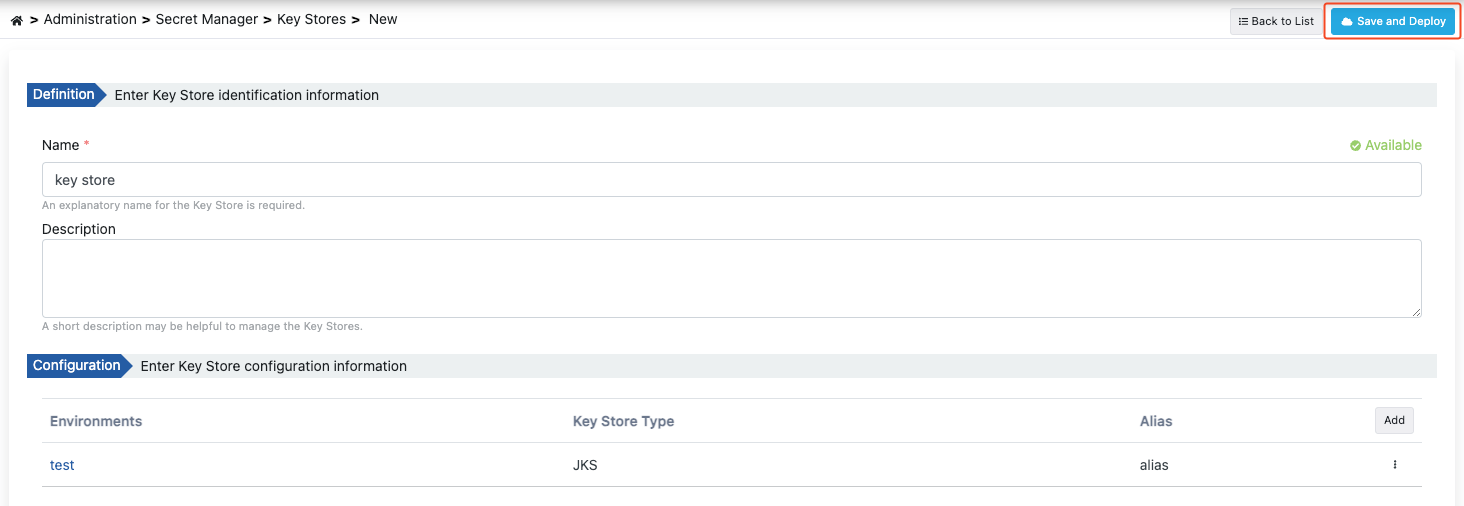
Key Store Düzenleme
Varolan bir Key Store'u düzenlemek için Key Store listesinde o Key Store'un menüsünden [Edit] butonuna tıklayınız.

Key Store görüntüleme sayfasındaki ortam tablosunda her satır için yüklenen Dosya adı gösterilir. Satır başındaki ok ile satır açıldığında keystore'un içindeki kayıtlar (alias, kayıt tipi, subject, algoritma, geçerlilik sonu) listelenir; göz ikonu sertifika detayını açar. Böylece hangi alias'ın hangi sertifikaya karşılık geldiğini düzenleme penceresini açmadan görebilirsiniz.
Key Store liste sayfası da, Sertifikalar listesinde olduğu gibi, her kayıt için ortam tablosunu (ortam, tip, alias, dosya adı) ve ortam başına keystore içeriğini satır içinde gösterir. Her ortam için en fazla üç kayıt (tip ikonu, alias, subject, geçerlilik sonu) listelenir; daha fazla kayıt varsa ... N kayıt daha bağlantısı görüntüleme sayfasını açar. Parolası değişken olan ya da açılamayan keystore'lar için ilgili bilgi/hata metni gösterilir. Açıklama alanı liste kolonundan kaldırılmıştır; ad üzerine gelindiğinde ipucu olarak görünür.
Key Store'a ait konfigürasyon bilgilerini düzenlemek için konfigürasyon listesi altındaki menüden Düzenle (Edit) butonuna tıklayınız.
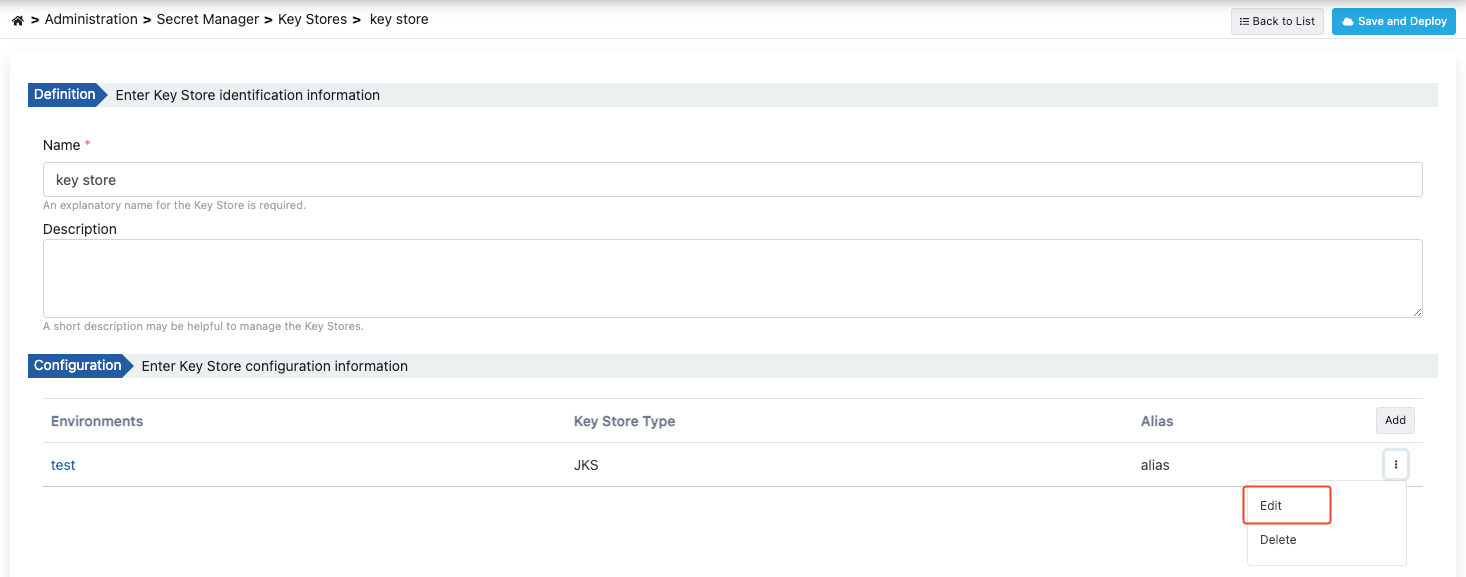
Key Store'u düzenlemek için "Düzenle" butonuna tıklandıktan sonra oluştururken izlenen adımlar izlenir.
İlişkili JWK'ların Güncellenmesi
Key Store güncellendiğinde ve Kaydet ve Yükle (Save and Deploy) butonuna basıldığında, eğer bu keystore'dan oluşturulmuş JWK'lar varsa, sistem otomatik olarak ilişkili JWK'ları tespit eder ve kullanıcıya bir seçenek sunar.
Key Store güncellendiğinde, bu keystore'dan oluşturulmuş JWK'lar da otomatik olarak güncellenebilir veya ilişki kesilebilir.
Kontrol, bu keystore'a hâlâ referans veren tüm projelerdeki JWK'ları kapsar; yalnızca keystore'un kendi projesiyle sınırlı değildir. Kayıt sonrasında kaç JWK'nın yeniden üretildiği bildirim olarak gösterilir; yeniden üretilemeyen bir JWK (örneğin ayrıştırma parametreleri saklanmamış eski bir JWK ya da yeni dosyada artık bulunmayan bir alias) adıyla listelenir ve keystore'dan yeniden oluşturulmalıdır. Keystore ile bağı kopmuş JWK'lar (örneğin içe aktarma sonrası) tespit edilmez.
JWK Bağlantı Dialog'u
Key Store güncellendiğinde ve ilişkili JWK'lar tespit edildiğinde, aşağıdaki dialog açılır:
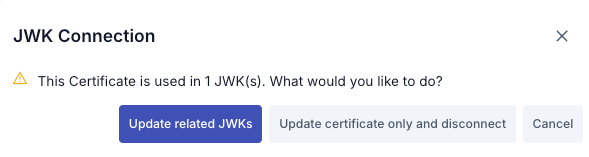
Dialog İçeriği:
- Başlık: "JWK Connection"
- Uyarı Mesajı: "This Key Store is used in X JWK(s). What would you like to do?" (Bu Key Store X JWK tarafından kullanılmaktadır. Ne yapmak istersiniz?)
- Seçenekler:
- Update related JWKs (İlişkili JWK'leri Güncelle): Key Store'daki değişikliklerin ilişkili JWK'lere de yansıtılmasını sağlar.
- Update keystore only and disconnect (Yalnızca keystore'u güncelle ve bağlantıyı kes): Key Store'u günceller ancak JWK ile olan ilişkiyi keser.
- Cancel (İptal): İşlemi iptal eder.
Güncelleme Akışı
Key Store bilgilerini düzenleyin ve Kaydet ve Yükle (Save and Deploy) butonuna tıklayın.
Sistem, bu keystore'dan oluşturulmuş JWK'ları kontrol eder.
Eğer ilişkili JWK'lar varsa, JWK Connection dialog'u açılır.
Kullanıcı üç seçenekten birini seçer: UPDATE, DISCONNECT veya CANCEL.
UPDATE veya DISCONNECT seçildiğinde, bir onay dialog'u açılır. Kullanıcı keystore adını girerek işlemi onaylar.
Onaylandıktan sonra seçilen işlem gerçekleştirilir ve keystore güncellenir.
İlişkili JWK'ları güncellemek, bu JWK'ları kullanan tüm politikaları ve bağlantıları etkileyebilir. İşlem öncesi etkileri değerlendirin.
Key Store Silme
Key Store'u silmek için:
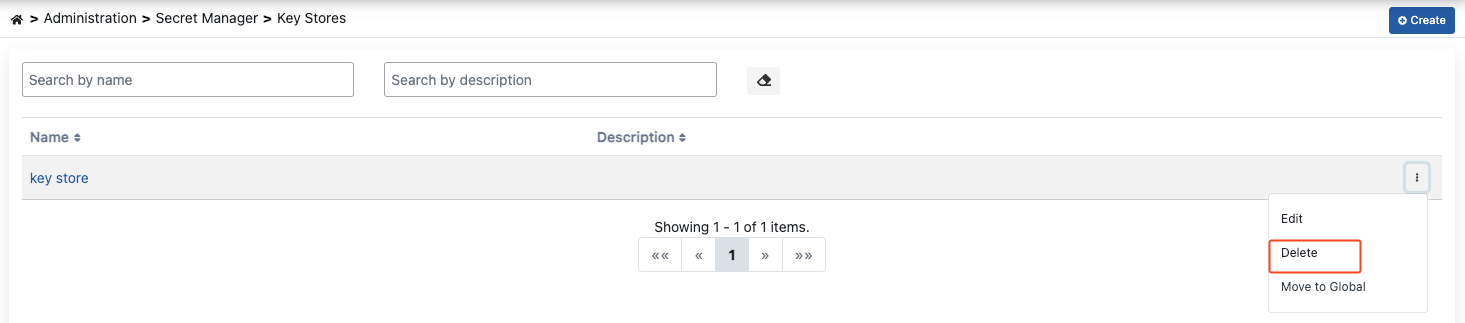
- Key Store listesinde satır sonundaki ⋮ menüsünden Sil (Delete) seçeneğini tıklayın.
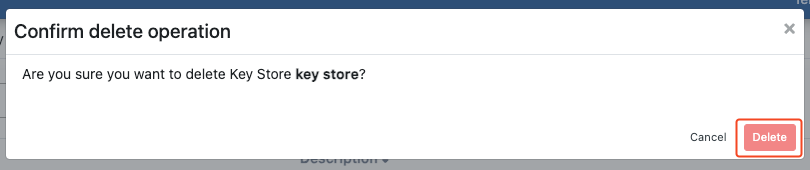
- Onay dialogunda silme işlemini onaylayın.
Silmeden Önce Kontrol Edin:
- Key Store politikalar veya bağlantılarda kullanılıyor olabilir.
- Gerekirse alternatif bir Key Store atayın.
Varolan bir Key Store'u silmek için o Key Store'un menüsünden Sil (Delete) butonuna tıklayınız.
Açılan pencerede tekrar Sil (Delete) butonuna tıklayarak onaylayınız.
Keystore Studio
Yönetim → Gizli Anahtar → Keystore Studio menüsünden erişilen Keystore Studio, JKS veya PKCS12 formatındaki keystore'ları tarayıcı üzerinden inceleyebileceğiniz, düzenleyebileceğiniz ve dönüştürebileceğiniz bir araçtır. Masaüstü keystore araçlarına alternatif olarak, herhangi bir kurulum gerektirmeden keystore içeriğiyle çalışabilirsiniz.
Keystore Studio'da açtığınız veya oluşturduğunuz keystore yalnızca tarayıcı oturumu boyunca bellekte tutulur; siz açıkça Havuza Kaydet demediğiniz sürece hiçbir veri kalıcı olarak saklanmaz.
Keystore Açma veya Yeni Oluşturma
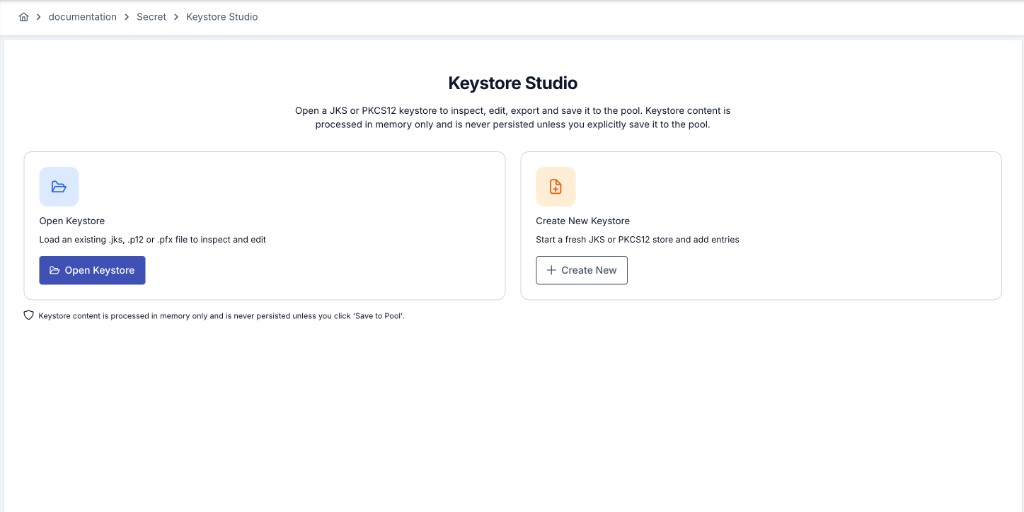
Keystore Aç seçeneğiyle bilgisayarınızdaki .jks, .p12 veya .pfx uzantılı bir dosyayı sürükleyip bırakabilir ya da dosya seçici ile yükleyebilirsiniz. Keystore tipi (JKS / PKCS12) dosya uzantısından otomatik algılanır, gerekirse elle değiştirilebilir. Store şifresini girip Aç butonuna tıklayarak keystore'u inceleme ekranına alabilirsiniz.
Yeni Keystore Oluştur seçeneğiyle boş bir JKS veya PKCS12 keystore başlatabilirsiniz. Store şifresini ve tekrarını girdikten sonra oluşturulan boş keystore üzerine kayıt eklemeye başlayabilirsiniz.
Kayıtları İnceleme
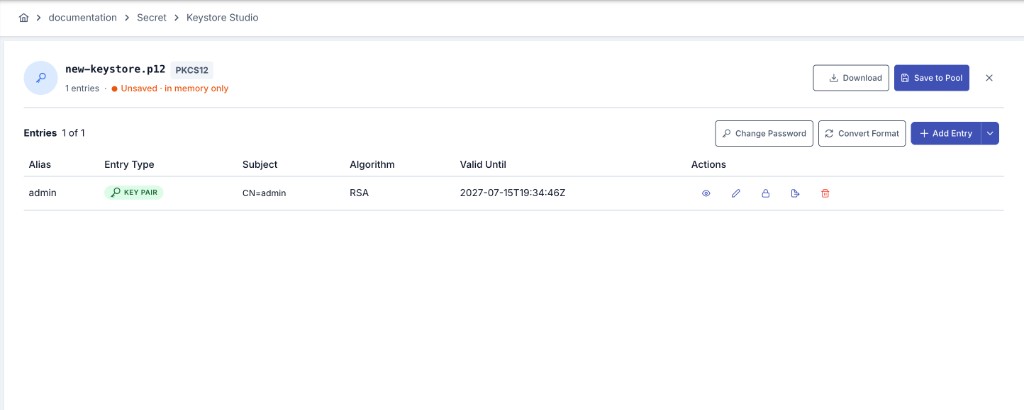
Bir keystore açıldığında içindeki tüm kayıtlar (alias) bir tabloda listelenir: alias adı, kayıt tipi (anahtar çifti veya sertifika), subject bilgisi, algoritma ve geçerlilik sonu tarihi. Bir kaydın üzerindeki Detay Görüntüle ile sertifika zincirinin tamamını (subject/issuer, seri numarası, geçerlilik tarihleri, algoritma ve anahtar boyutu, SHA-1/SHA-256 parmak izi, Subject Alternative Name listesi ve varsa ara/kök sertifikalar) görüntüleyebilirsiniz.
Kayıt Ekleme
Çalıştığınız keystore'a üç şekilde yeni kayıt ekleyebilirsiniz:
RSA (1024/2048/3072/4096 bit) veya EC (P-256/P-384/P-521/secp256k1) anahtar çifti üretir ve otomatik olarak self-signed bir X.509 sertifika ile imzalar. Subject DN, geçerlilik süresi, Subject Alternative Name, key usage ve CA (basic constraints) bilgileri özelleştirilebilir.
AES (128/192/256 bit) secret key üretir. Secret key kayıtları yalnızca PKCS12 formatındaki keystore'larda saklanabilir.
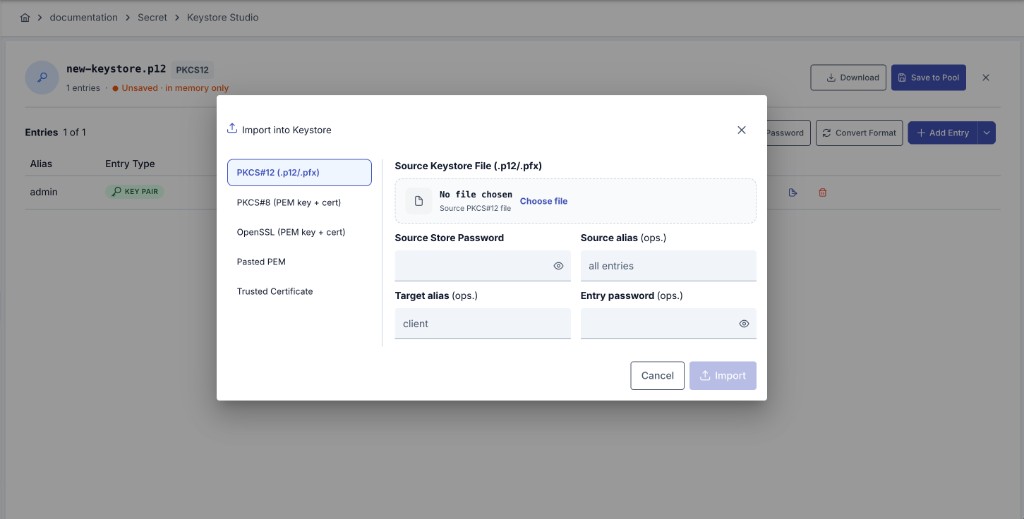
İçe Aktar seçeneği ise beş farklı kaynak formatını destekler:
| Format | Açıklama |
|---|---|
| PKCS#12 (.p12/.pfx) | Başka bir PKCS12 keystore'dan tek bir alias veya tüm kayıtları kopyalar. |
| PKCS#8 (PEM anahtar + sertifika) | PKCS#8 formatında özel anahtar ile eşleşen sertifika(lar)ı yapıştırarak yeni bir anahtar kaydı oluşturur. |
| OpenSSL (PEM anahtar + sertifika) | OpenSSL ile üretilmiş özel anahtar ve sertifika içeriğini yapıştırarak yeni bir anahtar kaydı oluşturur. |
| Yapıştırılan PEM | Tek bir metin alanına yapıştırılan, birden fazla blok içerebilen serbest formatlı PEM içeriğini ayrıştırır; özel anahtar varsa anahtar kaydı, yoksa yalnızca sertifika kaydı oluşturur. |
| Güvenilir Sertifika (Trusted Certificate) | Özel anahtar içermeyen, yalnızca sertifikadan oluşan bir güvenilir sertifika kaydı ekler; dosya yükleme veya PEM/base64 içerik yapıştırma ile sağlanabilir. |
İçe aktarma sırasında, seçilen formata göre dosya yükleme, metin alanına yapıştırma (PEM) veya base64 içerik girme yöntemlerinden uygun olanı kullanılır.
Düzenleme İşlemleri
Var olan bir kayıt üzerinde şu işlemler yapılabilir:
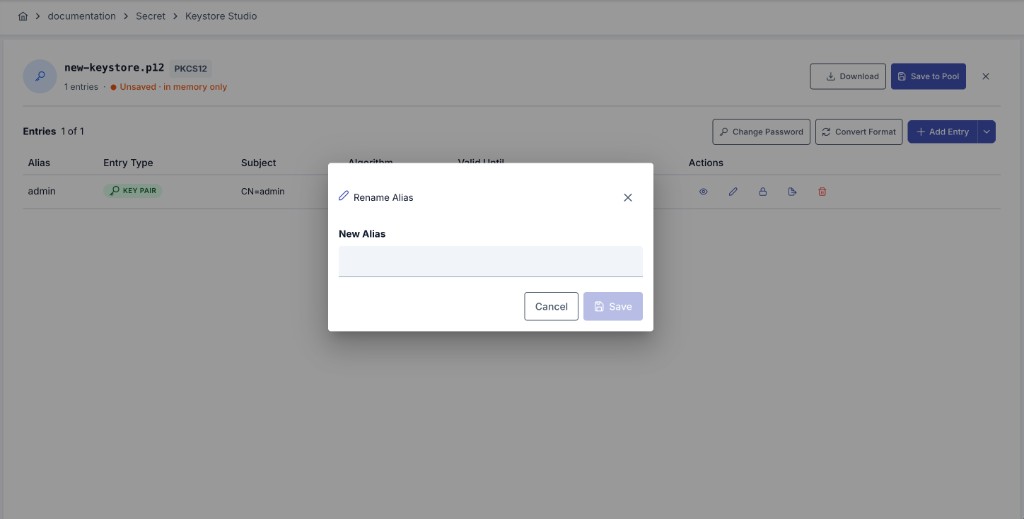
- Alias Yeniden Adlandır: Bir kaydın alias adını değiştirir.
- Entry Şifresi Ayarla: Yalnızca anahtar çifti içeren kayıtlarda kullanılabilir; kaydın kendi şifresini değiştirir.
- Store Şifresini Değiştir: Keystore'un genel şifresini değiştirir; gerekirse alias bazında farklı entry şifreleri de ayarlanabilir.
- Kaydı Sil: Seçilen kaydı çalışılan keystore'dan kaldırır.
Dışa Aktarma ve Format Dönüştürme
Seçilen bir kaydın sertifikasını DER, PEM, PKCS#7 veya PKI Path formatlarından birinde dosya olarak indirir.
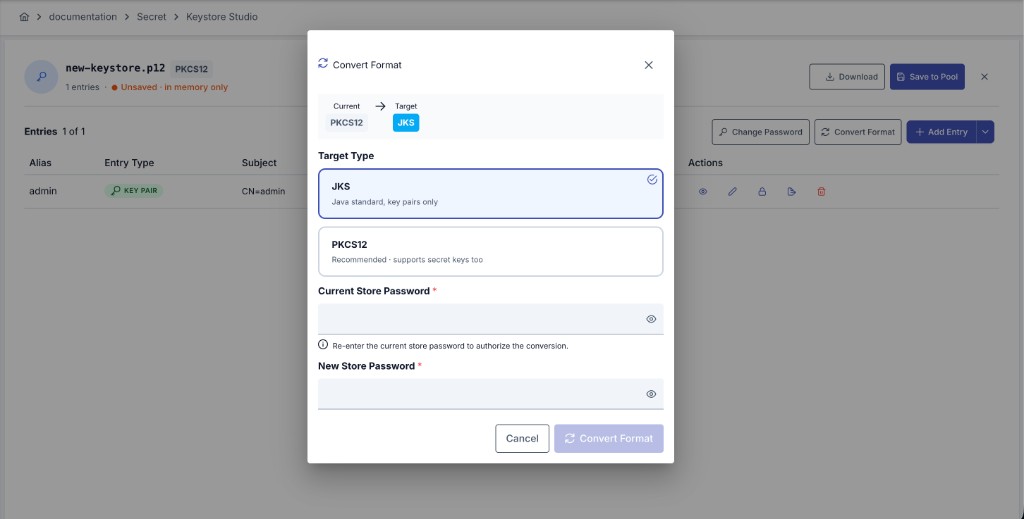
Çalışılan keystore'un tamamını JKS ile PKCS12 arasında dönüştürür; tüm kayıtlar yeni formata taşınır (secret key kayıtları yalnızca PKCS12 hedefte korunabilir).
İndirme ve Havuza Kaydetme
Üzerinde çalıştığınız keystore'u istediğiniz an İndir ile bilgisayarınıza kaydedebilir, ya da Havuza Kaydet ile Apinizer'ın Key Store havuzuna kalıcı olarak ekleyebilirsiniz. Havuza kaydedilen keystore, yukarıda anlatılan Key Store konfigürasyonları gibi ortamlara dağıtılabilir hale gelir.
Havuza kaydetme işlemi, sistem yöneticisi olmayan kullanıcılar için ilgili projede Gizli Anahtarlar ve Sertifikalar yönetim yetkisi gerektirir.