Hesap Ayarlarım
Genel Bakış
Ad Soyad, e-posta, arayüz dili ve varsayılan proje bilgilerinizi güncelleyin
Apinizer Management API'ye erişim için kişisel token oluşturun ve yönetin
Üyesi olduğunuz projeleri ve takımları görüntüleyin
Hesap parolanızı değiştirin
Erişim
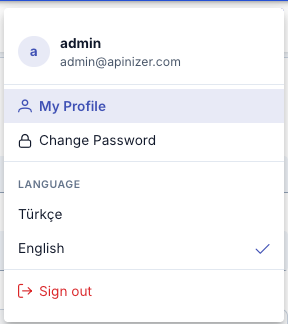
Üst çubukta sağ üstteki avatarınıza tıklayın; açılan menüden "Profilim"'i seçin.
Profil

Kullanıcı Adı - Salt Okunur
Kullanıcı adınız avatarın altında görüntülenir ve değiştirilemez.
Ad Soyad - Zorunlu
Görünen adınızı güncelleyebilirsiniz. En az 1, en fazla 255 karakter olmalıdır.
E-posta - Zorunlu
Bildirimler ve oturum kimliği için kullanılan e-posta adresinizi güncelleyebilirsiniz. Geçerli bir e-posta formatında olmalı ve sistemde başka bir kullanıcı tarafından kullanılmıyor olmalıdır.
Tercih Edilen Dil (Preferred Language)
Arayüz dilinizi seçtiğiniz segmentli butonlar; seçim yaptığınız anda arayüze anında uygulanır. Vurgulu buton profilinizde kayıtlı dili gösterir — her oturum açışta uygulanan dil budur. Yeni seçimin profil diliniz olması için Kaydet'e basın; kaydetmezseniz değişiklik yalnız bu oturum için geçerlidir (üst çubuktaki hesap menüsündeki dil listesiyle aynı etki) ve bir sonraki girişte profil dilinize dönülür.
Varsayılan Proje (Default Project)
Oturum açtığınızda otomatik olarak seçili gelecek projeyi belirler. Arama destekli bir listeden seçim yapılır.
Roller - Salt Okunur
Sahip olduğunuz roller (Sistem Yöneticisi, Sistem Analisti, Portal Yöneticisi, Portal İş Birimi, Portal Geliştiricisi, Promotion Yöneticisi, Kullanıcı vb.) rozet olarak listelenir. Roller bir yönetici tarafından atanır; bu ekrandan değiştirilemez. Detaylar için Kullanıcılar sayfasına bakınız.
Değişiklikleri kaydetmek için sağ üstteki "Kaydet" butonuna tıklayın.
Personal API Access Tokens
Apinizer Management API'ye erişmesi gereken kişisel bir erişim token'ı oluşturabilirsiniz.
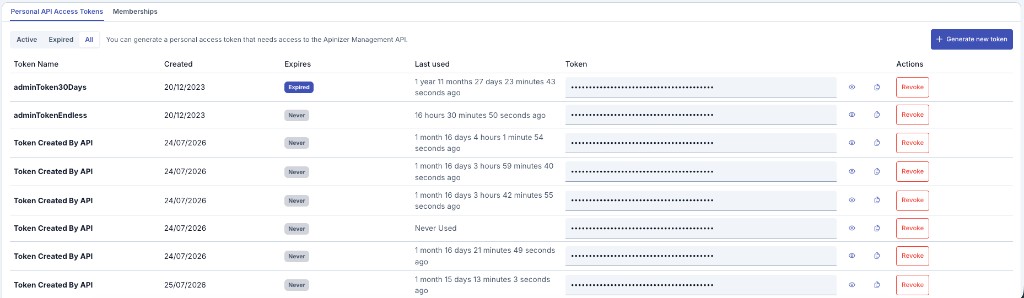
Token Listesi
- Filtre segmenti: Tümü / Aktif / Süresi Dolmuş
- Tablo sütunları: Token Adı, Oluşturulma tarihi, Bitiş (rozet, süresi yaklaştıkça renk değişir), Son kullanım, Token (maskeli — göz ikonuyla açılır, kopyala ikonuyla panoya kopyalanır), İşlemler
- Hiç token yoksa "Henüz token yok." mesajı görüntülenir
Yeni Token Oluşturma
"Yeni token oluştur" butonuna tıkladığınızda iki adımlı bir diyalog açılır:
- Token Adı: Zorunlu, benzersiz bir isim girin
- Expiration: Segmentli seçenekler — 30 Gün / 60 Gün / 90 Gün / Takvimden Seç (Custom) / Expiration Yok (No Expiration)
- Takvimden Seç seçilirse bir tarih seçici açılır (bugünden önceki bir tarih seçilemez)
- Expiration Yok seçilirse amber renkli bir uyarı gösterilir: süresiz token'ların geçerliliği hiç bitmez, güvenlik için sınırlı bir süre tercih edilmesi önerilir
Token oluşturulduktan sonra yalnızca bu adımda tam olarak görüntülenir; kopyala ikonuyla panoya alabilirsiniz. Bu tokeni daha sonra token listesinden yalnızca maskeli olarak görüntüleyebilir veya göz ikonuyla açıp kopyalayabilirsiniz.
Token İptali (Revoke)
Bir token'ı listeden "İptal Et" ile kaldırabilirsiniz. Onay diyaloğu, bu token'ı kullanan uygulamaların erişimini anında kaybedeceğini ve işlemin geri alınamayacağını belirtir.
Her token kendi kaydına göre değerlendirilir. Bir hesap aynı anda birden fazla token tutabilir: iptal edilen veya süresi dolan token reddedilmeye devam eder, yeni oluşturulan token ise ilk çağrıdan itibaren kabul edilir. Hesapta duran eski bir token, geçerli bir token'ın reddedilmesine yol açmaz.
İptal, kayıt bazında değil değer bazında çalışır: "İptal Et" o token'ın saklanan tüm kopyalarını kaldırır. Bir token değeri aynı hesapta birden fazla kez saklanmış olabilir — bir yenileme, kullanıcı içe aktarma veya yedekten geri yükleme sonrası — ve bu kopyaların hepsi birlikte devre dışı kalır; token hiçbir zaman yarım iptal edilmiş durumda kalmaz.
Management API kimlik doğrulaması hakkında detaylı bilgi için APIops sayfasına bakınız.
Üyelikler (Memberships)
Doğrudan veya bir takım üzerinden erişebildiğiniz projeleri ve üyesi olduğunuz takımları görüntüleyebilirsiniz. Bu sekme salt okunurdur.
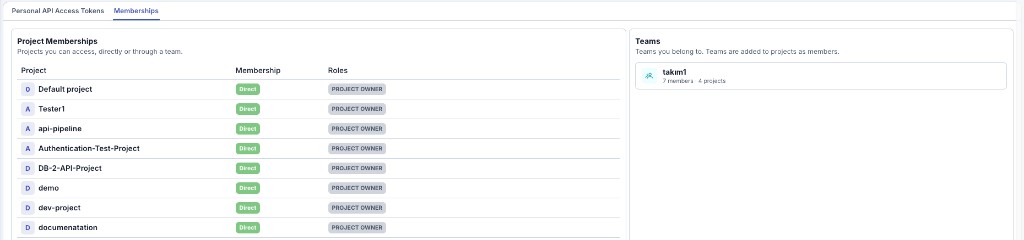
Proje Üyelikleri
Erişebildiğiniz her proje için:
- Proje: Proje adı
- Üyelik: Projeye doğrudan üye iseniz "Doğrudan" rozeti; bir takım üzerinden erişiyorsanız takım adı/adları rozet olarak gösterilir
- Roller: O projedeki rolleriniz
Takımlar
Üyesi olduğunuz her takım için takım adı ve "N üye · M proje" özeti listelenir. Takımlar projelere üye olarak eklenir; bir takıma eklendiğinizde o takımın üye olduğu tüm projelere de erişim kazanırsınız.
Üst Çubuk Hesap Menüsü
Sayfanın herhangi bir yerinden, üst çubuktaki avatarınıza tıklayarak hızlı erişim menüsünü açabilirsiniz:
- Kimlik başlığı: Ad Soyad ve e-posta adresiniz
- Profilim: Bu sayfaya (Hesap Ayarlarım) götürür
- Parola Değiştir: Parola değiştirme ekranına götürür
- Dil listesi: Seçili dilin yanında onay işareti görünür; bir dile tıklandığında arayüz dili anında yalnız bu oturum için değişir; Profil kartındaki Tercih Edilen Dil (ve girişte uygulanan dil) orada kaydedildiğinde değişir
- Çıkış Yap: Onay diyaloğu ile oturumu kapatır
Arayüz Teması
Arayüzün görünümü, arayüz dili gibi kişisel bir tercihtir. Değiştirmek için ayarlar (dişli) düğmesini açın.
Değiştirebilecekleriniz
- Birincil renk: Arayüz genelinde kullanılan vurgu rengi
- Yüzey (surface): Panel ve kartların arka plan tonu
- Koyu tema: Tüm arayüzü açık ve koyu palet arasında değiştirir
- Menü modu: Sol menünün davranışı (çekmece, sabit, üstte açılan, ince, yatay vb.)
- Menü teması ve üst çubuk teması: Sol menünün ve üst çubuğun rengi
Seçiminiz anında uygulanır ve hatırlanır: sayfayı yenilediğinizde, yeni bir sekme açtığınızda ya da yeniden giriş yaptığınızda aynı kalır.
Tema, kullandığınız tarayıcıda kullanıcıya özel saklanır. Aynı tarayıcıda çalışan iki kişi birbirinin temasını görmez; başka bir bilgisayarda ya da başka bir tarayıcıda varsayılan tema ile başlarsınız, orada bir kez yeniden seçmeniz yeterlidir.
Tarayıcı site verisini engelliyorsa (örneğin gizli pencere), arayüz yine normal çalışır — seçim o oturum için uygulanır ancak hatırlanmaz.
Parola Değiştirme
Menüden "Parola Değiştir"'i seçin veya doğrudan Profil kartındaki bağlantıyı kullanın.
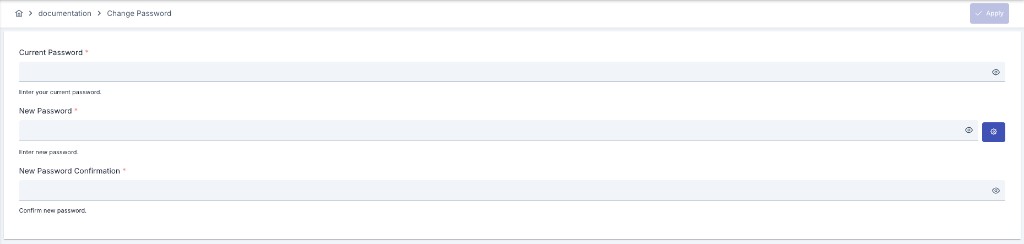
Form Alanları
- Mevcut Parola: Zorunlu
- Yeni Parola: Zorunlu; yanındaki parola üret butonu (⚙) parola politikasına uygun rastgele bir parola önerir
- Yeni Parola Tekrar: Zorunlu; Yeni Parola ile eşleşmelidir
- Mevcut ve yeni parola aynıysa uyarı gösterilir
Parola Kuralları
Sistem parola politikasına göre üretilen kural listesi canlı olarak işaretlenir (karşılanan kural yeşile döner):
- Uzunluk aralığı (min–max karakter)
- Gerekli farklı karakter sınıfı sayısı (varsa)
- Büyük harf / küçük harf / rakam / özel karakter zorunluluğu (politikaya göre aktif/pasif)
- Önceki N parola ile aynı olmama kuralı (parola geçmişi politikası tanımlıysa)
- Mevcut parola ile aynı olmama kuralı
Zorunlu Parola Değişimi
Parolanız süresi dolmuş veya bir yönetici tarafından sıfırlanmışsa, sayfanın üstünde turuncu bir bant görüntülenir ve yeni bir parola belirlemeden platformun geri kalanını kullanamazsınız.
Başarılı Değişim Sonrası
Parola başarıyla değiştirildiğinde:
- Zorunlu değişim akışındaysanız, yeni parolanızla tekrar giriş yapmanız için oturum kapatılıp giriş sayfasına yönlendirilirsiniz
- Aksi halde ekranda "Profilime Dön" (birincil) ve "Parolayı Tekrar Değiştir" (ikincil) butonları görüntülenir