Özel Anahtar Yönetimi
Yeni Bir Anahtar Oluşturma
Yönetim → Gizlilik Yönetimi → Anahtarlar ekranından Yeni (Create) butonuna tıklayınız. Tanım (Definition) altındaki bilgileri doldurunuz. Ardından Yeni Anahtar Tanımı (New Key Definition) butonuna tıklayınız.
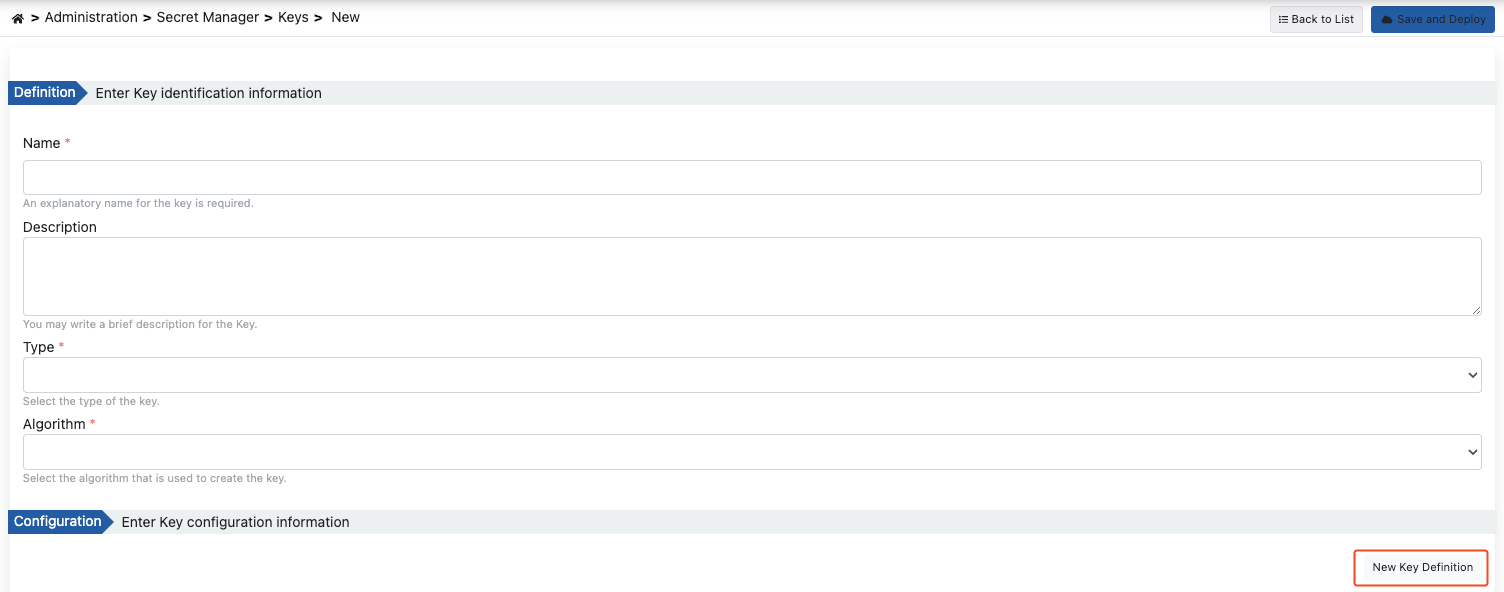
Anahtar oluşturma konfigürasyonu için kullanılan alanlar:
| Alan | Açıklama |
|---|---|
| Ad | Oluşturulan anahtarın ad bilgisidir. |
| Açıklama | Oluşturulan anahtar ile ilgili yönetimi kolaylaştırmak için açıklama yazılabilir. |
| Anahtar Tipi | Anahtarın tipi seçimidir. Üç seçenek bulunur: • Gizli Anahtar • Özel Anahtar • Açık Anahtar |
| Algoritma (Algorithm) | Anahtarın algoritmasının seçimidir. Anahtarın tipine göre seçenekler değişir: • Gizli anahtar için: AES, DES, DESede • Özel ve açık anahtarlar için: RSA |
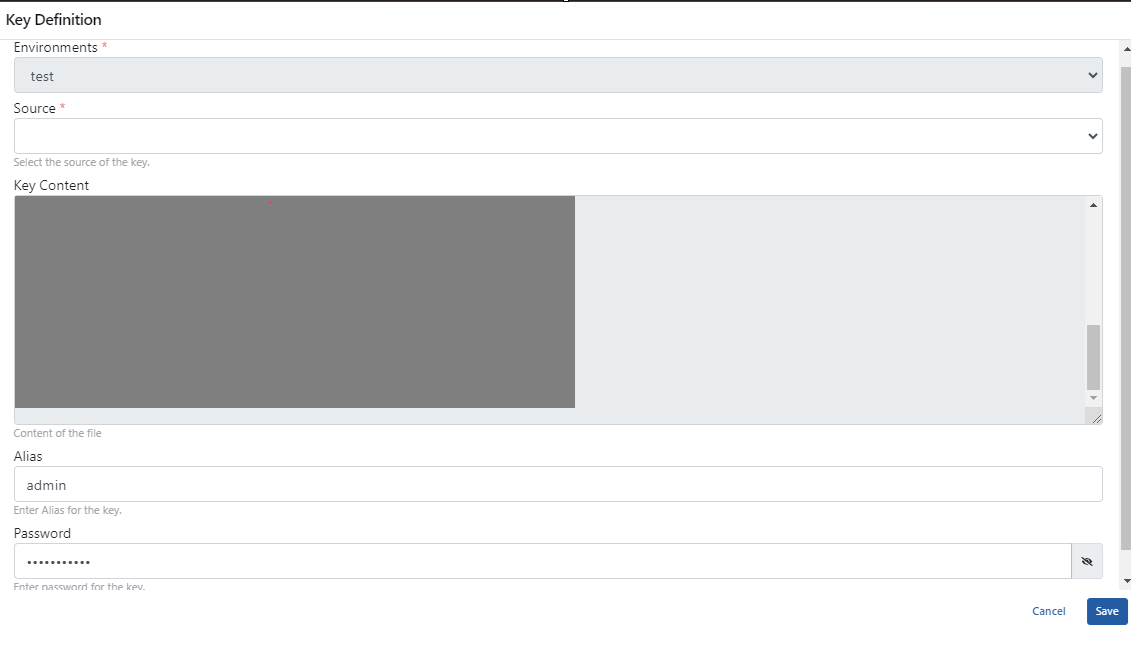
Açılan pencerede Anahtar için konfigürasyon bilgilerini doldurunuz. Ardından Kaydet butonuna tıklayınız. Kaydedilen Anahtar Tanımı, Konfigürasyon altında açılan tabloda listelenir.
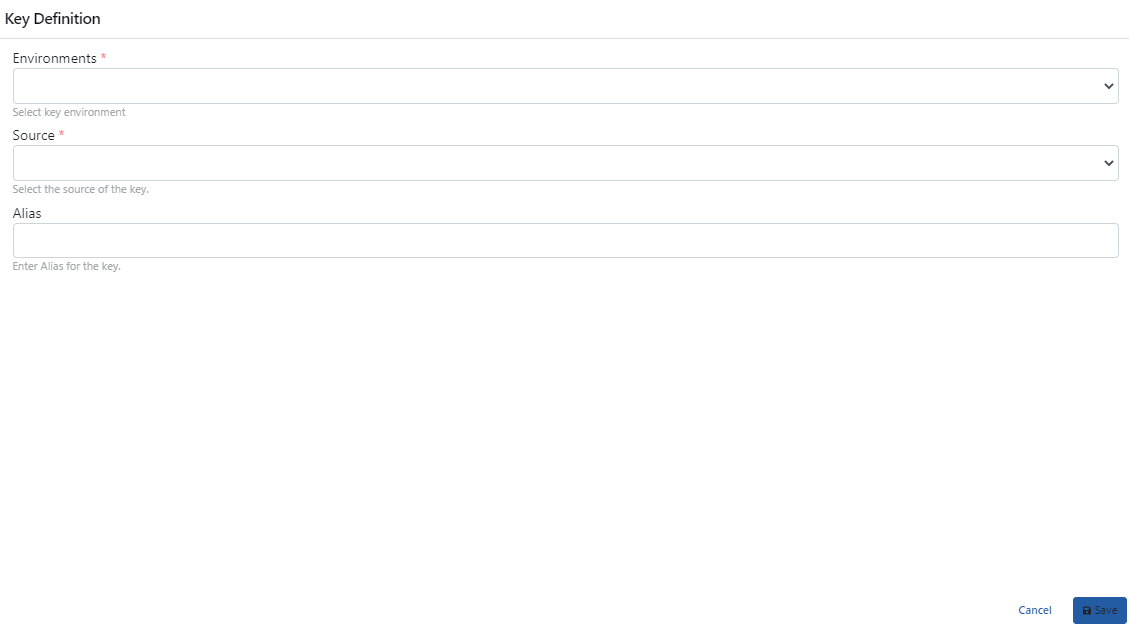
Anahtar tanımlama konfigürasyonu için kullanılan alanlar:
| Alan | Açıklama |
|---|---|
| Ortamlar (Environments) | Anahtarın kullanılacağı önceden tanımlı ortam seçilir. |
| Anahtar Kaynağı (Source) | Anahtarın alınacağı kaynaktır. İki seçenek bulunur: • Dosyadan İçe Aktar • Panodan Yapıştır |
| Dosya (File) | Dosyadan İçe Aktar seçeneği seçildiğinde "Dosya Seç" butonuna tıklanarak anahtarı içeren dosya seçilir. İzin verilen formatlar: pem, crt, cer, cert, der. |
| Anahtar İçeriği (Key Content) | Panodan Yapıştır seçeneği seçildiğinde anahtarın yapıştırılacağı alandır. |
| Alias | Anahtarın alias bilgisi girilir. |
Tanımlama ve konfigürasyon bilgilerini tamamladıktan sonra Kaydet ve Yükle (Save and Deploy) butonuna tıklayarak yükleyiniz.
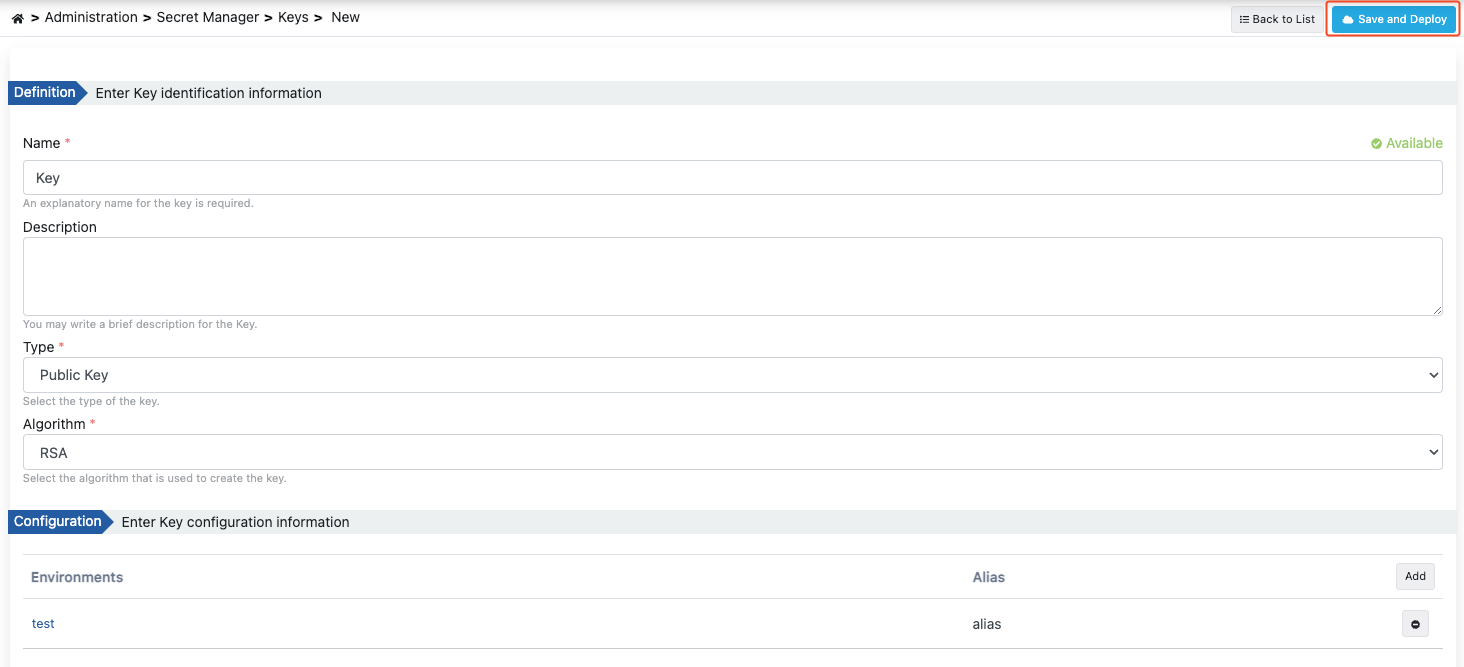
Anahtar Düzenleme
Varolan bir anahtarı düzenlemek için anahtar listesinde o anahtarın menüsünden [Edit] butonuna tıklayınız.
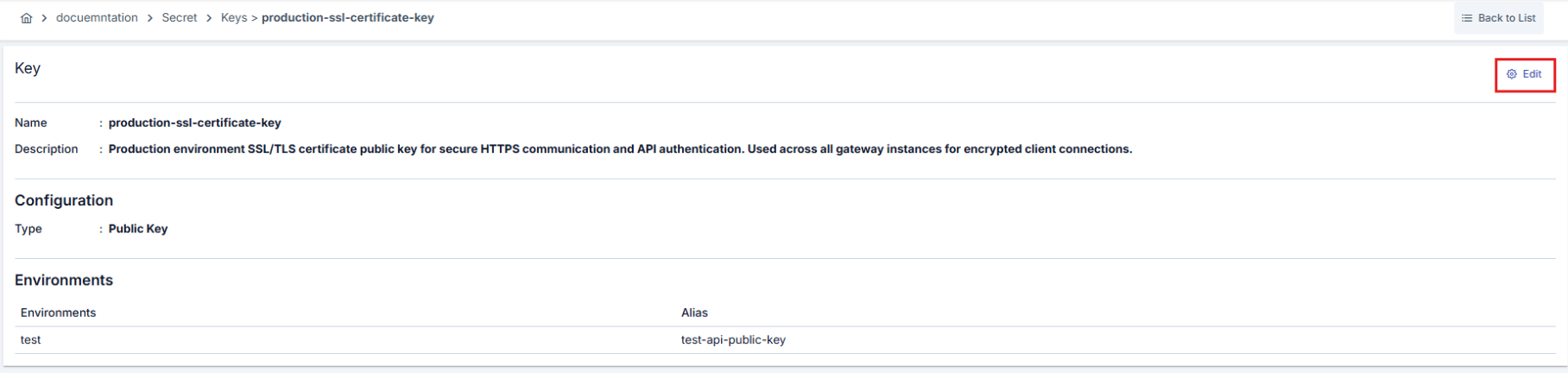
Anahtarı düzenlemek için "Düzenle" butonuna tıklandıktan sonra oluştururken izlenen adımlar izlenir.
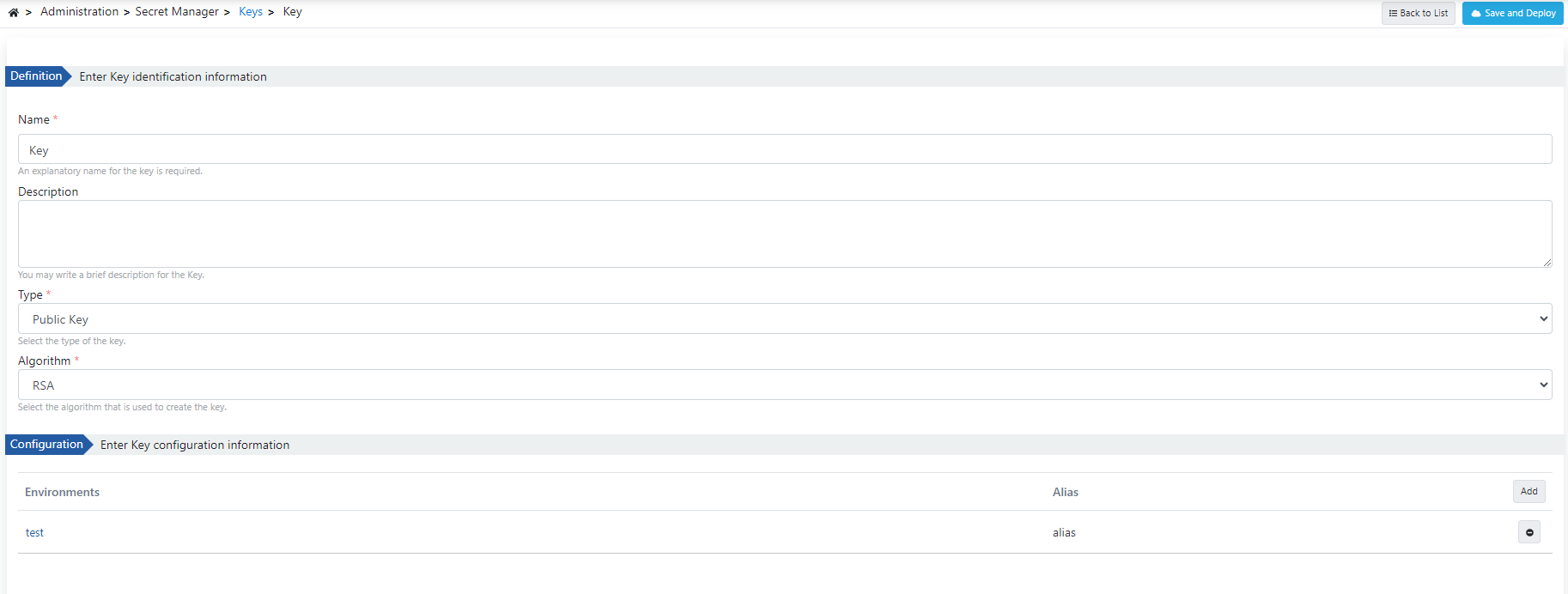
Varolan bir anahtarın konfigürasyon içeriğini düzenlemek için, düzenlemek istenen Ortam'a tıklanıp düzenleme işlemi yapılır.
Yaptığınız değişikleri kaydetmek için Save (Kaydet) butonuna tıklayınız.
İlişkili JWK'ların Güncellenmesi
Anahtar (Public Key veya Private Key) güncellendiğinde ve Kaydet ve Yükle (Save and Deploy) butonuna basıldığında, eğer bu anahtardan oluşturulmuş JWK'lar varsa, sistem otomatik olarak ilişkili JWK'ları tespit eder ve kullanıcıya bir seçenek sunar.
Anahtar güncellendiğinde, bu anahtardan oluşturulmuş JWK'lar da otomatik olarak güncellenebilir veya ilişki kesilebilir.
Kontrol, bu anahtara hâlâ referans veren tüm projelerdeki JWK'ları kapsar; yalnızca anahtarın kendi projesiyle sınırlı değildir. Kayıt sonrasında kaç JWK'nın yeniden üretildiği bildirim olarak gösterilir; yeniden üretilemeyen bir JWK (örneğin ayrıştırma parametreleri saklanmamış eski bir JWK) adıyla listelenir ve anahtardan yeniden oluşturulmalıdır. Anahtar ile bağı kopmuş JWK'lar (örneğin içe aktarma sonrası) tespit edilmez.
JWK Bağlantı Dialog'u
Anahtar güncellendiğinde ve ilişkili JWK'lar tespit edildiğinde, aşağıdaki dialog açılır:
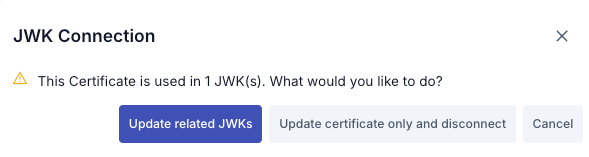
Dialog İçeriği:
- Başlık: "JWK Connection"
- Uyarı Mesajı: "This Key is used in X JWK(s). What would you like to do?" (Bu Anahtar X JWK tarafından kullanılmaktadır. Ne yapmak istersiniz?)
- Seçenekler:
- Update related JWKs (İlişkili JWK'leri Güncelle): Anahtardaki değişikliklerin ilişkili JWK'lere de yansıtılmasını sağlar.
- Update key only and disconnect (Yalnızca anahtarı güncelle ve bağlantıyı kes): Anahtarı günceller ancak JWK ile olan ilişkiyi keser.
- Cancel (İptal): İşlemi iptal eder.
Güncelleme Akışı
Anahtar bilgilerini düzenleyin ve Kaydet ve Yükle (Save and Deploy) butonuna tıklayın.
Sistem, bu anahtardan oluşturulmuş JWK'ları kontrol eder.
Eğer ilişkili JWK'lar varsa, JWK Connection dialog'u açılır.
Kullanıcı üç seçenekten birini seçer: UPDATE, DISCONNECT veya CANCEL.
UPDATE veya DISCONNECT seçildiğinde, bir onay dialog'u açılır. Kullanıcı anahtar adını girerek işlemi onaylar.
Onaylandıktan sonra seçilen işlem gerçekleştirilir ve anahtar güncellenir.
İlişkili JWK'ları güncellemek, bu JWK'ları kullanan tüm politikaları ve bağlantıları etkileyebilir. İşlem öncesi etkileri değerlendirin.
Anahtar Silme
Anahtarı silmek için:
- Anahtar listesinde satır sonundaki ⋮ menüsünden Sil (Delete) seçeneğini tıklayın.
- Onay dialogunda silme işlemini onaylayın.
Silmeden Önce Kontrol Edin:
- Anahtar politikalar veya bağlantılarda kullanılıyor olabilir.
- Gerekirse alternatif bir anahtar atayın.
Varolan bir anahtarı silmek için o anahtarın menüsünden Sil (Delete) butonuna tıklayınız.
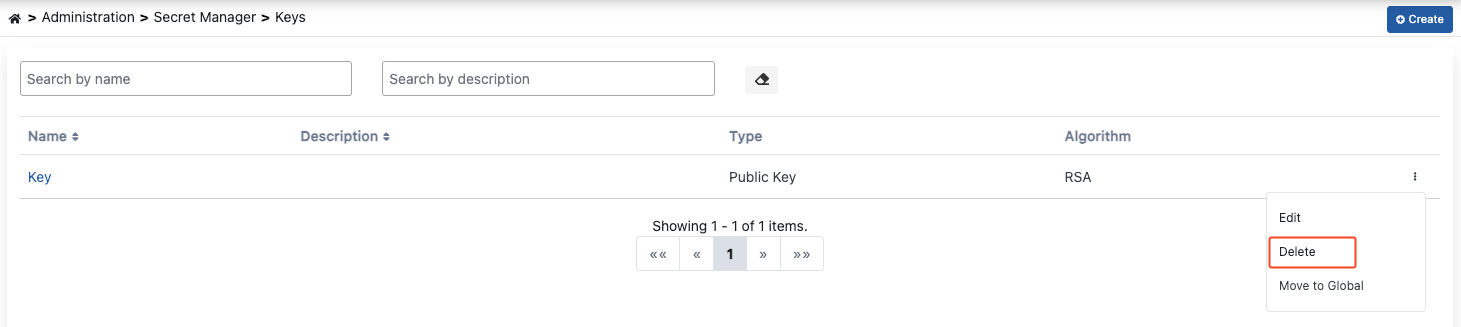
Sistem, bu anahtardan oluşturulmuş JWK'ları kontrol eder. Eğer ilişkili JWK'lar varsa, JWK Connection dialog'u açılır.
İlişkili JWK'lar varsa, aşağıdaki seçenekler sunulur:
- Delete JWKS: İlişkili JWK'ları da sil
- Delete Disconnect: Sadece anahtarı sil, JWK'ları koru (ilişki kesilir)
- Cancel: İşlemi iptal et
Delete JWKS veya Delete Disconnect seçildiğinde, bir onay dialog'u açılır. Kullanıcı anahtar adını girerek işlemi onaylar.
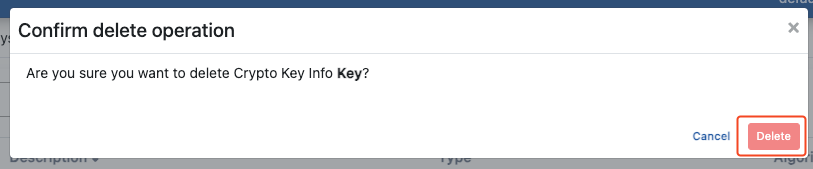
Açılan pencerede tekrar Sil (Delete) butonuna tıklayarak onaylayınız.
İlişkili JWK'ların Silinmesi
Anahtar silindiğinde, eğer bu anahtardan oluşturulmuş JWK'lar varsa, sistem otomatik olarak ilişkili JWK'ları tespit eder ve kullanıcıya seçenek sunar.
Anahtar silindiğinde, ilişkili JWK'lar da silinebilir veya ilişki kesilebilir. Bu işlem geri alınamaz. İşlem öncesi etkileri değerlendirin.
Silme Akışı
Anahtar silme işlemini başlatın.
Sistem, bu anahtardan oluşturulmuş JWK'ları kontrol eder.
Eğer ilişkili JWK'lar varsa, JWK Connection dialog'u açılır.
Kullanıcı üç seçenekten birini seçer: DELETE_JWKS, DELETE_DISCONNECT veya CANCEL.
DELETE_JWKS veya DELETE_DISCONNECT seçildiğinde, bir onay dialog'u açılır. Kullanıcı anahtar adını girerek işlemi onaylar.
Onaylandıktan sonra seçilen işlem gerçekleştirilir ve anahtar silinir.