Sanal Sunucu'ya Kurulum
Apinizer sanal sunucuda (Linux VM) standalone paketler olarak kurulur. Her paket gömülü OpenJDK 25 çalıştırma ortamını içerir — host'ta Java yüklü olması gerekmez. Hassas yapılandırmalar (MongoDB bağlantı URI'si, şifreler vb.) Jasypt master key ile yerinde şifrelenir. JVM ciphertext'i hiçbir zaman görmez, master key host dosya sisteminden çıkmaz. Bu yöntem finans ve regüle edilen ortamlar için ideal bir security posture sunar.
Installer'lar sudo yetkisi gerektirir ancak interaktif root login'e ihtiyaç yoktur. Bu özellik, root SSH'nin kapalı olduğu sıkılaştırılmış ortamlarla (finans ve regüle sektörlerde yaygın) uyumludur.
Kurulum Akışı
Apinizer standalone kurulumu şu sıra izlenir:
- MongoDB bağlantı hazırlığı (henüz kuruluma başlamadan önce)
- API Manager kurulumu (yönetim konsolu)
- Gateway kurulumu (API trafik işleme — zorunlu)
- Manager UI'da Gateway'i Environment olarak tanımlama
- Opsiyonel: Cache, Integration, API Portal kurulumları
Linux x86-64 (glibc), sudo yetkisi, openssl/systemd/tar, erişilebilir MongoDB
Cache (Hazelcast), Integration (Quartz), API Portal (son kullanıcı portalı)
Genel Gereksinimler
Tüm Apinizer modülleri (API Manager, Gateway, Cache, Integration, API Portal) aşağıdaki ortam koşullarını gerektirir:
- Linux işletim sistemi x86-64 mimarisi, glibc tabanlı: Ubuntu 20.04+, RHEL/Rocky/Alma 8+, Debian 11+, Oracle Linux 8+
- CPU: En az 2 çekirdek (x86-64-v3 seviyesi)
- RAM: En az 2 GB; üretim ortamında 4 GB ve üzeri önerilir
- Disk alanı:
/optaltında her modül için ~1 GB; log dizinleri için ek alan - Ağ: MongoDB'ye ve modüller arası bağlantı; portal varsa istemcilerden erişim
- Sudo yetkisi: root login gerekmez, sudo hakkı yeterlidir
- Java: Gerekmez (paketlerde OpenJDK 25 gömülü)
- Standart araçlar:
openssl,systemd,tar,curl(genellikle önceden kurulu)
MongoDB kurulumu ve Elasticsearch (opsiyonel, durumsal günlük depolama için) yapılandırması bu belgede kapsam dışındadır. Apinizer kurulumuna başlamadan önce MongoDB replica set'ini erişilebilir duruma getirin.
Elasticsearch trafik günlüklerinin uzun vadeli depolanması için opsiyoneldir. Elasticsearch kurulması Apinizer'ın temel işlevi için gerekli değildir ancak analitik ve audit sorgulamaları için son derece faydalıdır.
API Manager Kurulumu
Apinizer Yönetim Konsolu (API Manager) Apinizer'ın kalbidir. Operatörler, API yöneticileri ve yöneticiler bu konsol aracılığıyla API'leri tanımlar, gateway'leri yönetir, politikaları uygular ve trafiği izler. Her sanal sunucu kurulumunun tek bir API Manager örneği olmalıdır.
1. İndir
Son Apinizer API Manager paketini packages.apinizer.com adresinden indirin:
VERSION=2026.04.2
curl -fSLO "https://packages.apinizer.com/apinizer-packages/apimanager/${VERSION}/apinizer-apimanager-${VERSION}-linux-x64.tar.gz"
curl -fSLO "https://packages.apinizer.com/apinizer-packages/apimanager/${VERSION}/checksums.sha256"
sha256sum -c checksums.sha256
2. Aç
Arşivi /opt dizinine açın:
sudo mkdir -p /opt
sudo tar -xzf apinizer-apimanager-${VERSION}-linux-x64.tar.gz -C /opt
sudo mv /opt/apinizer-apimanager-${VERSION} /opt/apinizer-manager
Paket yapısı aşağıdaki gibi olur:
/opt/apinizer-manager/
├── bin/        # start, stop, install, encrypt betikleri ve systemd unit
├── conf/       # application.env (master.key installer tarafından üretilir)
├── lib/        # Spring Boot fat jar + lib/jasypt/ helper jar
├── runtime/    # Gömülü OpenJDK 25 (Temurin)
└── logs/       # Runtime günlükleri (ilk başlangıçta oluşturulur)
3. Yapılandır
conf/application.env dosyasını edit edin ve zorunlu parametreleri sağlayın:
sudo vi /opt/apinizer-manager/conf/application.env
| Anahtar | Açıklama |
|---|---|
SPRING_DATA_MONGODB_URI | MongoDB bağlantı dizesi (örn. mongodb://user:pass@host:25080/?replicaSet=rs0&authSource=admin) |
SPRING_DATA_MONGODB_DATABASE | Veritabanı adı (örn. apinizer) |
Dosya aynı zamanda opsiyonel bölümler içerir: SSL ayarları, server port, JVM tuning parametreleri, günlük yolu. Şu an plaintext değerlerle bırakabilirsiniz.
Bu aşamada plaintext değerler kabul edilir. Servisi henüz başlatmayın. Bir sonraki adım hassas değerleri şifreler.
4. Installer'ı Çalıştır
Installer betiği apinizer sistem kullanıcısını oluşturur, dosya izinlerini ayarlar, conf/master.key içinde rastgele bir Jasypt master key üretir ve systemd servisini kaydeder:
sudo /opt/apinizer-manager/bin/apimanager-install.sh
Root erişimi olmayan bir operatöre yalnızca installer çalıştırma hakkı vermek için sudoers girişi ekleyin:
apinizer-admin ALL=(root) NOPASSWD: /opt/apinizer-manager/bin/apimanager-install.sh
Kurulumdan sonra master key apinizer:apinizer sahipliğinde, izni 400 (sadece okunur) ile mevcuttur — yalnızca servis kullanıcısı okuyabilir.
5. Hassas Değerleri Şifrele
Encrypt yardımcı betiğini argümansız çalıştırarak standart alanları yerinde şifreleyin. Zaten şifreli (veya boş) değerler atlanır; env dosyasının yanına timestamp'li bir backup yazılır:
sudo -u apinizer /opt/apinizer-manager/bin/apimanager-encrypt.sh
Şifrelenen alanlar:
SPRING_DATA_MONGODB_URISPRING_DATA_MONGODB_DATABASE
Şifreleme sonrasında env dosyası şöyle görünür (bash source parantezlere takılmasın diye çift tırnak ile):
SPRING_DATA_MONGODB_URI="ENC(eXq1J9z...kTu4=)"
SPRING_DATA_MONGODB_DATABASE="ENC(zMv3K7p...lQw9=)"
6. Servisi Başlat
sudo systemctl start apinizer-apimanager
sudo systemctl status apinizer-apimanager
sudo journalctl -u apinizer-apimanager -f
Servis kurulumda otomatik olarak enable edildiğinden sunucu yeniden başlatıldığında da otomatik başlar.
7. Doğrula
API Manager'ın yapılandırılmış portta yanıt verdiğini doğrulayın (varsayılan 8080):
curl -fsS http://127.0.0.1:8080/management/health
Beklenen yanıt: 200 OK (sağlık detaylarını içeren yanıt; anonimler için sadece durum görünür).
Operasyon
sudo systemctl status apinizer-apimanager
sudo systemctl restart apinizer-apimanager
sudo systemctl stop apinizer-apimanager
sudo journalctl -u apinizer-apimanager -f
systemd olmadan manuel kontrol:
sudo -u apinizer /opt/apinizer-manager/bin/apimanager-start.sh           # arka planda
sudo -u apinizer /opt/apinizer-manager/bin/apimanager-start.sh -f        # ön planda (debug)
sudo -u apinizer /opt/apinizer-manager/bin/apimanager-stop.sh
Güvenlik Modeli
apinizer,/sbin/nologinile sistem hesabı olup interaktif shell'i yoktur.conf/master.keyizni400,apinizersahipli. Yalnızca o kullanıcı (ve root) okuyabilir.conf/application.envizni600. ENC(...) değerleri boot anındabin/apimanager-start.shtarafından decrypt edilir ve JVM'e açık metin olarak export edilir. JVM ciphertext'i asla görmez; master key host dosya sisteminden ayrılmaz.- systemd unit hardening uygulanır:
NoNewPrivileges,PrivateTmp,ProtectSystem=strict,ProtectHome,ReadWritePaths=…/logs. Uygulama yalnızcalogs/altına yazabilir.
conf/master.key'i secret vault'unuza yedekleyin. Master key kaybedilirse tüm ENC(...) değerleri kalıcı olarak kurtarılamaz ve plaintext olarak yeniden girilmeli, sonra yeni bir key ile yeniden şifrelenmesi gerekir.
API Manager kurulumunda karşılaşılabilecek sorunlar için Sorun Giderme sayfasının "Sanal Sunucu" sekmesine bakın.
Bu modülün yükseltme ve kaldırma adımları için sırasıyla Sürüm Yükseltme ve Kaldırma sayfalarına bakın.
Gateway Kurulumu ve Tanımlanması
Gateway (Worker), Apinizer'ın asıl API Gateway'idir. HTTP, HTTPS, gRPC ve WebSocket trafiğini sonlandırır, Manager'da tanımlanan proxy'leri ve politikaları çalıştırır. Sanal sunucu ortamında Gateway zorunludur ve ayrı bir host'ta kurulur (veya Manager ile aynı host'ta çalışabilir ancak ayrı yapılandırma ile).
Gateway Sunucusunun Kurulumu
1. İndir
Gateway paketini indirin:
VERSION=2026.04.2
curl -fSLO "https://packages.apinizer.com/apinizer-packages/worker/${VERSION}/apinizer-worker-${VERSION}-linux-x64.tar.gz"
curl -fSLO "https://packages.apinizer.com/apinizer-packages/worker/${VERSION}/checksums.sha256"
sha256sum -c checksums.sha256
2. Aç
sudo mkdir -p /opt
sudo tar -xzf apinizer-worker-${VERSION}-linux-x64.tar.gz -C /opt
sudo mv /opt/apinizer-worker-${VERSION} /opt/apinizer-worker
Paket yapısı:
/opt/apinizer-worker/
├── bin/        # start, stop, install, encrypt betikleri ve systemd unit
├── conf/       # apinizer-worker.env (master.key installer tarafından üretilir)
├── lib/        # Worker shaded launcher jar + lib/jasypt/ helper jar
├── runtime/    # Gömülü OpenJDK 25 (Temurin)
└── logs/       # Runtime günlükleri (ilk başlangıçta oluşturulur)
3. Yapılandır
conf/apinizer-worker.env'i edit edin ve aşağıdaki parametreleri sağlayın:
sudo vi /opt/apinizer-worker/conf/apinizer-worker.env
| Anahtar | Açıklama |
|---|---|
SPRING_DATA_MONGODB_URI | MongoDB bağlantı dizesi (Manager'ın kullandığı aynı örnek) |
SPRING_DATA_MONGODB_DATABASE | Veritabanı adı (Manager ile aynı olmalı) |
APINIZER_ENVIRONMENT_NAME | Manager UI'daki bir Environment'ın adı ile birebir eşleşmeli (büyük/küçük harf duyarlı). Bu kritiktir — eşleşmezse Gateway proxy'ler yüklemeyecektir. |
WORKER_TIMEZONE | Saat dilimi offset'i (örn. +03:00). Manager ve Cache ile senkronize olmalıdır. |
Üretim ortamı için önerilen JVM ayarları:
JAVA_OPTS="-server -XX:MaxRAMPercentage=75.0 -Dhttp.maxConnections=4096 -Dlog4j.formatMsgNoLookups=true"
tuneWorkerThreads=1024
tuneWorkerMaxThreads=4096
tuneBufferSize=16384
tuneIoThreads=4
tuneBacklog=10000
Gateway tipi HTTP + WebSocket trafiği hizmet edecekse http2Enabled=false ayarlayın. Pek çok WebSocket istemcisi HTTP/2'yi düzgün negotiate edemez, bu da handshake sorunlarından kaçınır.
4. Installer + Şifreleme
sudo /opt/apinizer-worker/bin/apiworker-install.sh
sudo -u apinizer /opt/apinizer-worker/bin/apiworker-encrypt.sh
5. Sistem Limitleri
Gateway yüksek eşzamanlılık için host limitlerini gerektirir. systemd unit zaten LimitNOFILE=1048576 içerir, ancak systemd dışında çalışıyorsanız /etc/security/limits.d/ ayarlayın:
apinizer  soft  nofile  1048576
apinizer  hard  nofile  1048576
6. Servisi Başlat
sudo systemctl start apinizer-apiworker
sudo systemctl status apinizer-apiworker
sudo journalctl -u apinizer-apiworker -f
Beklenen boot günlükleri:
ApiGateway standalone=true (environment: prod-dc1)
HTTP listener bound: 0.0.0.0:8091
Loaded 15 proxies for environment prod-dc1
7. Doğrula
Gateway'in başladığını doğrulayın (trafiği işleyip işlemediğini kontrol etmek için). Gateway, yalnızca Manager'dan deploy edilen Gateway Runtime'lar için portları dinler. Port binding'ını kontrol edin:
sudo netstat -tlnp | grep -E '809[1-3]|8443'
veya Gateway günlüklerinden başarılı startup mesajını izleyin.
Operasyon
sudo systemctl status apinizer-apiworker
sudo systemctl restart apinizer-apiworker
sudo systemctl stop apinizer-apiworker
sudo journalctl -u apinizer-apiworker -f
systemd olmadan manuel kontrol:
sudo -u apinizer /opt/apinizer-worker/bin/apiworker-start.sh           # arka planda
sudo -u apinizer /opt/apinizer-worker/bin/apiworker-start.sh -f        # ön planda (debug)
sudo -u apinizer /opt/apinizer-worker/bin/apiworker-stop.sh
Güvenlik Modeli
apinizer,/sbin/nologinile sistem hesabı olup interaktif shell'i yoktur.conf/master.keyizni400,apinizersahipli. Yalnızca o kullanıcı (ve root) okuyabilir.conf/apinizer-worker.envizni600. ENC(...) değerleri boot anındabin/apiworker-start.shtarafından decrypt edilir.- systemd unit hardening:
NoNewPrivileges,PrivateTmp,ProtectSystem=strict,ProtectHome,ReadWritePaths=…/logs. - Dosya tanımlayıcı ve process limitleri yükseltilmiş:
LimitNOFILE=1048576,LimitNPROC=65536. Gateway eş zamanlı istemci soketleri sonlandırır ve cömert ulimit'lerden faydalanır.
conf/master.key'i secret vault'unuza yedekleyin. Master key kaybedilirse tüm ENC(...) değerleri kurtarılamaz.
Gateway kurulumunda karşılaşılabilecek sorunlar için Sorun Giderme sayfasının "Sanal Sunucu" sekmesine bakın.
Bu modülün yükseltme ve kaldırma adımları için sırasıyla Sürüm Yükseltme ve Kaldırma sayfalarına bakın.
Manager Üzerinden Gateway'in Environment Olarak Tanımlanması
Gateway sunucusu Linux'a kurulup apinizer-apiworker.service çalışır duruma geldikten sonra Manager UI'a giderek Sunucu Yönetimi → Gateway Runtime'ları → Yeni yolunu izleyin.
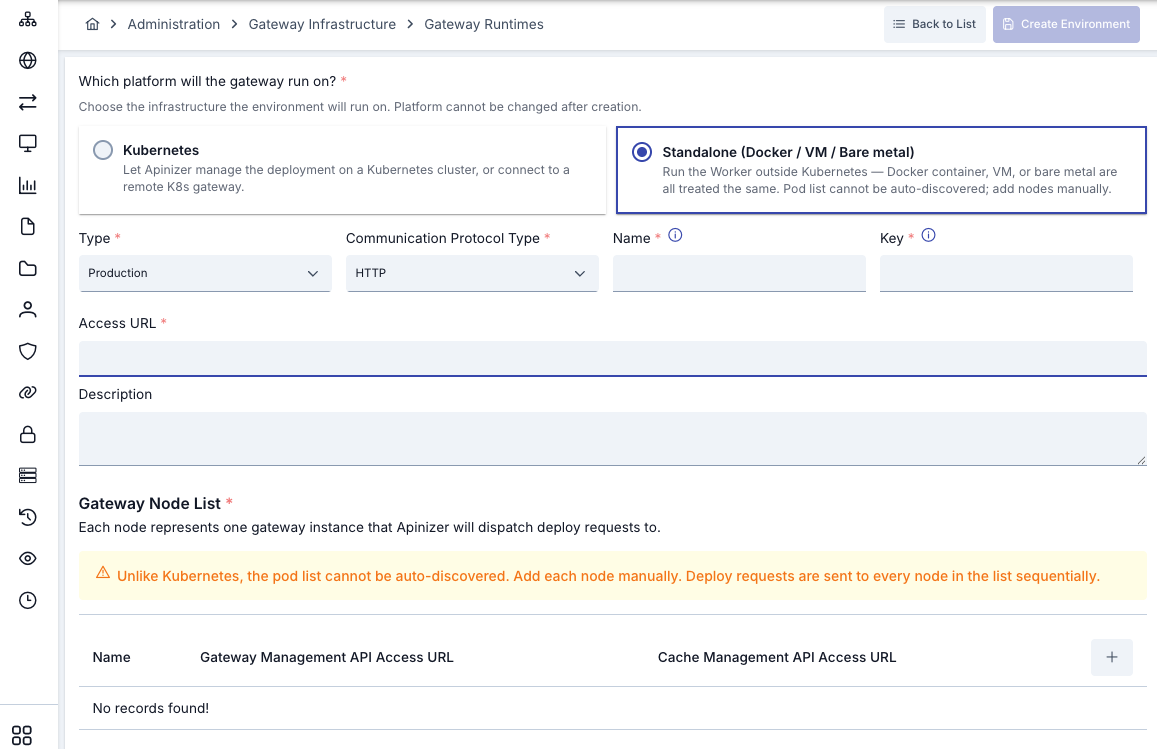
Form Alanları
| Alan | Değer |
|---|---|
| Platform | Sanal Sunucu |
| Yönetim Tipi | Remote Gateway |
| Ortam Tipi | DEV / TEST / PROD |
| İletişim Protokolü Türü | Gateway'in açtığınız servisine uygun (HTTP / HTTPS / gRPC / WebSocket) |
| Ortam Adı | APINIZER_ENVIRONMENT_NAME env değişkeniyle birebir aynı (büyük/küçük harf duyarlı) |
| Ortam Anahtarı | API URL prefix (örn: prod) |
| Erişim Adresi | Gateway'in dış erişim URL'i (örn: https://gateway.example.com) |
Gateway Node Listesi (Manuel URL Tablosu)
Remote Gateway seçildiğinde form üzerinde Gateway Node Listesi tablosu görünür. Her node için:
| Alan | Açıklama |
|---|---|
| Adı (Name) | Tanımlayıcı isim (örn: node-1) |
| Gateway Yönetim API URL | http://<NODE_IP>:8091 (Gateway Management API endpoint'i) |
| Cache Yönetim API URL | http://<CACHE_IP>:8092 (varsa Cache Management API endpoint'i) |
Bu URL'ler Manager'dan erişilebilir olmalı. Manager bu adresleri kullanarak Gateway'e proxy push, sağlık kontrolü ve diagnostics yapar. Firewall kuralları ve port forwarding'in Manager → Worker 8091 trafiğine izin verdiğinden emin olun.
Ortamı Yayınlama (Publish)
Oluştur butonuna basın. Sanal sunucudaki Gateway için Apinizer herhangi bir kurulum YAPMAZ — Gateway zaten yukarıdaki adımlarla Linux'a kuruldu. Manager sadece bağlantı metadatasını kaydeder ve Gateway'e bağlanmayı dener. Başarılı olursa environment published olarak işaretlenir.
Yayım sonrası API Proxy'leri bu Remote Gateway'e deploy edebilirsiniz. Manager API Proxy YAML'larını Gateway'in Management API endpoint'ine push eder.
Gateway'in ek değişkenleri (JVM tuning, gRPC, WebSocket, CORS, güvenlik, vb.) ve konfigürasyon ayarları (System Settings, Backup, vb.) için Gateway Ayarları sayfasına bakın.
Opsiyonel Modüller
API Manager ve Gateway kurulumu tamamlandıktan sonra, ihtiyacınıza göre aşağıdaki opsiyonel modülleri ekleyebilirsiniz.
- Cache Kurulumu ve Tanımlanması
- Integration Kurulumu ve Tanımlanması
- API Portal Kurulumu
- API Manager'i SSL ile Başlatma
Cache (Hazelcast data grid), quota sayaçları, OIDC oturumları, circuit-breaker durumu ve istemci-flow bannerları gibi durum bilgisini tutar. Çoklu Gateway'ler çalıştırıyorsanız Cache zorunludur — aksi takdirde her Gateway'in quota sayaçları senkron olmaz.
Kurulum Adımları
1. İndir
VERSION=2026.04.2
curl -fSLO "https://packages.apinizer.com/apinizer-packages/cache/${VERSION}/apinizer-cache-${VERSION}-linux-x64.tar.gz"
curl -fSLO "https://packages.apinizer.com/apinizer-packages/cache/${VERSION}/checksums.sha256"
sha256sum -c checksums.sha256
2. Aç
sudo mkdir -p /opt
sudo tar -xzf apinizer-cache-${VERSION}-linux-x64.tar.gz -C /opt
sudo mv /opt/apinizer-cache-${VERSION} /opt/apinizer-cache
Paket yapısı:
/opt/apinizer-cache/
├── bin/        # start, stop, install, encrypt betikleri ve systemd unit
├── conf/       # apinizer-cache.env (master.key installer tarafından üretilir)
├── lib/        # Cache Spring Boot fat jar + lib/jasypt/ helper jar
├── runtime/    # Gömülü OpenJDK 25 (Temurin)
└── logs/       # Runtime günlükleri (ilk başlangıçta oluşturulur)
3. Yapılandır
conf/apinizer-cache.env'i edit edin:
sudo vi /opt/apinizer-cache/conf/apinizer-cache.env
| Anahtar | Açıklama |
|---|---|
SPRING_DATA_MONGODB_URI | MongoDB bağlantı dizesi (Manager ve Gateway ile aynı örnek) |
SPRING_DATA_MONGODB_DATABASE | Veritabanı adı (Manager ile aynı olmalı) |
CACHE_QUOTA_TIMEZONE | Quota penceresi saat dilimi (örn. +03:00). Manager ve Gateway ile eşleşmeli; aksi takdirde quota rollover'ları kayacaktır. |
Standalone mod otomatik olarak tespit edilir — Cache, sanal sunucuda çalıştığında Hazelcast discovery için TCP/IP yöntemine geçer ve APINIZER_CACHE_CLUSTER_MEMBERS ortam değişkenindeki IP listesini kullanır. Ek bayrak gerekmez.
Tek node kurulum: Varsayılan APINIZER_CACHE_CLUSTER_MEMBERS (boş) 127.0.0.1 olarak işlenir ve tek node cluster oluşur.
Çoklu node kurulum: Aynı virgülle ayrılmış eş listesini her node'da ayarlayın:
APINIZER_CACHE_CLUSTER_MEMBERS=10.0.0.11,10.0.0.12,10.0.0.13
Cluster'ın tüm üyeleri tam olarak aynı IP setini listelemeli. Hazelcast TCP/IP discovery simetrik — B node A'yı listelemezse, A B'ye erişse bile B, A'yı member olarak kabul etmez.
Plaintext değerler bu noktada kabul edilir. Henüz servisi başlatmayın.
4. Installer + Şifreleme
sudo /opt/apinizer-cache/bin/apicache-install.sh
sudo -u apinizer /opt/apinizer-cache/bin/apicache-encrypt.sh
5. Servisi Başlat
sudo systemctl start apinizer-apicache
sudo systemctl status apinizer-apicache
sudo journalctl -u apinizer-apicache -f
Beklenen boot günlükleri:
Cache running in STANDALONE mode (cluster: apnz-hz-cluster)
Standalone Hazelcast cluster members: 10.0.0.11,10.0.0.12,10.0.0.13
Hazelcast thread pools configured successfully
Members {size:3, ver:3} [
    Member [10.0.0.11]:5701 - ...
    Member [10.0.0.12]:5701 - ...
    Member [10.0.0.13]:5701 - ...
]
Çoklu node kurulumda sadece bir member listeleniyorsa 5701/tcp firewall kurallarını ve tüm node'ların aynı eş listesini kontrol edin.
6. Gateway'leri Cache'e Bağlayın
Her Gateway (apinizer-worker), aynı Hazelcast cluster adı ile Cache node'larına 5701/tcp üzerinden erişebilmeli. Gateway, cluster adını kendi yapılandırmasından okur; ayrı Gateway yapılandırması değişikliği gerekmez, yalnızca adların senkron olması önemlidir.
Manager Üzerinden Cache Sunucusunun Tanımlanması
Manager UI'da Cache sunucusunu kaydedin:
- Manager UI → Admin → Cache Servers
- Yeni Cache Sunucusu
- Sunucunun Hostname/IP'sini ve port'unu girin (
8090varsayılan) - Kaydet
Integration (Quartz Scheduler), Manager'da tanımlanan task flow'ları çalıştırır. API'leri dönemli olarak test etmek, durumsal cleanup işlemleri yapmak veya harici sistemlerle senkronizasyon sağlamak için kullanılır.
Kurulum Adımları
1. İndir
VERSION=2026.04.2
curl -fSLO "https://packages.apinizer.com/apinizer-packages/integration/${VERSION}/apinizer-integration-${VERSION}-linux-x64.tar.gz"
curl -fSLO "https://packages.apinizer.com/apinizer-packages/integration/${VERSION}/checksums.sha256"
sha256sum -c checksums.sha256
2. Aç
sudo mkdir -p /opt
sudo tar -xzf apinizer-integration-${VERSION}-linux-x64.tar.gz -C /opt
sudo mv /opt/apinizer-integration-${VERSION} /opt/apinizer-integration
Paket yapısı:
/opt/apinizer-integration/
├── bin/        # start, stop, install, encrypt betikleri ve systemd unit
├── conf/       # apinizer-integration.env (master.key installer tarafından üretilir)
├── lib/        # Integration Spring Boot fat jar + lib/jasypt/ helper jar
├── runtime/    # Gömülü OpenJDK 25 (Temurin)
└── logs/       # Runtime günlükleri (ilk başlangıçta oluşturulur)
3. Yapılandır
conf/apinizer-integration.env'i edit edin:
sudo vi /opt/apinizer-integration/conf/apinizer-integration.env
| Anahtar | Açıklama |
|---|---|
SPRING_DATA_MONGODB_URI | MongoDB bağlantı dizesi (Manager ile aynı örnek) |
SPRING_DATA_MONGODB_DATABASE | Veritabanı adı (Manager ile aynı olmalı) |
INTEGRATION_TIMEZONE | IANA zone id (örn. Europe/Istanbul). Manager ve Gateway ile eşleşmeli; aksi takdirde cron job'ları yanlış wall-clock saatinde ateşlenecektir. |
Plaintext değerler bu noktada kabul edilir. Henüz servisi başlatmayın.
4. Installer + Şifreleme
sudo /opt/apinizer-integration/bin/apiintegration-install.sh
sudo -u apinizer /opt/apinizer-integration/bin/apiintegration-encrypt.sh
5. Servisi Başlat
sudo systemctl start apinizer-apiintegration
sudo systemctl status apinizer-apiintegration
sudo journalctl -u apinizer-apiintegration -f
Beklenen boot günlükleri:
Integration timezone set to: Europe/Istanbul
Initializing Custom MongoDB Job Store
Quartz Scheduler Prod Environment Setup started
MongoDB connection established for Quartz Job Store
Quartz MongoDB Statistics - Jobs: ..., Triggers: ..., Calendars: ..., Locks: ...
Tomcat started on port 8092 (http)
6. Çoklu Node / HA
Birden fazla Integration node'u aynı MongoDB veritabanını paylaşabilir — otomatik olarak kümelenmiş Quartz scheduler oluştururlar. Her örnek:
org.quartz.scheduler.instanceIdotomatik üretir (manuel yapılandırma gerekmez)schedule_integration_lockskoleksiyonu aracılığıyla trigger'ları kilitler; aynı job hiçbir zaman iki node'da aynı anda ateşlenmez- Başlangıçta misfired job'ları kurtarır
Ek standalone ayarı gerekmez — her node'u aynı MongoDB URI + veritabanına işaret edin.
Zaman-kritik scheduled flow'lar için failover gerekiyorsa Integration node'larını en az ikili kur. Tek node ile, host yeniden başlatması scheduled çalıştırmaları JVM'in yeniden başlaması kadar engeller.
7. Manager'ı Integration'a Bağlayın
Manager UI'da Integration sunucusunu kaydedin:
- Manager UI → Admin → Integration Servers
- Yeni Integration Sunucusu
- Hostname/IP ve HTTP port'unu (
8092) girin - Kaydet
Manager, REST aracılığıyla job register/unregister ve cache-refresh olayları gönderer; başka yapılandırma gerekmez.
8. Tuning (opsiyonel)
JVM heap yüzdesi, server port'u, log dizini ve log level'i tüm apinizer-integration.env'de belgelenmiştir. Varsayılanlar Kubernetes deploy'ı ile eşleşir; yalnızca hedef donanım üzerinde sustained load test'i sonrası re-tune edin.
Yaygın olarak dakika alan task flow'ları çalıştırıyorsanız systemd unit'te TimeoutStopSec= arttırın (varsayılan 120 s). Quartz, waitForJobsToCompleteOnShutdown=true ile yapılandırılmıştır, bu nedenle SIGTERM temiz drain tetikler — timeout, systemd'nin SIGKILL'e yükseltmesine kadarki süreyi kapaklar.
Bu modülün yükseltme ve kaldırma adımları için sırasıyla Sürüm Yükseltme ve Kaldırma sayfalarına bakın.
API Portal, son kullanıcıların API'leri keşfettiği, test ettiği ve API key'leri yönettiği web uygulamasıdır. İsteğe bağlı bir module; API trafiği için gerekli değildir.
Kurulum Adımları
1. İndir
VERSION=2026.04.2
curl -fLO "https://packages.apinizer.com/apinizer-packages/apiportal/${VERSION}/apinizer-apiportal-${VERSION}-linux-x64.tar.gz"
curl -fLO "https://packages.apinizer.com/apinizer-packages/apiportal/${VERSION}/checksums.sha256"
sha256sum -c checksums.sha256
2. Aç
sudo mkdir -p /opt
sudo tar -xzf apinizer-apiportal-${VERSION}-linux-x64.tar.gz -C /opt
sudo mv /opt/apinizer-apiportal-${VERSION} /opt/apinizer-portal
Paket yapısı:
/opt/apinizer-portal/
├── bin/        # start, stop, install, encrypt betikleri ve systemd unit
├── conf/       # application.env (master.key installer tarafından üretilir)
├── lib/        # Application jar + lib/jasypt/ helper jar
├── runtime/    # Gömülü OpenJDK 25 (Temurin)
└── logs/       # Runtime günlükleri (ilk başlangıçta oluşturulur)
3. Yapılandır
conf/application.env'i edit edin:
sudo vi /opt/apinizer-portal/conf/application.env
Zorunlu alanlar:
| Anahtar | Açıklama |
|---|---|
API_PORTAL_ID | Manager UI → Portal → API Keys menüsünden alınan Portal ID'si |
API_PORTAL_MANAGEMENT_API_BASE_URL | Manager URL'si (örn. https://manager.example.com) |
API_PORTAL_MANAGEMENT_API_KEY | Manager'dan üretilmiş API Key |
Opsiyonel:
SERVER_PORT=8080
Bu noktada secret'ları plaintext bırakabilirsiniz; şifreleme 5. adımda add-on olarak uygulanır.
Manager UI'da Portal API Key'i oluşturmak için:
- Manager UI → Portal → API Keys
- Yeni API Key
- Portal türünü seç ve oluştur
- Key ve ID'yi kopyala, Portal yapılandırmasına yapıştır
4. Installer
sudo /opt/apinizer-portal/bin/apiportal-install.sh
Installer apinizer kullanıcısı oluşturur, izinleri ayarlar, master key üretir, yapılandırma doğrular ve systemd servisini kaydeder.
5. Şifreleme (Opsiyonel, Önerilir)
sudo -u apinizer /opt/apinizer-portal/bin/apiportal-encrypt.sh
Standart alanları şifreler: API_PORTAL_ID, API_PORTAL_MANAGEMENT_API_BASE_URL, API_PORTAL_MANAGEMENT_API_KEY.
6. Servisi Başlat
sudo systemctl start apinizer-apiportal
sudo systemctl status apinizer-apiportal
sudo journalctl -u apinizer-apiportal -f
Portal şu adresler üzerinden erişilebilir:
http://<sunucu-ip>:8080
7. Doğrula
curl -fsS http://localhost:8080/apiportal/management/health
# Beklenen: {"status":"UP"}
Operasyon
sudo systemctl status apinizer-apiportal
sudo systemctl restart apinizer-apiportal
sudo systemctl stop apinizer-apiportal
sudo journalctl -u apinizer-apiportal -f
Güvenlik Modeli
apinizer,/sbin/nologinile sistem hesabıconf/master.keyizni400,apinizersahipliconf/application.envizni600- systemd hardening:
NoNewPrivileges,ProtectSystem=strict,ProtectHome
conf/master.key'i yedekleyin. Master key kaybedilirse tüm ENC(...) değerleri kalıcı olarak şifresi çözülemez.
Bu modülün yükseltme ve kaldırma adımları için sırasıyla Sürüm Yükseltme ve Kaldırma sayfalarına bakın.
API Manager'i HTTPS ile hizmet edebilmesi için SSL/TLS sertifikası ve key'i yapılandırın.
Sertifika Hazırlama
JKS veya PKCS12 keystore oluşturun. PKCS12 ise:
# Mevcut sertifika + key'den PKCS12 oluştur
openssl pkcs12 -export \
  -in /path/to/cert.pem \
  -inkey /path/to/key.pem \
  -out /opt/apinizer-manager/conf/keystore.p12 \
  -name apinizer-manager \
  -passout pass:your-keystore-password
JKS ise keytool kullanın:
keytool -import -alias apinizer-manager \
  -file /path/to/cert.pem \
  -keystore /opt/apinizer-manager/conf/keystore.jks \
  -storepass your-keystore-password
application.env Ayarları
sudo vi /opt/apinizer-manager/conf/application.env
Aşağıdaki alanları ekleyin/güncelleyin:
SSL_ENABLED=true
SSL_KEY_STORE=/opt/apinizer-manager/conf/keystore.p12
SSL_KEY_STORE_PASSWORD="ENC(...)"  # plaintext olarak başlayın, sonra şifreleyin
SSL_KEY_STORE_TYPE=PKCS12          # veya JKS
SSL_KEY_ALIAS=apinizer-manager
SERVER_PORT=8443
Şifreleme
sudo -u apinizer /opt/apinizer-manager/bin/apimanager-encrypt.sh
Bu, SSL_KEY_STORE_PASSWORD'ı ENC(...) formatında sarıp sarmalayacaktır.
Systemd Unit Yeniden Yükleme ve Restart
sudo systemctl daemon-reload
sudo systemctl restart apinizer-apimanager
Doğrula
curl -fkS https://127.0.0.1:8443/management/health
(-k SSL sertifikası doğrulamasını atlar; üretimde silin)
Ortak Ayarlar
Tüm Apinizer modülleri (API Manager, Gateway, Cache, Integration, API Portal) için geçerli olan yapılandırma yönlemleri bu bölümde açıklanır.
Saat Dilimi Senkronizasyonu
Manager, Gateway, Cache ve Integration arasında tutarlı saat dili çok önemlidir. Quota rollovers, cron job'lar ve durumsal işlemler saat dili'ne bağlı olabilir. Her modülün yapılandırmasında:
- Manager: İçinde JVM timezone tanımlanmaz; sistem timezone'ından miras alır. System timezone'unu kontrol edin:
timedatectl - Gateway (
WORKER_TIMEZONE): UTC offset (örn.+03:00) - Cache (
CACHE_QUOTA_TIMEZONE): UTC offset (örn.+03:00) - Integration (
INTEGRATION_TIMEZONE): IANA zone id (örn.Europe/Istanbul)
Tüm değerler aynı saat dilimini temsil etmelidir. Aksi takdirde quota sayaçları, cron job'lar ve cached state'ler kayacaktır.
JVM Tuning
Her modülün conf/ dizinindeki env dosyasında JVM parametreleri tanımlanır. Varsayılanlar Kubernetes deploy'ı ile eşleşir:
Manager:
JAVA_OPTS="-server -XX:MaxRAMPercentage=75.0 -Dlog4j.formatMsgNoLookups=true"
Gateway:
JAVA_OPTS="-server -XX:MaxRAMPercentage=75.0 -Dhttp.maxConnections=4096 -Dlog4j.formatMsgNoLookups=true"
tuneWorkerThreads=1024
tuneWorkerMaxThreads=4096
tuneBufferSize=16384
tuneIoThreads=4
Cache:
JAVA_OPTS="-server -XX:MaxRAMPercentage=75.0"
Integration:
JAVA_OPTS="-server -XX:MaxRAMPercentage=75.0"
Tuning hedef donanım üzerinde sustained load test'i sonrası yapılmalıdır. Varsayılanlar üretim ortamı için genellikle yeterlidir.
Log Yönetimi
- Systemd journal:
sudo journalctl -u apinizer-<modül> -f - Dosya günlükleri:
/opt/<modül>/logs/ - Log rotation: Systemd/logrotate (kurulum sırasında otomatik) veya modül log configuration'ında tanımlanır
- Log level:
conf/*.enviçindeLOG_LEVEL=INFO|DEBUG|WARN|ERRORile ayarlayın
HTTP Güvenlik Başlıkları (Content-Security-Policy)
API Manager her yanıtla birlikte bir Content-Security-Policy başlığı gönderir; yanında X-Frame-Options: DENY, Referrer-Policy ve Permissions-Policy de bulunur. Varsayılan politika:
default-src 'self'; script-src 'self'; style-src 'self' 'unsafe-inline'; img-src 'self' data:; font-src 'self' data:; object-src 'none'; base-uri 'self'; form-action 'self'; frame-ancestors 'none'
script-src yalnızca 'self' değerini taşır. Manager konsolu satır içi ya da çalışma anında değerlendirilen (eval) script çalıştırmaz; Portal Sayfaları / Portal Görünüm önizlemesi portal HTML'inizi içindeki <script> bloklarını çalıştırmadan gösterir. Bu script'ler API Portal uygulamasının kendisinde çalışır ve bu başlık onu kapsamaz; dolayısıyla özel portal script'leri etkilenmez.
style-src hâlâ 'unsafe-inline' değerine izin verir: Angular bileşen stillerini çalışma anında satır içi <style> öğeleri olarak enjekte eder. Bunun istek başına üretilen bir nonce ile değiştirilmesi ayrı ve daha büyük bir iştir; o gelene kadar güvenlik tarayıcıları stil direktifini gevşek olarak raporlamaya devam eder. Diğer direktifler — object-src, base-uri, form-action ve frame-ancestors — eklenti içeriğini, <base> kaçırmayı, dış siteye form göndermeyi ve çerçevelenmeyi engeller.
Politika ayarlanabilir. conf/application.env içinde (standalone) veya bir container ortam değişkeni olarak (Docker, Kubernetes) — aşağıdaki örnek ek olarak güvenilen bir CDN'den görsel yüklenmesine izin verir:
APINIZER_APIMANAGER_SECURITY_CONTENT_SECURITY_POLICY="default-src 'self'; script-src 'self'; style-src 'self' 'unsafe-inline'; img-src 'self' data: https://cdn.example.com; font-src 'self' data:; object-src 'none'; base-uri 'self'; form-action 'self'; frame-ancestors 'none'"
Aynı ayarın application.yml karşılığı:
apinizer-apimanager:
  security:
    content-security-policy: "default-src 'self'; script-src 'self'; style-src 'self' 'unsafe-inline'; img-src 'self' data: https://cdn.example.com; font-src 'self' data:; object-src 'none'; base-uri 'self'; form-action 'self'; frame-ancestors 'none'"
Boş bırakılan ya da hiç verilmeyen değer, en üstte gösterilen varsayılan politikaya döner — değişkeni temizlemek Manager'ı politikasız bırakmaz. Değişiklikten sonra API Manager'ı yeniden başlatın. Bu değişkeni daha önceki "sıkı" örnekle (script-src 'self') ayarladıysanız kaldırabilirsiniz: varsayılan artık o politikadır.
Master Key Yönetimi
Her modülün conf/master.key dosyası:
- Kurulumda otomatik üretilir — deterministic değildir, her kurulumda farklı
- İzni
400,apinizer:apinizersahipli - Yedeklenmeli: Kaybedilirse tüm ENC(...) değerleri kurtarılamaz
- Güvenli saklanmalı: Secrets vault, HSM, sealed envelope vb.
- Key rotation: Master key değiştirilecekse yeni key oluştur, tüm plaintext değerleri gir, encrypt komutunu çalıştır, eski key'i git
Operatör Olmayan User Privilegesi
Installer'ları çalıştırabilecek bir user group tanımlayın:
sudo groupadd apinizer-admins
sudo usermod -a -G apinizer-admins <username>

# sudoers
/etc/sudoers.d/apinizer-installers:
%apinizer-admins ALL=(root) NOPASSWD: /opt/apinizer-*/bin/*-install.sh
Kurulum sırasında karşılaşılabilecek ortak sorunlar ve çözümleri için Sorun Giderme sayfasının "Sanal Sunucu" sekmesine bakın.