Kubernetes'e Kurulum
Apinizer modülleri Kubernetes üzerinde iki farklı yöntem ile kurulabilir: ham Kubernetes Manifest YAML dosyaları ile ya da Helm chart kullanılarak. Aşağıdaki üst sekmelerden tercih ettiğiniz dağıtım yöntemini, alt sekmelerden ise kurmak istediğiniz modülü seçebilirsiniz. Her modülün kendine ait kaynak gereksinimleri, ortam değişkenleri ve servis tanımları vardır.
Kurulum Akışı
Apinizer Manager metadata, deploy edilmiş proxy snapshot'ları ve Integration scheduler kuyruğu için MongoDB zorunludur. Hangi runtime ortamını seçerseniz seçin (Kubernetes, Docker, Sanal Sunucu), MongoDB kurulması gereklidir. Üretim ortamında replica set önerilir.
MongoDB Kurulumu sayfasından detaylı adımları izleyin.
Apinizer Yönetim Konsolu (API Manager), Apinizer platformunun merkezi kontrol ve yönetim bileşenidir. API Trafik Yöneticileri, API'leri yöneten kişiler ve sistem yöneticileri bu uygulama üzerinden kullanıcı ve yetkilendirme yönetimi, ortam kurulumu, deployment yönetimi ve lisans anahtarı yüklemesini gerçekleştirir. API Manager ayağa kalktıktan sonra diğer modülleri kurabilirsiniz.
Apinizer'ın asıl API Gateway modülüdür. API isteklerinin gelen noktası ve yönetim politikalarının uygulandığı yer burasıdır. API Manager üzerinden en az bir environment tanımlanması zorunludur. Gateway, Managed (Apinizer tarafından yönetilen, K8s cluster'a dağıtılan) veya Remote (harici cluster'a kurulu, Manager tarafından yönetilen) olarak kurulabilir.
Opsiyonel Modüller
Aşağıdaki modüller API yönetimi için gerekli değildir; ancak özel gereksinimlerinize (cache, zamanlı işler, geliştirici portali, yüksek hacim logging) göre kurabilirsiniz.
Paylaşımlı Hazelcast cache kümesi. Rate limit, JWT token cache, cluster genelinde durum paylaşımı ve distributed lock'lar için önerilir. Managed (K8s) veya Remote olarak kurulabilir.
Quartz tabanlı görev zamanlayıcı. Zamanlı API çağrıları, batch işler, webhook trigger'ları ve periyodik senkronizasyon işlemleri için kullanılır.
Geliştiriciler için API katalog ve self-service portalı. API tüketicileri bu portal üzerinden token oluşturur, API'leri keşfeder, dokümantasyonu okur ve test eder.
Yüksek hacim API trafik loglarının gerçek zamanlı indexlenmesi ve analizi. Elasticsearch kurmazsanız loglar MongoDB'ye yazılır — ancak yüksek trafikli ortamlarda Elasticsearch önerilir.
API Manager uygulaması için HTTPS terminasyonu. Load balancer veya reverse proxy kullanarak Manager trafiğini şifreli hale getirin.
Aşağıdaki sekmelerden tercih ettiğiniz dağıtım yöntemini (Manifest YAML veya Helm Chart) seçin; her yöntem aynı kurulum adımlarını izler.
- Kubernetes Manifest
- Helm
Apinizer modüllerini ham Kubernetes Manifest (YAML) dosyaları ile cluster üzerinde adım adım kurar. Bu yöntem cluster'a tam kontrol sağlar; her modülün Deployment, Service, ConfigMap, Secret, RBAC ve Ingress tanımlarını ayrı dosyalar halinde uygular. Helm gibi paket yöneticisi kullanmaz, doğrudan kubectl apply -f ile çalışır.
API Manager ve Gateway kurulumları zorunludur — Apinizer'ın asıl API Gateway'i bu Gateway modülüdür. Aşağıdaki adımları sırayla uygulayın: önce API Manager ayağa kalkmalı, ardından en az bir Gateway kurulup Manager üzerinden environment olarak tanımlanmalıdır. Cache, Integration ve API Portal modülleri opsiyoneldir ve sayfanın alt kısmındaki sekmelerden kurulabilir.
API Manager Kurulumu
Apinizer Yönetim Konsolu (API Manager), Apinizer'ın yönetildiği bileşendir. API Trafik Yöneticileri, API'leri yöneten kişiler ve API tüketicileri bu uygulama üzerinden gerekli işlemlerini yapabilirler.
Apinizer imajları Kubernetes ortamına deploy edildikten sonra Apinizer tarafından size verilen Lisans Anahtarını veri tabanına eklemeniz gerekir.
Kurulum Öncesi Adımlar
MongoDB kurulumu zorunludur — Apinizer'ı çalıştırmadan önce ayağa kalkmış bir MongoDB instance'ınız olmalı. Manager metadata'sı, deploy edilmiş proxy snapshot'ları, Integration scheduler kuyruğu ve audit kayıtları tamamen MongoDB üzerinde tutulur. Hangi runtime'ı (Kubernetes, Docker veya Sanal Sunucu) seçerseniz seçin bu bağımlılık değişmez.
Üretim için replica set önerilir; tek node sadece PoC / geliştirme için uygundur. Kurulum adımları için → MongoDB Kurulumu sayfasından devam edin.
Elasticsearch, API trafik loglarının indekslenmesi ve aranması için önemlidir; opsiyoneldir. Elasticsearch kurmazsanız trafik logları MongoDB üzerine yazılır — yüksek trafikli ortamlar için Elasticsearch önerilir. Detay için → Elasticsearch Kurulumu sayfasına bakın.
Kubernetes Yetkilerinin Tanımlanması ve Namespace'lerin Oluşturulması
Apinizer'ın oluşturulan Namespace'deki pod'lara erişim için Kubernetes API'sinin izinlerin tanımlanması gerekmektedir.
Kubernetes'de ClusterRole ve ClusterRoleBinding, Kubernetes küme düzeyinde rol ve rol atama mekanizmalarını sağlar. Bu iki kaynak, küme yöneticilerinin ve uygulama geliştiricilerinin Kubernetes kaynaklarına erişim ve izinlerini yönetmelerini sağlar.
Ortam (Environment) yönetimleri API Manager üzerinden yapılacaksa, Apinizer'ın Kubernetes API'lerine erişip, Namespace, Deployment, Pod, Service oluşturma, silme, güncelleme ve izleme işlemlerini yapabilmesi için yetkilerin tanımlanması gerekir.
Kubernetes yönetimi Apinizer ile yapılıyor ise
Aşağıdaki adımda, Kubernetes üzerinde Role ve RoleBinding oluşturup yetkiler tanımlanır. Bu adımda oluşturulacak tüm environment'lar için yetki verilir.
vi apinizer-role.yaml
apinizer-role.yaml — Apinizer namespace + RBAC
apiVersion: v1
kind: Namespace
metadata:
  name: apinizer
---
apiVersion: rbac.authorization.k8s.io/v1
kind: ClusterRoleBinding
metadata:
  name: apinizer-role-binding
roleRef:
  apiGroup: rbac.authorization.k8s.io
  kind: ClusterRole
  name: apinizer-role
subjects:
  - apiGroup: rbac.authorization.k8s.io
    kind: Group
    name: system:serviceaccounts
---
kind: ClusterRole
apiVersion: rbac.authorization.k8s.io/v1
metadata:
  name: apinizer-role
rules:
  - apiGroups:
      - ''
    resources:
      - nodes
      - services
      - namespaces
      - pods
      - endpoints
      - pods/log
      - secrets
      - configmaps
    verbs:
      - get
      - list
      - watch
      - update
      - create
      - patch
      - delete
  - apiGroups:
      - apps
    resources:
      - deployments
      - replicasets
      - statefulsets
      - configmaps
    verbs:
      - get
      - list
      - watch
      - update
      - create
      - patch
      - delete
kubectl apply -f apinizer-role.yaml
Kubernetes yönetimi Apinizer ile yapılmıyor ise
Burada sadece Apinizer namespace'indeki manager uygulaması için yetkiler ayarlanır.
vi apinizer-manager-role.yaml
apinizer-manager-role.yaml — Manager-only namespace + RBAC
apiVersion: v1
kind: Namespace
metadata:
  name: apinizer
---
apiVersion: v1
kind: ServiceAccount
metadata:
  name: manager-serviceaccount
  namespace: apinizer
---
kind: Role
apiVersion: rbac.authorization.k8s.io/v1
metadata:
  name: apinizer-role
  namespace: apinizer
rules:
  - apiGroups:
      - ''
    resources:
      - services
      - namespaces
      - pods
      - endpoints
      - pods/log
      - secrets
    verbs:
      - get
      - list
      - watch
      - update
      - create
      - patch
      - delete
---
apiVersion: rbac.authorization.k8s.io/v1
kind: RoleBinding
metadata:
  name: manager-serviceaccount-apinizer-role-binding
  namespace: apinizer
roleRef:
  apiGroup: rbac.authorization.k8s.io
  kind: Role
  name: apinizer-role
subjects:
  - kind: ServiceAccount
    name: manager-serviceaccount
    namespace: apinizer
kubectl apply -f apinizer-manager-role.yaml
Yapılandırma Parametreleri
API Manager, API'lerin, Politikaların, Kullanıcı, Credential'ların ve konfigürasyonların tanımladığı ve API Trafik ve Analitik verilerinin görüntülenip analiz edildiği web tabanlı bir yönetim arayüzüdür. API Manager'ın Kubernetes'e deployment'ı öncesi aşağıdaki değişkenleri kendi ortamınıza uygun şekilde konfigüre edin.
- APINIZER_VERSION - Hangi Apinizer versiyonunu kuracağınızı belirten parametredir. Mevcut sürümleri görmek için lütfen tıklayınız. Yeni kurulumlarda her zaman en son sürümü kullanmanız önerilir. Sürüm notlarını incelemek için lütfen tıklayınız.
- MONGO_DBNAME - Apinizer konfigürasyonları için kullanılacak veritabanı URL bilgisi. Varsayılan olarak "apinizerdb" ismi kullanılması önerilir.
- MONGOX_IP ve MONGOX_PORT - MongoDB sunucularına ait IP ve port bilgileri. MongoDB varsayılan portu 25080'dir. Apinizer varsayılan olarak 25080 portunu kullanır.
- MONGO_USERNAME ve MONGO_PASSWORD - MongoDB uygulamanıza ait Apinizer için tanımlanmış, ilgili veritabanı üzerinde yetkili ya da o veritabanı oluşturma yetkisine sahip olan kullanıcıya ait olan bilgiler.
- YOUR_LICENSE_KEY - Apinizer tarafından tarafınıza gönderilen lisans anahtarı.
- K8S_ANY_WORKER_IP - Apinizer kurulumu tamamlandığında herhangi bir web tarayıcıdan Apinizer Yönetim Konsolu arayüzüne erişebilmeniz için Kubernetes Cluster'ınızdan bir IP gerekmektedir. Bu genelde Kubernetes Worker sunucularından biri olarak tercih edilir ve daha sonra bir Yük Dağıtıcı (Load Balancer) ve DNS arkasına konulması önerilir.
Mongodb bilgileriyle secret oluşturulması
MongoDB veritabanı bağlantı bilgilerinizi kubernetes deployment'larda Encoded bir şekilde kayıtlı olması tavsiye edilmektedir. Bunun için Linux tabanlı bir işletim sisteminin terminalinde aşağıdaki adımları uygulayın.
DB_URL='mongodb://<MONGO_USERNAME>:<MONGO_PASSWORD>@<MONGO1_IP>:<MONGO1_PORT>,<MONGO2_IP>:<MONGO2_PORT>,<MONGO3_IP>:<MONGO3_PORT>/?authSource=admin&replicaSet=apinizer-replicaset'

DB_NAME=<MONGO_DBNAME>
# <MONGO_DBNAME> değişkeni için default önerimiz "apinizerdb" ismidir

echo -n ${DB_URL} | base64
# Bunun çıktısını bir sonraki adımda <ENCODED_URL> değişkeni yerine koyacağız

echo -n ${DB_NAME} | base64
# Bunun çıktısını bir sonraki adımda <ENCODED_DB_NAME> değişkeni yerine koyacağız
vi secret.yaml
Mongodb bilgileriyle secret yaml'ının hazırlanması:
mongo-secret.yaml — MongoDB connection secret
apiVersion: v1
kind: Secret
metadata:
  name: mongo-db-credentials
  namespace: apinizer
type: Opaque
data:
  dbUrl: <ENCODED_URL>
  dbName: <ENCODED_DB_NAME>
kubectl apply -f secret.yaml
API Manager'in Kubernetes deployment'ı
Aşağıdaki örnek yaml dosyasını sistemlerinize uygun olacak şekilde değiştirerek Kubernetes Cluster'ınıza yükleyin.
vi apinizer-manager-deployment.yaml
apimanager-deployment.yaml — API Manager Deployment + Service
apiVersion: apps/v1
kind: Deployment
metadata:
  name: apimanager
  namespace: apinizer
spec:
  replicas: 1
  selector:
    matchLabels:
      app: apimanager
      version: v1
  strategy:
    type: Recreate
  template:
    metadata:
      labels:
        app: apimanager
        version: v1
    spec:
      containers:
      - env:
        - name: JAVA_OPTS
          value: '-XX:MaxRAMPercentage=75.0 -Dlog4j.formatMsgNoLookups=true'
        - name: SPRING_PROFILES_ACTIVE
          value: prod
        - name: WORKER_DEPLOYMENT_TIMEOUT
          value: '120'
        - name: SPRING_SERVLET_MULTIPART_MAX_FILE_SIZE
          value: '70MB'
        - name: SPRING_SERVLET_MULTIPART_MAX_REQUEST_SIZE
          value: '70MB'
        - name: SPRING_DATA_MONGODB_URI
          valueFrom:
            secretKeyRef:
              key: dbUrl
              name: mongo-db-credentials
        - name: SPRING_DATA_MONGODB_DATABASE
          valueFrom:
            secretKeyRef:
              key: dbName
              name: mongo-db-credentials
        name: apimanager
        image: apinizercloud/apimanager:<APINIZER_VERSION>
        imagePullPolicy: IfNotPresent
        ports:
        - containerPort: 8080
          protocol: TCP
        resources:
          limits:
            cpu: 1
            memory: 3Gi
        startupProbe:
          failureThreshold: 12
          httpGet:
            path: /apinizer/management/health
            port: 8080
            scheme: HTTP
          initialDelaySeconds: 60
          periodSeconds: 10
          successThreshold: 1
          timeoutSeconds: 10
        readinessProbe:
          failureThreshold: 12
          httpGet:
            path: /apinizer/management/health
            port: 8080
            scheme: HTTP
          initialDelaySeconds: 60
          periodSeconds: 10
          successThreshold: 1
          timeoutSeconds: 10
        livenessProbe:
          failureThreshold: 12
          httpGet:
            path: /apinizer/management/health
            port: 8080
            scheme: HTTP
          initialDelaySeconds: 60
          periodSeconds: 10
          successThreshold: 1
          timeoutSeconds: 10
      dnsPolicy: ClusterFirst
      restartPolicy: Always
      hostAliases:
      - ip: "<IP_ADDRESS>"
        hostnames:
        - "<DNS_ADDRESS_1>"
        - "<DNS_ADDRESS_2>"
Eğer Ortamlar Apinizer Üzerinden Yönetilmeyecekse Manager'ın Deployment'ı Değiştirilir
Deployment objelerinin gerekli ServiceAccount'a bind olabilmesi için spec alanına aşağıdaki gibi serviceAccountName alanı eklenir:
spec:
  serviceAccountName: manager-serviceaccount
Ortam Değişkenleri
Apinizer API Manager, Spring Boot alt yapısından çalışır. Spring Boot'da Ortam değişkenlerini genellikle alt çizgi (_) kullanarak ve büyük harfle ifade eder. Bu nedenle örneğin, spring.servlet.multipart.max-file-size ve spring.servlet.multipart.max-request-size özelliklerini ortam değişkenleri olarak ayarlarken alt çizgi kullanmanız gerekebilir.
Örnek: SPRING_SERVLET_MULTIPART_MAX_FILE_SIZE ve SPRING_SERVLET_MULTIPART_MAX_REQUEST_SIZE ortam değişkenlerini olarak tanımlayabilirsiniz.
Eğer NGINX gibi bir proxy sunucu kullanıyorsanız ve dosya yükleme limitini artırmak istiyorsanız, NGINX yapılandırma dosyasına aşağıdaki ayarı eklemeniz gerekmektedir:
http {
  ...
  client_max_body_size 70M; # 70MB dosya limiti
  ...
}
Ortam Değişkenleri
Deployment işlemleri veri bütünlüğünün sağlanması amacıyla senkron olarak yapılmaktadır. WORKER_DEPLOYMENT_TIMEOUT parametresi, API Manager üzerinden veya Management API ile yapılan deploy işleminin kaç saniye sonra zaman aşımına uğrayacağını ifade eder.
env:
  - name: WORKER_DEPLOYMENT_TIMEOUT
    value: '120'
API Manager için Kubernetes Servis oluşturun:
vi apinizer-manager-service.yaml
apimanager-service.yaml — API Manager Service
apiVersion: v1
kind: Service
metadata:
  name: apimanager
  namespace: apinizer
  labels:
    app: apimanager
spec:
  selector:
    app: apimanager
  type: NodePort
  ports:
    - name: http
      port: 8080
      nodePort: 32080
kubectl apply -f apinizer-manager-deployment.yaml
kubectl apply -f apinizer-manager-service.yaml
API Manager Kubernetes üzerinde deploy olurken manager isminde ve NodePort tipinde bir Kubernetes servisi oluşturur. Bu servis kubernetes dışından API Manager'a erişim için gereklidir. Ancak sizi bu servisi silip Ingress veya kurumunuzda bağlantı yöntemi için hangi yapıyı kullanıyorsanız ona göre uyarlayabilirsiniz.
Bu işlem sonrasında oluşturulan pod'u takip etmek ve logunu incelemek için aşağıdaki ilk kodu çalıştırıp pod ismi alınır ve ikinci kodda kullanılır.
kubectl get pods -n apinizer
kubectl logs <PODADI> -n apinizer
Apinizer imajları Kubernetes ortamına deploy edildikten sonra Apinizer tarafından size verilen Lisans Anahtarını veri tabanına eklemeniz gerekir.
API Manager lisans anahtarının girilmesi
Apinizer tarafından size verilen Lisans Anahtarını aşağıdaki gibi bir .js dosyasında güncelleyip veri tabanındaki lisans bilgisi güncellenebilir.
vi license.js
db.general_settings.updateOne(
  {"_class":"GeneralSettings"},
  { $set: { licenseKey: '<YOUR_LICENSE_KEY>'}}
)
Oluşturulan license.js MongoDB sunucusu üzerinde çalıştırılır. Matched = 1 şeklinde bir sonuç görülmesi beklenir.
mongosh mongodb://<MONGODB_IP>:<MONGO_PORT>/<MONGO_DBNAME> --authenticationDatabase "admin" -u "apinizer" -p '<MONGO_PASSWORD>' < license.js
Kurulum işlemi başarılı olduysa aşağıdaki adresten Apinizer API Manager (Yönetim Konsolu'na) erişebilirsiniz.
http://<K8S_ANY_WORKER_IP>:32080
Varsayılan Kullanıcı Adı: admin
Varsayılan Kullanıcı Parola: Apinizer destek ekibinden yardım isteyin.
Apinizer Yönetim Konsoluna ilk girişiniz sonrasında şifrenizi değiştirmeniz önerilir.
HTTPS/SSL ile Apinizer Manager'ı çalıştırmak istiyorsanız — TLS sertifikası, JKS/PKCS12 dönüşümü, K8s Secret oluşturma ve SSL etkin Deployment YAML örneği için sayfanın alt kısmındaki API Manager'i SSL ile Baslatmak sekmesine bakın. HTTPS opsiyoneldir; production'da TLS önerilir ancak PoC ortamında HTTP de çalışır.
Sıradaki Adım — Gateway Kurulumu (Zorunlu)
API Manager kurulumu ve Lisans Anahtarı tanımı tamamlandığında Yönetim Konsoluna giriş yapabilirsiniz. Sıradaki adım Gateway kurulumu ve environment tanımıdır — bu adım zorunludur; Apinizer'ın asıl API Gateway'i bu modüldür ve Manager üzerinden en az bir environment olarak tanımlanmalıdır. Cache, Integration ve API Portal modülleri opsiyoneldir ve aşağıdaki sekmelerden bağımsız olarak kurulabilir. Önerilen sıra: Gateway → Cache → Integration → API Portal.
Apinizer'in en önemli bileşenidir. İstemcilerden gelen isteklerin karşılandığı, Politika Uygulama Noktası (Policy Enforcement Point) olarak görev yapan, isteği tanımlanmış politikalara göre işleyip backend API/servise yönlendiren modüldür. Gateway kurulumu zorunludur ve Manager üzerinden en az bir Gateway tanımlanmalıdır.
Gateway iki şekilde tanımlanabilir:
- Managed Gateway — Apinizer hedef Kubernetes cluster'ı yönetir; Manager UI üzerinden environment oluşturulduğunda namespace, RBAC, Deployment, Service ve secret kopya işlemlerini Apinizer otomatik yapar.
- Remote Gateway — Gateway'in çalışacağı cluster Apinizer yönetiminde değildir. Operatör manuel olarak YAML manifest'lerini deploy eder ve Manager'a bağlantı adreslerini "Remote Gateway" olarak tanımlar.
- Managed Gateway (Apinizer Yönetiminde)
- Remote Gateway (Manuel Deploy)
Managed Gateway Nedir?
Apinizer'ın Kubernetes cluster'ında hem Yönetim hem Provisioning rolünü üstlendiği modeldir. Manager UI'dan yeni bir Gateway environment oluşturduğunuzda Apinizer:
- Hedef namespace'i oluşturur
- Gerekli
Role,ServiceAccountveRoleBinding'leri uygular Gatewayve (varsa)CacheDeployment'larını yayar- HTTP/HTTPS
Service'leri ve isteğe bağlıNodePort'ları açar - MongoDB secret'ını hedef namespace'e kopyalar
- Pod sayısını, JVM parametrelerini, kaynak limitlerini UI üzerinden kontrol etmenizi sağlar
Bu model PoC'den production'a en hızlı yol olarak önerilir. Manuel YAML hazırlığı yoktur.
Önkoşullar
API Manager'a admin kullanıcısı ile giriş yapılmış olmalı. Eğer Manager kurulu değilse yukarıdaki API Manager Kurulumu bölümünden devam edin.
System Settings → General Settings'te "Apinizer üzerinden Kubernetes yönetimi" seçeneği işaretli olmalı. Bu seçenek kapatıldığında Manager sadece Remote Gateway oluşturabilir.
Manager'ın hedef cluster'a deploy yapabilmesi için API Manager Kurulumu adımındaki apinizer-role.yaml ve apinizer-manager-role.yaml (cluster-wide) uygulanmış olmalı.
Cluster, apinizercloud/worker:<APINIZER_VERSION> ve apinizercloud/cache:<APINIZER_VERSION> imajlarını çekebilmeli (internet veya internal registry üzerinden).
Yeni Gateway Oluşturma
Manager UI'da Sunucu Yönetimi → Gateway Runtime'ları sayfasında Yeni butonuna tıklayın. Açılan form aşağıdaki bölümleri içerir.
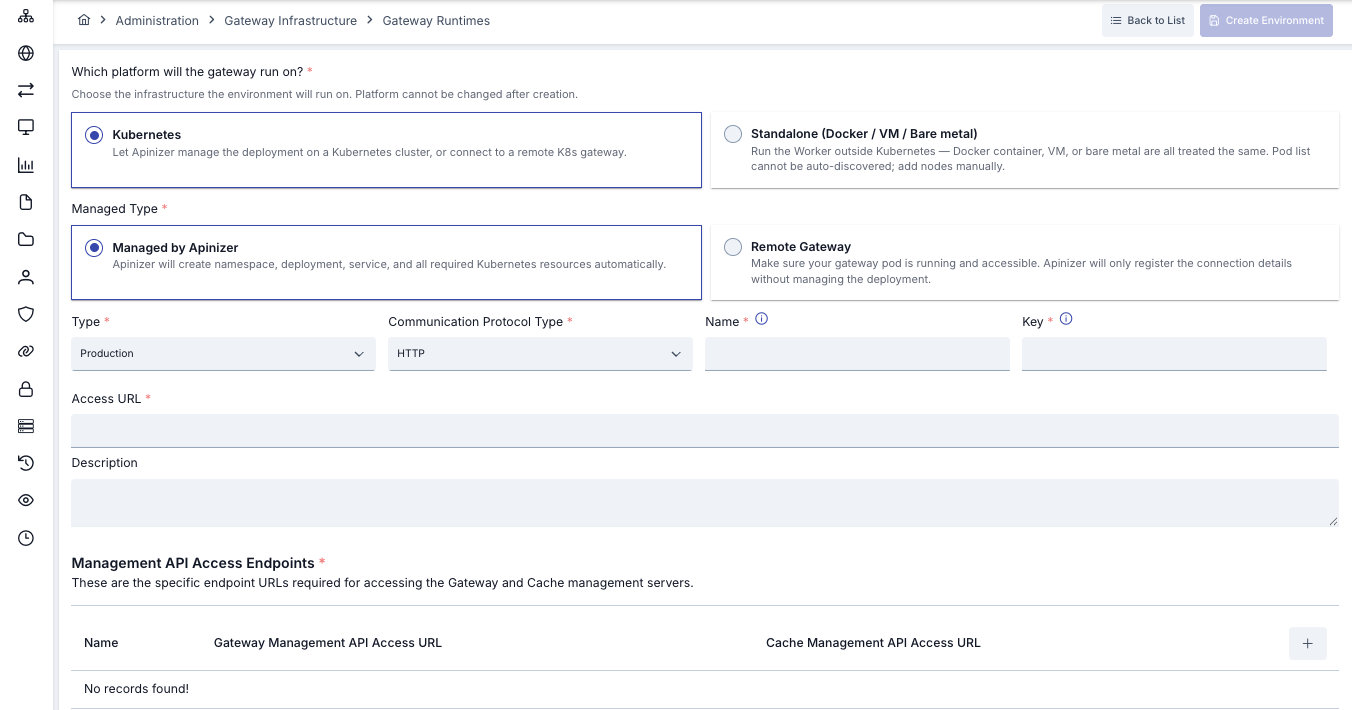
1. Platform Seçimi
İlk adım hangi platformda Gateway çalıştıracağınızı seçmektir.
| Seçenek | Açıklama |
|---|---|
| Kubernetes | Gateway Kubernetes cluster'ında pod olarak çalışır. Apinizer (Managed) veya operatör (Remote) tarafından yönetilebilir. |
| Sanal Sunucu / Docker (Standalone) | Gateway bare-metal Linux veya Docker container olarak çalışır. Bu durumda her zaman Remote olarak tanımlanır. |
Managed Gateway için Kubernetes seçin.
2. Yönetim Tipi
| Seçenek | Açıklama |
|---|---|
| Apinizer Tarafından Yönetilen (Managed) | Apinizer Manager UI tüm Kubernetes nesnelerini otomatik oluşturur. |
| Remote Gateway | Operatör manuel YAML deploy eder; Manager sadece bağlantı bilgilerini tutar. |
Bu sekmede Apinizer Tarafından Yönetilen seçili kabul edilir.
3. Temel Bilgiler
| Alan | Açıklama | Validation |
|---|---|---|
| Ortam Tipi | DEV, TEST, PROD vb. ortam sınıflandırması. | Zorunlu |
| İletişim Protokolü Türü | HTTP, HTTPS, gRPC, WebSocket. Tek environment'ta tek protokol türü çalışır; karışık protokol için ayrı environment'lar oluşturun. | Zorunlu |
| Ortam Adı (Name) | Gateway environment'ının görüntülenecek adı. Kubernetes namespace olarak da bu kullanılır. | a-z 0-9 ve - karakterleri; 3-64 karakter; eşsiz |
| Ortam Anahtarı (Environment Key) | API URL'lerinin path prefix'i olarak da kullanılır (örn: /test/...). | a-zA-Z - karakterleri; 3-24 karakter; eşsiz |
| Erişim Adresi (Access URL) | Bu Gateway'e dış dünyadan erişim için kullanılacak public URL (Load Balancer / Ingress / NodePort önündeki host). | Zorunlu |
| Açıklama | Operatör notları. | Opsiyonel |
4. Node Yönetimi (Node List)
Gateway pod'larının çalışacağı Kubernetes node'larını sınırlamak için nodeSelector/nodeAffinity listesi belirleyebilirsiniz. Boş bırakılırsa Kubernetes scheduler default davranışı uygular.
Yüksek trafikli ortamlarda Gateway'i adanmış node'larda çalıştırmak gürültülü komşu (noisy neighbor) etkisini azaltır.
5. Gateway Kaynak Yapılandırması
| Alan | Açıklama | Varsayılan |
|---|---|---|
| Replica Count | Aynı anda çalışacak Gateway pod sayısı. Production için ≥ 2 önerilir. | 1 |
| CPU Limit | Pod başına CPU limit (core). | 4 |
| Memory Limit | Pod başına memory limit. | 4 |
| Memory Unit | Mi / Gi. | Gi |
CPU değeri değiştiğinde Apinizer JVM tuning parametrelerini (tuneWorkerThreads, tuneIoThreads, vb.) otomatik hesaplayıp Ek Değişkenler tablosuna yansıtır.
6. Host Aliases
Gateway pod'larının /etc/hosts'una eklenecek IP ↔ hostname eşlemeleri. Backend'in DNS'i çözmeyen kapalı bir ortamda çalışıyorsa veya hardcoded IP/host eşleştirmesi gerekiyorsa burada tanımlayın. Bu alan yalnızca Managed Gateway'de UI üzerinden tanımlanır; Remote Gateway'de operatör manifest içinde hostAliases bloğunu kendisi yazar.
Ortamı Yayınlama (Publish)
Form doldurulduktan sonra Oluştur butonuna basın. Apinizer:
- Hedef namespace'i oluşturur (Ortam Adı = namespace adı)
- RBAC, ServiceAccount, Deployment, Service'leri uygular
- MongoDB secret'ını namespace'e kopyalar
- Pod'ların
Readydurumuna geçmesini bekler - Environment'ı
publishedolarak işaretler
Yayım sonrası Manager → Gateway Runtime'ları sayfasında ortamı görebilir, API Proxy'leri bu ortama deploy edebilirsiniz.
Detaylı Gateway Runtime yönetimi, JWT token doğrulama anahtarı, metrik monitörü ve diagnostics için → Gateway Runtime'ları sayfasına bakın.
Remote Gateway Nedir?
Gateway'in çalışacağı Kubernetes cluster Apinizer Manager'ın yönetimi DIŞINDADIR. Operatör Gateway pod/service/RBAC'ını manuel olarak kubectl ile deploy eder. Manager sadece bu Gateway'in Management API URL ve Cache Management API URL adreslerini tutar; deployment yaşam döngüsünü cluster operatörü yönetir.
Remote Gateway tercih edilen durumlar:
- Apinizer'ın cluster'a deploy yetkisi yok (RBAC kısıtı)
- Multi-cluster: Manager farklı bir cluster'da, Gateway başka cluster'da
- Cluster operatörü deployment'ları kendi CI/CD pipeline'ından yönetiyor
- Air-gapped / regülasyon ortamı (deploy operasyonu denetim altında)
Önkoşullar
- API Manager kurulu ve çalışır durumda
- Hedef Kubernetes cluster'a
kubectlerişimi apinizercloud/worker:<APINIZER_VERSION>ve (kullanılacaksa)apinizercloud/cache:<APINIZER_VERSION>imajlarına erişim- Manager'ın bağlı olduğu MongoDB cluster'a hedef cluster'dan ağ erişimi
- Gateway erişim adresi belirlenmiş (NodePort + node IP, ya da LoadBalancer / Ingress önünde DNS)
Manuel Kubernetes Deploy
1. Worker ve Cache için role ve rolebinding'leri oluşturma
Oluşturulacak ortamların isimleri önden belirlenmeli ve <WORKER_CACHE_NAMESPACE> değişkenleri bu şekilde ayarlanarak, oluşturulacak her ortam için aşağıdaki adımlar uygulanmalıdır.
vi apinizer-worker-cache-role-ns.yaml
worker-cache-role-ns.yaml — Worker/Cache RBAC
apiVersion: v1
kind: Namespace
metadata:
  name: <WORKER_CACHE_NAMESPACE>
---
kind: Role
apiVersion: rbac.authorization.k8s.io/v1
metadata:
  name: worker-cache-role
  namespace: <WORKER_CACHE_NAMESPACE>
rules:
  - apiGroups:
      - ''
    resources:
      - services
      - namespaces
      - pods
      - endpoints
      - pods/log
      - secrets
    verbs:
      - get
      - list
      - watch
      - update
      - create
      - patch
      - delete
---
apiVersion: rbac.authorization.k8s.io/v1
kind: RoleBinding
metadata:
  name: manager-serviceaccount-worker-cache-role-binding
  namespace: <WORKER_CACHE_NAMESPACE>
roleRef:
  apiGroup: rbac.authorization.k8s.io
  kind: Role
  name: worker-cache-role
subjects:
  - kind: ServiceAccount
    name: manager-serviceaccount
    namespace: <WORKER_CACHE_NAMESPACE>
vi apinizer-worker-cache-rolebinding.yaml
worker-cache-rolebinding.yaml — ServiceAccount + RoleBindings
apiVersion: v1
kind: ServiceAccount
metadata:
  name: worker-cache-serviceaccount
  namespace: <WORKER_CACHE_NAMESPACE>
---
apiVersion: rbac.authorization.k8s.io/v1
kind: RoleBinding
metadata:
  name: worker-cache-serviceaccount-apinizer-role-binding
  namespace: apinizer
roleRef:
  apiGroup: rbac.authorization.k8s.io
  kind: Role
  name: apinizer-role
subjects:
  - kind: ServiceAccount
    name: worker-cache-serviceaccount
    namespace: <WORKER_CACHE_NAMESPACE>
---
apiVersion: rbac.authorization.k8s.io/v1
kind: RoleBinding
metadata:
  name: worker-cache-serviceaccount-worker-cache-role-binding
  namespace: <WORKER_CACHE_NAMESPACE>
roleRef:
  apiGroup: rbac.authorization.k8s.io
  kind: Role
  name: worker-cache-role
subjects:
  - kind: ServiceAccount
    name: worker-cache-serviceaccount
    namespace: <WORKER_CACHE_NAMESPACE>
kubectl apply -f apinizer-worker-cache-role-ns.yaml
kubectl apply -f apinizer-worker-cache-rolebinding.yaml
2. Worker deployment'ının oluşturulması
vi apinizer-worker-deployment.yaml
worker-deployment.yaml — Worker Deployment
apiVersion: apps/v1
kind: Deployment
metadata:
  name: worker
  namespace: <WORKER_CACHE_NAMESPACE>
spec:
  replicas: 1
  selector:
    matchLabels:
      app: worker
  strategy:
    type: "RollingUpdate"
    rollingUpdate:
      maxUnavailable: 75%
      maxSurge: 1
  template:
    metadata:
      labels:
        app: worker
    spec:
      serviceAccountName: worker-cache-serviceaccount
      containers:
        - name: worker
          image: apinizercloud/worker:<APINIZER_VERSION>
          imagePullPolicy: IfNotPresent
          env:
            - name: JAVA_OPTS
              value: -server -XX:MaxRAMPercentage=75.0 -Dhttp.maxConnections=4096 -Dlog4j.formatMsgNoLookups=true
            - name: WORKER_TIMEZONE
              value: "+03:00"
            - name: tuneWorkerThreads
              value: "1024"
            - name: tuneWorkerMaxThreads
              value: "4096"
            - name: tuneBufferSize
              value: "16384"
            - name: tuneIoThreads
              value: "4"
            - name: tuneBacklog
              value: "10000"
            - name: tuneRoutingConnectionPoolMaxConnectionPerHost
              value: "1024"
            - name: tuneRoutingConnectionPoolMaxConnectionTotal
              value: "4096"
            - name: tuneReadTimeout
              value: "30000"
            - name: tuneNoRequestTimeout
              value: "60000"
            - name: SPRING_DATA_MONGODB_DATABASE
              value: null
              valueFrom:
                secretKeyRef:
                  name: mongo-db-credentials
                  key: dbName
            - name: SPRING_DATA_MONGODB_URI
              value: null
              valueFrom:
                secretKeyRef:
                  name: mongo-db-credentials
                  key: dbUrl
            - name: SPRING_PROFILES_ACTIVE
              value: prod
          lifecycle:
            preStop:
              exec:
                command:
                  - /bin/sh
                  - -c
                  - sleep 10
          livenessProbe:
            failureThreshold: 12
            httpGet:
              path: /apinizer/management/health
              port: 8091
              scheme: HTTP
            initialDelaySeconds: 60
            periodSeconds: 10
            successThreshold: 1
            timeoutSeconds: 10
          ports:
            - containerPort: 8091
              protocol: TCP
          readinessProbe:
            failureThreshold: 12
            httpGet:
              path: /apinizer/management/health
              port: 8091
              scheme: HTTP
            initialDelaySeconds: 60
            periodSeconds: 10
            successThreshold: 1
            timeoutSeconds: 10
          resources:
            limits:
              cpu: 4
              memory: 4Gi
          startupProbe:
            failureThreshold: 12
            httpGet:
              path: /apinizer/management/health
              port: 8091
              scheme: HTTP
            initialDelaySeconds: 60
            periodSeconds: 10
            successThreshold: 1
            timeoutSeconds: 10
      restartPolicy: Always
      hostAliases:
        - ip: "<IP_ADDRESS>"
          hostnames:
            - "<DNS_ADDRESS_1>"
            - "<DNS_ADDRESS_2>"
Eğer Gateway'in türü HTTP+Websocket olarak belirlenecekse http2Enabled parametresinin false olarak girilmesi önerilmektedir bkz.
- name: http2Enabled
  value: "false"
Gateway uygulaması HTTPS ile sunulmak istenilirse yukarıdaki yaml'da livenessProbe, readinessProbe ve startupProbe'ların altındaki port değeri 8443, scheme değeri HTTPS olarak verilmelidir.
Gateway deployment içindeki spec.selector.matchLabels.app ve spec.template.metadata.labels.app etiketleri, Apinizer'ın Gateway pod'larını doğru şekilde tanıyıp kontrol etmesini sağlar. Bu etiketlerin değiştirilmesi, pod'ların doğru şekilde seçilmesini engelleyebilir ve sistemin işleyişini bozabilir. Bu nedenle, bu etiketlerin değerleri değiştirilmemelidir.
kubectl apply -f apinizer-worker-deployment.yaml
3. Worker için servis oluşturma
vi apinizer-worker-service.yaml
worker-service.yaml — Worker Service
apiVersion: v1
kind: Service
metadata:
  name: worker-management-api-http-service
  namespace: <WORKER_CACHE_NAMESPACE>
spec:
  ports:
    - port: 8091
      protocol: TCP
      targetPort: 8091
  selector:
    app: worker
  type: ClusterIP
---
# Eğer, Gateway'inizin İletişim Protokolü Türü HTTP veya websocket ise aşağıdaki
apiVersion: v1
kind: Service
metadata:
  name: worker-http-service
  namespace: <WORKER_CACHE_NAMESPACE>
spec:
  ports:
    - nodePort: 30080
      port: 8091
      protocol: TCP
      targetPort: 8091
  selector:
    app: worker
  type: NodePort
---
# Eğer, Gateway'inizin İletişim Protokolü Türü gRPC ise aşağıdaki
apiVersion: v1
kind: Service
metadata:
  name: worker-grpc-service
  namespace: <WORKER_CACHE_NAMESPACE>
spec:
  ports:
    - nodePort: 30152
      port: 8094
      protocol: TCP
      targetPort: 8094
  selector:
    app: worker
  type: NodePort
Gateway HTTPS ile sunulmak istenilirse yukarıdaki yaml'da port ve targetPort değerleri 8443 olarak verilmelidir.
kubectl apply -f apinizer-worker-service.yaml
4. MongoDB secret'ını hedef namespace'e kopyalama
Gateway ve Cache Server uygulamaları da MongoDB'ye bağlanacağı için, Manager uygulaması için oluşturulan secret diğer namespace'lere kopyalanır. Aşağıdaki örnek apinizer namespace'inde olan bir secret'i ilgili namespace'ine kopyalar.
kubectl get secret mongo-db-credentials -n apinizer -o yaml | sed 's/namespace: apinizer/namespace: <WORKER_CACHE_NAMESPACE>/' | kubectl create -f -
Manager UI Üzerinden Remote Gateway Tanımlama
Gateway pod'ları cluster'da çalışmaya başladıktan sonra Manager UI'a giderek Sunucu Yönetimi → Gateway Runtime'ları → Yeni yolunu izleyin.
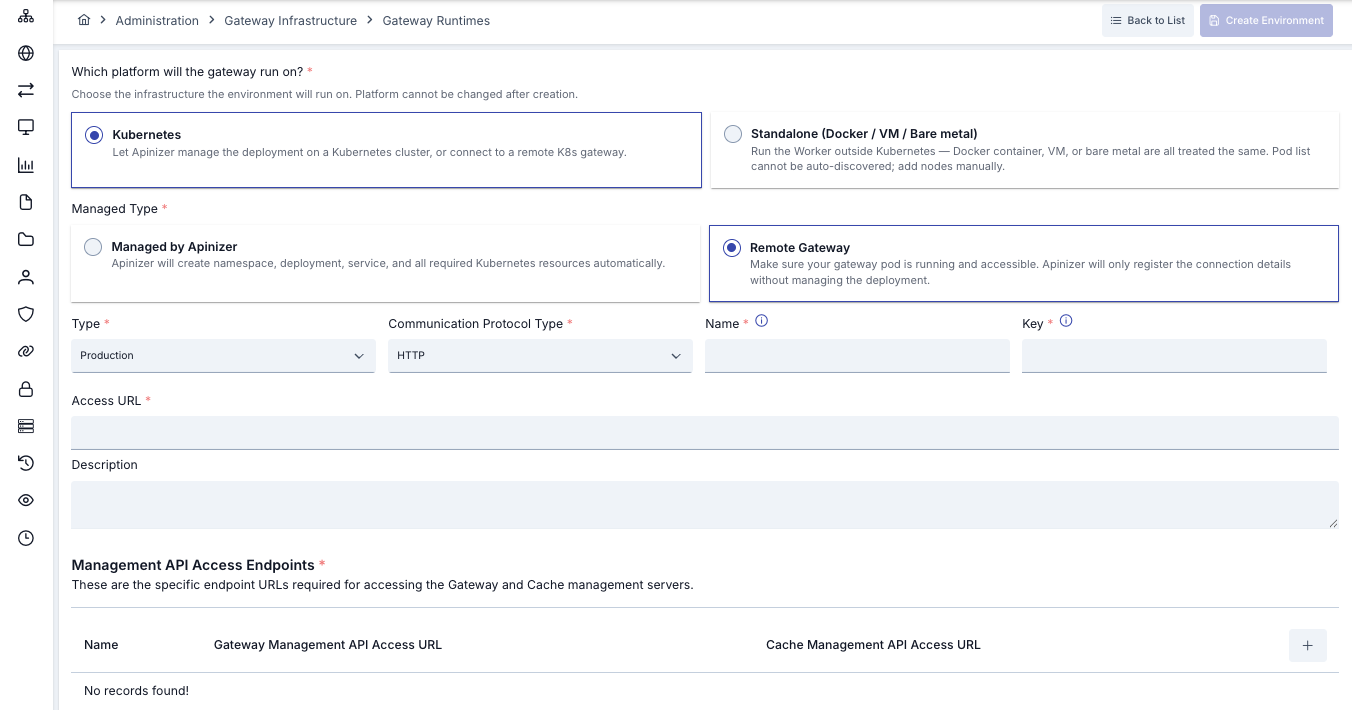
Form Alanları
| Alan | Değer |
|---|---|
| Platform | Kubernetes |
| Yönetim Tipi | Remote Gateway |
| Ortam Tipi | DEV / TEST / PROD |
| İletişim Protokolü Türü | Gateway'in açtığınız servisine uygun (HTTP / HTTPS / gRPC / WebSocket) |
| Ortam Adı | Hedef cluster'daki Gateway namespace ile aynı |
| Ortam Anahtarı | API URL prefix (örn: prod) |
| Erişim Adresi | Gateway'in dış erişim URL'i |
Gateway Node Listesi (Manuel URL Tablosu)
Remote Gateway seçildiğinde form üzerinde Gateway Node Listesi tablosu görünür. Her node için:
| Alan | Açıklama |
|---|---|
| Adı (Name) | Tanımlayıcı isim (örn: node-1) |
| Gateway Yönetim API URL | http://<NODE_IP>:8091 (Gateway Management API endpoint'i) |
| Cache Yönetim API URL | http://<CACHE_IP>:8092 (varsa Cache Management API endpoint'i) |
Bu URL'ler Manager'dan erişilebilir olmalı. Manager bu adresleri kullanarak Gateway'e proxy push, sağlık kontrolü ve diagnostics yapar.
Ortamı Yayınlama (Publish)
Oluştur butonuna basın. Remote Gateway için Apinizer kubernetes deployment YAPMAZ; sadece Manager metadata'sına ortamı kaydeder. Manager Gateway'e bağlanmayı dener — başarılı olursa environment published olarak işaretlenir.
Yayım sonrası API Proxy'leri bu Remote Gateway'e deploy edebilirsiniz. Manager API Proxy YAML'larını Gateway'in Management API endpoint'ine push eder.
Ortak Ayarlar (Her İki Yöntem İçin)
Managed veya Remote ayrımından bağımsız olarak Manager UI üzerinden Gateway environment formunda doldurulan aşağıdaki alanlar, her iki yöntem için de aynı şekilde geçerlidir. Bu bölüm form üzerinde Managed Gateway ve Remote Gateway için ortak görüntülenen alt-bölümleri açıklar.
Yönetim API Erişim Endpoint'leri (Management API Access Endpoints)
Bu bölüm opsiyoneldir — hem Managed hem Remote Gateway için form üzerinde zorunlu değildir. Ancak Gateway'in en doğru şekilde çalışabilmesi (proxy yayım, sağlık kontrolü, diagnostics) için en az bir endpoint tanımlamanız şiddetle önerilir. Tanım yapılmadığında Manager Gateway pod'larına bağlanamaz ve yayım/izleme işlemleri başarısız olur.
Bu endpoint'ler Apinizer Yönetim Konsolu'nun Gateway pod'larına proxy yayım (deploy), sağlık kontrolü (health check) ve diagnostics için bağlandığı adreslerdir. Form üzerinde Gateway ve Cache Yönetim API'si Erişim URL'leri başlığı altında bir tablo olarak görünür.
Her endpoint girişi üç alandan oluşur:
| Alan | Açıklama | Örnek |
|---|---|---|
| Ad (Name) | Endpoint'in tanımlayıcı adı; çoklu cluster / DR site ayrımı için kullanılır. | Production Cluster, DR Site, Region-EU |
| Gateway Yönetim API'si Erişim URL'si | Gateway Management API'sine HTTP/HTTPS erişim adresi. | http://worker-management-api-http-service.prod.svc.cluster.local:8091 |
| Cache Yönetim API'si Erişim URL'si | (Varsa) Cache Management API'sine erişim adresi. | http://cache-http-service.apinizer-cache.svc.cluster.local:8090 |
Çoklu endpoint senaryoları:
- Multi-region / DR: Birden fazla cluster'da çalışan Gateway için her cluster ayrı bir endpoint olarak tanımlanır.
- HA setup: Aynı Gateway için redundant management URL'leri.
- Multi-cluster: Manager farklı bir cluster'da, Gateway başka cluster'da; her hedef cluster için ayrı endpoint girilir.
Birden fazla endpoint tanımlandığında, Manager'ın bir API Proxy deploy işleminde hangi endpoint'i kullanacağı environmentClusterName Ek Değişkeni (Additional Variable) üzerinden belirlenir. Bu değişken Gateway pod'unun hangi cluster'a ait olduğunu işaretler; Manager deploy sırasında bu cluster adına eşleşen endpoint'i seçer.
Cross-namespace iletişim için Kubernetes service discovery formatı kullanılır:
<service-name>.<namespace>.svc.cluster.local:<port>
Tanımlanan her endpoint hem Gateway hem Cache Management API URL'i içermelidir (Cache yoksa Cache alanı boş bırakılabilir). Bu adresler Apinizer Manager'dan ağ üzerinden erişilebilir olmalı — aksi halde proxy publish, health check ve diagnostics başarısız olur.
Bu endpoint'ler API Proxy trafiği için kullanılan ana HTTP/HTTPS servislerinden ayrıdır. Yalnızca yönetim işlemleri (konfigürasyon push, health, izleme) için kullanılır.
Ortam Yayımlama Erişimi (Environment Publishing Access)
Bu alt-bölüm, bu Gateway environment'ına hangi projelerin API Proxy'lerini deploy edebileceğini kısıtlar. Form üzerinde Projelerden Ortama Erişilebilirlik başlığı altında çoklu seçim listesi olarak görünür.
Davranış:
- Boş bırakılırsa: Tüm projeler bu environment'a deploy edebilir (varsayılan).
- Bir veya daha fazla proje seçilirse: Sadece listedeki projeler bu environment'a deploy edebilir.
- Sonradan eklenen yeni projeler otomatik olarak listeye dahil edilmez — operatörün manuel olarak eklemesi gerekir.
Bir proje seçildiğinde, sadece o proje içindeki API Proxy / API Proxy Group / Credential / Connection nesneleri bu Gateway environment'a deploy edilebilir. Bu, ortam izolasyonu (ör. prod ortamına yalnızca prod projelerinin erişmesi) için temel mekanizmadır.
Daha önce listede yer alan bir projeyi listeden çıkardığınızda, o projeye ait API Proxy, API Proxy Group, Credential ve Connection nesneleri bu environment'tan otomatik olarak undeploy edilir. İşlem geri alınamaz; undeploy edilen nesneler yeniden deploy edilmek istendiğinde manuel olarak yayınlanmalıdır.
API Proxy Trafik Log Konnektörleri (API Traffic Log Connectors)
Bu Gateway environment'ı içindeki API Proxy'lerin trafik log'larının yazılacağı konnektörleri tanımlar. Form üzerinde API Trafik Log Konnektörleri başlığı altında görünür; birden fazla konnektör eklenebilir, her birinin enabled / disabled toggle'ı vardır.
Apinizer üzerinden akacak trafik loglarının nereye gönderileceği bilgisinin Apinizer'a tanımlanması gerekmektedir. Bu tanımlama Sistem Ayarları → Bağlantı Yönetimi sayfasındaki konnektörler aracılığıyla yapılır. API Trafik ve API Analitik verilerinizi kendi log sistemleriniz ile yönetecekseniz size uygun entegrasyon ayarlarından uygun gördükleriniz tanımlanabilir. Eğer özel bir seçiminiz yoksa Apinizer'ın Analitik ve İzleme kabiliyetlerinden tam manada yararlanabilmeniz için veri yönetimi de Apinizer'dan ayarlanacak şekilde bir Elasticsearch konnektörü kullanabilirsiniz.
Desteklenen konnektör tipleri:
- Elasticsearch (önerilir — Apinizer'ın yerleşik log indexing ve analiz desteği için)
- Kafka
- Veritabanı (JDBC)
- RabbitMQ
- ActiveMQ
- Syslog
- Webhook
Hiçbir Elasticsearch konnektörü atanmazsa form üzerinde sarı uyarı çıkar: API Trafik log'ları Elasticsearch'e gönderilmez ve log yönetimi tamamen operatöre kalır. Apinizer'ın Dashboard / Log Görüntüleyici / Raporlama özelliklerinin çalışabilmesi için en az bir Elasticsearch konnektörü tanımlanması önerilir.
Ön koşul: Konnektör seçilebilmesi için önce Sistem Ayarları → Bağlantı Yönetimi sayfasından konnektör tanımı yapılmış olmalıdır.
Detay için: Log Konnektörü Eklenmesi.
Protokol ve Güvenlik Ayarları (Protocol and Security Settings)
Gateway'in gelen verileri kabul ederken kullanacağı ağ protokolleri (HTTP, HTTPS) ve zorunlu güvenlik mekanizmalarını (mTLS, Keystore/Truststore) tanımlar. Form üzerinde Protokol ve Güvenlik Ayarları başlığı altında görünür.
HTTP / HTTPS / mTLS Aktivasyonu
| Alan | i18n Key | Açıklama |
|---|---|---|
| Gateway'in HTTP protokolü etkin | httpEnabled | Gateway HTTP üzerinden istek kabul eder. Varsayılan olarak seçili gelir. |
| Gateway'in SSL protokolü etkin | httpsEnabled | Gateway HTTPS üzerinden istek kabul eder. Açıldığında Keystore/Truststore dosyaları yüklenmelidir. |
| mTLS Etkin | mtlsEnabled | Sadece HTTPS aktifken ve gRPC haricinde kullanılabilir. Etkinleştirildiğinde client sertifika doğrulaması yapılır. |
Sertifika Dosyaları (HTTPS aktifse)
HTTPS aktif edildiğinde aşağıdaki sertifika alanları doldurulur:
| Alan | Format | Açıklama |
|---|---|---|
| Keystore | .jks veya .pfx | Gateway TLS sunucu sertifikası. |
| Truststore | .jks veya .pfx | Güvenilen client / CA sertifikaları (mTLS için zorunlu). |
| Keystore Şifresi | string | Şifreli saklanır (UI'da gizli giriş). |
| Truststore Şifresi | string | Şifreli saklanır (UI'da gizli giriş). |
Kubernetes Servis Tanımlama (defineServiceInKubernetes)
Form üzerinde Kubernetes'te servis tanımlayın başlığı altında görünür. Apinizer'ın Gateway için Kubernetes Service nesnelerini otomatik oluşturmasını kontrol eder.
| Seçenek | i18n Key | Açıklama |
|---|---|---|
| Gateway Yönetim API HTTP Servisi | httpServiceForManagementAPIEnabled (createHttpServiceForGatewayManagementAPI) | "Gateway Servisi'nin HTTP Portunu (8091), özel bir ClusterIP Servisi aracılığıyla dahili küme erişimine aç" — Manager'ın Gateway pod'larına konfigürasyon güncellemesi için. |
| Gateway Yönetim API HTTPS Servisi | httpsServiceForManagementAPIEnabled (createHttpsServiceForGatewayManagementAPI) | "Gateway Servisi'nin HTTPs Portunu (8443), özel bir ClusterIP Servisi aracılığıyla dahili küme erişimine aç" — yönetim trafiği için TLS gerektiğinde. |
| Gateway Servisi NodePort (HTTP) | unsecureNodePortEnabled (createServiceForGatewayServiceAccess) | "Gateway Servis erişimi için servis oluştur" — Gateway external HTTP trafiği için NodePort. |
| Gateway Servisi Güvenli NodePort (HTTPS) | secureNodePortEnabled (createSecureServiceForGatewayServiceAccess) | "Gateway Servis erişimi için güvenli servis oluştur" — Gateway external HTTPS trafiği için NodePort. |
NodePort port aralığı: 30080-32767.
Bu alt-bölüm sadece Managed Gateway için anlamlıdır. Remote Gateway seçiminde Apinizer Kubernetes Service nesnelerini yönetmez — operatör Service YAML'larını manuel olarak yazar ve kubectl apply ile cluster'a uygular. Remote Gateway'de bu seçeneklerin etkisi yoktur.
Gateway'in ek değişkenleri (JVM tuning, gRPC, WebSocket, CORS, güvenlik, vb.) ve konfigürasyon ayarları (System Settings, Backup, vb.) için Gateway Ayarları sayfasına bakın.
Sıkıştırma Bombası Koruması:
Gateway, sıkıştırılmış istek ve yanıt gövdelerini açarken maksimum boyut limiti uygulayarak sıkıştırma bombası saldırılarına karşı koruma sağlar. Küçük boyutlu sıkıştırılmış bir gövde, açıldığında gigabyte'larca bellek tüketebilir — tuneMaxDecompressedBodySize parametresi bu durumu engeller.
Varsayılan değer 2 GB olarak belirlenmiştir ve mevcut kullanım senaryolarının büyük çoğunluğunu kapsar. Güvenlik gereksinimlerinize göre bu değeri düşürebilirsiniz (örneğin 50 MB = 52428800, 100 MB = 104857600). Değer byte cinsinden belirtilir.
Bu limiti çok düşük ayarlamak, büyük boyutlu meşru istek veya yanıtların reddedilmesine neden olabilir. Ortamınızdaki tipik istek boyutlarını göz önünde bulundurarak uygun bir değer belirleyin.
Asenkron İşlemler Thread Pool'u:
RestApi Politası ve Script politikası, asenkron işlemler için ManagementConfig'de yapılandırılan merkezi thread pool'u kullanır. Bu, thread yönetimini iyileştirir ve kaynak kullanımını optimize eder. Gateway Runtime ortamlarında gerçekleştirilen asenkron işlemler, bu ayrı thread pool tarafından yönetilir ve optimal performans ve kaynak tahsisi için belirli parametrelerle yapılandırılabilir.
Kullanım Senaryoları:
- Rest API Politikası: Harici servislere yapılan asenkron HTTP çağrıları
- Script Politikası: Ana istek thread'ini bloklamayan asenkron script çalıştırmaları
- Loglama İşlemleri: Asenkron log yazma işlemleri
- Trafik Aynalama: İsteklerin ikincil endpoint'lere asenkron olarak aynalanması
Yapılandırma Kılavuzu:
tuneAsyncExecutorCorePoolSize: Pool'da canlı tutulan minimum thread sayısı (varsayılan:tuneWorkerThreadsile aynı)tuneAsyncExecutorMaxPoolSize: Oluşturulabilecek maksimum thread sayısı (varsayılan:tuneWorkerMaxThreadsile aynı)tuneAsyncExecutorQueueCapacity: Yeni thread'ler oluşturulmadan önce kuyrukta bekleyebilecek maksimum görev sayısı (varsayılan:tuneMaxQueueSize> 0 ise bu değer, aksi halde 1000)
Thread Pool Boyutlandırma:
Asenkron executor thread pool'u ana worker thread pool'undan ayrıdır. Toplam thread sayısının (worker thread'leri + asenkron executor thread'leri) sisteminizin kapasitesini aşmadığından emin olun. Bu değerleri yapılandırırken CPU core'ları ve belleği göz önünde bulundurun.
Tier Bazlı Önerilen Thread ve Bağlantı Değerleri:
Aşağıdaki değerler wrk2 yük testleriyle doğrulanmış optimum ayarlardır. Her tier için entrypoint varsayılan olarak bu değerleri otomatik uygular; üretim ortamı ihtiyacınıza göre ince ayar yapabilirsiniz.
| Tier | CPU | tuneIoThreads | tuneWorkerThreads | tuneWorkerMaxThreads | tuneBacklog | tuneMaxConcurrentRequest |
|---|---|---|---|---|---|---|
| W1 | 1 | 2 | 128 | 256 | 2048 | 500 |
| W2 | 2 | 4 | 256 | 512 | 4096 | 750 |
| W4 | 4 | 8 | 512 | 1024 | 8192 | 3000 |
| W8 | 8 | 16 | 1536 | 3072 | 16384 | 10000 |
Routing Bağlantı Havuzu (tuneRoutingConnectionPoolMaxConnectionPerHost / tuneRoutingConnectionPoolMaxConnectionTotal):
| Tier | Max Conn/Host | Max Conn Total | ES Max Conn/Host |
|---|---|---|---|
| W1 | 250 | 500 | 8 |
| W2 | 500 | 1000 | 16 |
| W4 | 1000 | 2000 | 32 |
| W8 | 2000 | 4000 | 128 |
Java Options Uyarısı:
Apinizer entrypointi, JVM heap değerlerini tier ve container bellek limitine göre otomatik yapılandırır:
- W1 / W2 (2 GB):
MaxRAMPercentage=60— heap ~1.2 GB - W4 (4 GB):
MaxRAMPercentage=65— heap ~2.6 GB - W8 (8 GB):
MaxRAMPercentage=65— heap ~5.2 GB
UseContainerSupport varsayılan olarak aktiftir. -Xmx / -Xms değerleri verildiğinde otomatik boyutlandırma devre dışı kalır; bu değerleri yalnızca özel bir gereksinim varsa kullanın. GC algoritması olarak G1GC kullanılır.
Gateway'in ek değişkenleri (JVM tuning, gRPC, WebSocket, CORS, güvenlik, vb.) ve konfigürasyon ayarları (System Settings, Backup, vb.) için Gateway Ayarları sayfasına bakın.
Opsiyonel Modüller
Aşağıdaki modüller opsiyoneldir; ihtiyaca göre seçilen sırada kurulabilir. Önerilen sıra: Cache → Integration → API Portal. API Manager'ı HTTPS/SSL ile çalıştırmak için en alttaki SSL sekmesine bakın.
- Cache Kurulum ve Tanımlanması
- Integration Kurulum ve Tanımlanması
- API Portal Kurulumu
- API Manager'ı SSL ile Başlatmak
Apinizer Cache Kurulumu
API Cache Server, dağıtılmış önbellekte saklayarak hem bileşenlerin paylaştığı verileri yönetir, hem de performans iyileştirmesi sağlar. Hazelcast tabanlı bir cluster olarak çalışır; Worker'lar quota, OIDC token cache, circuit breaker durumları ve benzeri paylaşılan veriler için Cache'e bağlanır.
Cache modülü opsiyoneldir — kurulmadığı durumda bu özellikleri kullanan politikalar devre dışı kalır. Production'da en az bir Cache Server tanımlanması şiddetle önerilir.
Cache iki şekilde tanımlanabilir:
- Managed Cache (Apinizer Yönetiminde) — Manager UI üzerinden tek-tıkla; Apinizer namespace, deployment, service ve secret kopya işlemlerini otomatik yapar.
- Remote Cache Server (Manuel Deploy) — operatör manuel olarak YAML deploy eder; Manager sadece Cache Management API URL'lerini tutar.
Eğer Cache Server standalone (Docker, Sanal Sunucu veya bare-metal Linux) kurulduysa, mutlaka Remote Cache Server seçeneğini seçerek Manager'a register etmelisiniz. Standalone Cache'ler Manager tarafından deploy edilemez; sadece bağlantı bilgileri (Cache Management API URL) kaydedilir.
- Managed Cache (Apinizer Yönetiminde)
- Remote Cache Server (Manuel Deploy)
Managed Cache Nedir?
Apinizer'ın Cache Server'ı Kubernetes cluster'ında otomatik olarak provision ettiği modeldir. Manager UI'dan yeni bir Cache Server oluşturduğunuzda Apinizer:
- Hedef namespace'i oluşturur (veya mevcut bir namespace'i kullanır)
- Cache Server
Deployment'ını uygular (Hazelcast-based cluster) - HTTP (8090) ve Hazelcast (5701)
Service'lerini açar - MongoDB secret'ını hedef namespace'e kopyalar
- Pod sayısını, JVM parametrelerini, kaynak limitlerini UI'dan kontrol etmenizi sağlar
Apinizer'ın Worker'ları (Gateway pod'ları) bu Cache'e quota sayaçları, OIDC token cache, circuit breaker durumları ve circuit-breaker open state gibi paylaşılan veriler için bağlanır.
Önkoşullar
Manager'a admin kullanıcısı ile giriş yapılmış olmalı.
System Settings → General Settings'te "Apinizer üzerinden Kubernetes yönetimi" işaretli olmalı.
API Manager Kurulumu adımındaki apinizer-role.yaml ve apinizer-manager-role.yaml (cluster-wide) uygulanmış olmalı.
Cluster, apinizercloud/cache:<APINIZER_VERSION> imajını çekebilmeli.
Yeni Cache Server Oluşturma
Manager UI'da Sunucu Yönetimi → Dağıtık Cache sayfasına gidin ve Yeni (+) butonuna tıklayın.
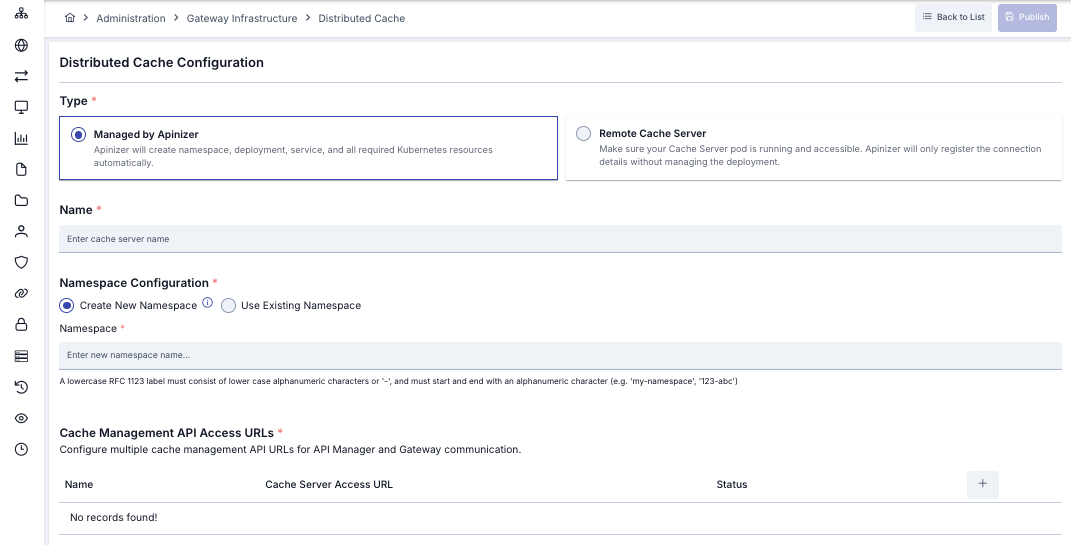
1. Tipi (Type) — Yönetim Modeli
| Seçenek | i18n Key | Açıklama |
|---|---|---|
| Apinizer Tarafından Yönetilen | managedByApinizer | Apinizer namespace, deployment, service ve tüm gerekli K8s kaynaklarını otomatik oluşturur. |
| Uzak Cache Server | remoteCache | Manuel deploy edilmiş Cache'e bağlanır. (Bu sub-tab'da Managed seçilir.) |
2. Ad (Name)
Cache Server'ın görüntülenecek adı. Validation: eşsiz olmalı.
3. Namespace Yapılandırması
| Seçenek | Açıklama |
|---|---|
Yeni Namespace Oluştur (createNewNamespace) | Apinizer girilen isimle yeni namespace oluşturur. Validation: RFC 1123 label (3-63 karakter, lowercase alphanumeric + -, alfanumerik karakterle başlayıp bitmeli). Örnek: my-cache-ns, prod-cache, 123-abc. |
Mevcut Namespace Kullan (useExistingNamespace) | Cluster'da var olan bir namespace listeden seçilir. |
4. Cache Yönetim API Erişim URL'leri (Cache Management API Access URLs)
API Manager ve Gateway'in bu Cache Server ile iletişim kuracağı endpoint(ler). Tabloda her satır için:
| Alan | Açıklama | Örnek |
|---|---|---|
| Ad (Name) | Endpoint için tanımlayıcı isim | Production, DR Site |
| Cache Server Erişim URL'si | Cache Server health-check ve API endpoint adresi | http://cache-http-service.prod.svc.cluster.local:8090 |
| Durum (Status) | Otomatik bağlantı kontrolü — Reachable / Not Reachable / Checking... |
Multi-cluster / DR senaryoları için birden fazla URL eklenebilir. Form üzerinde anlık Test API Connection butonu ile bağlantı doğrulaması yapılır.
5. Cache Kaynak Yapılandırması (Cache Resource Configuration)
| Alan | i18n Key | Varsayılan | Açıklama |
|---|---|---|---|
| Replica Sayısı | replicaCount | 1 | Cache pod sayısı. Production için ≥ 2 önerilir (Hazelcast cluster). |
| CPU | cpu | 1 | Pod başına CPU limit (core). |
| Bellek | memory | 1 | Pod başına memory limit. |
| Bellek Birimi | memoryUnit | Gi | Mi / Gi. |
6. Ek Değişkenler (Additional Variables)
Cache pod'una geçirilecek ek environment değişkenleri. Tabloda Anahtar (Key) ve Değer (Value) sütunları. Önemli ön-tanımlı değişkenler:
Tomcat Ayarları (Cache HTTP Management API için):
SERVER_TOMCAT_MAX_THREADS(1024)SERVER_TOMCAT_MIN_SPARE_THREADS(512)SERVER_TOMCAT_ACCEPT_COUNT(512)SERVER_TOMCAT_MAX_CONNECTIONS(1024)SERVER_TOMCAT_CONNECTION_TIMEOUT(20000 ms)SERVER_TOMCAT_KEEPALIVE_TIMEOUT(60000 ms)SERVER_TOMCAT_MAX_KEEPALIVE_REQUESTS(10000)SERVER_TOMCAT_PROCESSOR_CACHE(512)
Hazelcast Cluster Ayarları:
HAZELCAST_IO_WRITE_THROUGH(false)HAZELCAST_MAP_LOAD_CHUNK_SIZE(10000)HAZELCAST_MAP_LOAD_BATCH_SIZE(10000)HAZELCAST_CLIENT_SMART(true)HAZELCAST_MAPCONFIG_BACKUPCOUNT(1)HAZELCAST_MAPCONFIG_READBACKUPDATA(false)HAZELCAST_MAPCONFIG_ASYNCBACKUPCOUNT(0)HAZELCAST_OPERATION_RESPONSEQUEUE_IDLESTRATEGY(block)HAZELCAST_MAP_WRITE_DELAY_SECONDS(5)HAZELCAST_MAP_WRITE_BATCH_SIZE(100)HAZELCAST_MAP_WRITE_COALESCING(true)HAZELCAST_MAP_WRITE_BEHIND_QUEUE_CAPACITY(100000)
Diğer:
CACHE_QUOTA_TIMEZONE(+03:00) — Quota policy hesaplaması içinJAVA_OPTS— JVM heap parametreleriCACHE_SERVICE_NAME— Hazelcast service discovery için (default:cache-hz-service)
HAZELCAST_OPERATION_RESPONSEQUEUE_IDLESTRATEGY değerini "backoff" yaparsanız: Cache pod'u CPU limitinin %90-100'ünü sürekli kullanacaktır. %5-10 performans artışı sağlar ancak CPU tüketimi yüksektir. Production'da dikkatli kullanın.
7. Kubernetes'te Servis Tanımlayın (Define the service in Kubernetes)
createK8sService checkbox ile aktif edilir. Bu seçenek şiddetle önerilir — Cache Server'a Manager ve Gateway pod'larından erişim için zorunludur.
| Alan | i18n Key | Açıklama |
|---|---|---|
| Servis Adı | serviceName | K8s Service objesi adı (örn: cache-http-service) |
| Servis Tipi | serviceType | Cluster IP (default, küme içi erişim) veya Node Port (dış erişim) |
| NodePort | nodePort | Sadece NodePort tipinde zorunlu (30080-32767 aralığı) |
ClusterIP Cache ve Gateway/Manager arasındaki dahili iletişim için en iyisidir. Çoğu durumda NodePort gerekmez.
8. Host Alias Yapılandırması (Host Alias Configuration)
Cache pod'larının /etc/hosts'una eklenecek IP ↔ hostname eşlemeleri. DNS'te olmayan host adlarını çözümlemeniz gerektiğinde kullanılır. Tabloda IP Adresi ve Host İsimleri sütunları.
9. Node İsim Listesi Yapılandırması (Node Name List Configuration)
Cache pod'larının zamanlanacağı Kubernetes node'larını sınırlamak için nodeSelector / nodeAffinity belirleyin. Boş bırakılırsa Kubernetes scheduler default davranışı uygular.
Yayınlama (Publish)
Form doldurulduktan sonra Publish butonuna basın. Apinizer:
- Hedef namespace'i (varsa kullanır, yoksa oluşturur)
- MongoDB secret'ını kopyalar
- Cache Deployment'ı uygular
- HTTP + Hazelcast Service'leri oluşturur
- Pod'ların
Readydurumuna geçmesini bekler - Cache Server'ı
Publishedolarak işaretler
Yayım sonrası Gateway environment'ları otomatik olarak bu Cache'i kullanmaya başlar.
Detaylı Cache yönetimi (monitoring, diagnostics, restart) için → Dağıtık Cache sayfasına bakın.
Remote Cache Server Nedir?
Cache Server pod'unun çalıştığı Kubernetes cluster (veya standalone Linux/Docker) Apinizer Manager'ın yönetimi DIŞINDADIR. Operatör Cache'i manuel olarak deploy eder; Manager sadece Cache Management API URL'sini tutar.
Remote Cache tercih edilen durumlar:
- Cache Server standalone (Docker / Sanal Sunucu / Bare-metal Linux) çalışıyor — bu durumda zorunludur
- Apinizer'ın cluster'a deploy yetkisi yok
- Multi-cluster: Manager ile Cache farklı cluster'larda
- Cluster operatörü deployment'ları kendi CI/CD pipeline'ından yönetiyor
Önkoşullar
- API Manager kurulu
- Hedef Kubernetes cluster'a
kubectlerişimi (veya standalone Cache çalışıyor) apinizercloud/cache:<APINIZER_VERSION>imajına erişim (Kubernetes için)- Cache pod'larının
mongo-db-credentialssecret'ına erişebilmesi için MongoDB secret'ı hedef namespace'te bulunmalı - Cache uygulaması Worker ile aynı namespace içerisinde, aynı
worker-cache-serviceaccountüzerinden çalışır. Yetki ve namespace adımlarının "Gateway Kurulumu ve Tanımlanması" sekmesindeki Remote Gateway alt-sekmesindeki Worker ve Cache için Role ve RoleBinding'leri Oluşturma bölümünden uygulanmış olduğu varsayılır.
Manuel Kubernetes Deploy
Cache deployment'ının oluşturulması
vi apinizer-cache-deployment.yaml
cache-deployment.yaml — Cache Deployment
apiVersion: apps/v1
kind: Deployment
metadata:
  name: cache
  namespace: <WORKER_CACHE_NAMESPACE>
spec:
  replicas: 1
  selector:
    matchLabels:
      app: cache
  strategy:
    type: "RollingUpdate"
    rollingUpdate:
      maxUnavailable: 75%
      maxSurge: 1
  template:
    metadata:
      labels:
        app: cache
    spec:
      serviceAccountName: worker-cache-serviceaccount
      containers:
        - name: cache
          image: apinizercloud/cache:<APINIZER_VERSION>
          imagePullPolicy: IfNotPresent
          env:
            - name: JAVA_OPTS
              value: -server -XX:MaxRAMPercentage=75.0 -Dhttp.maxConnections=1024 -Dlog4j.formatMsgNoLookups=true
            - name: SPRING_PROFILES_ACTIVE
              value: prod
            - name: SPRING_DATA_MONGODB_DATABASE
              value: null
              valueFrom:
                secretKeyRef:
                  name: mongo-db-credentials
                  key: dbName
            - name: SPRING_DATA_MONGODB_URI
              value: null
              valueFrom:
                secretKeyRef:
                  name: mongo-db-credentials
                  key: dbUrl
            - name: CACHE_SERVICE_NAME
              value: cache-hz-service
            - name: CACHE_QUOTA_TIMEZONE
              value: +03:00
            - name: SERVER_TOMCAT_MAX_THREADS
              value: "1024"
            - name: SERVER_TOMCAT_MIN_SPARE_THREADS
              value: "512"
            - name: SERVER_TOMCAT_ACCEPT_COUNT
              value: "512"
            - name: SERVER_TOMCAT_MAX_CONNECTIONS
              value: "1024"
            - name: SERVER_TOMCAT_CONNECTION_TIMEOUT
              value: "20000"
            - name: SERVER_TOMCAT_KEEPALIVE_TIMEOUT
              value: "60000"
            - name: SERVER_TOMCAT_MAX_KEEPALIVE_REQUESTS
              value: "10000"
            - name: SERVER_TOMCAT_PROCESSOR_CACHE
              value: "512"
            - name: HAZELCAST_IO_WRITE_THROUGH
              value: "false"
            - name: HAZELCAST_MAP_LOAD_CHUNK_SIZE
              value: "10000"
            - name: HAZELCAST_MAP_LOAD_BATCH_SIZE
              value: "10000"
            - name: HAZELCAST_CLIENT_SMART
              value: "true"
            - name: HAZELCAST_MAPCONFIG_BACKUPCOUNT
              value: "1"
            - name: HAZELCAST_MAPCONFIG_READBACKUPDATA
              value: "false"
            - name: HAZELCAST_MAPCONFIG_ASYNCBACKUPCOUNT
              value: "0"
            - name: HAZELCAST_OPERATION_RESPONSEQUEUE_IDLESTRATEGY
              value: "block"
            - name: HAZELCAST_MAP_WRITE_DELAY_SECONDS
              value: "5"
            - name: HAZELCAST_MAP_WRITE_BATCH_SIZE
              value: "100"
            - name: HAZELCAST_MAP_WRITE_COALESCING
              value: "true"
            - name: HAZELCAST_MAP_WRITE_BEHIND_QUEUE_CAPACITY
              value: "100000"
          ports:
            - containerPort: 8090
            - containerPort: 5701
          resources:
            limits:
              cpu: 1
              memory: 2048Mi
          lifecycle:
            preStop:
              exec:
                command:
                  - /bin/sh
                  - -c
                  - sleep 10
          livenessProbe:
            failureThreshold: 12
            httpGet:
              path: /apinizer/management/health
              port: 8090
              scheme: HTTP
            initialDelaySeconds: 60
            periodSeconds: 10
            successThreshold: 1
            timeoutSeconds: 10
          readinessProbe:
            failureThreshold: 12
            httpGet:
              path: /apinizer/management/health
              port: 8090
              scheme: HTTP
            initialDelaySeconds: 60
            periodSeconds: 10
            successThreshold: 1
            timeoutSeconds: 10
          startupProbe:
            failureThreshold: 12
            httpGet:
              path: /apinizer/management/health
              port: 8090
              scheme: HTTP
            initialDelaySeconds: 60
            periodSeconds: 10
            successThreshold: 1
            timeoutSeconds: 10
      restartPolicy: Always
      hostAliases:
        - ip: "<IP_ADDRESS>"
          hostnames:
            - "<DNS_ADDRESS_1>"
            - "<DNS_ADDRESS_2>"
Ortam Değişkenleri
Bu environment değişkenleri, YAML dosyasına eklenerek Tomcat'in iş parçacığı ve bağlantı yönetimi ile Hazelcast'in veri yükleme, yedekleme ve write-behind davranışları yapılandırılır.
Tomcat Ayarları:
SERVER_TOMCAT_MAX_THREADS: Tomcat'in işleyebileceği maksimum eşzamanlı iş parçacığı (thread) sayısıSERVER_TOMCAT_MIN_SPARE_THREADS: Tomcat'in hazırda beklettiği minimum boş thread sayısıSERVER_TOMCAT_ACCEPT_COUNT: Tüm thread'ler meşgulken sıraya alınabilecek maksimum bağlantı sayısıSERVER_TOMCAT_MAX_CONNECTIONS: Tomcat'in aynı anda kabul edebileceği maksimum bağlantı sayısıSERVER_TOMCAT_CONNECTION_TIMEOUT: Bağlantı zaman aşımı süresi (milisaniye)SERVER_TOMCAT_KEEPALIVE_TIMEOUT: Keep-alive bağlantılarının zaman aşımı süresi (milisaniye)SERVER_TOMCAT_MAX_KEEPALIVE_REQUESTS: Bir keep-alive bağlantısı üzerinden işlenebilecek maksimum istek sayısıSERVER_TOMCAT_PROCESSOR_CACHE: İşlemci önbelleğindeki maksimum processor sayısı
Hazelcast Ayarları:
HAZELCAST_IO_WRITE_THROUGH: Hazelcast write-through modunun açık olup olmadığıHAZELCAST_MAP_LOAD_CHUNK_SIZE: Map yüklemesinde kullanılacak yığın (chunk) boyutuHAZELCAST_MAP_LOAD_BATCH_SIZE: Map yüklemesinde kullanılacak batch boyutuHAZELCAST_CLIENT_SMART: Hazelcast client'ın akıllı yönlendirme (smart routing) kullanıp kullanmayacağıHAZELCAST_MAPCONFIG_BACKUPCOUNT: Hazelcast map verisinin kaç yedek kopyasının tutulacağıHAZELCAST_MAPCONFIG_READBACKUPDATA: Yedek kopyalardan okuma yapılacak mı?HAZELCAST_MAPCONFIG_ASYNCBACKUPCOUNT: Asenkron yedekleme kopya sayısıHAZELCAST_OPERATION_RESPONSEQUEUE_IDLESTRATEGY: Hazelcast yanıt kuyruğu boşta stratejisi (örneğin: block, busyspin, backoff)HAZELCAST_MAP_WRITE_DELAY_SECONDS: Map write-behind özelliği için gecikme süresi (saniye)HAZELCAST_MAP_WRITE_BATCH_SIZE: Map write-behind özelliği için batch boyutuHAZELCAST_MAP_WRITE_COALESCING: Write-behind işlemlerinde birleştirme (coalescing) yapılacak mı?HAZELCAST_MAP_WRITE_BEHIND_QUEUE_CAPACITY: Write-behind kuyruğunun maksimum kapasitesi
Eğer HAZELCAST_OPERATION_RESPONSEQUEUE_IDLESTRATEGY parametresini "backoff" ayarlarsanız: Pod'un CPU limitinin %90-100'ünü sürekli kullanacaktır. Bu durum %5-10 performans artışı sağlayabilir ancak Cache pod'unun CPU kaynaklarının limitini tüketir.
kubectl apply -f apinizer-cache-deployment.yaml
Cache için servis oluşturma
vi apinizer-cache-service.yaml
cache-service.yaml — Cache Services
apiVersion: v1
kind: Service
metadata:
  name: cache-http-service
  namespace: <WORKER_CACHE_NAMESPACE>
spec:
  ports:
    - port: 8090
      protocol: TCP
      targetPort: 8090
  selector:
    app: cache
  type: ClusterIP
---
apiVersion: v1
kind: Service
metadata:
  name: cache-hz-service
  namespace: <WORKER_CACHE_NAMESPACE>
spec:
  ports:
    - port: 5701
      protocol: TCP
      targetPort: 5701
  selector:
    app: cache
  type: ClusterIP
kubectl apply -f apinizer-cache-service.yaml
MongoDB Secret'ını Hedef Namespace'e Kopyalama
Cache pod'larının MongoDB'ye bağlanabilmesi için mongo-db-credentials secret'ının ilgili namespace'te olması gerekir.
kubectl get secret mongo-db-credentials -n apinizer -o yaml | sed 's/namespace: apinizer/namespace: <WORKER_CACHE_NAMESPACE>/' | kubectl create -f -
Daha kapsamlı kopyalama komutu için "API Manager ve Worker" sekmesindeki Mongodb secret'ını Apinizer namespace'lerinden yeni oluşturulan namespace'lere kopyalama bölümüne de bakabilirsiniz.
Manager UI Üzerinden Remote Cache Tanımlama
Cache pod'ları çalışmaya başladıktan sonra Manager UI'a giderek Sunucu Yönetimi → Dağıtık Cache → Yeni yolunu izleyin.
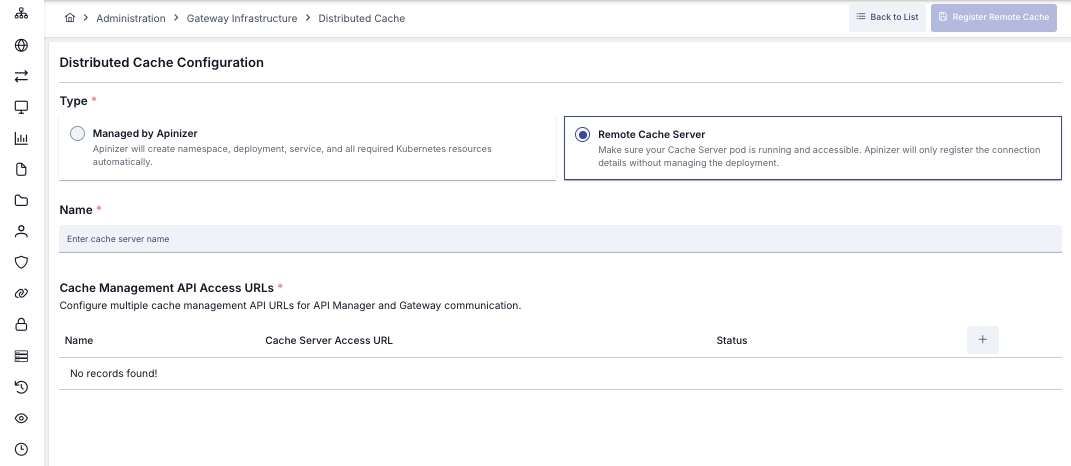
Form Alanları
| Alan | Değer |
|---|---|
| Tipi (Type) | Uzak Cache Server (Remote Cache Server) |
| Ad (Name) | Tanımlayıcı isim (örn: prod-cache) |
| Cache Yönetim API Erişim URL'leri | Tablo — her node için ayrı URL |
Cache Yönetim API URL Tablosu
| Alan | Açıklama | Örnek |
|---|---|---|
| Ad (Name) | Endpoint için tanımlayıcı isim | node-1, Production |
| Cache Server Erişim URL'si | Cache Management API endpoint'i | http://<CACHE_HOST>:8090 |
| Durum (Status) | Anlık bağlantı kontrolü |
Bu URL'ler Manager'dan erişilebilir olmalı. Manager Cache'in sağlık kontrolü ve quota/cache veri sorguları için bu adresleri kullanır.
Register (Kayıt)
Register Remote Cache butonuna basın. Apinizer deployment yapmaz, sadece bağlantı bilgilerini metadata'ya kaydeder. Manager Cache'e bağlanmayı dener — başarılı olursa Remote Cache Published olarak işaretlenir.
Integration Kurulum ve Tanimlanmasi
API integration, bir veya birden fazla uç noktanın akıcı bir şekilde birbirine bağlanmasını sağlayarak, iş akışlarını oluşturma yeteneği sunar.
Kurulum Öncesi Adımlar
Apinizer API Integration'ın kurulumuna başlamadan önce şunlara dikkat edilmelidir:
API Manager'ın kurulu olması gerekmektedir. Ayrıca lisans anahtarınızda API Integration'ın bulunması gerekmektedir.
Kurulum Adımları
API Integration Kurulumu iki şekilde yapılmaktadır.
- Kubernetes yönetimi Apinizer üzerinden yapılıyorsa, API Manager üzerinden API Integration kurulumu yapabilirsiniz.
- Kubernetes yönetimi Apinizer üzerinden yapılmıyorsa, Kubernetes'e manuel kurulum yapılabilir ve ardından API Manager ile bağlantı sağlanabilir.
API Integration Kurulumu API Manager Üzerinden Yapılacaksa
API Manager üzerinden API Integration kurulumu için Genel Ayarlar menüsünde aşağıdaki bölümün aktif olması gerekmektedir.
Kubernetes yönetimi Apinizer üzerinden yapılıyorsa, Genel Ayarlar sayfasında "Kubernetes Yönetimi" seçeneğinin aktif olması gerekmektedir.

API Manager'da, Yönetim → Sunucu Yönetimi → Kubernetes Resources sayfasına gidin. Deployment & Pods sekmesinden API Integration'ı etkinleştirin. Gerekli tanımları yaparak kurulumu tamamlayın.

Açılan diyalogda, kurumunuza uygun olarak zorunlu alanları tanımlayın.
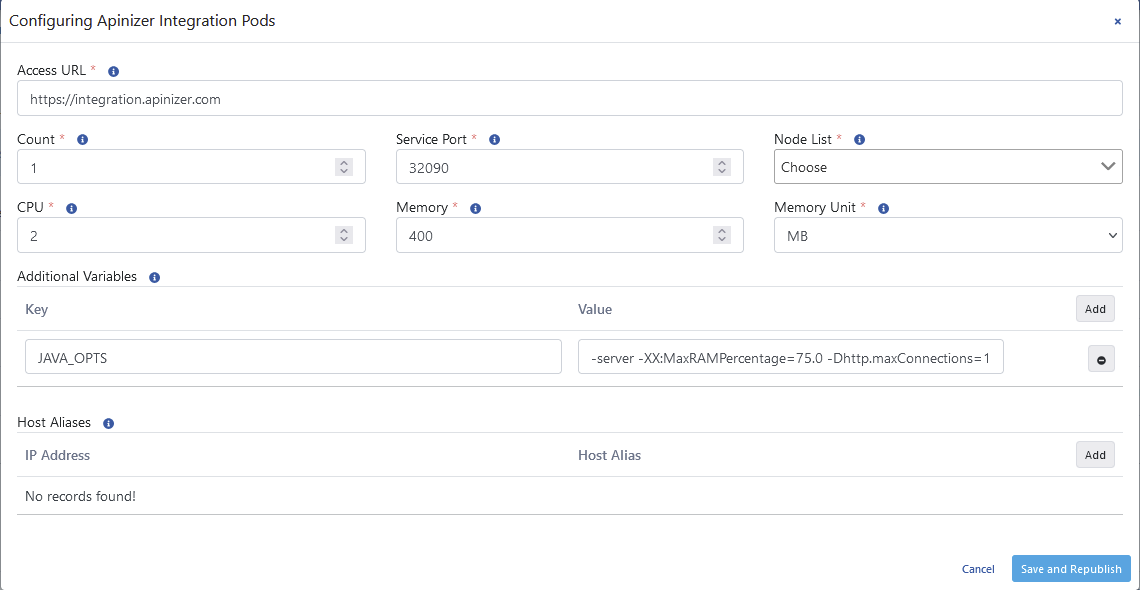
| Alan | Açıklama |
|---|---|
| Erişim Adresi (Access URL) | API Integration erişim adresidir. Örnek adres: http://<API_INTEGRATION_ACCESS_URL>:<PORT>. |
| Sayısı (Count) | API Integration uygulama sayısı, Kubernetes Cluster'daki replicaSet ayarını düzenler. |
| Servis Portu (Service Port) | API Integration erişim portu. |
| Node Listesi (Node List) | Pod'ların hangi Kubernetes Worker sunucularında çalışacağını ayarlar. Kubernetes'teki NodeAffinity ayarını düzenler. |
| CPU | Pod'un kullanacağı maksimum CPU core sayısı bilgisidir. |
| Bellek (Memory) | Pod'un kullanacağı maksimum bellek değeridir. |
| Bellek Birimi (Memory Unit) | Bellek için gerekli olan değerin birimi seçilir; MB, GB. |
| Ek Değişkenler (Additional Variables) | Pod içinde çalıştırılacak değişkenler ve değerleri tanımlanır. |
| Host Takma Adlar (Host Aliases) | Ağda bulunan IP adresleri bazen host isimleri arkasına konulabilir, bunlar eğer nameserver üzerinden çözülemiyorsa ya da host dosyasına tanımlanmamışsa, uygulama podlarının bu isimleri çözmesi için Host Alias tanımı yapılmalıdır. Her bir IP adresi için birden fazla domain ismi girilebilir. |
Ek Değişkenler
Ek değişkenler alanındaki Java Options ayarını yapılandırırken aşağıdaki uyarı dikkate alınmalıdır:
- -Xmx ve -Xms parametreleri kullanıldığında, otomatik yığın (heap) boyutlandırması devre dışı bırakılır.
- Apinizer, JVM Yığın (Heap) değerlerini konteyner içinde çalıştığından konteynere verilen belleğin %75.0'ini kullanacak şekilde ayarlar.
- UseContainerSupport varsayılan olarak aktif gelmektedir.
- Eski bayraklar (flag) -XX: {Min | Max} RAMFraction artık kullanımdan kaldırıldı. 0.0 ve 100.0 arasında bir değer alan ve varsayılan olarak 75.0 olan yeni bir -XX: MaxRAMPercentage bayrağı (flag) vardır. Bu nedenle, 2 GB bellek sınırı varsa, JVM yığını (heap) varsayılan olarak ~ 1,5 GB ile sınırlıdır.
Detaylı bilgi için tıklayınız.
Yukarıdaki adımlar tamamlandıktan ve Kubernetes üzerinde API Integration'a ait olan Pod'ların hazır durumda olduğundan emin olduktan sonra Project → Geliştirme(Development)→ API Entegratörü (Integration)→ Görev Akışları (Task Flows) menüsünden kullanmaya başlayabilirsiniz.
API Integration Kurulumu API Manager Üzerinden Yapılmayacaksa
Integration için bir namespace oluşturulur.
kubectl create ns apinizer-integration
Apinizer namespace'inde bulunan 'mongo-db-credentials' secret'ı apinizer-integration namespace'ine kopyalanır.
kubectl get secret mongo-db-credentials -n apinizer -o yaml | sed 's/namespace: apinizer/namespace: apinizer-integration/' | kubectl create -f -
Integration için Deployment yaml oluşturulur.
vi integration-deployment.yaml
apiVersion: apps/v1
kind: Deployment
metadata:
  name: integration
  namespace: apinizer-integration
spec:
  replicas: 1
  selector:
    matchLabels:
      app: integration
      version: v1
  strategy:
    rollingUpdate:
      maxSurge: 1
      maxUnavailable: 75%
    type: RollingUpdate
  template:
    metadata:
      labels:
        app: integration
        version: v1
    spec:
      containers:
        - env:
            - name: JAVA_OPTS
              value: -server -XX:MaxRAMPercentage=75.0 -Dlog4j.formatMsgNoLookups=true
            - name: SPRING_DATA_MONGODB_URI
              valueFrom:
                secretKeyRef:
                  key: dbUrl
                  name: mongo-db-credentials
            - name: SPRING_DATA_MONGODB_DATABASE
              valueFrom:
                secretKeyRef:
                  key: dbName
                  name: mongo-db-credentials
            - name: SPRING_PROFILES_ACTIVE
              value: prod
          image: apinizercloud/integration:<APINIZER_VERSION>
          imagePullPolicy: IfNotPresent
          livenessProbe:
            failureThreshold: 3
            httpGet:
              path: /apinizer/management/health
              port: 8092
              scheme: HTTP
            initialDelaySeconds: 120
            periodSeconds: 30
            successThreshold: 1
            timeoutSeconds: 30
          name: integration
          ports:
            - containerPort: 8092
              protocol: TCP
          readinessProbe:
            failureThreshold: 3
            httpGet:
              path: /apinizer/management/health
              port: 8092
              scheme: HTTP
            initialDelaySeconds: 120
            periodSeconds: 30
            successThreshold: 1
            timeoutSeconds: 30
          resources:
            limits:
              cpu: "1"
              memory: 2048Mi
          startupProbe:
            failureThreshold: 3
            httpGet:
              path: /apinizer/management/health
              port: 8092
              scheme: HTTP
            initialDelaySeconds: 91
            periodSeconds: 30
            successThreshold: 1
            timeoutSeconds: 30
      hostAliases:
        - ip: "<IP_ADDRESS>"
          hostnames:
            - "<DNS_ADDRESS_1>"
            - "<DNS_ADDRESS_2>"
kubectl apply -f integration-deployment.yaml
Oluşturulan Pod'un durumunu görmek için, aşağıdaki Kubectl komutunu kullanabilirsiniz:
kubectl get pods -n apinizer-integration
Servis oluşturulmasında eğer Ingress kullanılmayacaksa tanım NodePort tipiyle oluşturulur ve pod'un cluster dışı erişimi ayarlanır.
vi apinizer-integration-service.yaml
apiVersion: v1
kind: Service
metadata:
  name: integration
  namespace: apinizer-integration
  labels:
    app: integration
spec:
  ports:
    - nodePort: 32090
      port: 8092
      protocol: TCP
      targetPort: 8092
  selector:
    app: integration
  type: NodePort
kubectl apply -f apinizer-integration-service.yaml
Oluşturulan API Integration Uygulamasının API Management Konsoluna Bağlanması
API Manager'da, Sistem Ayarları → Genel Ayarlar sayfasına gidin. "API Entegrasyon (Task Flow) Modülünün bilgilerini tanımlayın." bölümünden API Integration'ı etkinleştirin. Gerekli tanımları yaparak kurulumu tamamlayın.

API Portal Kurulumu
API Tüketicilerinin (API Consumers), bir organizasyonun sunduğu API'lerle ilgili dökümantasyona erişebilecekleri, bunları test edebilecekleri, belirli kısıtlamalar içinde kullanabilecekleri ve bu konular hakkında soru sorup cevaplayabilecekleri son kullanıcı veya geliştirici portalidir.
API Geliştirici Portalı, diğer Apinizer ürünleri gibi Kubernetes Platformu üzerinde çalışır. Portal işlemleri için herhangi bir veritabanı kullanılmaz, bunun yerine doğrudan API Manager'ın sağladığı API'lerle etkileşim sağlanır.
Kurulum Öncesi Adımlar
Apinizer API Portalı'nın kurulumuna başlamadan önce şunlara dikkat edilmelidir:
API Manager'ın kurulu olması gerekmektedir. Ayrıca lisans anahtarınızda API Developer Portal'ının bulunması gerekmektedir. Portal'ın Management API anahtarının sahibi olan Manager kullanıcısı Portal Ayarları → Güvenlik → Management API Anahtarı Kullanıcıları listesinde olmalıdır (liste boşsa bir portal rolü taşımalıdır); aksi halde Portal'ın çağrıları 403 ile reddedilir.
Kurulum Adımları
API Portal Kurulumu iki şekilde yapılmaktadır. Aşağıdaki sekmelerden hangisini kullanacağınızı seçin.
- Kubernetes yönetimi Apinizer üzerinden yapılıyorsa, API Manager üzerinden API Developer Portal kurulumu yapabilirsiniz.
- Kubernetes yönetimi Apinizer üzerinden yapılmıyorsa, Kubernetes'e manuel kurulum yapılabilir ve ardından API Manager ile bağlantı sağlanabilir.
Kişisel API Erişimi İçin Token Oluşturma
Token bilgileri, yeni bir token oluşturarak veya Profilim sayfasında mevcut bir token kullanılarak elde edilebilir. Personel tokenları genellikle apnz_ öneki ile başlar.
Token oluşturma işlemi için API Manager'da Profilim sayfasına giderek yeni bir token oluşturabilirsiniz.

- API Manager Üzerinden Yapılacaksa
- API Manager Üzerinden Yapılmayacaksa (Manuel)
Kurulum Akışı
API Manager üzerinden API Developer Portal kurulumu için Genel Ayarlar menüsünde aşağıdaki bölümün aktif olması gerekmektedir.
Kubernetes yönetimi Apinizer üzerinden yapılıyorsa, Genel Ayarlar sayfasında "Kubernetes Yönetimi" seçeneğinin aktif olması gerekmektedir.
API Manager'da, Yönetim → Sunucu Yönetimi → Kubernetes Resources sayfasına gidin. Deployment & Pods sekmesinden API Portal'ı etkinleştirin. Gerekli tanımları yaparak kurulumu tamamlayın.

Açılan diyalogda, kurumunuza uygun olarak zorunlu alanları tanımlayın.

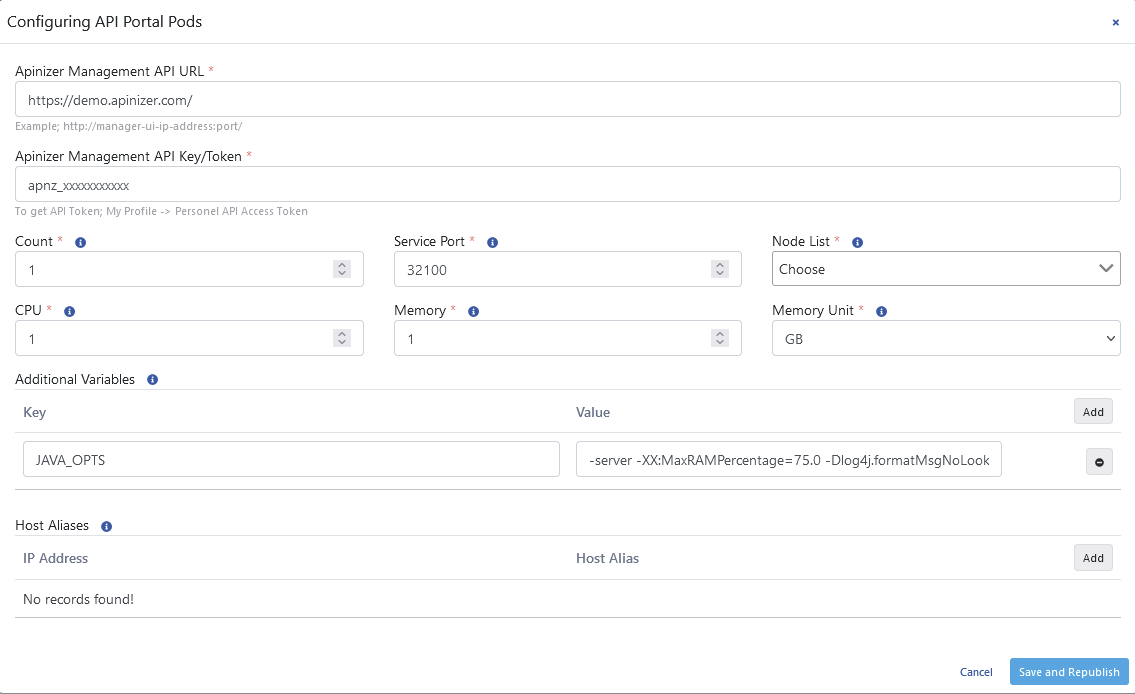
Form Alanları
| Alan | Açıklama |
|---|---|
| Apinizer Portal Management API URL | API Developer Portalin Apinizer Management API'lerini tüketebilmesi için gerekli olan API Manager tarafından çalıştırılan Management API adresidir. Örnek adres: http://<API_MANAGER_ACCESS_URL>:<PORT>/ |
| Apinizer Portal Management API Key/Token | API Developer Portalinin Apinizer Yönetim API'lerini tüketebilmesi için gereken token bilgisidir. |
| Sayısı (Count) | Gateway engine sayısı, Kubernetes Cluster'daki replicaSet ayarını düzenler. |
| Servis Portu (Service Port) | Gateway engine erişim portu, Kubernetes Cluster'daki servis objesinin NodePort ayarını düzenler. |
| Node Listesi (Node List) | Pod'ların hangi Kubernetes Worker sunucularında çalışacağını ayarlar. Kubernetes'teki NodeAffinity ayarını düzenler. |
| CPU | Pod'un kullanacağı maksimum CPU core sayısı bilgisidir. |
| Bellek (Memory) | Pod'un kullanacağı maksimum bellek değeridir. |
| Bellek Birimi (Memory Unit) | Bellek için gerekli olan değerin birimi seçilir; MB, GB. |
| Ek Değişkenler (Additional Variables) | Pod içinde çalıştırılacak varsayılan ve opsiyonel değişkenler ve değerleri tanımlanır. Varsayılan değişkenler silinemez, sadece değerleri düzenlenebilir. |
| Host Takma Adları (Host Aliases) | Ağda bulunan IP adresleri bazen host isimleri arkasına konulabilir, bunlar eğer nameserver ya da host dosyasına tanımlanmamışsa ya da bir şekilde Apinizer'ın bunları çözmesi sağlanamamışsa, worker podların bu isimleri çözmesi için Host Alias tanımı yapılmalıdır. |
Ek Değişkenler
Ek değişkenler alanındaki Java Options ayarını yapılandırırken aşağıdaki uyarı dikkate alınmalıdır:
- -Xmx ve -Xms parametreleri kullanıldığında, otomatik yığın (heap) boyutlandırması devre dışı bırakılır.
- Apinizer, JVM Yığın (Heap) değerlerini konteyner içinde çalıştığından konteynere verilen belleğin %75.0'ini kullanacak şekilde ayarlar.
- UseContainerSupport varsayılan olarak aktif gelmektedir.
- Eski bayraklar (flag) -XX: {Min | Max} RAMFraction artık kullanımdan kaldırıldı. 0.0 ve 100.0 arasında bir değer alan ve varsayılan olarak 75.0 olan yeni bir -XX: MaxRAMPercentage bayrağı (flag) vardır. Bu nedenle, 2 GB bellek sınırı varsa, JVM yığını (heap) varsayılan olarak ~ 1,5 GB ile sınırlıdır.
Detaylı bilgi için tıklayınız.
API Developer Portali'nin manuel olarak kurulması için aşağıdaki adımlar takip edilmelidir.
Önemli: API Manager API adresi ve API Key/Token bilgisini içeren Kubernetes Secret oluşturulmalıdır. Aşağıdaki bilgiler kurumunuza göre doldurulmalıdır.
- apinizerManagementApiBaseUrl: API Developer Portal'in Apinizer Management API'lerini tüketebilmesi için gerekli olan API Manager üzerinde çalışan Management API adresidir. Örnek bir adres:
http://apimanager-ui-ip-address:port - apiKey: API Developer Portal'in Apinizer Management API'lerini tüketebilmesi için gerekli olan token bilgisidir.
1. Secret Hazırlığı
Aşağıdaki komutlarla URL, API key ve portal ID değerlerini base64'e çevirip secret YAML'ı hazırlayın.
API_MANAGER_URL='<APINIZER_MANAGEMENT_API_BASE_URL>'
API_MANAGER_APIKEY='<API_KEY>'
API_PORTAL_ID='<API_PORTAL_ID>' # Portal genel bakıştan alınan ID

echo -n ${API_MANAGER_URL} | base64  # Bunun çıktısını bir sonraki adımda <ENCODED_URL> değişkeni yerine koyacağız
echo -n ${API_MANAGER_APIKEY} | base64  # Bunun çıktısını bir sonraki adımda <ENCODED_API_KEY> değişkeni yerine koyacağız
echo -n ${API_PORTAL_ID} | base64 # Çıktıyı <ENCODED_API_PORTAL_ID> yerine yazın

vi api-portal-secret.yaml
api-portal-secret.yaml — API Manager bağlantı bilgileri Secret
apiVersion: v1
kind: Namespace
metadata:
  name: apinizer-portal
---
apiVersion: v1
kind: Secret
metadata:
  name: apinizer-portal-secret
  namespace: apinizer-portal
type: Opaque
data:
  apinizerManagementApiBaseUrl: <ENCODED_URL>
  apiKey: <ENCODED_API_KEY>
  apiPortalId: <ENCODED_API_PORTAL_ID>
kubectl apply -f api-portal-secret.yaml
2. Deployment
vi apinizer-portal-deployment.yaml
apinizer-portal-deployment.yaml — API Developer Portal Deployment + Service
---
apiVersion: apps/v1
kind: Deployment
metadata:
  name: apinizer-portal
  namespace: apinizer-portal
spec:
  replicas: 1
  selector:
    matchLabels:
      app: apinizer-portal
      version: v1
  template:
    metadata:
      labels:
        app: apinizer-portal
        version: v1
    spec:
      containers:
        - name: apinizer-portal-app
          image: apinizercloud/apiportal:<APINIZER_VERSION>
          env:
            - name: SPRING_PROFILES_ACTIVE
              value: prod
            - name: JAVA_OPTS
              value: -XX:MaxRAMPercentage=75.0
            - name: API_PORTAL_MANAGEMENT_API_BASE_URL
              valueFrom:
                secretKeyRef:
                  key: apinizerManagementApiBaseUrl
                  name: apinizer-portal-secret
            - name: API_PORTAL_MANAGEMENT_API_KEY
              valueFrom:
                secretKeyRef:
                  key: apiKey
                  name: apinizer-portal-secret
            - name: API_PORTAL_ID
              valueFrom:
                secretKeyRef:
                  key: apiPortalId
                  name: apinizer-portal-secret
          livenessProbe:
            failureThreshold: 13
            httpGet:
              path: /apinizer/management/health
              port: 8080
              scheme: HTTP
            initialDelaySeconds: 60
            periodSeconds: 10
            successThreshold: 1
            timeoutSeconds: 30
          ports:
            - containerPort: 8080
              protocol: TCP
          readinessProbe:
            failureThreshold: 13
            httpGet:
              path: /apinizer/management/health
              port: 8080
              scheme: HTTP
            initialDelaySeconds: 30
            periodSeconds: 10
            successThreshold: 1
            timeoutSeconds: 30
          resources:
            limits:
              cpu: "1"
              memory: 2Gi
          startupProbe:
            failureThreshold: 13
            httpGet:
              path: /apinizer/management/health
              port: 8080
              scheme: HTTP
            initialDelaySeconds: 60
            periodSeconds: 10
            successThreshold: 1
            timeoutSeconds: 30
---
apiVersion: v1
kind: Service
metadata:
  name: apinizer-portal-service
  namespace: apinizer-portal
  labels:
    app: apinizer-portal
spec:
  selector:
    app: apinizer-portal
  type: NodePort
  ports:
    - name: http
      port: 8080
      nodePort: <API_DEVELOPER_PORTAL_PORT>
kubectl apply -f apinizer-portal-deployment.yaml
Önemli
Bu aşamaya kadar API Developer Portal arayüzü kurulumu yapılmış olabilir, ancak API'lerin API Developer Portal üzerinde görüntülenebilmesi, Credential'ların oluşturulması ve diğer yeteneklerin kullanılabilmesi için API Manager ile entegrasyonunun yapılması gerekmektedir.
API Developer Portal'in API Manager ile Entegrasyonu
API Manager'da, Portal → Ayarlar → Portal sayfasına giderek, kurumunuza uygun tanımları yapınız.
Detaylı bilgi için tıklayınız.
API Developer Portal'i SSL ile Başlatma
İstenilen durumlarda API Developer Portal SSL ile erişime açılabilir. Uzantısı .p12 olan sertifika dosyası Kubernetes Control Plane sunucularından birine aktarılır ve /etc/ssl/certs dizinine taşınır/kopyalanır.
İlgili adresteyken aşağıdaki komut ile sertifika dosyası secret olarak Kubernetes'e yüklenir.
kubectl create secret generic apinizer-portal-tls --from-file=portal.p12 -n apinizer-portal
Eğer elinizde sadece .jks uzantılı dosya bulunmaktaysa, bu dosyadan .p12 uzantılı dosya aşağıdaki gibi oluşturulabilir. Sonrasında önceki adım uygulanır.
Sertifikanın alias tanımını almak için aşağıdaki kod çalıştırılır.
keytool -list -v -keystore portal.p12 -storetype PKCS12
Alias tanımı bilinen .jks uzantılı dosyadan .p12 uzantılı dosya oluşturulur.
keytool -genkeypair -alias <ALIAS> -keyalg RSA -keysize 4096 -storetype PKCS12 -keystore portal.p12 -validity 3650 -storepass <PASSWORD>
Tanımlanması gereken değişkenler:
| Değişken | Açıklama |
|---|---|
| SSL_KEY_STORE | SSL sertifikasını içeren anahtar deposunun yolu. Örneğimizde, Spring Boot'un bunu classpath'te aramasını istiyoruz. |
| SSL_KEY_STORE_PASSWORD | Anahtar deposuna erişmek için kullanılan şifre. |
| SSL_KEY_STORE_TYPE | Anahtar deposunun türü (Kullanım: PKCS12). |
| SSL_KEY_ALIAS | Anahtar deposundaki anahtarı tanımlayan takma ad. |
| SSL_ENABLED | Spring Boot uygulamasının HTTPS protokolünü kullanmasını sağlar. |
| SERVER_PORT | Sunucunun dinlediği port. 8443 kullanılmalıdır. |
Sertifika bilgilerinin kullanıldığı örnek bir deployment yaml dosyası aşağıdaki gibi olacaktır.
apinizer-portal-ssl-deployment.yaml — SSL etkin API Developer Portal Deployment + Service
apiVersion: apps/v1
kind: Deployment
metadata:
  name: apinizer-portal
  namespace: apinizer-portal
spec:
  replicas: 1
  selector:
    matchLabels:
      app: apinizer-portal
      version: v1
  template:
    metadata:
      labels:
        app: apinizer-portal
        version: v1
    spec:
      volumes:
      - name: apinizer-portal-tls
        secret:
          secretName: apinizer-portal-tls
      containers:
      - name: apinizer-portal
        image: apinizercloud/portal:<APINIZER_VERSION>
        imagePullPolicy: IfNotPresent
        resources:
          limits:
            cpu: 1
            memory: 2Gi
        lifecycle:
          preStop:
            exec:
              command:
              - /bin/sh
              - -c
              - sleep 10
        ports:
        - containerPort: 8443
          protocol: TCP
        env:
        - name: SPRING_PROFILES_ACTIVE
          value: prod
        - name: JAVA_OPTS
          value: "-XX:MaxRAMPercentage=75.0"
        - name: SSL_KEY_STORE
          value: /etc/ssl/certs/portal.p12
        - name: SSL_KEY_STORE_PASSWORD
          value: <PASSWORD>
        - name: SSL_KEY_STORE_TYPE
          value: PKCS12
        - name: SSL_KEY_ALIAS
          value: <ALIAS>
        - name: SSL_ENABLED
          value: "true"
        - name: SERVER_PORT
          value: "8443"
        - name: API_PORTAL_MANAGEMENT_API_BASE_URL
          valueFrom:
            secretKeyRef:
              key: apinizerManagementApiBaseUrl
              name: apinizer-portal-secret
        - name: API_PORTAL_MANAGEMENT_API_KEY
          valueFrom:
            secretKeyRef:
              key: apiKey
              name: apinizer-portal-secret
        volumeMounts:
        - name: apinizer-portal-tls
          mountPath: /etc/ssl/certs
      dnsPolicy: ClusterFirst
      restartPolicy: Always
---
apiVersion: v1
kind: Service
metadata:
  name: apinizer-portal-https-service
  namespace: apinizer-portal
  labels:
    app: apinizer-portal
spec:
  selector:
    app: apinizer-portal
  type: NodePort
  ports:
    - name: http
      port: 8443
      nodePort: 31843
Yukarıdaki adımlar tamamlandıktan ve Kubernetes üzerinde API Portal'e ait olan Pod'ların hazır durumda olduğundan emin olduktan sonra, Portal Arayüzüne erişmek için aşağıdaki adresten erişim sağlanabilir.
http://<KUBERNETES_WORKER_IP>:<API_PORTAL_PORT>
API Manager'i SSL ile Baslatmak
API Manager'ı HTTPS/SSL ile çalıştırmak için sertifika hazırlığı, JKS/PKCS12 dönüşümü, Kubernetes Secret tanımı ve SSL etkin Deployment YAML adımları aşağıdadır. Bu yapılandırma opsiyoneldir ancak production ortamlar için önerilir.
Apinizer Manager'ı HTTPS üzerinden yayınlamak için sertifikaları hazırladıktan sonra Deployment'a SSL ortam değişkenleri eklenerek 8443 portu üzerinden servis verilir.
Yapılandırma Adımları
Sertifikaları hazırlayın:
- SSL/TLS sertifikası oluşturun veya temin edin
- Private key'i hazırlayın
- Certificate chain'i hazırlayın (gerekirse)
Sertifikaların geçerli olması ve güvenilir bir sertifika otoritesi tarafından imzalanmış olması önerilir.
Gerekirse sertifika formatını JKS / PKCS12 formatına dönüştürün (PFX → JKS, PEM → JKS).
Sertifika dönüşüm işlemleri için PFX JKS Dönüştürme sayfasına bakabilirsiniz.
Sertifikaları Kubernetes secret olarak oluşturun:
kubectl create secret generic manager-tls --from-file=manager.p12 -n apinizer
Secret oluştururken sertifika ve private key dosyalarının doğru yollarını belirttiğinizden emin olun.
Deployment yapılandırmasında SSL ortam değişkenlerini ve 8443 portunu ayarlayın (örnek deployment dosyası aşağıdadır).
Sertifika Alias'ını Bulma
Bir sertifikanın Alias'ını bulmak için:
keytool -list -v -keystore manager.p12 -storetype PKCS12
JKS'den PKCS12 Oluşturma
JKS formatındaki sertifikayı PKCS12 formatına dönüştürmek için:
keytool -genkeypair -alias <ALIAS> -keyalg RSA -keysize 4096 -storetype PKCS12 -keystore manager.p12 -validity 3650 -storepass <PASSWORD>
Uzantısı .p12 olan dosyanızı /etc/ssl/certs dizinine ekleyiniz.
Gerekli Ortam Değişkenleri
Deployment yaml tanımında olması gereken değişkenler:
| Değişken | Açıklama |
|---|---|
SSL_KEY_STORE | SSL sertifikasını içeren anahtar deposunun yolu |
SSL_KEY_STORE_PASSWORD | Anahtar deposuna erişmek için kullanılan şifre |
SSL_KEY_STORE_TYPE | Anahtar deposunun türü (Kullanım: PKCS12) |
SSL_KEY_ALIAS | Anahtar deposundaki anahtarı tanımlayan takma ad |
SSL_ENABLED | Spring Boot uygulamasının HTTPS protokolünü kullanmasını sağlar |
SERVER_PORT | Sunucunun dinlediği port (8443 kullanılmalıdır) |
Örnek API Manager Deployment (SSL etkin)
apimanager-deployment-ssl.yaml — SSL etkin API Manager Deployment + Service
apiVersion: apps/v1
kind: Deployment
metadata:
  name: manager
  namespace: apinizer
spec:
  progressDeadlineSeconds: 600
  replicas: 1
  revisionHistoryLimit: 10
  selector:
    matchLabels:
      app: manager
      version: v1
  strategy:
    rollingUpdate:
      maxSurge: 1
      maxUnavailable: 75%
    type: RollingUpdate
  template:
    metadata:
      labels:
        app: manager
        version: v1
    spec:
      automountServiceAccountToken: true
      volumes:
        - name: manager-tls
          secret:
            secretName: manager-tls
      containers:
        - env:
            - name: JAVA_OPTS
              value: ' -XX:MaxRAMPercentage=75.0 -Dlog4j.formatMsgNoLookups=true'
            - name: LOGGING_LEVEL_ROOT
              value: INFO
            - name: LOGGING_LEVEL_com_apinizer_manager
              value: INFO
            - name: SPRING_SERVLET_MULTIPART_MAX_FILE_SIZE
              value: 20MB
            - name: SPRING_SERVLET_MULTIPART_MAX_REQUEST_SIZE
              value: 50MB
            - name: SPRING_PROFILES_ACTIVE
              value: prod
            - name: SSL_KEY_STORE
              value: /etc/ssl/manager.p12
            - name: SSL_KEY_STORE_PASSWORD
              value: <PASSWORD>
            - name: SSL_KEY_STORE_TYPE
              value: PKCS12
            - name: SSL_KEY_ALIAS
              value: <ALIAS>
            - name: SSL_ENABLED
              value: "true"
            - name: SERVER_PORT
              value: "8443"
            - name: SPRING_DATA_MONGODB_URI
              valueFrom:
                secretKeyRef:
                  key: dbUrl
                  name: mongo-db-credentials
            - name: SPRING_DATA_MONGODB_DATABASE
              valueFrom:
                secretKeyRef:
                  key: dbName
                  name: mongo-db-credentials
          volumeMounts:
            - name: manager-tls
              mountPath: /etc/ssl/
          image: apinizercloud/manager:<APINIZER_VERSION>
          imagePullPolicy: IfNotPresent
          lifecycle:
            preStop:
              exec:
                command:
                  - /bin/sh
                  - -c
                  - sleep 10
          livenessProbe:
            failureThreshold: 3
            httpGet:
              path: /apinizer/management/health
              port: 8443
              scheme: HTTPS
            initialDelaySeconds: 120
            periodSeconds: 30
            successThreshold: 1
            timeoutSeconds: 30
          name: manager
          ports:
            - containerPort: 8443
              protocol: TCP
          readinessProbe:
            failureThreshold: 3
            httpGet:
              path: /apinizer/management/health
              port: 8443
              scheme: HTTPS
            initialDelaySeconds: 120
            periodSeconds: 30
            successThreshold: 1
            timeoutSeconds: 30
          resources:
            limits:
              cpu: 1
              memory: 3Gi
          securityContext:
            allowPrivilegeEscalation: true
            readOnlyRootFilesystem: false
            runAsGroup: 0
            runAsNonRoot: false
            runAsUser: 0
          startupProbe:
            failureThreshold: 3
            httpGet:
              path: /apinizer/management/health
              port: 8443
              scheme: HTTPS
            initialDelaySeconds: 90
            periodSeconds: 30
            successThreshold: 1
            timeoutSeconds: 30
          terminationMessagePath: /dev/termination-log
          terminationMessagePolicy: File
      dnsPolicy: ClusterFirst
      restartPolicy: Always
      schedulerName: default-scheduler
---
apiVersion: v1
kind: Service
metadata:
  name: manager
  namespace: apinizer
  labels:
    app: manager
spec:
  selector:
    app: manager
  type: NodePort
  ports:
    - name: http
      port: 8443
      targetPort: 8443
      nodePort: 32843
Sertifika Oluşturma (Kendi Sertifikanız)
Kendi sertifikanızı oluşturmak için:
openssl genrsa -out server.key 2048
openssl req -new -key server.key -out server.csr
openssl x509 -req -days 365 -in server.csr -signkey server.key -out server.crt
openssl pkcs12 -export -out manager.p12 -inkey server.key -in server.crt
Apinizer modülleri Helm chart ile kurulur. Helm; manifest'leri parametrize eder, sürüm yönetimi (helm upgrade, helm rollback) sağlar ve cluster üzerindeki kurulu sürümleri (helm list) takip eder. Üretim için ham Manifest yerine Helm önerilir.
Apinizer artık modül-bazlı bağımsız chart'lar olarak dağıtılır; her modül kendi chart'ı ile ayrı ayrı kurulur. Chart'lar Docker Hub OCI registry'sinden (oci://registry-1.docker.io/apinizercloud) çekilir.
| Modül | OCI Chart | Namespace | Varsayılan Servis Adı | Önerilen NodePort |
|---|---|---|---|---|
| API Manager | apinizer-apimanager | apinizer | apimanager | 32080 |
| Worker | apinizer-worker | apinizer | worker-http-service | 30080 |
| Cache | apinizer-cache | apinizer | cache-http-service | 30090 |
| Integration | apinizer-integration | apinizer | integration | 32090 |
| API Portal | apinizer-apiportal | apinizer-portal | apinizer-portal-service | 31843 |
Apinizer kurulum sırasında MongoDB'ye ihtiyaç duyar (API Manager, Worker, Cache ve Integration modülleri). Bir MongoDB kurulu değilse öncelikle onun kurulması gerekir.
Ön Koşullar
- Kubernetes cluster'ının hazır ve erişilebilir olması
- Helm 3.8+ (OCI registry desteği için) kurulu olması
- MongoDB'nin kurulu ve cluster'dan erişilebilir olması
Helm kurulu değilse Helm resmi kurulum dokümanını inceleyebilirsiniz.
Ortak Hazırlık — Namespace ve Secret
Chart'lar 1.0.0 sürümünden itibaren Secret oluşturmaz; yalnızca Secret'ın adını referans alır. Bu nedenle helm install öncesinde hedef namespace ve Secret cluster'da hazır olmalıdır.
MongoDB'ye bağlanan modüller (API Manager, Worker, Cache, Integration) dbUrl ve dbName anahtarlarını içeren ortak bir Secret kullanır. kubectl create secret değerleri otomatik olarak base64 kodlar — düz metin girin (elle base64 kodlamayın):
kubectl create namespace <NAMESPACE>

kubectl create secret generic mongo-db-credentials \
  -n <NAMESPACE> \
  --from-literal=dbUrl="mongodb://<MONGO_USERNAME>:<MONGO_PASSWORD>@<MONGO_IP>:25080/?authSource=admin&replicaSet=apinizer-replicaset" \
  --from-literal=dbName="<MONGO_DBNAME>"
- Secret adı (
mongo-db-credentials) modülünmongo.secretNamedeğeriyle aynı olmalıdır; anahtar adlarıdbUrlvedbNamesabittir. - Secret, kuracağınız modülle aynı namespace'te bulunmalıdır. Aynı namespace'i paylaşan modüller (API Manager, Worker, Cache, Integration) için Secret'ı bir kez oluşturmanız yeterlidir.
- API Portal MongoDB'ye bağlanmaz; kendi Secret'ını kullanır (bkz. API Portal sekmesi).
Servis Tipi (NodePort / ClusterIP)
Her modülün servis tipi tek bir toggle ile seçilir:
service.nodePort.enabled=false(varsayılan) →ClusterIP; servise yalnızca cluster içindenservice.nameile erişilir.service.nodePort.enabled=true→NodePort; servis dışarıyaservice.nodePort.portüzerinden açılır (Ingress de kullanılabilir).
Cache'in Hazelcast servisi (cache-hz-service, 5701) ve Worker'ın yönetim servisi (worker-management-api-http-service, 8091) bu toggle'dan etkilenmez; daima ClusterIP kalır.
Modül Kurulumu
Aşağıdaki sekmelerden kurmak istediğiniz modülü seçin.
Tüm modüller için bellek limiti en az 2 GB olmalıdır. CPU limiti 1 core olsa bile 1 GB bellek ile JVM açılmaz. Cache, Integration ve API Portal chart'larının varsayılan resources.limits.memory değeri 1Gi olduğundan bu değeri kurulumda mutlaka 2Gi veya üzerine çıkarın.
Komutlardaki <APINIZER_IMAGE_TAG> ifadesini kurmak istediğiniz Apinizer sürümüyle değiştirin (örn. 2026.04.4). Yayınlanan tüm sürümleri Docker Hub üzerinden görebilirsiniz.
- API Manager
- Worker
- Cache
- Integration
- API Portal
API Manager, yönetim arayüzü ve REST API'sini sağlar; MongoDB'ye bağlanır.
helm install apimanager oci://registry-1.docker.io/apinizercloud/apinizer-apimanager \
  --version 1.0.0 \
  -n <API-Manager-Namespace> \
  --set apinizer.kubernetesManagementEnabled=true \
  --set image.tag="<APINIZER_IMAGE_TAG>" \
  --set mongo.secretName=mongo-db-credentials \
  --set service.name=apimanager \
  --set resources.limits.cpu="1" \
  --set resources.limits.memory="3Gi"
kubernetesManagementEnabled=true, Worker dağıtımlarının Apinizer tarafından cluster üzerinde yönetilmesini sağlar. Worker'ları harici yöneteceksiniz --set apinizer.kubernetesManagementEnabled=false verin.
NodePort ile dışarı açmak için komuta ekleyin:
  --set service.nodePort.enabled=true \
  --set service.nodePort.port=32080
Doğrulama:
kubectl -n <API-Manager-Namespace> rollout status deploy/apimanager
kubectl -n <API-Manager-Namespace> get pods,svc
Ayarlanabilir değerler (--set):
| Parametre | Varsayılan | Açıklama |
|---|---|---|
image.repository | apinizercloud/apimanager | İmaj deposu |
image.tag | <APINIZER_IMAGE_TAG> | İmaj sürümü |
image.pullPolicy | IfNotPresent | İmaj çekme politikası |
replicaCount | 1 | Pod replika sayısı |
apinizer.kubernetesManagementEnabled | true | Worker'ların Apinizer tarafından Kubernetes üzerinde yönetilmesi |
service.name | apimanager | Servis adı (ClusterIP modunda cluster içi erişim adı) |
service.port | 8080 | Servis portu |
service.nodePort.enabled | false | true ise servis NodePort olarak dışarı açılır |
service.nodePort.port | 32080 | NodePort portu (enabled=true iken) |
resources.limits.cpu | 1 | CPU limiti |
resources.limits.memory | 3Gi | Bellek limiti |
mongo.secretName | mongo-db-credentials | MongoDB Secret adı (Helm dışı, önceden oluşturulur) |
env.JAVA_OPTS | -XX:MaxRAMPercentage=75.0 -Dlog4j.formatMsgNoLookups=true | JVM seçenekleri |
env.SPRING_PROFILES_ACTIVE | prod | Spring profili |
env.WORKER_DEPLOYMENT_TIMEOUT | 120 | Worker dağıtımı zaman aşımı (sn) |
values.yaml ile kurulum:
--set yerine modülün values.yaml dosyasını kullanarak da kurabilirsiniz. Bu yöntem GitOps için uygundur: values.yaml'ı sürüm kontrolünde (örn. GitLab) tutarsınız; bir parametre değiştiğinde aynı dosyayla helm upgrade -f ... çalıştırarak güncellemeyi uygularsınız.
apinizer-apimanager/values.yaml
apinizer:
  kubernetesManagementEnabled: true

image:
  repository: apinizercloud/apimanager
  tag: "<APINIZER_IMAGE_TAG>"
  pullPolicy: IfNotPresent

replicaCount: 1

service:
  nodePort:
    enabled: false
    port: 32080
  name: apimanager
  port: 8080

resources:
  limits:
    cpu: "1"
    memory: "3Gi"

mongo:
  secretName: mongo-db-credentials

env:
  JAVA_OPTS: "-XX:MaxRAMPercentage=75.0 -Dlog4j.formatMsgNoLookups=true"
  SPRING_PROFILES_ACTIVE: "prod"
  WORKER_DEPLOYMENT_TIMEOUT: "120"
helm install apimanager oci://registry-1.docker.io/apinizercloud/apinizer-apimanager \
  --version 1.0.0 \
  -n <API-Manager-Namespace> \
  -f apinizer-apimanager/values.yaml
API Manager Lisans Anahtarının Girilmesi
API Manager kurulduktan sonra, Apinizer tarafından size verilen Lisans Anahtarını veri tabanına eklemeniz gerekir. Lisans Anahtarını aşağıdaki gibi bir .js dosyasında güncelleyip veri tabanındaki lisans bilgisi güncellenebilir.
vi license.js
db.general_settings.updateOne(
  {"_class":"GeneralSettings"},
  { $set: { licenseKey: '<YOUR_LICENSE_KEY>'}}
)
Oluşturulan license.js MongoDB sunucusu üzerinde çalıştırılır. Matched = 1 şeklinde bir sonuç görülmesi beklenir.
mongosh mongodb://<MONGODB_IP>:<MONGO_PORT>/<MONGO_DBNAME> --authenticationDatabase "admin" -u "apinizer" -p '<MONGO_PASSWORD>' < license.js
Kurulum işlemi başarılı olduysa aşağıdaki adresten Apinizer API Manager (Yönetim Konsolu'na) erişebilirsiniz.
http://<K8S_ANY_WORKER_IP>:32080
Varsayılan Kullanıcı Adı: admin
Varsayılan Kullanıcı Parola: Apinizer destek ekibinden yardım isteyin.
Apinizer Yönetim Konsoluna ilk girişiniz sonrasında şifrenizi değiştirmeniz önerilir.
Worker, API trafiğini işleyen runtime (data-plane) bileşenidir; MongoDB'ye bağlanır.
helm install worker oci://registry-1.docker.io/apinizercloud/apinizer-worker \
  --version 1.0.0 \
  -n <Worker-Namespace> \
  --set image.tag="<APINIZER_IMAGE_TAG>" \
  --set mongo.secretName=mongo-db-credentials \
  --set service.name=worker-http-service \
  --set resources.limits.cpu="4" \
  --set resources.limits.memory="4Gi"
NodePort ile dışarı açmak için komuta ekleyin:
  --set service.nodePort.enabled=true \
  --set service.nodePort.port=30080
Doğrulama:
kubectl -n <Worker-Namespace> rollout status deploy/worker
kubectl -n <Worker-Namespace> logs -l app=worker --tail=100
Ayarlanabilir değerler (--set):
| Parametre | Varsayılan | Açıklama |
|---|---|---|
image.repository | apinizercloud/worker | İmaj deposu |
image.tag | <APINIZER_IMAGE_TAG> | İmaj sürümü |
image.pullPolicy | IfNotPresent | İmaj çekme politikası |
replicaCount | 1 | Pod replika sayısı |
service.name | worker-http-service | API trafiği servis adı |
service.port | 8091 | Servis portu |
service.nodePort.enabled | false | true ise servis NodePort olarak dışarı açılır |
service.nodePort.port | 30080 | NodePort portu (enabled=true iken) |
resources.limits.cpu | 4 | CPU limiti |
resources.limits.memory | 4Gi | Bellek limiti |
mongo.secretName | mongo-db-credentials | MongoDB Secret adı (Helm dışı, önceden oluşturulur) |
env.JAVA_OPTS | -server -XX:MaxRAMPercentage=75.0 -Dhttp.maxConnections=4096 -Dlog4j.formatMsgNoLookups=true | JVM seçenekleri |
env.tuneWorkerThreads | 1024 | Worker thread sayısı |
env.tuneWorkerMaxThreads | 4096 | Maksimum worker thread sayısı |
env.tuneRoutingConnectionPoolMaxConnectionPerHost | 1024 | Host başına maksimum bağlantı |
env.tuneRoutingConnectionPoolMaxConnectionTotal | 4096 | Toplam maksimum bağlantı |
values.yaml ile kurulum:
--set yerine modülün values.yaml dosyasını kullanarak da kurabilirsiniz. Bu yöntem GitOps için uygundur: values.yaml'ı sürüm kontrolünde (örn. GitLab) tutarsınız; bir parametre değiştiğinde aynı dosyayla helm upgrade -f ... çalıştırarak güncellemeyi uygularsınız.
apinizer-worker/values.yaml
image:
  repository: apinizercloud/worker
  tag: "<APINIZER_IMAGE_TAG>"
  pullPolicy: IfNotPresent

replicaCount: 1

service:
  nodePort:
    enabled: false
    port: 30080
  name: worker-http-service
  port: 8091

resources:
  limits:
    cpu: "4"
    memory: "4Gi"

mongo:
  secretName: mongo-db-credentials

env:
  JAVA_OPTS: "-server -XX:MaxRAMPercentage=75.0 -Dhttp.maxConnections=4096 -Dlog4j.formatMsgNoLookups=true"
  tuneWorkerThreads: "1024"
  tuneWorkerMaxThreads: "4096"
  tuneRoutingConnectionPoolMaxConnectionPerHost: "1024"
  tuneRoutingConnectionPoolMaxConnectionTotal: "4096"
helm install worker oci://registry-1.docker.io/apinizercloud/apinizer-worker \
  --version 1.0.0 \
  -n <Worker-Namespace> \
  -f apinizer-worker/values.yaml
Cache, Hazelcast tabanlı dağıtık önbellek cluster'ıdır; konfigürasyon için MongoDB'ye bağlanır.
helm install cache oci://registry-1.docker.io/apinizercloud/apinizer-cache \
  --version 1.0.0 \
  -n <Cache-Namespace> \
  --set image.tag="<APINIZER_IMAGE_TAG>" \
  --set mongo.secretName=mongo-db-credentials \
  --set service.name=cache-http-service \
  --set resources.limits.cpu="1" \
  --set resources.limits.memory="2Gi"
Cache, Worker ile aynı namespace'e kurulacaksa ServiceAccount çakışmasını önlemek için kurulum komutuna aşağıdaki parametre eklenmelidir:
--set serviceAccount.name=cache-serviceaccount
1.0.0 ile Secret Helm tarafından oluşturulmadığından, Cache ve Worker aynı mongo-db-credentials Secret'ını sorunsuz paylaşabilir; ayrı bir Secret adı vermeniz gerekmez.
Doğrulama:
kubectl -n <Cache-Namespace> rollout status deploy/cache
kubectl -n <Cache-Namespace> get pods -l app=cache
Ayarlanabilir değerler (--set):
| Parametre | Varsayılan | Açıklama |
|---|---|---|
image.repository | apinizercloud/cache | İmaj deposu |
image.tag | <APINIZER_IMAGE_TAG> | İmaj sürümü |
image.pullPolicy | IfNotPresent | İmaj çekme politikası |
replicaCount | 1 | Pod replika sayısı |
serviceAccount.create | true | true ise chart kendi ServiceAccount + Role + RoleBinding'ini oluşturur; false ise mevcut bir ServiceAccount kullanılır, RBAC kaynağı oluşturulmaz |
serviceAccount.name | worker-cache-serviceaccount | ServiceAccount adı. Role/RoleBinding adları bu isimden türetilir (<name>-role, <name>-role-binding) |
service.name | cache-http-service | HTTP servis adı |
service.port | 8090 | Servis portu |
service.nodePort.enabled | false | true ise servis NodePort olarak dışarı açılır |
service.nodePort.port | 30090 | NodePort portu (enabled=true iken) |
resources.limits.cpu | 1 | CPU limiti |
resources.limits.memory | 1Gi | Bellek limiti. Chart varsayılanı minimumun altındadır; CPU 1 core olsa bile en az 2Gi verin, JVM 1 GB ile açılmaz |
mongo.secretName | mongo-db-credentials | MongoDB Secret adı (Helm dışı, önceden oluşturulur) |
env.JAVA_OPTS | -server -XX:MaxRAMPercentage=75.0 -Dhttp.maxConnections=1024 -Dlog4j.formatMsgNoLookups=true | JVM seçenekleri |
env.SERVER_TOMCAT_MAX_THREADS | 256 | Tomcat maksimum thread |
env.SERVER_TOMCAT_MIN_SPARE_THREADS | 128 | Tomcat minimum boşta thread |
env.SERVER_TOMCAT_ACCEPT_COUNT | 256 | Tomcat accept kuyruğu |
env.SERVER_TOMCAT_MAX_CONNECTIONS | 2048 | Tomcat maksimum bağlantı |
values.yaml ile kurulum:
--set yerine modülün values.yaml dosyasını kullanarak da kurabilirsiniz. Bu yöntem GitOps için uygundur: values.yaml'ı sürüm kontrolünde (örn. GitLab) tutarsınız; bir parametre değiştiğinde aynı dosyayla helm upgrade -f ... çalıştırarak güncellemeyi uygularsınız.
apinizer-cache/values.yaml
image:
  repository: apinizercloud/cache
  tag: "<APINIZER_IMAGE_TAG>"
  pullPolicy: IfNotPresent

replicaCount: 1

serviceAccount:
  create: true
  name: worker-cache-serviceaccount

service:
  nodePort:
    enabled: false
    port: 30090
  name: cache-http-service
  port: 8090

resources:
  limits:
    cpu: "1"
    memory: "2Gi"

mongo:
  secretName: mongo-db-credentials

env:
  JAVA_OPTS: "-server -XX:MaxRAMPercentage=75.0 -Dhttp.maxConnections=1024 -Dlog4j.formatMsgNoLookups=true"
  SERVER_TOMCAT_MAX_THREADS: "256"
  SERVER_TOMCAT_MIN_SPARE_THREADS: "128"
  SERVER_TOMCAT_ACCEPT_COUNT: "256"
  SERVER_TOMCAT_MAX_CONNECTIONS: "2048"
helm install cache oci://registry-1.docker.io/apinizercloud/apinizer-cache \
  --version 1.0.0 \
  -n <Cache-Namespace> \
  -f apinizer-cache/values.yaml
Integration, Quartz tabanlı görev akışı (task flow) modülüdür; MongoDB'ye bağlanır.
helm install integration oci://registry-1.docker.io/apinizercloud/apinizer-integration \
  --version 1.0.0 \
  -n <Integration-Namespace> \
  --set image.tag="<APINIZER_IMAGE_TAG>" \
  --set mongo.secretName=mongo-db-credentials \
  --set service.name=integration \
  --set resources.limits.cpu="1" \
  --set resources.limits.memory="2Gi"
NodePort ile dışarı açmak için komuta ekleyin:
  --set service.nodePort.enabled=true \
  --set service.nodePort.port=32090
Ayarlanabilir değerler (--set):
| Parametre | Varsayılan | Açıklama |
|---|---|---|
image.repository | apinizercloud/integration | İmaj deposu |
image.tag | <APINIZER_IMAGE_TAG> | İmaj sürümü |
image.pullPolicy | IfNotPresent | İmaj çekme politikası |
replicaCount | 1 | Pod replika sayısı |
service.name | integration | Servis adı |
service.port | 8092 | Servis portu |
service.nodePort.enabled | false | true ise servis NodePort olarak dışarı açılır |
service.nodePort.port | 32090 | NodePort portu (enabled=true iken) |
resources.limits.cpu | 1 | CPU limiti |
resources.limits.memory | 1Gi | Bellek limiti. Chart varsayılanı minimumun altındadır; CPU 1 core olsa bile en az 2Gi verin, JVM 1 GB ile açılmaz |
mongo.secretName | mongo-db-credentials | MongoDB Secret adı (Helm dışı, önceden oluşturulur) |
env.JAVA_OPTS | -server -XX:MaxRAMPercentage=75.0 -Dlog4j.formatMsgNoLookups=true | JVM seçenekleri |
env.SPRING_PROFILES_ACTIVE | prod | Spring profili |
values.yaml ile kurulum:
--set yerine modülün values.yaml dosyasını kullanarak da kurabilirsiniz. Bu yöntem GitOps için uygundur: values.yaml'ı sürüm kontrolünde (örn. GitLab) tutarsınız; bir parametre değiştiğinde aynı dosyayla helm upgrade -f ... çalıştırarak güncellemeyi uygularsınız.
apinizer-integration/values.yaml
image:
  repository: apinizercloud/integration
  tag: "<APINIZER_IMAGE_TAG>"
  pullPolicy: IfNotPresent

replicaCount: 1

service:
  nodePort:
    enabled: false
    port: 32090
  name: integration
  port: 8092

resources:
  limits:
    cpu: "1"
    memory: "2Gi"

mongo:
  secretName: mongo-db-credentials

env:
  JAVA_OPTS: "-server -XX:MaxRAMPercentage=75.0 -Dlog4j.formatMsgNoLookups=true"
  SPRING_PROFILES_ACTIVE: "prod"
helm install integration oci://registry-1.docker.io/apinizercloud/apinizer-integration \
  --version 1.0.0 \
  -n <Integration-Namespace> \
  -f apinizer-integration/values.yaml
API Portal, geliştiricilerin yayınlanmış API'lere eriştiği portaldır. MongoDB'ye doğrudan bağlanmaz; API Manager'ın Management API'si üzerinden beslenir.
API Portal kendi Secret'ını (apinizer-portal) kullanır; bu Secret de Helm tarafından oluşturulmaz. Kurulumdan önce namespace ve Secret'ı oluşturun. apiKey ve apiPortalId değerleri, API Manager arayüzünde portal kaydı yapıldıktan sonra üretilir. kubectl create secret değerleri otomatik base64 kodlar — düz metin girin:
kubectl create namespace <API-Portal-Namespace>

kubectl create secret generic apinizer-portal \
  -n <API-Portal-Namespace> \
  --from-literal=apinizerManagementApiBaseUrl="<APINIZER_APIMANAGER_ACCESS_URL>" \
  --from-literal=apiKey="<APINIZER_API_KEY>" \
  --from-literal=apiPortalId="<API_PORTAL_ID>"
helm install portal oci://registry-1.docker.io/apinizercloud/apinizer-apiportal \
  --version 1.0.0 \
  -n <API-Portal-Namespace> \
  --set image.tag="<APINIZER_IMAGE_TAG>" \
  --set portalSecret.secretName=apinizer-portal \
  --set service.name=apinizer-portal-service \
  --set resources.limits.cpu="1" \
  --set resources.limits.memory="2Gi"
NodePort ile dışarı açmak için komuta ekleyin:
  --set service.nodePort.enabled=true \
  --set service.nodePort.port=31843
Ayarlanabilir değerler (--set):
| Parametre | Varsayılan | Açıklama |
|---|---|---|
image.repository | apinizercloud/apiportal | İmaj deposu |
image.tag | <APINIZER_IMAGE_TAG> | İmaj sürümü |
replicaCount | 1 | Pod replika sayısı |
service.name | apinizer-portal-service | Servis adı |
service.port | 8080 | Servis portu |
service.nodePort.enabled | false | true ise servis NodePort olarak dışarı açılır |
service.nodePort.port | 31843 | NodePort portu (enabled=true iken) |
resources.limits.cpu | 1 | CPU limiti |
resources.limits.memory | 1Gi | Bellek limiti. Chart varsayılanı minimumun altındadır; CPU 1 core olsa bile en az 2Gi verin, JVM 1 GB ile açılmaz |
portalSecret.secretName | apinizer-portal | Portal Secret adı (Helm dışı, önceden oluşturulur) |
env.JAVA_OPTS | -XX:MaxRAMPercentage=75.0 | JVM seçenekleri |
env.SPRING_PROFILES_ACTIVE | prod | Spring profili |
values.yaml ile kurulum:
--set yerine modülün values.yaml dosyasını kullanarak da kurabilirsiniz. Bu yöntem GitOps için uygundur: values.yaml'ı sürüm kontrolünde (örn. GitLab) tutarsınız; bir parametre değiştiğinde aynı dosyayla helm upgrade -f ... çalıştırarak güncellemeyi uygularsınız.
apinizer-portal/values.yaml
image:
  repository: apinizercloud/apiportal
  tag: "<APINIZER_IMAGE_TAG>"

replicaCount: 1

service:
  nodePort:
    enabled: false
    port: 31843
  name: apinizer-portal-service
  port: 8080

resources:
  limits:
    cpu: "1"
    memory: "2Gi"

portalSecret:
  secretName: apinizer-portal

env:
  JAVA_OPTS: "-XX:MaxRAMPercentage=75.0"
  SPRING_PROFILES_ACTIVE: "prod"
helm install portal oci://registry-1.docker.io/apinizercloud/apinizer-apiportal \
  --version 1.0.0 \
  -n <API-Portal-Namespace> \
  -f apinizer-portal/values.yaml
Sürüm Yükseltme ve Geri Alma
Helm ile kurulan modüllerin yeni sürüme yükseltilmesi (helm upgrade --reuse-values --set image.tag=...) ve geri alınması (helm rollback) için Apinizer Sürüm Yükseltme → Helm sayfasına bakın.