API Portal Ayarları
Portal Settings (API Portal Ayarları), portal'ın temel ayarlarını, davranışlarını ve içerik sayfalarını kontrol eder. Bu sayfada genel ayarlar, e-posta bildirimleri, güvenlik ayarları, özellikler, Destek (Support), Prod Promote, yasal düzenlemeler, portal içerik yönetimi (Ana Sayfa, Footer, How It Works, Pending Page, Navigation Menu), SEO ayarları, Login Log (giriş günlükleri veritabanı ve konnektör yapılandırması) ve Danger Zone yapılır.
Portal Appearance (Görünüm ve Tema) ise görsel öğeleri (logo, renkler, font) kontrol eder.
Genel Ayarlar
Portal'ın temel konfigürasyon ayarları bu bölümde yapılır.
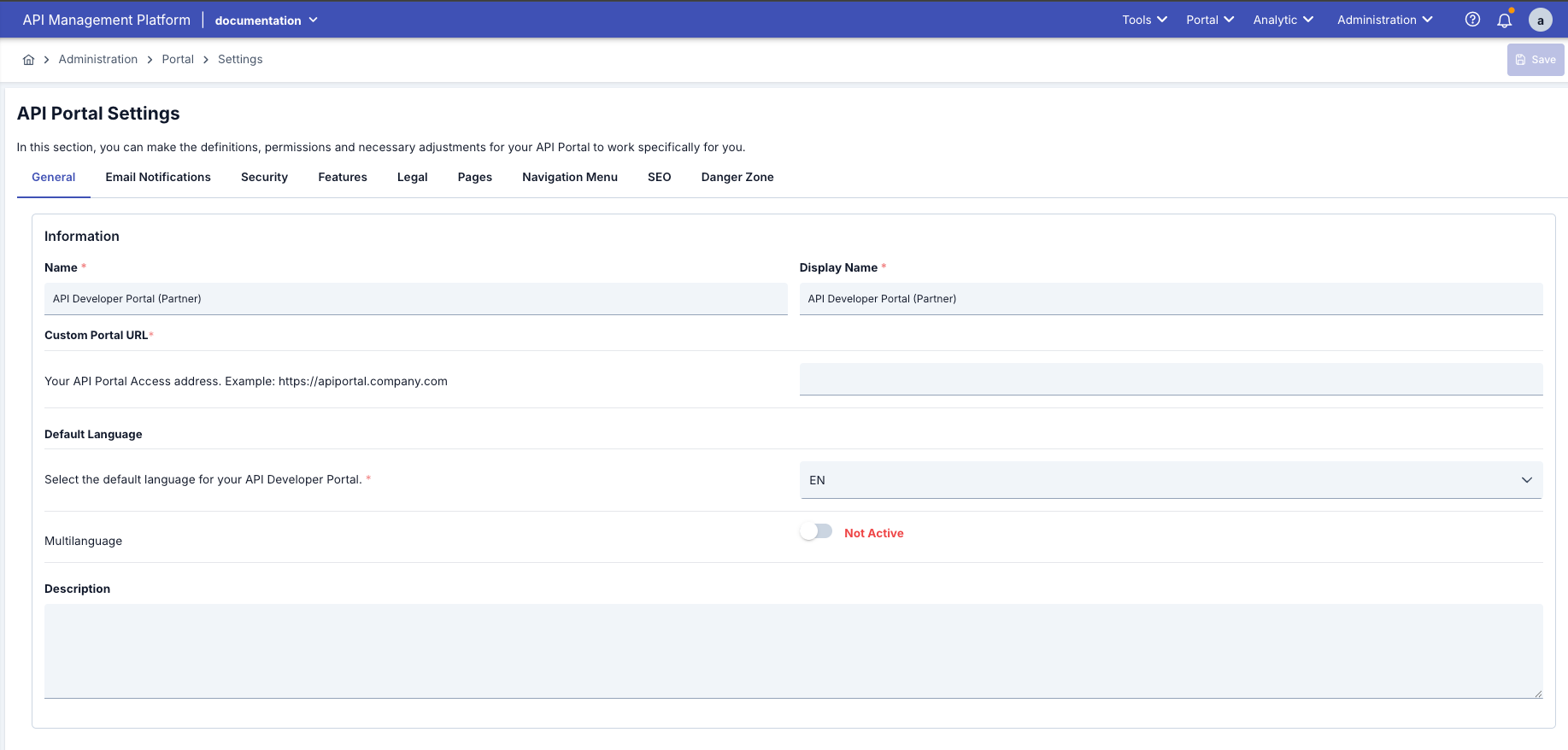
Portal Ayarları konfigürasyonu için kullanılan alanlar aşağıdaki tabloda görülmektedir.
| Alan | Açıklama | Portal Arayüzündeki Kullanımı |
|---|---|---|
| Ad | Sistem içinde API Portal'ı tanımlamak için kullanılır. Teknik tanımlayıcı olarak kullanılır. Sistem loglarında ve raporlarda portal tanımlanır. Zorunlu, benzersiz alandır. Örn: <şirketAdı>-developer-portal | Portal içinde teknik kimlik; doğrudan arayüzde görülmez fakat loglar ve raporlarda bu değer yer alır. |
| Görünen Ad (Display Name) | Portal'a daha anlaşılır ve kullanıcı dostu bir isim verilir. Pazarlama ve iletişimde kullanılır. Kullanıcıların portal'ı daha kolay hatırlamasını sağlanılır. Opsiyonel, kullanıcı dostu. Örn: <şirketAdı> API Developer Portal | Portal üst menüsünde ve e-posta şablonlarında görünen başlık olarak kullanılır. |
| Size Özel Portal URL'si (Custom Portal URL) | API Portal'a erişim adresi olarak kullanılır. E-posta bildirimlerindeki linklerde, API key aktivasyon linklerinde, Tüm portal URL'lerinin base adresi olarak belirlenir, Kurumsal domain kullanılır. Tam URL formatında olmalı (http:// veya https://) Örnek: https://apiportal.company.com | Tüm portal linklerinin temel adresi; kayıt/onay mailindeki butonlar, "Forgot Password" gibi yönlendirmeler bu URL'ye göre oluşturulur. |
| Varsayılan Dil (Default Language) | Kullanıcı ilk kez API Portal'a girdiğinde varsayılan dil olarak gösterilir. Sistemde tanımlı tüm dillerden birini seçebilirsiniz (TR, EN, DE, FR, ES, vb.). Portal, seçilen dilde açılır ve kullanıcı dil değiştirici (language switcher) ile istediği dile geçiş yapabilir. | Portal girişinde otomatik dil seçimi; dil switcher bileşeninde hangi seçeneklerin listeleneceğini belirler. |
| Dil Seçenekleri (Language Options) | Portal'da kullanıcılara sunulacak dilleri belirler. Sistemde tanımlı tüm dillerden istediğiniz kadarını seçebilirsiniz (Türkçe, İngilizce, Almanca, Fransızca, İspanyolca, vb.). Her dil için ayrı ayrı etkinleştirme yapılabilir. Etkinleştirilen diller, portal'da dil seçici (language switcher) olarak görünür ve kullanıcılar bu diller arasında geçiş yapabilir. Çoklu dil özelliğini kontrol eder. | Etkinleştirilen dillerin içeriklerinin gösterilip gösterilmeyeceğini belirler. Birden fazla dil etkinleştirildiğinde, portal çok dilli (multilanguage) moda geçer. |
| Tanım | Sistem yöneticileri için açıklayıcı bilgi olarak tanımlanır. Portal'ın amacını ve kapsamını açıklamak için kullanılır. Diğer yöneticiler için bilgi notu bırakılır. Örn: Bu portal, dış partner şirketlerimizin API'lerimize erişmesi için oluşturulmuştur. Müşteri verilerine erişim gerektiren tüm API'ler burada yayınlanmaktadır. Portal, GDPR ve ISO 27001 standartlarına uygun olarak yapılandırılmıştır. | Yalnızca yönetsel not; Portal kullanıcı arayüzünde gösterilmez. |
Portal ayarlarında birden fazla dil seçeneği etkinleştirildiğinde, sistem otomatik olarak Çoklu Dil (Multilanguage) moduna geçer.
Eğer Çoklu Dil özelliği Portal Ayarlarından aktif hale getirilmişse, Arayüz ve form alanları etkinleştirilen tüm dillerde görüntülenir ve her dil için ayrı veri girişi yapılabilir. Sistem, sadece Türkçe ve İngilizce ile sınırlı değildir; sistemde tanımlı tüm dilleri destekler (Almanca, Fransızca, İspanyolca, İtalyanca, vb.).
Önemli: Her dil için içerik girişi yapılması gerekmektedir. Etkinleştirilen bir dil için içerik girilmezse, o dildeki sayfalar boş görünebilir.
E-Posta Bildirimleri
Portal'dan kullanıcılara gönderilen otomatik e-postalar bu sekmede yapılandırılır. Kullanıcı kayıt, onay, red, API abonelik gibi işlemlerde otomatik e-postalar gönderilir.
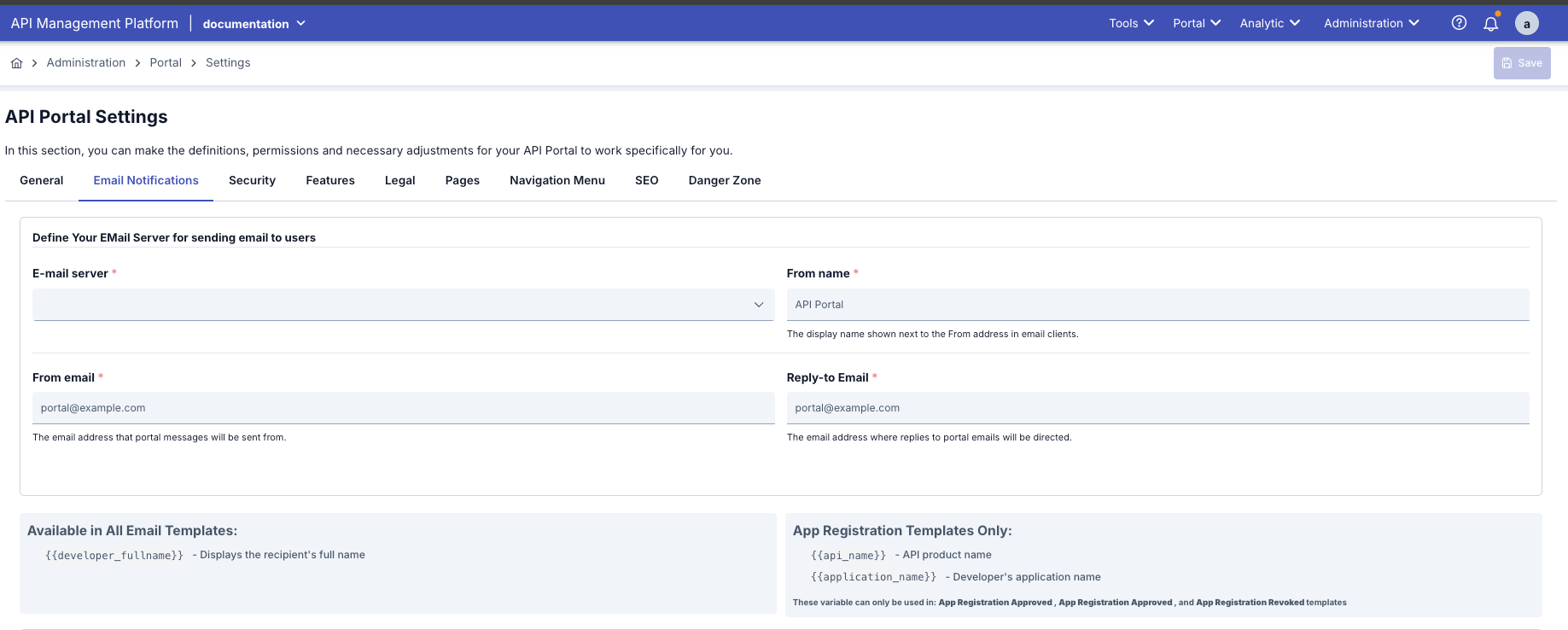
Email Ayarları için kullanılan alanlar aşağıdaki tabloda görülmektedir.
| Alan | Açıklama |
|---|---|
| E-mail server | API Portalı'nın e-posta göndermek için kullandığı e-posta sunucusunun adresi. Önceden tanımlanmış e-posta sunucu ayarları seçilir. Connection Config Email listesinden seçim yapılır. Bu ayar, SMTP sunucu bilgilerini içerir. |
| Görünen Ad | E-posta iletilerinin hangi isimle gönderileceğini belirler. Kullanıcılar bu ismi görerek e-postanın nereden geldiğini anlar |
| Gönderen E-postası | API Portalı'ndan gönderilen e-postaların hangi adres üzerinden gönderileceğini belirtir. Örneğin, "no-reply@apinizer.com". Bu adresten e-postalar gönderilir. |
| Yanıtlama E-postası | Kullanıcı "Yanıtla" butonuna bastığında gidecek adres belirtilir. Örnek: "support@acmecorp.com" Gerçek bir destek e-postası olmalıdır. |
E-posta Şablonları
Portal'dan otomatik olarak gönderilen 8 farklı e-posta tipi vardır. Her birini ayrı ayrı özelleştirilebilir.
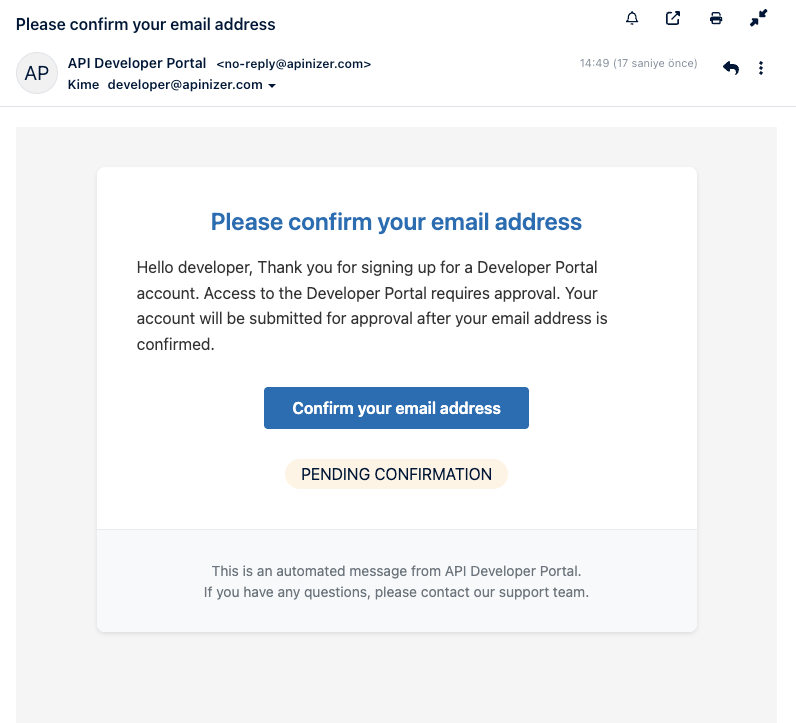
E-posta Adresinizi Onaylayın
Ne Zaman Gönderilir:
- Yeni bir kullanıcı portal'a kayıt olduğunda
- Kullanıcının e-posta adresini doğrulaması gerektiğinde
Portal'e Etkisi: Kullanıcı bu e-postadaki linke tıklayana kadar hesabı aktif olmaz. E-posta onaylanmadan portal'a giriş yapılamaz (ayara bağlı).
E-Posta Tetikleme Adımları:
Portal'da "Register" butonuna tıklar, Kayıt formunu doldurur, "Sign Up" butonuna basar
"Confirm Email Address" e-postası otomatik gönderilir, E-posta, kullanıcının girdiği adrese ulaşır, Özel onay linki içerir
Subject: Ayarladığınız konu, Title: Ayarladığınız başlık, Body: Ayarladığınız içerik, Buton: Ayarladığınız buton metni (örn: "E-postamı Onayla")
E-postadaki onay linkine/butonuna tıklar, Portal'a yönlendirilir, E-posta adresi doğrulanır
[Auto Approve Account = AKTIF ise] Hesap otomatik onaylanır, Welcome e-postası gönderilir, Kullanıcı portal'a girebilir
[Auto Approve Account = PASIF ise] Yönetici onayı beklenir, "Hesabınız inceleniyor" mesajı gösterilir, Yönetici onayladıktan sonra Welcome e-postası gönderilir
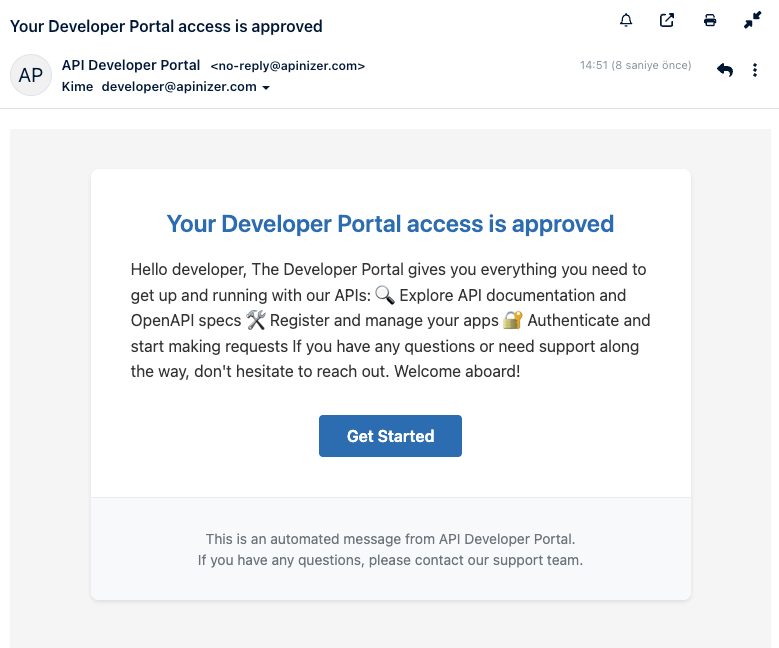
Hoş Geldiniz
Ne Zaman Gönderilir:
- Kullanıcının hesabı onaylandığında
- Yönetici tarafından manuel onay sonrası veya otomatik onay durumunda
Portal'e Etkisi: Kullanıcıya hesabının aktif olduğunu bildirir. Portal'a giriş yapabilir hale geldiğini söyler.
E-Posta Tetikleme Adımları:
Kullanıcı "Confirm Email Address" mailindeki linke tıklamış, E-posta adresi doğrulanmış
[SENARYO 1: Auto Approve Account = AKTIF] Hesap otomatik olarak onaylanır, "Welcome" e-postası anında gönderilir
[SENARYO 2: Auto Approve Account = PASIF] Yönetici bildirim alır, Yönetici Manager'a girer, Portal Management → Developer Accounts bölümüne gider, Bekleyen kullanıcıyı görür, [Approve] butonuna tıklar, "Welcome" e-postası gönderilir
Subject: Ayarladığınız konu, Title: Ayarladığınız başlık, Body: Ayarladığınız içerik, Buton: Ayarladığınız buton metni (örn: "Portal'a Git")
Artık portal'a giriş yapabilir, API'leri inceleyebilir, Uygulama kaydı yapabilir
Şifre Sıfırlama
Ne Zaman Gönderilir:
- Kullanıcı "Şifremi Unuttum" butonuna tıkladığında
- Yönetici kullanıcı için şifre sıfırlama işlemi başlattığında
Portal'e Etkisi: Kullanıcı bu e-postadaki linke tıklayarak yeni şifre belirler. Link belirli bir süre sonra geçersiz olur (güvenlik).
E-Posta Tetikleme Adımları:
Portal giriş sayfasında "Forgot Password?" linkine tıklar, E-posta adresini girer, "Reset Password" butonuna basar
"Reset Password" e-postası otomatik gönderilir, E-posta, özel sıfırlama linki içerir, Link 60 dakika geçerlidir
Subject: Ayarladığınız konu, Title: Ayarladığınız başlık, Body: Ayarladığınız içerik, Buton: Ayarladığınız buton metni (örn: "Şifremi Sıfırla")
E-postadaki sıfırlama linkine/butonuna tıklar, Portal'da şifre sıfırlama sayfasına yönlendirilir, Yeni şifresini girer (2 kez)
Yeni şifre kaydedilir, "Şifreniz başarıyla güncellendi" mesajı, Kullanıcı yeni şifresiyle giriş yapabilir
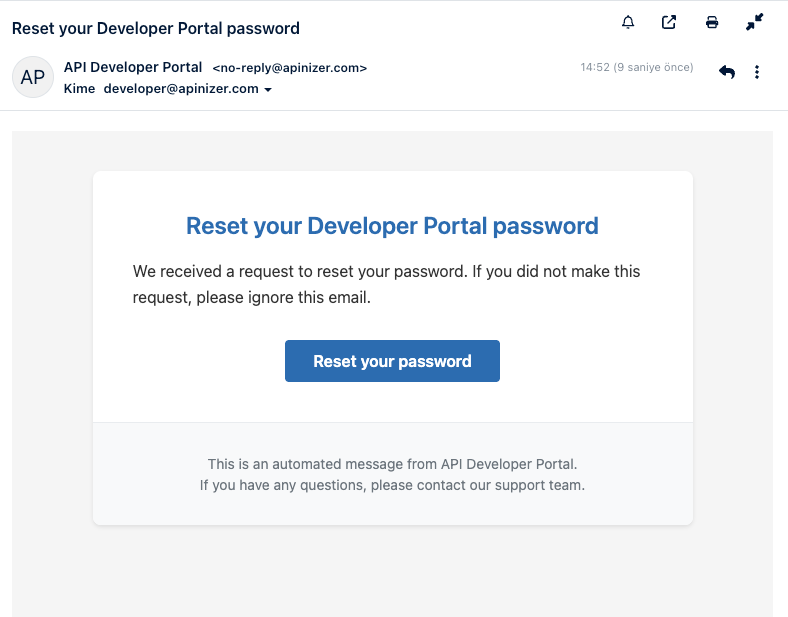
Hesap Erişimi Reddedildi
Ne Zaman Gönderilir:
- Yönetici kullanıcının kayıt talebini reddettiğinde
- Manuel onay sürecinde kullanıcı uygun görülmediğinde
Portal'e Etkisi: Kullanıcı portal'a giriş yapamaz. Hesap oluşturulmaz veya silinir.
E-Posta Tetikleme Adımları:
Kullanıcı portal'a kayıt olmuş, E-posta adresini doğrulamış, Manuel onay bekliyor (Auto Approve Account = PASIF)
Yönetici Manager'a girer, Portal Management → Developer Accounts bölümüne gider, "Pending Approval" filtresi ile bekleyen kullanıcıları görür, İlgili kullanıcıyı inceler
[Reject] butonuna tıklar, Red nedeni girerse (opsiyonel), Onaylar
Kullanıcı hesabı pasif edilir veya silinir, "Account Access Rejected" e-postası gönderilir
Subject: Ayarladığınız konu, Title: Ayarladığınız başlık, Body: Ayarladığınız içerik
Giriş yapmaya çalışırsa hata alır, "Your account is not active" mesajı görür
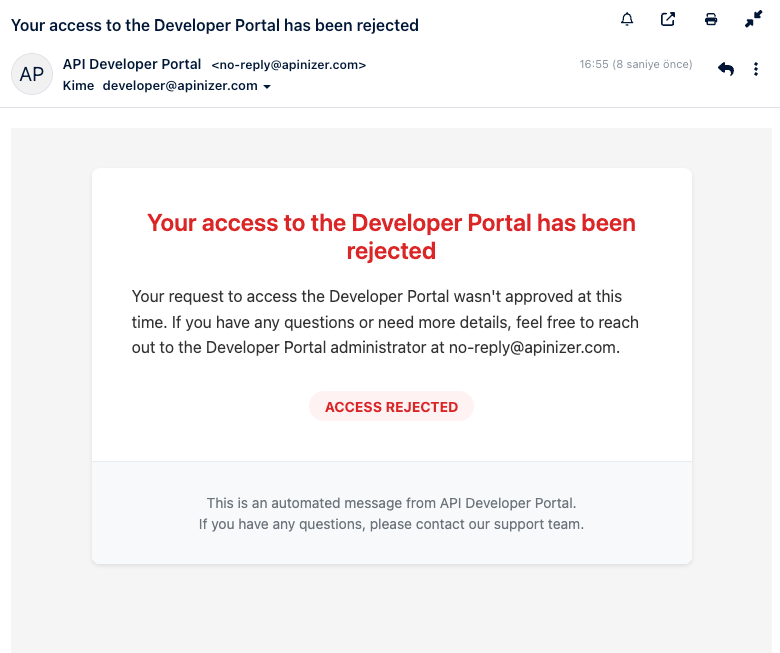
Hesap Erişimi İptal Edildi
Ne Zaman Gönderilir:
- Daha önce aktif olan bir kullanıcının erişimi iptal edildiğinde
- Yönetici tarafından kullanıcı devre dışı bırakıldığında
- Güvenlik veya politika ihlali durumunda
Portal'e Etkisi: Kullanıcı artık portal'a giriş yapamaz. Mevcut oturumlar kapatılır. API key'ler devre dışı bırakılır.
E-Posta Tetikleme Adımları:
Kullanıcı daha önce onaylanmış, Portal'ı aktif olarak kullanıyor, API'lere erişimi var
Güvenlik ihlali tespit edilir, Kullanım politikası ihlal edilir, Sözleşme/üyelik sona erer, Manuel yönetici kararı
Yönetici Manager'a girer, Portal Management → Developer Accounts bölümüne gider, İlgili kullanıcıyı bulur, [Revoke Access] seçer, İptal nedenini girer (opsiyonel), Onaylar
Kullanıcı hesabı anında devre dışı bırakılır, Tüm aktif oturumlar kapatılır, API key'ler pasif edilir, "Account Access Rejected" e-postası gönderilir
Subject: Ayarladığınız konu, Title: Ayarladığınız başlık, Body: Ayarladığınız içerik
Hemen çıkış yapılır (aktif oturum varsa), Tekrar giriş yapamaz, API çağrıları 401 Unauthorized döner, Tüm uygulama kayıtları pasif olur
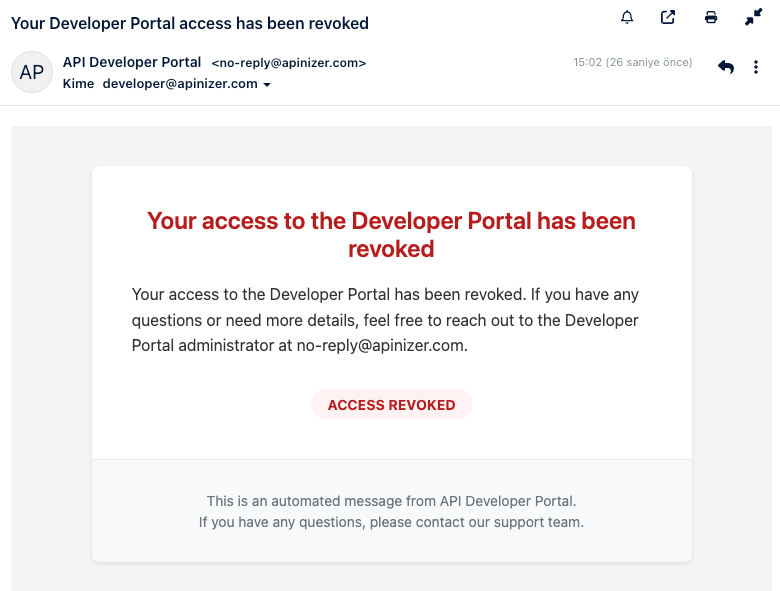
Uygulama Kaydı Onaylandı
Ne Zaman Gönderilir:
- Kullanıcının bir API'ye app kaydı talebi onaylandığında
- Yönetici manuel onay verdiğinde veya otomatik onay durumunda
Portal'e Etkisi: Kullanıcı API'yi kullanmaya başlayabilir. API key'ler aktif hale gelir. Kullanıcı API dokümantasyonuna erişebilir.
E-Posta Tetikleme Adımları:
Kullanıcı portal'a giriş yapar, API katalogunu inceler, İlgili API'yi seçer, "Subscribe" veya "Register App" butonuna tıklar
Application Name girer, Description ekler, Plan seçer (Free, Basic, Premium vb.), "Submit" butonuna basar
[SENARYO 1: Auto Approve API Subscribe = AKTIF] Kayıt otomatik onaylanır, API key'ler anında oluşturulur, "App Registration Approved" e-postası gönderilir
[SENARYO 2: Auto Approve API Subscribe = PASIF] Yönetici bildirim alır, Yönetici Manager'a girer, API Management → Subscriptions bölümüne gider, "Pending Approval" filtresi ile bekleyen talepleri görür, İlgili talebi inceler, [Approve] butonuna tıklar, API key'ler oluşturulur, "App Registration Approved" e-postası gönderilir
Subject: Ayarladığınız konu, Title: Ayarladığınız başlık, Body: Ayarladığınız içerik (değişkenlerle zenginleştirilmiş), Buton: Ayarladığınız buton metni (örn: "API Dokümantasyonu")
Portal'da "My Apps" bölümüne gider, API key'lerini görür (Client ID, Secret), API dokümantasyonunu okur, İlk API çağrısını yapar, Test eder ve üretim ortamına alır
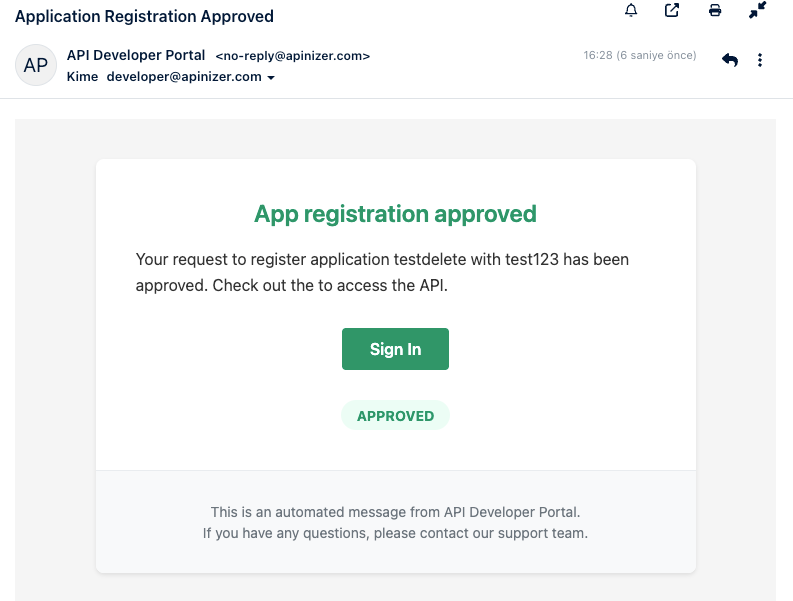
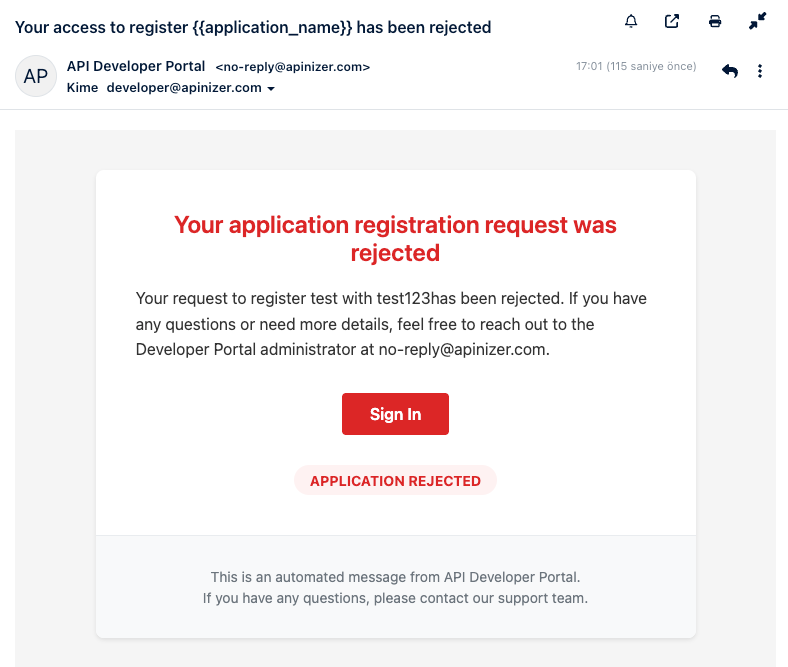
Uygulama Kaydı Reddedildi
Ne Zaman Gönderilir:
- Kullanıcının API'ye app kaydı talebi reddedildiğinde
- Yönetici talebi uygun görmediğinde
Portal'e Etkisi: Kullanıcı o API'yi kullanamaz. API key'ler oluşturulmaz. Kullanıcı tekrar başvuru yapabilir.
E-Posta Tetikleme Adımları:
Kullanıcı API'ye subscribe olmuş, Uygulama bilgilerini girmiş, Manuel onay bekliyor (Auto Approve API Subscribe = PASIF)
Yönetici Manager'a girer, API Management → Subscriptions bölümüne gider, "Pending Approval" filtresiyle bekleyen talepleri görür
[Reject] seçer, Red nedeni girer (opsiyonel, kullanıcıya gösterilmez), Onaylar
Subscription talebi reddedildi olarak işaretlenir, API key'ler oluşturulmaz, "App Registration Rejected" e-postası gönderilir
Subject: Ayarladığınız konu, Title: Ayarladığınız başlık, Body: Ayarladığınız içerik, Buton: Giriş Yap
Portal'da talebin reddedildiğini görür, Farklı bir plan ile tekrar deneyebilir, Destek ile iletişime geçebilir, Başka bir API'ye subscribe olabilir
Uygulama Kaydı İptal Edildi
Ne Zaman Gönderilir:
- Daha önce onaylanmış bir app kaydı iptal edildiğinde
- API kullanım politikası ihlali durumunda
- Yönetici tarafından erişim kaldırıldığında
Portal'e Etkisi: Kullanıcının API erişimi kesilir. Mevcut API key'ler devre dışı bırakılır. API çağrıları başarısız olur (401 Unauthorized).
E-Posta Tetikleme Adımları:
Kullanıcının app kaydı daha önce onaylanmış, API'yi aktif olarak kullanıyor, API key'leri çalışıyor
API kullanım politikası ihlali, Rate limit aşımları (sürekli), Ödeme sorunları (ücretli planlarda), Güvenlik ihlali tespit edilir, Kötüye kullanım (abuse) tespit edilir, Sözleşme sonlandırması, Manuel yönetici kararı
Yönetici Manager'a girer, API Management → Subscriptions bölümüne gider, Active subscriptions listesinde ilgili subscription'ı bulur, [Revoke] seçer, İptal nedenini girer (opsiyonel), Onaylar
Subscription anında iptal edilir, Tüm API key'ler devre dışı bırakılır, Rate limiter key'leri temizlenir, "App Registration Revoked" e-postası gönderilir
Subject: Ayarladığınız konu, Title: Ayarladığınız başlık, Body: Ayarladığınız içerik, Buton: Giriş Yap
O andan itibaren API çağrıları başarısız olur, HTTP 401 Unauthorized veya 403 Forbidden döner, Kullanıcı portal'da "Revoked" statusünü görür, Application sayfasında "Access Revoked" uyarısı
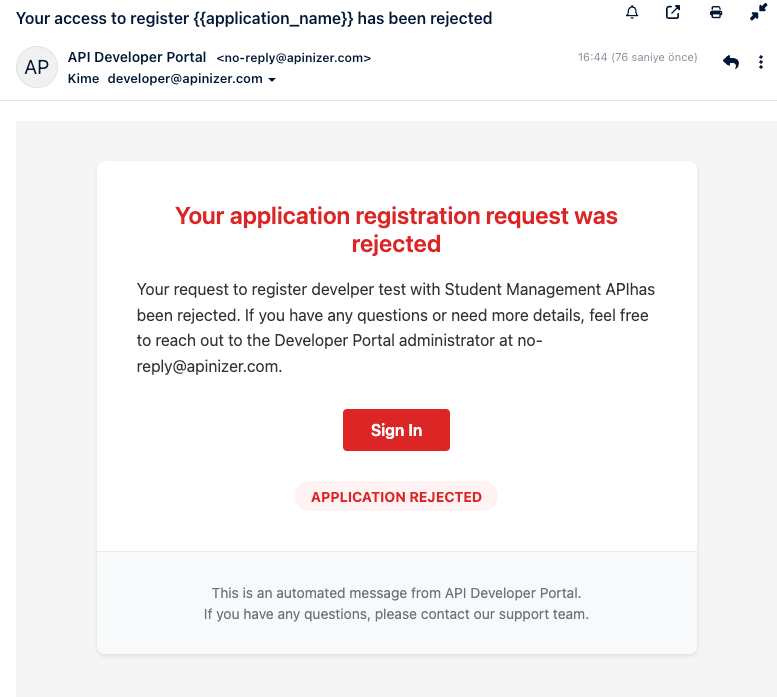
E-posta adresini onayla, Hoş Geldiniz, Hesap Erişimi Reddedildi, Hesap Erişimi İptal Edildi, Uygulama Kaydı onaylandı, Uygulama kaydı Reddedildi, Uygulama Kaydı İptal Edildi ve Şifre Sıfırlama mailleri için aşağıdaki görselde bulunan template kullanılmalıdır.
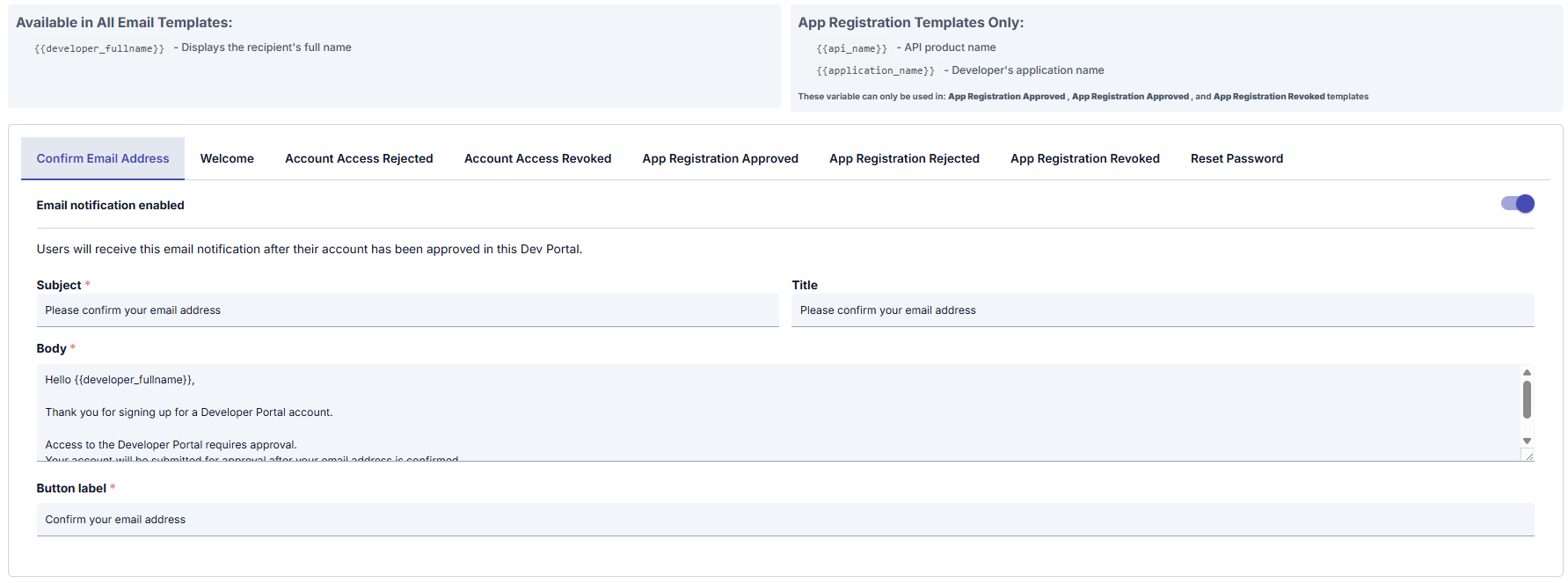
Tüm E-posta Şablonlarında:
{{developer_fullname}}
- E-posta şablonunda {{developer_fullname}} kullanılırsa → Bildirimi alacak olan kullanıcının adı otomatik olarak o yere yazılır. Bu sayede gönderilen e-postalarda kişiye özel bir hitap sağlanmış olur
Uygulama Kaydı Onaylandı, Uygulama Kaydı Onaylandı ve Uygulama Kaydı İptal Edildi E-posta şablonlarında:
{{api_name}} - API ürün adı
{{application_name}} - Geliştiricinin uygulama adı
- E-posta şablonunda {{api_name}} kullanılırsa → Bildirimin ilgili olduğu API ürününün adı otomatik olarak o yere yazılır.
- E-posta şablonunda {{application_name}} kullanılırsa → Bildirimin ilgili olduğu uygulamanın adı otomatik olarak o yere yazılır.
Bu sayede kullanıcı, kendisine gelen bildirimin hangi API için olduğunu görür. Birden fazla uygulaması varsa, hangi uygulamayla ilgili bildirim geldiğini kolayca anlar.
E-posta Ayarları konfigürasyonu için kullanılan alanlar aşağıdaki tabloda görülmektedir.
| Alan | Açıklama |
|---|---|
| E-posta bildirimi aktif | E-posta bildiriminin aktif olup olmadığını belirler. Eğer aktifse, kullanıcıya e-posta gönderimi yapılır. Her bir mail için bu ayar özelleştirilebilir. |
| Konu | E-postanın konu satırında görünecek metni belirtir. Genellikle e-posta içeriğini özetleyen bir başlık olur. |
| Başlık | E-posta içeriğinin başlığını belirtir. Kullanıcıya e-postada görünen başlık metnidir. |
| İçerik | E-posta içeriği. Kullanıcıya gönderilecek mesajın detaylı metnini içerir. E-posta şablonlarında yer tutucularla (örneğin, {{developer_fullname}}) kişiselleştirilebilir. |
| Buton etiketi | E-posta içeriğinde bulunan butonun üzerinde görünecek metni belirtir. Kullanıcılar bu butona tıklayarak işlem yaparlar. Örneğin, "Confirm your email address" gibi. |
Güvenlik
API Developer Portal tarafında kullanılacak olan gizlilik ayarları, bu ekran üzerinden yönetilir.
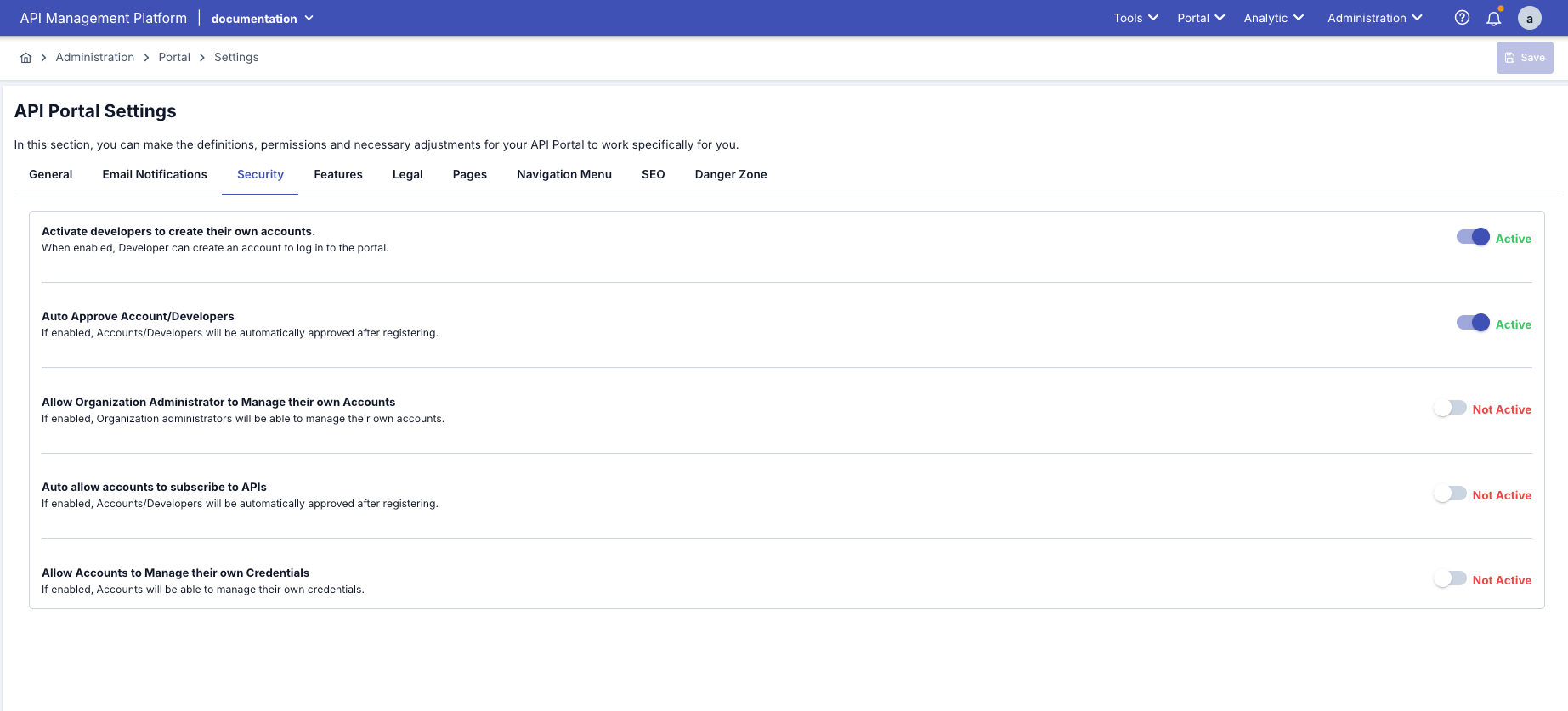
Güvenlik Ayarları konfigürasyonu için kullanılan alanlar aşağıdaki tabloda görülmektedir.
| Alan | Açıklama | Portal Arayüzündeki Kullanımı |
|---|---|---|
| Geliştiricilerin kendi hesaplarını oluşturmalarını etkinleştirin (Activate developers to create their own accounts) | Security sekmesi → Enable Account Register. Portal'a yeni kullanıcı kaydını açmak veya kapatmak, Self-service kayıt özelliğini kontrol etmek amamcı ile kullanılır. Aktif olması durumunda Kullanıcılar portal'a kendi kendilerine kayıt olabilir, "Kayıt Ol" butonu görünür, Kayıt formu erişilebilir. | Portal giriş sayfasındaki "Sign Up/Register" butonunun görünürlüğünü belirler; pasifse self-signup kapalıdır. |
| Hesapları/Geliştiricileri Otomatik Onaylayın (Auto Approve Account/Developers) | Security sekmesi → Auto Approve Account. Kullanıcı onay sürecini otomatikleştirmek veya manuel hale getirmek, güvenlik seviyesini ayarlamak, erişim kontrolü sağlamak amacı ile kullanılır. Aktif olması durumunda kullanıcı kayıt olduğunda otomatik olarak onaylanır, E-posta onayından sonra hemen portal'a girebilir, Yönetici müdahalesine gerek yok, Welcome e-postası otomatik gönderilir. | Kayıt sonrası e-posta onaylayan kullanıcıların otomatik aktif olup olmayacağını belirler; pasifse Manager'dan manuel onay gerekir. |
| Kurum Yöneticisinin Kendi Hesaplarını Yönetmesine İzin Verin (Allow Organization Administrator to Manage their own Accounts) | Security sekmesi → Organization Manager Account Manage. Account/Developer menüsü üzerinden yeni kayıt oluştururken Organization Manager rolü atama imkanının olup olmamasını yönetir. Bu atama, hesap/geliştirici'nin API Portal tarafında kendi hesap/geliştirici oluşturulmasına imkan verir. Aktif olması durumunda sadece portal yöneticileri (admin) kullanıcı yönetimi yapabilir, organizasyon yöneticileri sadece kendi hesaplarını görebilir, merkezi kontrol sağlanır. | Organizasyon yöneticilerinin Portal içinde kullanıcı/hesap yönetip yönetemeyeceğini kontrol eder. Portal tarafında üye yönetimi Organization ekranından, üyelik rolleri (Owner / Developer / Viewer) ile yapılır; Portal'da ayrı bir Accounts ekranı bulunmuyor. |
| Hesapların/Geliştiricilerin API'lere Abone Olmasına Otomatik İzin Verin (Auto allow accounts to subscribe to APIs) | Security sekmesi → Auto Approve API Subscribe. Bir geliştirici veya hesap API portalına kaydolduğunda, API'lere otomatik olarak abonelik izni verilir. Yani manuel olarak bir yönetici tarafından onaylanmasına gerek kalmaz. Aktif olması durumunda kullanıcı bir API'ye app kaydı yaptığında otomatik olarak onaylanır, API key'ler hemen oluşturulur ve aktif olur, kullanıcı anında API'yi kullanmaya başlayabilir, app Registration Approved e-postası otomatik gönderilir. | Kullanıcı Subscribe/Register App yaptığında planın otomatik onaylanıp API key'lerin hemen tanımlanmasını sağlar; pasifte Manager'da manuel onay akışı çalışır. |
| Hesapların Kendi Kimlik Bilgilerini Yönetmesine İzin Ver (Allow Accounts to Manage their own Credentials) | Security sekmesi → Enable Credential Manage. Kullanıcılara kendi API key'lerini yönetme izni vermek veya vermemek, güvenlik politikası gereği credential yönetimini sınırlandırmak amacı ile kullanılır. Aktif olması durumunda kullanıcılar kendi API key'lerini görebilir, yeni credential oluşturabilir, mevcut credential'ları silebilir veya yenileyebilir, API secret'larını görebilir. | Portal'daki My Apps bölümünde geliştiricilerin client ID/secret üretme, yeniden oluşturma veya silme yetkisini açar/kapatır. |
| İnaktif Hesap Eşiği (gün) (Inactive Account Threshold) | Security sekmesi → Inactive Account Threshold. Bu kadar gün boyunca giriş yapmamış onaylı (Approved) hesaplar, günlük çalışan bir arka plan görevi tarafından otomatik olarak devre dışı bırakılır — yöneticinin hesabın durumunu Disabled yapmasıyla aynı etki, ve aynı şekilde geri alınabilir: Portal → Accounts/Developers ekranından tekrar onaylandığında hesap anında çalışır. Varsayılan 0 kontrolü kapatır. Geçerli (süresi dolmamış) bir API erişim jetonu taşıyan hesap muaftır — yalnızca token ile entegre olan bir servis hesabı, kimse tarayıcıyla giriş yapmadı diye devre dışı bırakılmaz. Hiçbir hesap silinmez, bildirim gönderilmez. | Portal arayüzünde görünmez; devre dışı bırakılan hesap bir yönetici yeniden onaylayana kadar giriş yapamaz. |
| Management API Anahtarı Kullanıcıları (Management API Key Users) | Security sekmesi → Management API Key Users. Management API anahtarı bu portal adına işlem yapabilecek Manager kullanıcılarını listeler. Portal arka ucu her Management API çağrısında portal kimliğini X-Portal-Id başlığıyla gönderir; Manager, anahtarın kullanıcısının bu listede olduğunu doğrular (sistem yöneticileri her zaman geçer). Liste boş bırakılırsa portal rolü taşıyan her kullanıcı (Portal Manager, Portal Business, Portal Developer) kabul edilir. Liste dışındaki kullanıcı, portal rolü olmayan kullanıcı veya bilinmeyen portal kimliği 403 ile reddedilir. En az bir portalda bu liste doldurulduğunda, portal uçlarına X-Portal-Id başlığı olmadan yapılan Management API çağrısı da 403 alır (sistem yöneticileri hariç): boş başlık aksi halde kapsamsız yolu seçer (örneğin token'ın tüm portallara karşı doğrulanması) ve bu, çağıranın gönderebileceği en sıkı başlıktan daha gevşek olamaz. Portal arka ucu başlığı her zaman gönderir; kural yalnızca doğrudan Management API çağıranlarını etkiler. Sunucu tarafındaki apinizer.portal.managementApi.portalBinding özelliği (strict, varsayılan / legacy) geçiş süresince eski, doğrulamasız davranışı geçici olarak geri getirir; her legacy geçişi kullanıcı+portal başına bir kez loglanır ve apinizer_portal_management_api_legacy_binding_total metriğinde sayılır. Alan Portal Ayarları dışa aktarımına dahildir; başka bir kurulumda listedeki kullanıcı adlarının orada da bulunması gerekir, aksi halde o portal liste güncellenene kadar 403 alır. | Portal arayüzünde görünmez; Portal arka ucunun bu portal için yaptığı Management API çağrılarının kabul edilip edilmeyeceğini belirler. |
Parola Politikası ve Hesap Kilitleme
Security sekmesi, bir portal hesabının kendi parolasının uyması gereken kuralları ve tekrarlanan başarısız girişlerden sonra ne olacağını da yapılandırır. Bu ayarlar portal başına kapsamlıdır — aynı kurulumdaki iki portal farklı kurallarla çalışabilir — ve her portal hesabı için geçerlidir: kayıt, self-servis parola değişimi, "parolamı unuttum" sıfırlaması ve Portal → Accounts/Developers ekranından bir yöneticinin belirlediği parola.
Aşağıdaki her varsayılan, bu bölüm eklenmeden önce portalın kayıt formunun zaten uyguladığı kuralla birebir aynıdır (8-50 karakter, en az bir büyük ve bir küçük harf); bu nedenle bu sürüme yükseltilen bir kurulumda bir yönetici bir şeyi değiştirene kadar hiçbir şey değişmez.
| Alan | Varsayılan | Anlamı |
|---|---|---|
| En Az Parola Uzunluğu | 8 | Bir portal hesabının belirleyebileceği en kısa parola uzunluğu. |
| En Fazla Parola Uzunluğu | 50 | Bir portal hesabının belirleyebileceği en uzun parola uzunluğu. |
| En Az Karakter Türü Sayısı | 2 | Parolanın büyük harf, küçük harf, rakam ve özel karakter türlerinden en az kaçını içermesi gerektiğini belirler; aşağıdaki tek tek zorunlu kılınan türlerden bağımsızdır. |
| Büyük Harf Zorunlu | Açık | Parolada her zaman en az bir büyük harf bulunması gerekir. |
| Küçük Harf Zorunlu | Açık | Parolada her zaman en az bir küçük harf bulunması gerekir. |
| Rakam Zorunlu | Kapalı | Açıldığında parolada en az bir rakam bulunması, yukarıdaki karakter türü sayısına ek olarak her zaman aranır. |
| Özel Karakter Zorunlu | Kapalı | Açıldığında parolada en az bir özel karakter bulunması, yukarıdaki karakter türü sayısına ek olarak her zaman aranır. |
| Parola Geçerlilik Süresi (gün) | 0 (süresiz) | Bu gün sayısından daha eski bir parola, hesabın bir sonraki girişinde değiştirilmek zorunda bırakılır. 0 değeri parolanın süresiz olduğu anlamına gelir. |
| Süre Dolumu Uyarı Süresi (gün) | 7 | Parolanın süresinin dolmasına bu gün sayısı kala hesap girişte uyarılır. Yalnızca geçerlilik süresi tanımlıysa çalışır. |
| Parola Geçmişi Sayısı | 0 (kapalı) | Hesap en son kullandığı bu kadar paroladan hiçbirini yeniden seçemez. 0 değeri bu kontrolü kapatır. |
| Yönetici Parola Atadığında Değişimi Zorunlu Kıl | Kapalı | Açıldığında, parolası bir yönetici tarafından belirlenen hesap bir sonraki girişinde parolasını değiştirmek zorunda kalır. |
| Maksimum Başarısız Giriş Denemesi | 5 | Kaç yanlış parola arka arkaya hesabı kilitler — bu sayıyı aşan deneme kilitler, sayıya eşit olan deneme kilitlemez. |
| Kilit Süresi (dakika) | 0 (yönetici açana kadar) | Bir kilidin kendiliğinden açılması için geçmesi gereken dakika. 0 kilidin kendiliğinden asla açılmadığı anlamına gelir; yalnızca bir yöneticinin Unlock işlemi — veya hesabın yeniden onaylanması — kilidi açar. Kendi kendine kayıt olunabilen genel bir portalda kısa bir süre (örneğin 15 dakika) önerilir, böylece yanlışlıkla kilitlenme bir destek talebine dönüşmez; süresiz varsayılan, kolaylık yerine saldırganı yavaşlatmayı önceliklendirir. |
Bu, Yönetim Konsolu'nun kendi parola politikasıyla aynı kural motorudur, yalnızca bağımsız değerlerle yapılandırılır — bir portal hesabı harici, self-servis bir kimliktir, bir yönetici hesabı değildir; bu yüzden iki tarafın aynı varsayılanları paylaştığı varsayılmamalıdır.
Hesap kilitleme
Bir kilit, hesabın Enabled/Disabled durumundan (Accounts/Developers) ayrıdır: kilitli bir hesap hâlâ Enabled'dır, yalnızca kilit açılana kadar giriş yapamaz. Bu, "bir yönetici bu hesabı kapattı" ile "biri parolayı çok fazla denedi" durumlarını görünür biçimde ayırır ve bir kilit süresi tanımlıysa ikincisi bir yöneticiyi beklemeden her zaman geri alınabilir.
- Her yanlış parola hesabın başarısız deneme sayacını artırır; doğru bir parola sayacı sıfırlar.
- Sayacı Maksimum Başarısız Giriş Denemesi'nin üzerine çıkaran deneme hesabı anında kilitler — hesap bir sonraki parola karşılaştırılmadan önce reddedilir, yani kilitli bir hesap denemeye devam etmek için kullanılamaz.
- Kilit, Kilit Süresi dolduğunda kendiliğinden açılır; ya da bir yönetici Accounts/Developers ekranında Unlock'a tıkladığında ya da Disabled bir hesap yeniden onaylandığında hemen açılır.
- Hem kilit hem kilit açma, Login Logs'ta kendi satırları olarak kaydedilir ve Session hattı Active'e geçirildiğinde diğer her oturum olayı gibi SIEM ve Log Yönlendirme üzerinden iletilir.
Girişi yerel ağla kısıtlanmamış bir portal, aynı giriş formu üzerinden başka bir portalın hesabı için de denenebilir — kimlik bilgileri yalnızca gerçekten ait olduğu hesaba karşı doğrulanır. Bu durumda yanlış bir tahmin, hedef hesabın kendi portalının eşiğine ve kilidine, sanki doğrudan orada denenmiş gibi işler; yani aynı portal düzeyindeki kilitleme koruması yine geçerlidir. Bu tehdit modelinizde önemliyse genel bir portalda Kilit Süresi'ni makul, sıfırdan farklı bir değerde tutun — varsayılan (yönetici açana kadar) bilerek daha katı seçenektir.
Zorunlu parola değişimi
Bir parolanın süresi dolduğunda (Parola Geçerlilik Süresi) veya bir yönetici değişimi zorunlu kıldığında (Yönetici Parola Atadığında Değişimi Zorunlu Kıl) giriş yine de başarılı olur — girişi doğrudan reddetmek, hesap sahibini doğru bir parolayla ama onu değiştirebileceği hesap ayarları ekranına erişimi olmadan bırakırdı. Bunun yerine:
- Oturum normal şekilde açılır, ancak hesabın kendi profilini/ayarlarını okumak ve parolayı değiştirmek dışındaki her işlem parola değiştirilene kadar reddedilir.
- Portal, giriş yapan kullanıcıyı doğrudan parola değiştirme ekranına yönlendirir ve nedenini açıklayan bir bant gösterir.
- Parola değiştirildiğinde kısıtlama, mevcut oturumu sessizce yükseltmek yerine — portalın kendisinin otomatik yaptığı — oturumu kapatıp yeniden açarak kaldırılır.
- Bu kısıtlama yalnızca tarayıcı girişini etkiler. Kişisel bir API erişim jetonu veya bir MCP bağlantısı etkilenmez: gözetimsiz bir entegrasyon, bir insanın portal parolası süresi dolsa bile çalışmaya devam etmelidir.
Yükseltme notları. Manager'ı API Portal'dan önce güncelleyin — bu sürümü çalıştıran bir manager ile daha eski bir API Portal birlikte çalışmaya devam eder (eski Portal yeni alanları kullanmaz), ama yeni giriş alanlarını bekleyecek şekilde güncellenmiş bir Portal, eski bir Manager'a karşı hesap girişi yapamaz. Yükseltmede, mevcut her portal hesabının parola yaşı yükseltmenin yapıldığı andan itibaren damgalanır; böylece Parola Geçerlilik Süresi sayımı yalnızca oradan başlar, geçmişte bilinmeyen bir tarihten değil — Yönetim Konsolu'nun kendi parola politikası yükseltmesinin izlediği aynı disiplin. Tek seferlik ikinci bir geçiş de, daha önce düzeltilmiş bir hatanın yanlış saklamış olabileceği az sayıda portal hesabı parolasını onarır (düz metin olarak veya birden fazla kez şifrelenmiş) — parola değeri hiçbir zaman bir kayda yazılmaz ve etkilenmemiş bir hesap için onarım sessizce atlanır.
Bu sürümün daha sıkı >5 deneme eşiğinin geçmişte Disabled'a çevirmiş olacağı hesaplar, bir yöneticinin bilerek devre dışı bıraktığı hesaplardan geriye dönük olarak ayırt edilemez — ikisi de bugün yalnızca Disabled görünür. Böyle bir hesabı Portal → Accounts/Developers'tan yeniden onaylamak, tıpkı bir Unlock gibi başarısız deneme sayacını sıfırlar.
Özellikler
API Developer Portal tarafında kullanılacak olan özellikler, bu ekran üzerinden yönetilir.
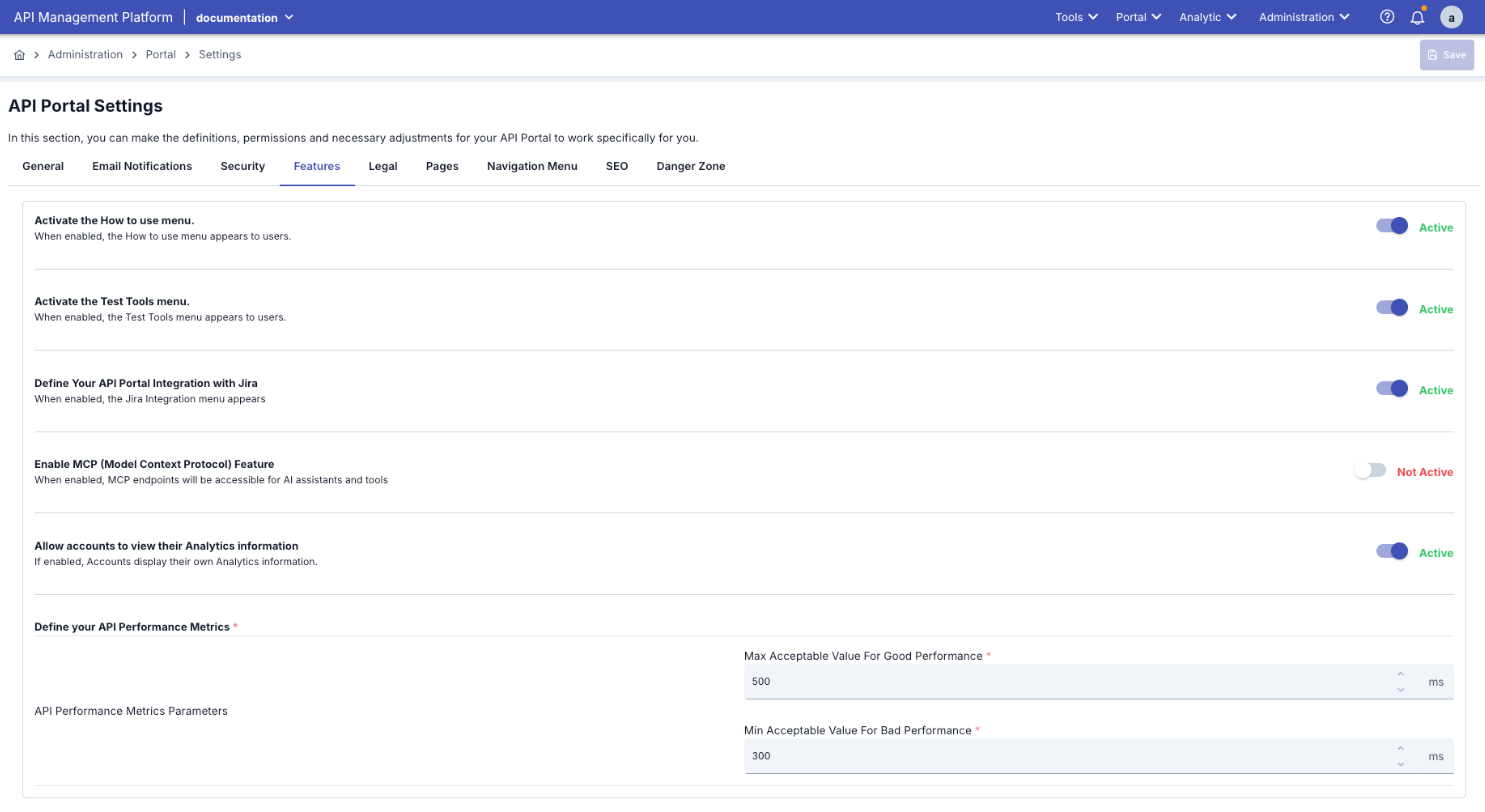
Özellik Ayarlarının konfigürasyonu için kullanılan alanlar aşağıdaki tabloda görülmektedir.
| Alan | Açıklama |
|---|---|
| Nasıl kullanılır menüsünü aktifleştir (Activate the How to use menu) | Features sekmesi → Enable How It Works. Nasıl kullanılır menüsü kullanıcılara görünür. Portal'da kullanıcılara rehberlik edecek bir sayfa göstermek veya gizlemek amacı ile kullanılır. Aktif olması durumunda Menüde "How It Works" / "Nasıl Çalışır" linki görünür, Portal Appearance'ta tanımlanan How It Works HTML içeriği gösterilir, kullanıcılar bu sayfaya erişebilir. |
| Test araçları menüsünü aktifleştir (Activate the Test Tools menu) | Features sekmesi → Enable Test Tools. Test araçları menüsünü kullanıcılara görünür. Kullanıcıların API'leri portal üzerinden test etmelerini sağlamak, Swagger UI benzeri test arayüzü sunmak amacı ile kullanılır. Aktif olması durumunda API dokümantasyonunda "Try It" butonu görünür, kullanıcılar portal üzerinden API çağrısı yapabilir, Request/Response preview aktif olur. |
| Jira ile API Portal Entegrasyonunu tanımlama (Define Your API Portal Integration with Jira) | Features sekmesi → Enable Jira Integration. Jira bağlantı ayarları (URL, kullanıcı, token) için menüyü açar. Destek taleplerinin Jira’ya gitmesi için ayrıca Destek sekmesinde sağlayıcı olarak Jira Integration seçilmeli ve Features’taki Jira entegrasyonu açık olmalıdır. Ayrıntı: Jira Entegrasyonu, Destek Talepleri. |
| MCP (Model Context Protocol) Özelliğini Etkinleştir | Features sekmesi → Enable MCP. AI asistanları ve araçlar sistemin bağlam verilerine ulaşabilir ve onları kullanabilir. Aktif olamsı durumunda MCP özellikleri kullanılabilir. |
| Hesapların Analytcis bilgilerini görüntülemesine izin ver (Allow accounts to view their Analytics information) | Features sekmesi → Enable Analytics. Hesaplar kendi analitik bilgilerini görüntüler. Kullanıcılara API kullanım istatistiklerini göstermek, Dashboard'ları aktif etmek amacı ile kullanılır. Aktif olması durumunda Analytics dashboard kullanıcılara görünür, API call istatistikleri gösterilir, Grafikler ve raporlar aktif durumunda olur. |
| API Performans Metriklerinizi Tanımlayın (Define your API Performance Metrics) | Features sekmesi → Performance Metrics. Bu bölümde, aşağıdaki alanlara ait yapılandırmalar yapılır; İyi Performans İçin Maksimum Kabul Edilebilir Değer (Max Acceptable Value For Good Performance): Bir isteğin beklenen zamanda yanıtlanma süresinin, normal olduğunu gösteren maksimum değer girilir. Kötü Performans için Minimum Kabul Edilebilir Değer (Min Acceptable Value For Bad Performance): Bir isteğin beklenen zamanda yanıtlanma süresinin, anormal olduğunu gösteren minimum değer girilir. |
Yasal
API Developer Portal tarafında kullanılacak olan yasal ayarlar, bu ekran üzerinden yönetilir.
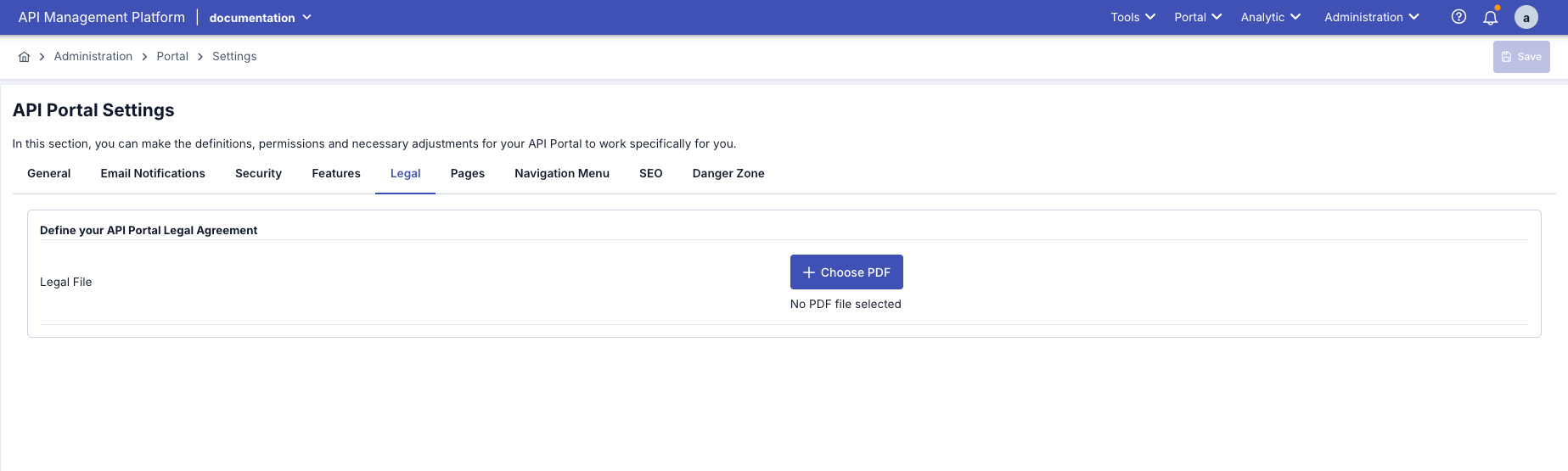
Yasal Ayarlarının konfigürasyonu için kullanılan alan aşağıdaki tabloda görülmektedir.
| Alan | Açıklama |
|---|---|
| Yasal Dosya (Define your API Portal Legal Agreement) | API Portalını kullanırken geçerli olan kullanım koşulları, gizlilik politikası ve yasal yükümlülüklerin belirtildiği bir belgedir. 1. PDF dosyanızı hazırlayın (Terms of Service, Privacy Policy, vb.) 2. "Upload PDF" butonuna tıklayın 3. Dosyayı seçin ve yükleyin 4. Yüklenen dosya görünecek ve "Open" ile önizleyebilirsiniz |
Portal İçerik Yönetimi
API Portal Ayarları sayfasında, portalın içerik sayfalarını yönetebilirsiniz. Bu bölümde ana sayfa, footer, "Nasıl Çalışır" sayfası, bekleyen sayfa ve navigasyon menüsü ayarlarını yapabilirsiniz.
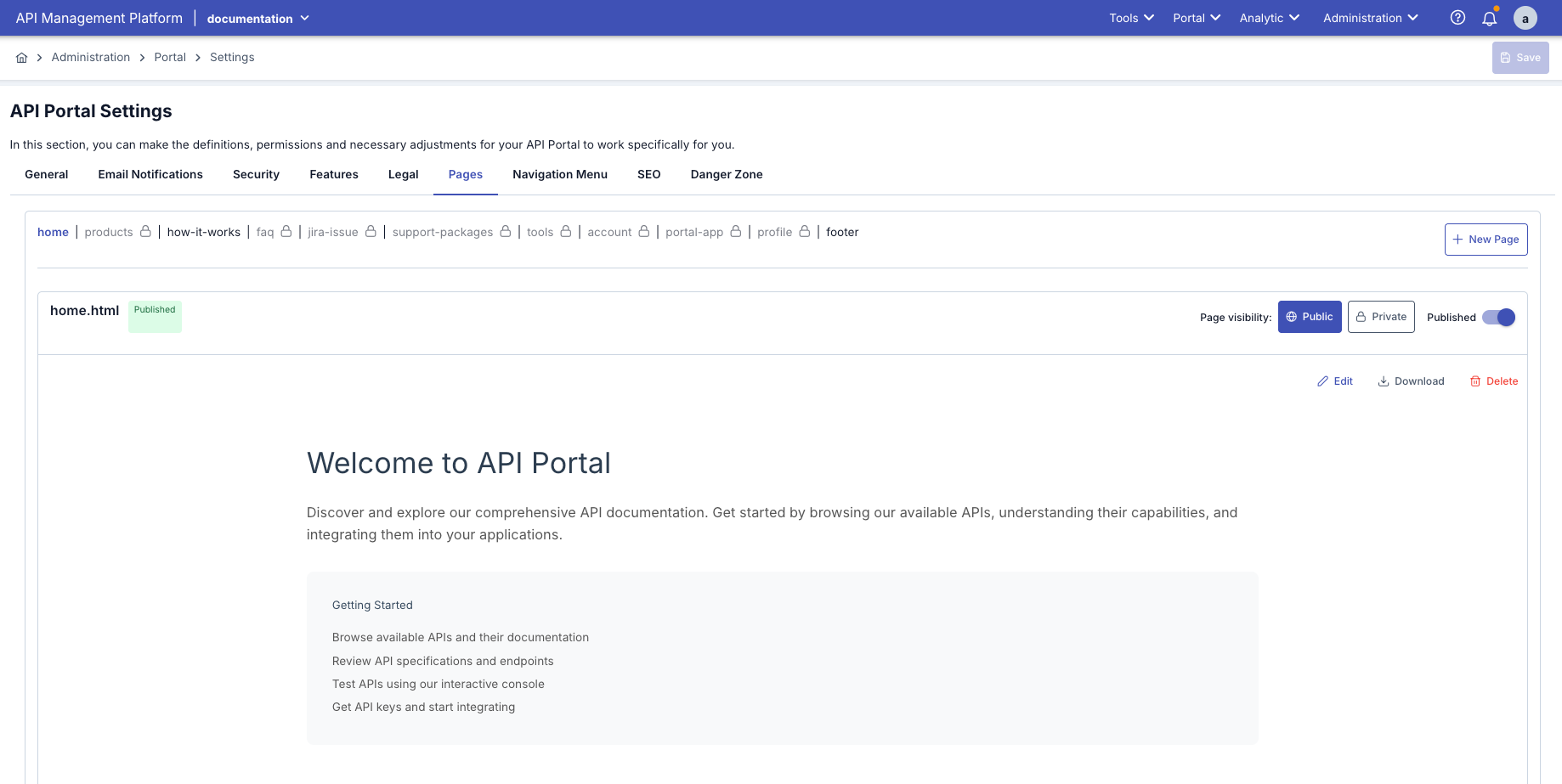
Portal Sayfalarına Genel Bakış
Her portal oluşturulduğunda, sistem otomatik olarak bir dizi varsayılan (default) sayfa oluşturur. Bu sayfalar portalın temel işlevselliğini sağlar ve kullanıcılar tarafından görüntülenebilir.
Varsayılan Portal Sayfaları:
| Sayfa Tipi | Açıklama | Erişim Durumu | Varsayılan İçerik |
|---|---|---|---|
| Portal Home (Ana Sayfa) | Kullanıcıların portala ilk girdiğinde gördükleri ana sayfa | Public (Herkese açık) | Varsayılan karşılama mesajı ve portal tanıtımı |
| Footer (Alt Bilgi) | Portalın en alt kısmında görünen footer alanı | Public (Tüm sayfalarda görünür) | Varsayılan footer içeriği (boş veya minimal) |
| How It Works (Nasıl Çalışır) | Portal kullanım rehberi sayfası | Public (Özellik aktifse) | Varsayılan kullanım rehberi içeriği |
| Pending Page (Bekleyen Sayfa) | Hesap onayı bekleyen kullanıcılar için sayfa | Private (Sadece bekleme durumundaki kullanıcılar) | Varsayılan bekleme mesajı |
| Login Page (Giriş Sayfası) | Kullanıcı giriş sayfası | Public (Giriş yapmamış kullanıcılar) | Sistem tarafından otomatik oluşturulur |
| Register Page (Kayıt Sayfası) | Kullanıcı kayıt sayfası | Public (Kayıt izni varsa) | Sistem tarafından otomatik oluşturulur |
| API Catalog (API Kataloğu) | Yayınlanmış API'lerin listelendiği sayfa | Public (Giriş yapmış kullanıcılar) | Sistem tarafından otomatik oluşturulur |
| My Apps (Uygulamalarım) | Kullanıcının uygulamalarını yönettiği sayfa | Private (Sadece giriş yapmış kullanıcılar) | Sistem tarafından otomatik oluşturulur |
Sayfa Erişim Durumları
Portal sayfaları, erişim durumlarına göre kategorize edilir:
Public (Herkese Açık) Sayfalar
Public sayfalar, giriş yapmamış kullanıcılar dahil herkes tarafından görüntülenebilir:
- Portal Home: Ana sayfa herkese açıktır
- Footer: Tüm sayfalarda görünür
- How It Works: Özellik aktifse herkese açıktır
- Login Page: Giriş sayfası herkese açıktır
- Register Page: Kayıt izni varsa herkese açıktır
- API Catalog: Yayınlanmış API'ler herkese görünür (detaylar için giriş gerekebilir)
Kayıt izni kapalıyken doğrudan Register sayfasına gidilemez, ancak bir kurum daveti bağlantısıyla gelen ziyaretçi için bu kısıt geçerli değildir — davetle gelen kayıt her zaman tamamlanabilir. Ayrıntı için bkz. Portal Üyelik ve Davet.
Public sayfalar, portalın tanıtımı ve kullanıcı kazanımı için kritik öneme sahiptir.
Private (Özel) Sayfalar
Private sayfalar, sadece giriş yapmış ve yetkili kullanıcılar tarafından görüntülenebilir:
- My Apps: Sadece giriş yapmış kullanıcılar kendi uygulamalarını görebilir
- Analytics: Sadece giriş yapmış kullanıcılar kendi istatistiklerini görebilir
- API Details: Bazı API detayları sadece abone olan kullanıcılara açıktır
- Pending Page: Sadece bekleme durumundaki kullanıcılar görür
Private sayfalar, kullanıcı kimlik doğrulaması gerektirir. Giriş yapmamış kullanıcılar bu sayfalara erişemez.
Conditional (Koşullu) Sayfalar
Conditional sayfalar, belirli koşullara göre görünür veya gizlenir:
- How It Works: Portal Ayarları → Özellikler'de "How It Works" aktifse görünür
- Test Tools: Portal Ayarları → Özellikler'de "Test Tools" aktifse görünür
- Analytics: Portal Ayarları → Özellikler'de "Analytics" aktifse ve kullanıcı giriş yapmışsa görünür
- Jira Integration: Portal Ayarları → Özellikler'de "Jira Integration" aktifse görünür
Conditional sayfalar, portal yöneticisi tarafından özellik ayarlarından kontrol edilir.
Portal Sayfalarının Çalışma Mantığı
1. Sayfa Oluşturma ve Yönetimi:
Her portal için sayfalar iki şekilde oluşturulur:
- Sistem Tarafından Otomatik Oluşturulan Sayfalar
- Yönetici Tarafından Yönetilen Sayfalar
Otomatik Oluşturulan Sayfalar:
- Portal oluşturulduğunda sistem tarafından otomatik oluşturulur
- İçerikleri varsayılan değerlerle gelir
- İçerikler düzenlenebilir
Örnekler:
- Login Page (Giriş Sayfası)
- Register Page (Kayıt Sayfası)
- API Catalog (API Kataloğu)
- My Apps (Uygulamalarım)
Bu sayfalar portalın temel işlevselliğini sağlar ve sistem tarafından yönetilir.
Yönetici Tarafından Yönetilen Sayfalar:
- Portal Ayarları → Portal İçerik Yönetimi bölümünden yönetilir
- İçerikleri tamamen özelleştirilebilir
- HTML formatında içerik eklenebilir
- Çoklu dil desteği vardır
Örnekler:
- Portal Home (Ana Sayfa)
- Footer (Alt Bilgi)
- How It Works (Nasıl Çalışır)
- Pending Page (Bekleyen Sayfa)
Bu sayfaların içerikleri portal yöneticisi tarafından özelleştirilebilir.
2. Sayfa İçerik Yönetimi:
Portal sayfalarının içerikleri aşağıdaki şekillerde yönetilir:
| Yönetim Yöntemi | Açıklama | Kullanılan Sayfalar |
|---|---|---|
| HTML Editörü | HTML kodları ile içerik oluşturma | Portal Home, Footer, How It Works, Pending Page |
| Sistem Yönetimi | Sistem tarafından otomatik oluşturulan içerik | Login, Register, API Catalog, My Apps |
| Dinamik İçerik | API'lerden ve veritabanından gelen içerik | API Catalog, My Apps, Analytics |
3. Çoklu Dil Desteği:
Portal sayfaları çoklu dil desteği sunar:
- Varsayılan Dil: Portal Ayarları → Genel Ayarlar'dan belirlenir (sistemde tanımlı tüm dillerden seçilebilir)
- Dil Seçenekleri: Sistemde tanımlı tüm dillerden istediğiniz kadarını aktif edebilirsiniz (Türkçe, İngilizce, Almanca, Fransızca, İspanyolca, İtalyanca, vb.)
- İçerik Yönetimi: Her dil için ayrı içerik hazırlanabilir
- Otomatik Yönlendirme: Sistem kullanıcının dil tercihine göre uygun içeriği gösterir
Çoklu dil özelliği aktif olduğunda, Portal Home, Footer, How It Works ve Pending Page için etkinleştirilen her dilde ayrı içerik hazırlanabilir. Sistem sadece Türkçe ve İngilizce ile sınırlı değildir; sistemde tanımlı tüm dilleri destekler.
4. Sayfa Görünürlük Kontrolü:
Sayfaların görünürlüğü aşağıdaki faktörlere göre kontrol edilir:
- Portal Ayarları: Özellik ayarlarından sayfalar aktif/pasif yapılabilir
- Kullanıcı Durumu: Giriş yapmış/yapmamış kullanıcı durumuna göre
- Kullanıcı Rolleri: Kullanıcı rolüne göre (Admin, Developer, Guest)
- API Abonelik Durumu: Bazı sayfalar sadece abone olan kullanıcılara açıktır
Sayfa Yönetimi İşlemleri
Portal sayfalarını yönetmek için aşağıdaki işlemleri yapabilirsiniz:
Portal Home, Footer, How It Works ve Pending Page içeriklerini HTML editörü ile düzenleyin
Her sayfa için etkinleştirilen tüm dillerde içerik hazırlayın (Türkçe, İngilizce, Almanca, Fransızca, vb.)
Değişiklikleri kaydetmeden önce önizleyin
Sayfaların görünürlüğünü özellik ayarlarından kontrol edin
Sayfa İçeriği: Boyut Sınırı ve İzole Görüntüleme
Portal sayfalarının HTML içeriği portal ayarlarının içinde saklanır ve portalda ayrı bir belge olarak görüntülenir. Bu bölüm, içerik hazırlarken bilmeniz gereken üç davranışı açıklar.
İçeriği Temizleme
Bir sayfanın içeriğini tamamen silip Save dediğinizde boş hâli kaydedilir. Sayfayı yeniden açtığınızda editör boş gelir, portalda da o sayfada içerik görünmez. Boş bırakmak bilinçli bir tercih olarak kabul edilir; eski içerik geri gelmez.
Sayfa listesindeki silme işlemi, silinemeyen yerleşik sayfalarda (Portal Home, How It Works, Footer) sayfayı kaldırmaz, yalnızca içeriğini temizler. Sonuç aynıdır: sayfa yerinde kalır, içeriği boşalır.
Boyut Sınırları
| Sınır | Değer | Ne zaman karşılaşırsınız |
|---|---|---|
| Sayfa başına, dil başına | 1 MB | Tek bir sayfanın bir dildeki içeriği bu boyutu aşarsa |
| Portaldaki tüm sayfaların toplamı | 8 MB | Sayfaların içerikleri birlikte bu boyutu aşarsa |
Sınır aşıldığında kayıt yapılmaz ve ekranda hangi sayfanın ne kadar yer tuttuğunu söyleyen bir uyarı görünür. Boyutu genellikle metnin içine data:image biçiminde yapıştırılan görseller büyütür; bu görselleri bir sunucuya yükleyip HTML içinde bağlantı vermek içeriği ciddi biçimde küçültür.
Çoklu dil kullanıyorsanız her dilin içeriği ayrı ayrı 1 MB sınırına tabidir, toplam 8 MB'lık bütçeye ise iki dilin içeriği birlikte sayılır.
Editör, sayfanın kayıtlı içeriğiyle dolu açılır. Bir sayfanın yeni sürümünü yapıştırırken önce tümünü seçin (Ctrl/Cmd+A); böylece yeni içerik eskisinin yerine geçer. Mevcut içeriğin içine yapıştırmak eskisine ekler ve boyutu ikiye katlar — bu şekilde yapıştırılan 700 KB'lık bir sayfa yaklaşık 1,4 MB olarak reddedilir.
İzole Görüntüleme
Sayfa HTML'i, hem portalda hem de Manager'daki önizlemede kendi izole belgesi içinde görüntülenir. Bunun günlük kullanımdaki karşılığı şudur:
- İçeriğinizdeki
<style>bloğu yalnızca o sayfayı etkiler.img,.container,.contentgibi genel seçiciler kullansanız bile portalın kendi menüsü, logosu ve yerleşimi bozulmaz. - Aynı HTML'i birden fazla sayfaya eklediğinizde sayfalar birbirini etkilemez. Aynı
iddeğerleri farklı sayfalarda tekrar etse bile çakışma olmaz. - Sayfanın yüksekliği içeriğine göre kendiliğinden ayarlanır. Çok büyük yükseklik değerleri girilse bile portal sayfası kullanılamaz hâle gelmez.
İzole görüntüleme, sayfa içeriğinin portalın stil dosyalarını kullanmasını engellemez; portal stilleri izole belgeye de aktarılır. Değişen tek şey, sayfanın kendi stillerinin dışarı sızmamasıdır.
Portal Ana Sayfa (Portal Home)
Portal ana sayfası, kullanıcıların portala ilk girdiğinde gördükleri sayfadır. Bu sayfada portalın tanıtım metinleri, yönlendirici açıklamalar, bağlantılar veya görsel içerikler yer alır.
Portal Ana Sayfası Özellikleri:
| Özellik | Açıklama |
|---|---|
| Erişim Durumu | Public (Herkese açık) - Giriş yapmamış kullanıcılar dahil herkes erişebilir |
| Varsayılan İçerik | Portal oluşturulduğunda varsayılan karşılama mesajı ve portal tanıtımı ile gelir |
| İçerik Formatı | HTML formatında içerik eklenebilir (başlıklar, paragraflar, listeler, bağlantılar, görseller) |
| Çoklu Dil | Etkinleştirilen tüm dillerde içerik hazırlanabilir (Türkçe, İngilizce, Almanca, Fransızca, İspanyolca, vb.) |
| Önizleme | Değişiklikler kaydetmeden önce önizlenebilir |
| URL | Portal ana URL'si (örn: https://portal.company.com/) |
Varsayılan Ana Sayfa İçeriği:
Portal oluşturulduğunda, ana sayfa varsayılan içerikle gelir:
- Karşılama Başlığı: "Welcome to [Portal Name]"
- Kısa Açıklama: Portal hakkında genel bilgi
- Aksiyon Kartları:
- "How It Works?" - Nasıl çalışır sayfasına yönlendirme
- "Discover Our APIs" - API kataloğuna yönlendirme
- "Register" - Kayıt sayfasına yönlendirme
- "Contact Us" - İletişim sayfasına yönlendirme
Varsayılan içerik, portal yöneticisi tarafından tamamen özelleştirilebilir. HTML editörü ile istediğiniz içeriği ekleyebilirsiniz.
- API Portal Ayarları sayfasında "Portal Home" veya "Ana Sayfa" sekmesine tıklayın
- Ana sayfa içerik düzenleme ekranı açılır
Sol tarafta HTML editörü bulunur. Bu editörde:
- HTML kodları yazabilirsiniz
- Markdown formatı kullanabilirsiniz
- Başlıklar, paragraflar, listeler, bağlantılar ekleyebilirsiniz
- Görseller ve tablolar ekleyebilirsiniz
HTML editörü zengin metin düzenleme özellikleri sunar. Kod görünümü ve görsel görünüm arasında geçiş yapabilirsiniz.
Portal ayarlarında çoklu dil aktifse, etkinleştirilen her dil için ayrı sekme görürsünüz:
- Portal Home (TR): Türkçe içerik alanı
- Portal Home (EN): İngilizce içerik alanı
- Portal Home (DE): Almanca içerik alanı (eğer aktifse)
- Portal Home (FR): Fransızca içerik alanı (eğer aktifse)
- Ve diğer etkinleştirilen diller...
Her dil için ayrı içerik hazırlayabilirsiniz. Sistem kullanıcının dil tercihine göre uygun içeriği gösterir.
Sağ tarafta "Preview (Önizleme)" bölümü bulunur:
- Yazdığınız HTML içeriğinin portalda nasıl görüneceğini anlık olarak görebilirsiniz
- Değişiklikler yaparken önizleme otomatik güncellenir
- Mobil ve masaüstü görünümünü kontrol edebilirsiniz
- İçeriği hazırladıktan sonra sayfanın üst kısmındaki "Save" butonuna tıklayın
- Değişiklikler kaydedilir ve portal ana sayfasına anında yansır
- Portal kullanıcıları sayfayı yenilediğinde yeni içeriği görür
Ana Sayfa İçeriği Örnekleri:
Ana sayfada genellikle şu içerikler yer alır:
- Portal karşılama mesajı ve başlığı
- Portal hakkında kısa açıklama
- "How It Works?", "Discover Our APIs", "Register", "Contact Us" gibi aksiyon kartları
- Öne çıkan API'ler veya özellikler
- Kurumsal bilgiler ve bağlantılar
- Görseller, banner'lar veya video içerikleri
- İstatistikler veya başarı hikayeleri
Ana Sayfa Erişim Mantığı:
Ana sayfa erişimi aşağıdaki şekilde çalışır:
-
Giriş Yapmamış Kullanıcılar:
- Ana sayfayı görüntüleyebilir
- Portal hakkında bilgi alabilir
- "Register" butonuna tıklayarak kayıt olabilir
- "Discover Our APIs" ile API kataloğunu görebilir (sadece yayınlanmış API'ler)
-
Giriş Yapmış Kullanıcılar:
- Ana sayfayı görüntüleyebilir
- "My Apps" menüsüne erişebilir
- API'lere abone olabilir
- Analytics sayfasına erişebilir (özellik aktifse)
-
Yöneticiler:
- Ana sayfayı görüntüleyebilir
- Tüm özelliklere erişebilir
- Portal yönetim işlemlerini yapabilir
Ana sayfa içeriği HTML formatında olduğu için, CSS stilleri ve JavaScript kodları da kullanabilirsiniz. Ancak karmaşık script'ler portal performansını etkileyebilir. Güvenlik açısından sadece güvendiğiniz script'leri kullanın.
Footer (Alt Bilgi)
Footer, portalın en alt kısmında görüntülenen içerik alanıdır. Genellikle iletişim bilgileri, yasal metinler, telif hakkı ifadeleri veya kurumsal bağlantılar burada yer alır.
Footer Özellikleri:
| Özellik | Açıklama |
|---|---|
| Erişim Durumu | Public (Herkese açık) - Tüm sayfalarda görünür |
| Varsayılan İçerik | Portal oluşturulduğunda varsayılan footer içeriği ile gelir (genellikle boş veya minimal) |
| Görünürlük | Tüm portal sayfalarının altında görünür (Home, APIs, How It Works, vb.) |
| İçerik Formatı | HTML formatında içerik eklenebilir (tablolar, listeler, bağlantılar, görseller) |
| Çoklu Dil | Etkinleştirilen tüm dillerde içerik hazırlanabilir (Türkçe, İngilizce, Almanca, Fransızca, İspanyolca, vb.) |
| Script Desteği | JavaScript kodları çalıştırılabilir (ör: canlı chat widget'ları) |
Varsayılan Footer İçeriği:
Portal oluşturulduğunda, footer varsayılan olarak boş veya minimal içerikle gelir. Yönetici tarafından özelleştirilmesi gerekir.
Footer Görünürlük Mantığı:
Footer, portalın tüm sayfalarında görünür:
- Ana sayfa (Home)
- API kataloğu (API Catalog)
- API detay sayfaları
- How It Works sayfası
- Login ve Register sayfaları
- Kullanıcı paneli sayfaları (My Apps, Analytics)
Footer içeriği, portalın tüm sayfalarında tutarlı bir şekilde görüntülenir. Bu sayede kullanıcılar her sayfada iletişim bilgilerine ve yasal bağlantılara erişebilir.
- API Portal Ayarları sayfasında "Footer" veya "Alt Bilgi" sekmesine tıklayın
- Footer içerik düzenleme ekranı açılır
Sol taraftaki HTML editöründe footer içeriğini hazırlayın:
- İletişim bilgileri (adres, telefon, e-posta)
- Sosyal medya bağlantıları ve ikonları
- Yasal metinler (Kullanım Koşulları, Gizlilik Politikası)
- Telif hakkı (Copyright) bilgisi
- Kurumsal bağlantılar ve linkler
- Logo veya görseller
Footer içeriği HTML formatında olduğu için, tablolar, listeler ve bağlantılar ekleyebilirsiniz.
Çoklu dil aktifse:
- Footer (EN): İngilizce footer içeriği
- Footer (TR): Türkçe footer içeriği
Her dil için ayrı footer içeriği hazırlayabilirsiniz.
- Sağ tarafta footer'ın portalda nasıl görüneceğini önizleyebilirsiniz
- Değişiklikleri yaptıktan sonra "Save" butonuna tıklayın
- Footer içeriği portalın alt kısmına anında yansır
Footer İçeriği Örnekleri:
Footer'da genellikle şu bilgiler yer alır:
- Şirket adı ve logosu
- İletişim bilgileri (adres, telefon, e-posta)
- Sosyal medya ikonları (LinkedIn, Twitter, GitHub vb.)
- Hızlı bağlantılar (Hakkımızda, Destek, Dokümantasyon)
- Yasal bağlantılar (Kullanım Koşulları, Gizlilik Politikası)
- Telif hakkı bilgisi (© 2024 Şirket Adı)
Footer içeriğinde <script> etiketleri kullanıyorsanız, bu script'ler güvenli bir şekilde çalıştırılır. Ancak güvenlik açısından sadece güvendiğiniz script'leri kullanın.
How It Works (Nasıl Çalışır)
"How It Works" sayfası, portal kullanıcılarına sistemin genel işleyişini, API erişim sürecini veya kayıt/adım adım kullanım rehberini anlatan bilgilendirici sayfadır.
How It Works Özellikleri:
| Özellik | Açıklama |
|---|---|
| Erişim Durumu | Public (Herkese açık) - Özellik aktifse herkes erişebilir |
| Varsayılan İçerik | Portal oluşturulduğunda varsayılan kullanım rehberi içeriği ile gelir |
| Görünürlük Kontrolü | Portal Ayarları → Özellikler'de "How It Works" aktifse görünür |
| Menü Konumu | Portal üst menüsünde "How It Works?" veya "Nasıl Çalışır?" linki olarak görünür |
| İçerik Formatı | HTML formatında içerik eklenebilir (adım adım rehber, ikonlar, listeler) |
| Çoklu Dil | Etkinleştirilen tüm dillerde içerik hazırlanabilir (Türkçe, İngilizce, Almanca, Fransızca, İspanyolca, vb.) |
| URL | Portal URL'si + /how-it-works (örn: https://portal.company.com/how-it-works) |
Varsayılan How It Works İçeriği:
Portal oluşturulduğunda, How It Works sayfası varsayılan içerikle gelir:
- Başlık: "How It Works" veya "Nasıl Çalışır"
- Genel Açıklama: Portal kullanımı hakkında genel bilgi
- Adım Adım Rehber: Temel kullanım adımları
- API Erişim Süreci: API'lere nasıl erişileceği
- Kayıt Süreci: Portal'a nasıl kayıt olunacağı
How It Works sayfası, portal yöneticisi tarafından tamamen özelleştirilebilir. İçeriğe adım adım rehber, görseller, ikonlar ve örnekler eklenebilir.
How It Works Görünürlük Mantığı:
How It Works sayfasının görünürlüğü aşağıdaki koşullara bağlıdır:
-
Özellik Aktifse:
- Portal Ayarları → Özellikler → "How It Works" aktifse
- Portal üst menüsünde "How It Works?" linki görünür
- Herkes (giriş yapmış/yapmamış) sayfaya erişebilir
-
Özellik Pasifse:
- Portal üst menüsünde link görünmez
- Sayfa içeriği hazırlanmış olsa bile kullanıcılar erişemez
- Direkt URL ile erişim mümkün olmayabilir
How It Works sayfasının görünür olması için Portal Ayarları → Özellikler bölümünde "How It Works" özelliğinin aktif edilmesi gerekir.
- API Portal Ayarları sayfasında "How It Works" veya "Nasıl Çalışır" sekmesine tıklayın
- How It Works içerik düzenleme ekranı açılır
Sol taraftaki HTML editöründe içeriği hazırlayın:
- Adım adım kullanım rehberi
- API erişim süreci açıklaması
- Kayıt ve hesap oluşturma adımları
- API kullanım örnekleri
- Sık sorulan sorular
- İkonlar, numaralı listeler ve görseller
How It Works sayfası, kullanıcı deneyimini artırmak ve portalın kullanımını açıklamak için hazırlanır.
Çoklu dil aktifse:
- How It Works (EN): İngilizce içerik
- How It Works (TR): Türkçe içerik
Her dil için ayrı içerik hazırlayabilirsiniz.
- How It Works sayfası, portal üst menüsünde "How It Works?" veya "Nasıl Çalışır?" linki olarak görünür
- Bu linke tıklandığında hazırladığınız içerik gösterilir
- Menüde görünmesi için Portal Ayarları → Özellikler bölümünde "How It Works" özelliğinin aktif olması gerekir
- İçeriği hazırladıktan sonra "Save" butonuna tıklayın
- Değişiklikler kaydedilir ve portal menüsünden erişilebilir hale gelir
How It Works İçeriği Örnekleri:
Bu sayfada genellikle şu bilgiler yer alır:
- Portal'a kayıt olma adımları
- API'leri keşfetme ve inceleme süreci
- Uygulama kaydı ve API abonelik süreci
- API key'leri alma ve kullanma
- API çağrısı yapma adımları
- Sorun giderme ve destek bilgileri
Pending Page (Bekleyen Sayfa)
Pending Page, kullanıcıların hesap onayı beklerken veya belirli bir işlem tamamlanana kadar görüntüledikleri bekleme sayfasıdır. Bu sayfa, kullanıcılara durumları hakkında bilgi verir ve ne yapmaları gerektiğini açıklar.
Pending Page Özellikleri:
| Özellik | Açıklama |
|---|---|
| Erişim Durumu | Private (Özel) - Sadece bekleme durumundaki kullanıcılar görür |
| Varsayılan İçerik | Portal oluşturulduğunda varsayılan bekleme mesajı ile gelir |
| Görünürlük | Sadece belirli durumlardaki kullanıcılar için otomatik gösterilir |
| İçerik Formatı | HTML formatında içerik eklenebilir (mesajlar, talimatlar, görseller) |
| Çoklu Dil | Etkinleştirilen tüm dillerde içerik hazırlanabilir (Türkçe, İngilizce, Almanca, Fransızca, İspanyolca, vb.) |
| Otomatik Yönlendirme | Sistem kullanıcı durumuna göre otomatik olarak bu sayfaya yönlendirir |
Varsayılan Pending Page İçeriği:
Portal oluşturulduğunda, Pending Page varsayılan içerikle gelir:
- Başlık: "Your Account is Pending Approval" veya "Hesabınız Onay Bekliyor"
- Açıklama: Hesap onay süreci hakkında bilgi
- Bekleme Mesajı: "Your account is being reviewed. You will be notified once it's approved."
- İletişim Bilgisi: Destek ekibi ile iletişime geçme talimatları
Pending Page içeriği, kullanıcıların durumlarını anlamalarına ve ne yapmaları gerektiğini bilmelerine yardımcı olmalıdır. Güven verici ve bilgilendirici bir ton kullanılmalıdır.
Pending Page Görüntülenme Senaryoları:
Pending Page aşağıdaki durumlarda otomatik olarak görüntülenir:
Hesap Onayı Bekleme
Senaryo: Kullanıcı kayıt oldu ve e-posta onayladı, ancak hesap henüz yönetici tarafından onaylanmadı.
Koşullar:
- Portal Ayarları → Güvenlik → "Auto Approve Account" = PASIF
- Kullanıcı e-posta adresini onaylamış
- Yönetici henüz hesabı onaylamamış
Kullanıcı Deneyimi:
- Kullanıcı giriş yapmaya çalıştığında Pending Page görüntülenir
- "Your account is pending approval" mesajı gösterilir
- Kullanıcı portal içeriğine erişemez
API Abonelik Onayı Bekleme
Senaryo: Kullanıcı bir API'ye abone oldu, ancak abonelik henüz onaylanmadı.
Koşullar:
- Portal Ayarları → Güvenlik → "Auto Approve API Subscribe" = PASIF
- Kullanıcı API'ye abone olmuş
- Yönetici henüz aboneliği onaylamamış
Kullanıcı Deneyimi:
- Kullanıcı API detay sayfasına gittiğinde Pending Page görüntülenebilir
- "Your subscription is pending approval" mesajı gösterilir
- API'yi kullanamaz
Hesap Askıya Alınma
Senaryo: Kullanıcı hesabı geçici olarak askıya alındı.
Koşullar:
- Yönetici kullanıcı hesabını askıya almış
- Hesap tamamen silinmemiş, sadece geçici olarak devre dışı
Kullanıcı Deneyimi:
- Kullanıcı giriş yapmaya çalıştığında Pending Page görüntülenir
- "Your account is temporarily suspended" mesajı gösterilir
- İletişim bilgileri verilir
Pending Page içeriği, kullanıcıların durumlarını net bir şekilde anlamalarına yardımcı olmalıdır. Belirsiz mesajlar kullanıcı deneyimini olumsuz etkiler.
- API Portal Ayarları sayfasında "Pending Page" veya "Bekleyen Sayfa" sekmesine tıklayın
- Pending Page içerik düzenleme ekranı açılır
Sol taraftaki HTML editöründe içeriği hazırlayın:
- Kullanıcıya durum hakkında bilgi veren mesaj
- Ne yapması gerektiğini açıklayan talimatlar
- Bekleme süresi hakkında bilgi
- İletişim bilgileri (sorular için)
- Görsel öğeler (ikonlar, animasyonlar)
Pending Page, kullanıcıların hesap onayı beklerken veya manuel onay sürecinde görüntülediği sayfadır.
Çoklu dil aktifse:
- Pending Page (EN): İngilizce içerik
- Pending Page (TR): Türkçe içerik
Her dil için ayrı içerik hazırlayabilirsiniz.
Pending Page aşağıdaki durumlarda görüntülenir:
- Kullanıcı kayıt oldu ve e-posta onayladı, ancak hesap henüz onaylanmadı (Auto Approve Account = PASIF)
- Kullanıcı API'ye abone oldu, ancak abonelik henüz onaylanmadı (Auto Approve API Subscribe = PASIF)
- Kullanıcı hesabı askıya alındı veya geçici olarak devre dışı bırakıldı
Pending Page içeriği, kullanıcıların durumlarını anlamalarına ve ne yapmaları gerektiğini bilmelerine yardımcı olmalıdır.
- İçeriği hazırladıktan sonra "Save" butonuna tıklayın
- Değişiklikler kaydedilir ve bekleme durumundaki kullanıcılar bu sayfayı görür
Pending Page İçeriği Örnekleri:
Bu sayfada genellikle şu bilgiler yer alır:
- "Hesabınız onay bekliyor" mesajı
- Onay süreci hakkında bilgi
- Bekleme süresi tahmini
- İletişim bilgileri (sorular için destek ekibi)
- Durum kontrolü için talimatlar
- Güven verici mesajlar
Navigation Menu (Navigasyon Menüsü)
Navigation Menu, portalın üst kısmında görünen menü yapısını yönetmenizi sağlar. Bu menüde hangi sayfaların görüneceğini, sıralamasını ve görünürlüğünü kontrol edebilirsiniz.
Navigation Menu Özellikleri:
| Özellik | Açıklama |
|---|---|
| Konum | Portalın üst kısmında, logo ve kullanıcı menüsü arasında |
| Varsayılan Menü Öğeleri | Portal oluşturulduğunda varsayılan menü öğeleri ile gelir |
| Dinamik Menü | Menü öğeleri kullanıcı durumuna göre görünür/gizlenir |
| Özelleştirilebilir | Menü öğeleri eklenebilir, düzenlenebilir, silinebilir ve sıralanabilir |
| Çoklu Dil | Menü etiketleri çoklu dilde görüntülenebilir |
| Koşullu Görünürlük | Menü öğeleri kullanıcı rolüne veya durumuna göre gösterilir |
Varsayılan Menü Öğeleri:
Portal oluşturulduğunda, aşağıdaki varsayılan menü öğeleri otomatik olarak oluşturulur:
| Menü Öğesi | Açıklama | Görünürlük | URL |
|---|---|---|---|
| Home | Ana sayfa linki | Herkese açık | / |
| APIs | API kataloğu sayfası | Herkese açık | /api-products |
| How It Works | Nasıl çalışır sayfası | Özellik aktifse | /how-it-works |
| Test Tools | Test araçları sayfası | Özellik aktifse ve giriş yapmış | /tools |
| My Apps | Kullanıcının uygulamaları | Sadece giriş yapmış | /my-apps |
| Analytics | Analytics sayfası | Özellik aktifse ve giriş yapmış | /analytics |
Varsayılan menü öğeleri sistem tarafından otomatik oluşturulur ve silinemez. Ancak görünürlükleri ve sıralamaları değiştirilebilir.
Menü Öğesi Görünürlük Mantığı:
Menü öğelerinin görünürlüğü aşağıdaki faktörlere göre belirlenir:
- Her Zaman Görünür
- Özellik Aktifse Görünür
- Giriş Yapmış Kullanıcılar İçin
Sistem Menü Öğeleri:
- Home: Her zaman görünür (silinemez)
- APIs: Her zaman görünür (silinemez)
Bu menü öğeleri portalın temel işlevselliğini sağlar ve her zaman erişilebilir olmalıdır.
Koşullu Menü Öğeleri:
- How It Works: Portal Ayarları → Özellikler → "How It Works" aktifse görünür
- Test Tools: Portal Ayarları → Özellikler → "Test Tools" aktifse görünür
- Analytics: Portal Ayarları → Özellikler → "Analytics" aktifse görünür
Bu menü öğeleri, ilgili özellik aktif edildiğinde otomatik olarak menüde görünür.
Kullanıcı Menü Öğeleri:
- My Apps: Sadece giriş yapmış kullanıcılar görür
- Analytics: Sadece giriş yapmış kullanıcılar görür (özellik aktifse)
- Test Tools: Sadece giriş yapmış kullanıcılar görür (özellik aktifse)
Bu menü öğeleri, kullanıcı giriş yapmadığında otomatik olarak gizlenir.
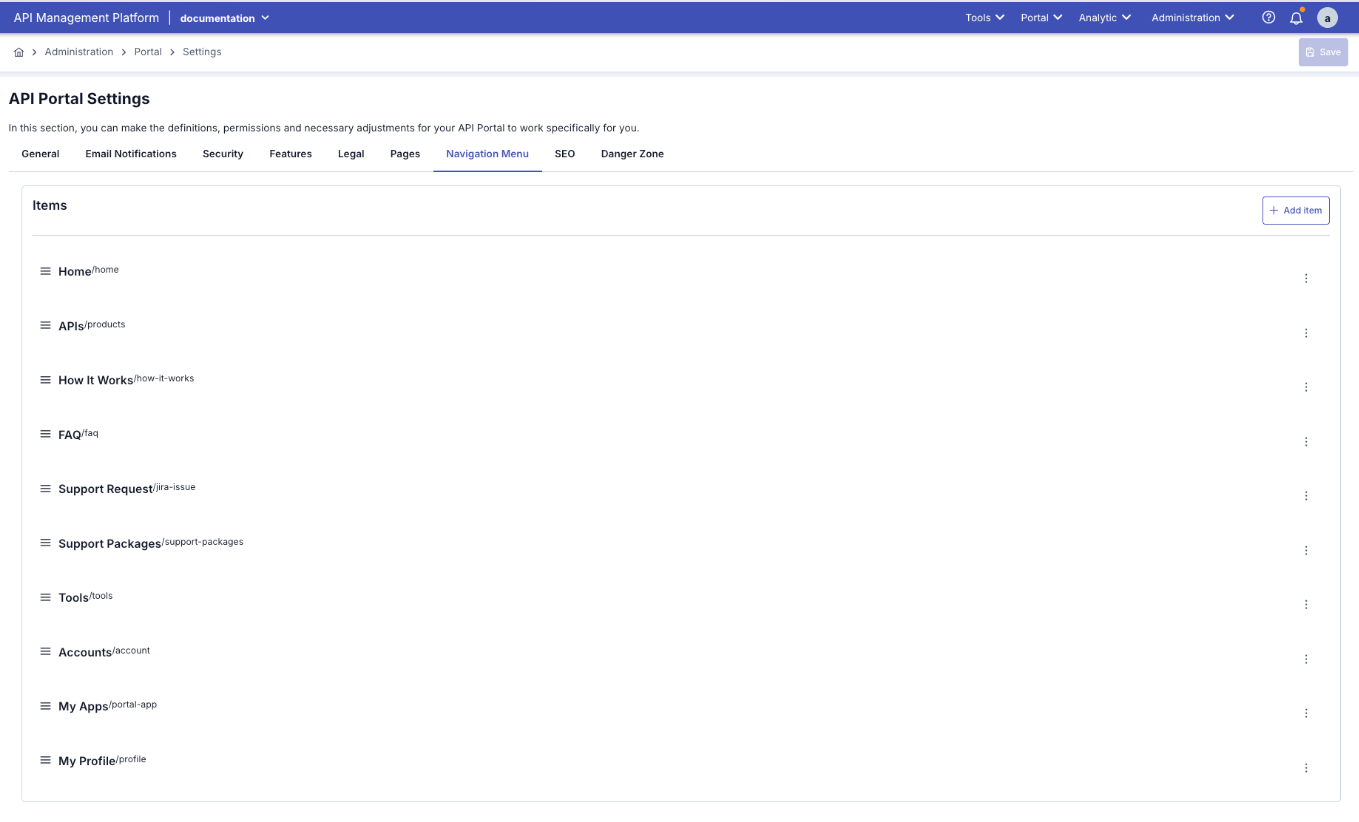
- API Portal Ayarları sayfasında "Navigation Menu" veya "Navigasyon Menüsü" sekmesine tıklayın
- Navigasyon menü yönetim ekranı açılır
Navigasyon menüsünde aşağıdaki işlemleri yapabilirsiniz:
Menü Öğeleri:
- Home: Ana sayfa linki
- APIs: API kataloğu sayfası
- How It Works: Nasıl Çalışır sayfası (özellik aktifse görünür)
- Test Tools: Test araçları sayfası (özellik aktifse görünür)
- My Apps: Kullanıcının uygulamaları sayfası (giriş yapmış kullanıcılar için)
- Analytics: Analytics sayfası (özellik aktifse ve kullanıcı giriş yapmışsa)
Menü Öğesi Ayarları:
- Görünürlük: Menü öğesinin görünür olup olmayacağını belirleyin
- Sıralama: Menü öğelerinin sırasını değiştirin (sürükle-bırak veya sıra numarası)
- Etiket: Menü öğesinin görünen adını değiştirin
- Bağlantı: Menü öğesinin yönlendireceği sayfayı belirleyin
Yeni bir menü öğesi eklemek için:
- "+ Add Menu Item" veya "+ Menü Öğesi Ekle" butonuna tıklayın
- Menü öğesi formu açılır
- Etiket: Menüde görünecek adı girin
- Bağlantı: Yönlendirilecek URL'i girin (iç veya dış bağlantı)
- Sıra: Menüdeki konumunu belirleyin
- Görünürlük: Hangi kullanıcılar için görünür olacağını seçin (Tümü, Sadece Giriş Yapmış, Sadece Misafir)
- "Save" butonuna tıklayın
Mevcut bir menü öğesini düzenlemek için:
- Menü öğesinin yanındaki "Edit" veya düzenleme ikonuna tıklayın
- Menü öğesi formu açılır
- Değişiklikleri yapın
- "Save" butonuna tıklayın
Bir menü öğesini silmek için:
- Menü öğesinin yanındaki "Delete" veya silme ikonuna tıklayın
- Onay dialogunda "Yes" deyin
- Menü öğesi menüden kaldırılır
Sistem menü öğelerini (Home, APIs) silemezsiniz. Sadece özel eklediğiniz menü öğelerini silebilirsiniz.
Menü öğelerinin sırasını değiştirmek için:
- Menü öğesini sürükleyip istediğiniz konuma bırakın (drag & drop)
- Veya sıra numarası alanından sırayı değiştirin
- Değişiklikler anında önizlenir
- Tüm değişiklikleri yaptıktan sonra sayfanın üst kısmındaki "Save" butonuna tıklayın
- Menü yapısı kaydedilir ve portal üst menüsünde anında görünür
Navigasyon Menüsü Özellikleri:
| Özellik | Açıklama |
|---|---|
| Dinamik Menü | Menü öğeleri kullanıcı durumuna göre görünür/gizlenir |
| Çoklu Dil Desteği | Menü etiketleri çoklu dilde görüntülenebilir |
| Koşullu Görünürlük | Menü öğeleri kullanıcı rolüne veya durumuna göre gösterilir |
| Özel Bağlantılar | İç sayfalara veya dış web sitelerine bağlantı eklenebilir |
| Sıralama | Menü öğelerinin sırası özelleştirilebilir |
Navigasyon menüsü, portalın kullanıcı deneyimini doğrudan etkiler. Menü yapısını kullanıcıların ihtiyaçlarına göre düzenleyerek daha iyi bir deneyim sunabilirsiniz.
Portal İçerik Yönetimi Özeti
Portal Sayfalarının Yönetim Mantığı:
Portal içerik yönetimi, aşağıdaki prensiplere göre çalışır:
1. Varsayılan Sayfalar:
- Her portal oluşturulduğunda sistem tarafından otomatik oluşturulur
- Varsayılan içeriklerle gelir
- İçerikleri özelleştirilebilir
2. İçerik Yönetilebilir Sayfalar:
- Portal Ayarları → Portal İçerik Yönetimi bölümünden yönetilir
- HTML formatında içerik eklenebilir
- Çoklu dil desteği vardır
- Önizleme özelliği bulunur
3. Erişim Kontrolü:
- Public Sayfalar: Herkese açık (giriş yapmamış kullanıcılar dahil)
- Private Sayfalar: Sadece giriş yapmış kullanıcılar
- Conditional Sayfalar: Özellik ayarlarına göre görünür/gizlenir
4. Çoklu Dil Desteği:
- Portal Ayarları → Genel Ayarlar'da çoklu dil aktifse
- Her sayfa için Türkçe ve İngilizce içerik hazırlanabilir
- Sistem kullanıcının dil tercihine göre uygun içeriği gösterir
5. Sayfa Güncelleme:
- İçerik değişiklikleri anında portala yansır
- Sayfa yenileme (refresh) yeterlidir
- Tarayıcı cache'i temizlenmesi gerekebilir
Portal Sayfaları Karşılaştırma Tablosu:
| Sayfa | Varsayılan İçerik | Erişim | Özelleştirilebilir | Çoklu Dil | Önizleme |
|---|---|---|---|---|---|
| Portal Home | Var | Public | Evet | Evet | Evet |
| Footer | Minimal | Public | Evet | Evet | Evet |
| How It Works | Var | Public (özellik aktifse) | Evet | Evet | Evet |
| Pending Page | Var | Private (bekleme durumundaki) | Evet | Evet | Evet |
| Login Page | Sistem | Public | Hayır | Evet | Hayır |
| Register Page | Sistem | Public (izin varsa) | Hayır | Evet | Hayır |
| API Catalog | Sistem | Public | Hayır | Evet | Hayır |
| My Apps | Sistem | Private | Hayır | Evet | Hayır |
Portal içerik sayfalarını yönetirken, kullanıcı deneyimini göz önünde bulundurun. İçerikler açık, anlaşılır ve kullanıcı dostu olmalıdır. Çoklu dil desteği varsa, her dil için kaliteli içerik hazırlayın.
SEO
API Developer Portal tarafında kullanılacak olan SEO ayarları, bu ekran üzerinden yönetilir.
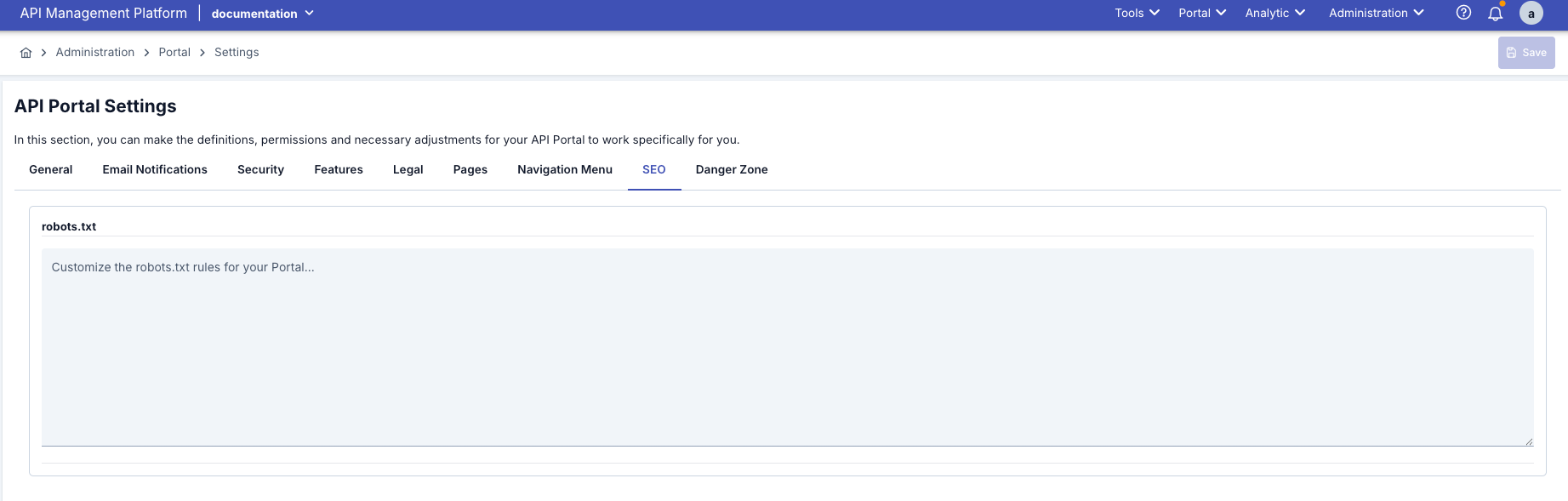
SEO Ayarlarının konfigürasyonu için kullanılan alan aşağıdaki tabloda görülmektedir.
| Alan | Açıklama |
|---|---|
| SEO robots.txt | Arama motoru botlarına sitenizde hangi sayfaları tarayıp indeksleyebileceklerini veya hangi sayfalara erişemeyeceklerini söyleyen bir metin dosyasıdır. Bu sayede site sahipleri, arama motorlarının sitelerini daha verimli ve kontrollü bir şekilde taramasını sağlar. |
Destek (Support)
Destek sekmesi, Developer Portal’daki destek modülünü açar/kapatır ve taleplerin Built-in mı yoksa Jira üzerinden mi yönetileceğini belirler.
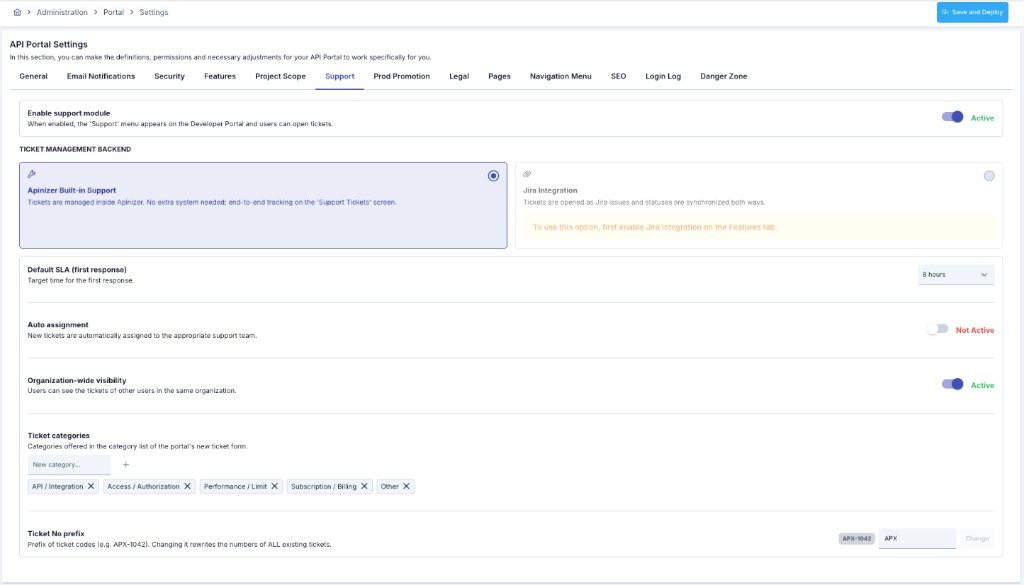
| Alan | Açıklama |
|---|---|
| Destek modülünü etkinleştir (Enable support module) | Kapalıyken Portal’da Support menüsü görünmez ve yeni talep açılamaz. |
| Talep Yönetimi Altyapısı (Ticket Management Backend) | Apinizer Yerleşik Destek (Built-in) veya Jira Integration. |
| Varsayılan SLA (ilk yanıt) | Built-in için ilk yanıt SLA’sı (1 / 4 / 8 / 24 / 48 saat). |
| Otomatik atama (Auto assignment) | Ayarlarda saklanır; oluşturma akışında şu an otomatik atama uygulanmaz (talepler Unassigned açılır). |
| Kurum içi görünürlük (Organization-wide visibility) | Aynı kurumdaki kullanıcıların talepleri birlikte görmesini sağlar (Built-in). |
| Talep kategorileri | Portal yeni talep formundaki kategori listesi. |
| Ticket No ön eki | Örn. APX. Önek değişikliği mevcut ticket kodlarını yeniden yazar (ayrı rename işlemi). |
| Jira proje anahtarı / Issue türü / Durum eşleştirme | Sağlayıcı Jira iken Support Ticket API / mapping için kullanılır. Portal Support menüsü /jira-issue’ya gittiğinde pratikte Jira Entegrasyonu sayfasındaki Project Key / Issue Type geçerlidir; bu yolda Apinizer ticket oluşmaz. |
Operasyonel talep yönetimi için Destek Talepleri, Jira bağlantı alanları için Jira Entegrasyonu sayfalarına bakın.
Prod Promote
Prod Promote sekmesi, uygulamaların Test’ten Prod’a kontrollü taşınması için gerekli ayarları yönetir.
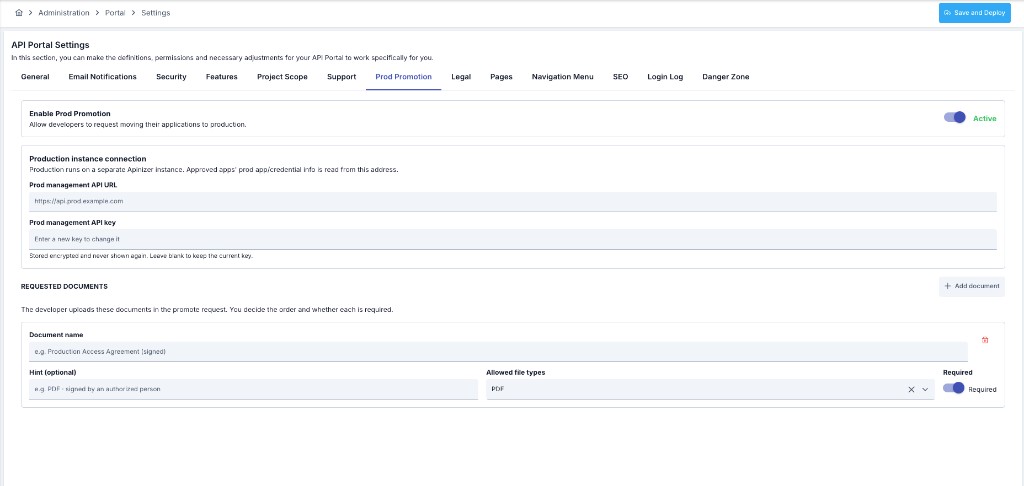
| Alan | Açıklama |
|---|---|
| Prod Promote'u etkinleştir (Enable Prod Promotion) | Master anahtar. Portal DTO’da promotionEnabled olarak taşınır; Manager bu sekmede bağlantı ve belge alanlarını buna göre gösterir. |
| Prod management API adresi | Prod ortamındaki Apinizer Management API base URL. Portal’a gönderilmez; prod credential okuma bu adresten yapılır. |
| Prod management API key | Prod Management API anahtarı (gizli; boş bırakılırsa mevcut key korunur). |
| İstenen belgeler | Promote sihirbazında istenen belge listesi (ad, ipucu, dosya tipleri, zorunlu/opsiyonel). |
Tüketici akışı, TEST/PROD credential ayrımı ve durumlar için Uygulama Promote sayfasına bakın.
Login Log
Login Log sekmesi, API Portal Ayarları üst çubuğunda SEO ile Danger Zone arasında yer alır. Bu sekmede portal kullanıcılarının giriş denetim kayıtlarının MongoDB'ye yazılıp yazılmayacağı ve tanımlı konnektörlere (Elasticsearch, Kafka, Webhook vb.) iletilip iletilmeyeceği yönetilir; ayarlar portala özeldir.
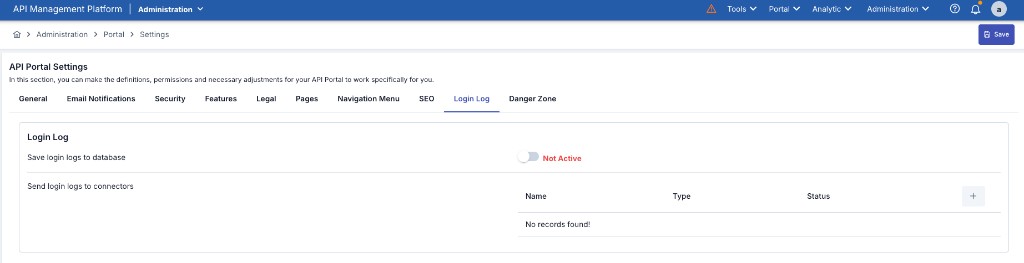
| Alan | Açıklama |
|---|---|
| Veritabanına kaydet (Save login logs to database) | Açık olduğunda giriş günlükleri MongoDB portal_login_logs koleksiyonuna yazılır. Kapalı olduğunda ve tüm konnektörler de pasifse kayıtlar kaybolabilir. |
| Konnektörlere gönder (Send login logs to connectors) | Giriş günlüklerinin harici bağlantı yapılandırmalarına (ortam bazlı ConnectionConfig) iletilmesi. Tabloda Ad, Tip ve Durum sütunları; yeni konnektör için + düğmesi kullanılır. |
Olay tipleri, JSON örneği ve konnektör ekleme adımları için bkz. Konnektör teslimi ve yük biçimi. Giriş kayıtlarını görüntüleme ve filtreleme için bkz. API Portal Giriş Kayıtları.
Bu konnektör listesi yalnızca Session hattının SIEM yetkisi Legacy iken kullanılır. Bir yönetici SIEM ve Log Yönlendirme ekranından Session'ı Active'e çevirdiğinde, portal giriş/çıkış olayları bunun yerine orada tanımlı kural ve hedeflerle iletilir; bu konnektör listesi artık kullanılmaz — yukarıdaki veritabanı yazımı her iki durumda da etkilenmez.
Burada bir Veritabanı konnektörü eklemek, Gateway Runtime konnektörleriyle aynı Operasyon alanını kullanır — veritabanı tipinden bağımsız olarak yalnızca Insert-Update-Delete sunulur. Detay için bkz. Log Konnektörü Eklenmesi.
Danger Zone (Tehlikeli Bölge)
Danger Zone, portal için kritik ve geri alınamaz işlemlerin yapıldığı bölümdür. Bu bölümde portal silme gibi kalıcı işlemler yer alır.
Danger Zone bölümündeki tüm işlemler geri alınamaz. Bu işlemleri yapmadan önce tüm etkileri değerlendirin ve gerekli yedeklemeleri yapın.
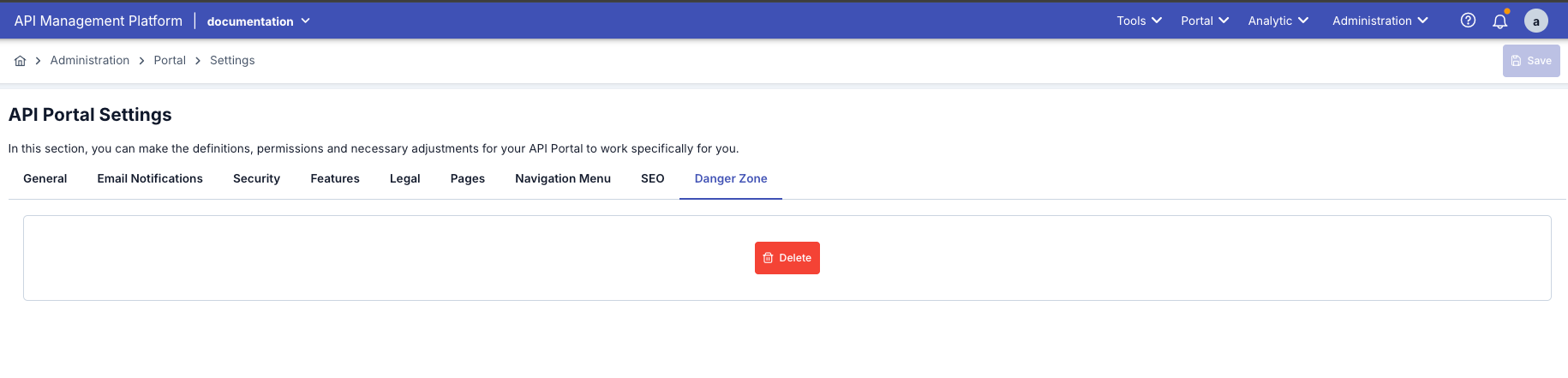
Portal Silme
Portal silme işlemi, portalı ve tüm verilerini kalıcı olarak siler. Bu işlem geri alınamaz.
- API Portal Ayarları sayfasında "Danger Zone" veya "Tehlikeli Bölge" sekmesine tıklayın
- Kritik işlemler listelenir
- "Delete Portal" veya "Portali Sil" butonuna tıklayın
- Onay dialogu açılır
- Onay dialogunda portal adını tam olarak yazmanız istenir
- Portal adını doğru girdiğinizden emin olun
- Bu adım yanlışlıkla silmeyi önlemek içindir
- Portal adını doğru girdikten sonra "Yes, Delete" veya "Evet, Sil" butonuna tıklayın
- Portal kalıcı olarak silinir
- Tüm veriler (kullanıcılar, API'ler, içerikler, istatistikler) silinir
Portal Silme İşleminin Etkileri:
| Veri Tipi | Durum |
|---|---|
| Portal Konfigürasyonu | Kalıcı olarak silinir |
| Kullanıcı Hesapları | Tüm kullanıcı hesapları silinir |
| API Ürünleri | Tüm API ürünleri silinir |
| Uygulama Kayıtları | Silinebilen uygulamalar kaldırılır; üretimde olan ya da hâlâ bağlı bir API anahtarı, erişim yetkisi ya da aboneliği bulunan uygulamalar atlanır ve portal silindikten sonra da kayıtlı kalır — bkz. Uygulama Silme |
| API Anahtarları | Kaldırılan uygulamalara ait anahtarlar silinir; geride kalan uygulamaların anahtarları korunur |
| İçerikler | Tüm içerik sayfaları silinir |
| İstatistikler | Tüm analytics verileri silinir |
| Dosyalar | Tüm yüklenmiş dosyalar silinir |
Geride kalan uygulamalar portalın kendisiyle birlikte silinmediği için erişilemez durumda kalabilir. Bir portalı silmeden önce, hâlâ bağlı kaydı olan uygulamaların bilerek mi geride bırakıldığını değerlendirin; gerekiyorsa portalı silmeden önce bu uygulamaları arşivleyin veya bağlı kayıtlarını kaldırın.
Portal silme işlemi geri alınamaz. Silmeden önce:
- Önemli verileri yedekleyin
- Tüm kullanıcıları bilgilendirin
- Alternatif çözümleri değerlendirin (portalı pasif yapmak gibi)