Görünüm ve Tema
Temel Ayarlar
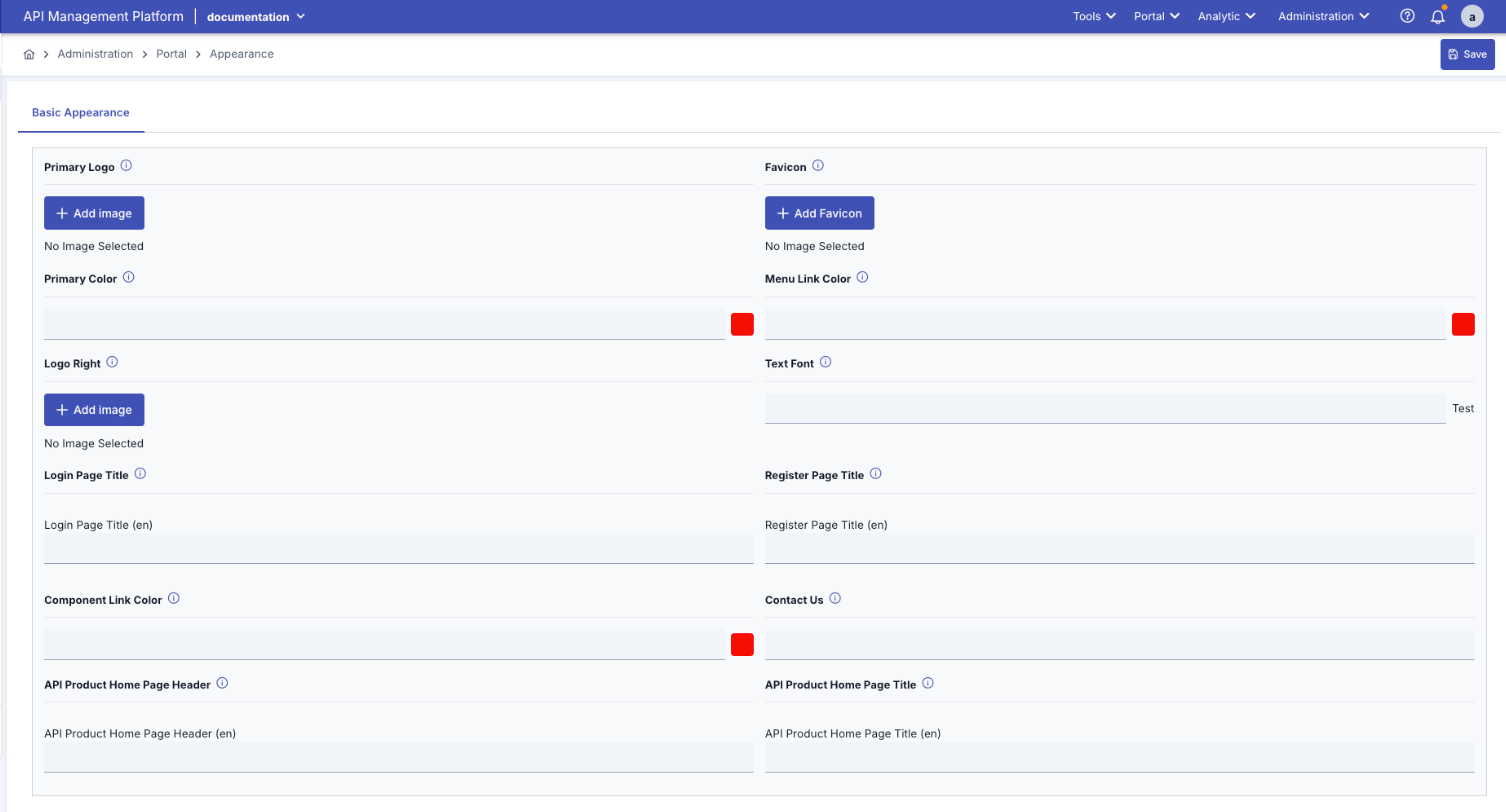
Apinizer API Portalı üzerinde yer alan Tema ve Görünüm (Appearance) ayarları bu ekrandan yönetilir. Görsel kimlik, renk paleti, yazı tipi ve sayfa başlıkları bu ekran üzerinden düzenlenir.
Görünüm ve Tema ekran detaylarını içeren görsele aşağıda yer verilmiştir:
API Portal Arayüzündeki Etkisi
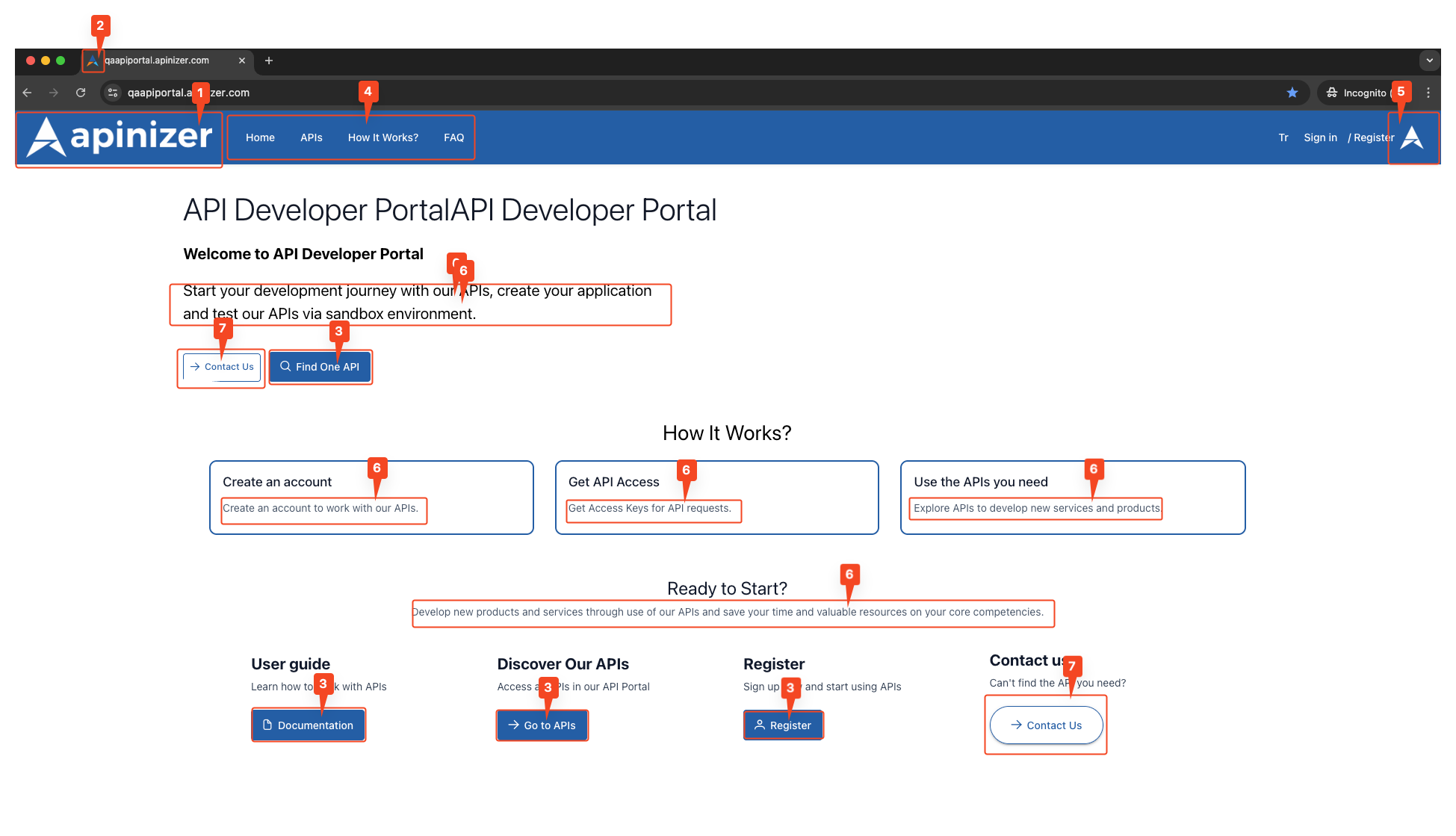
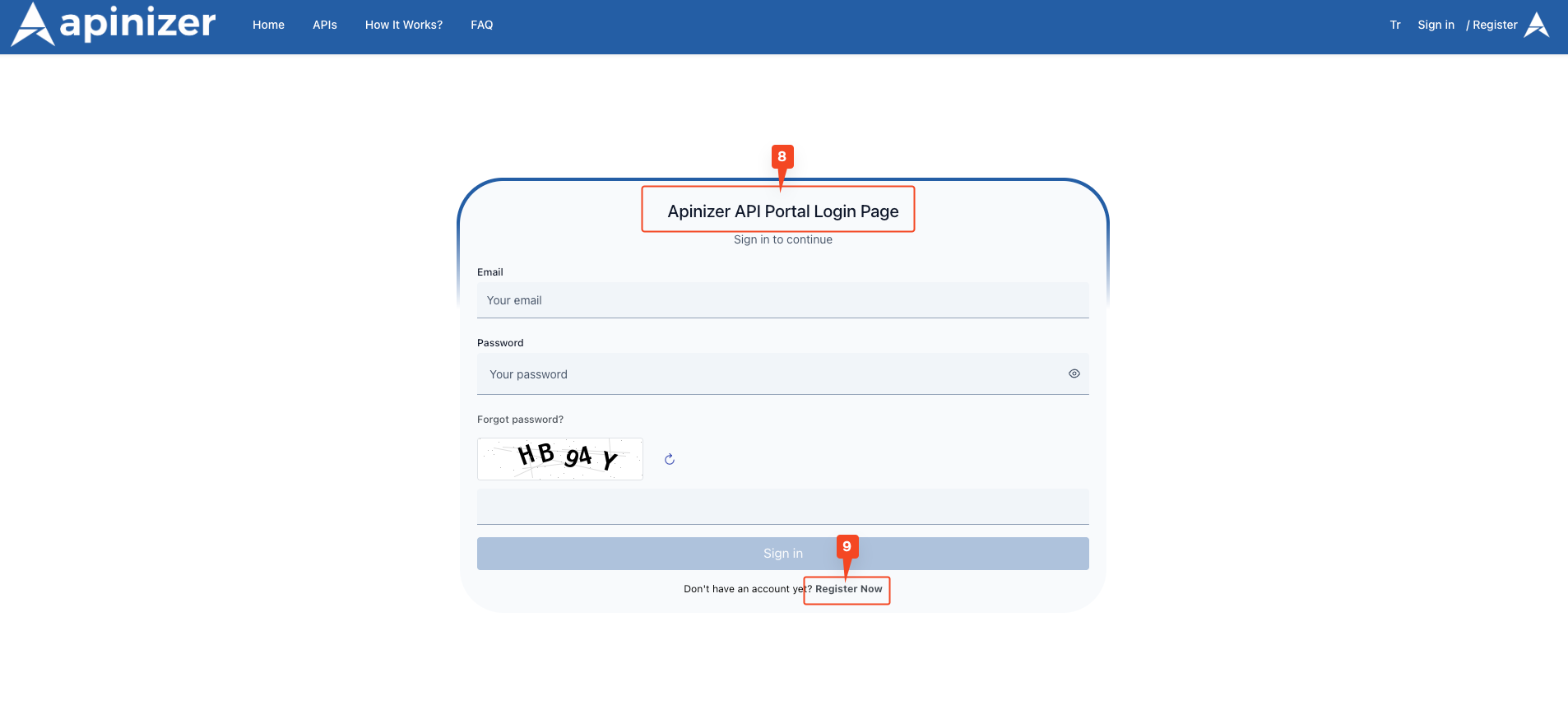
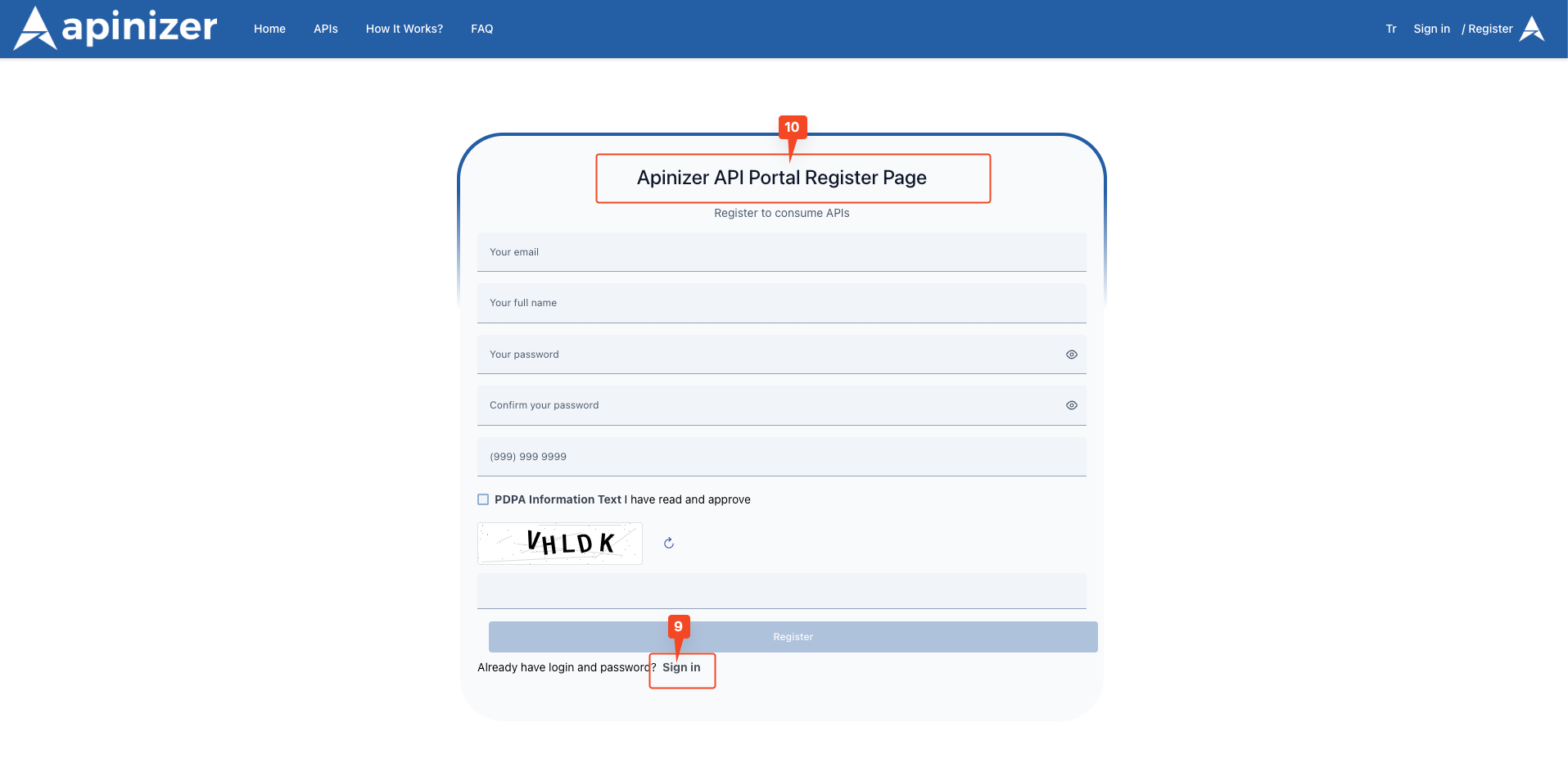
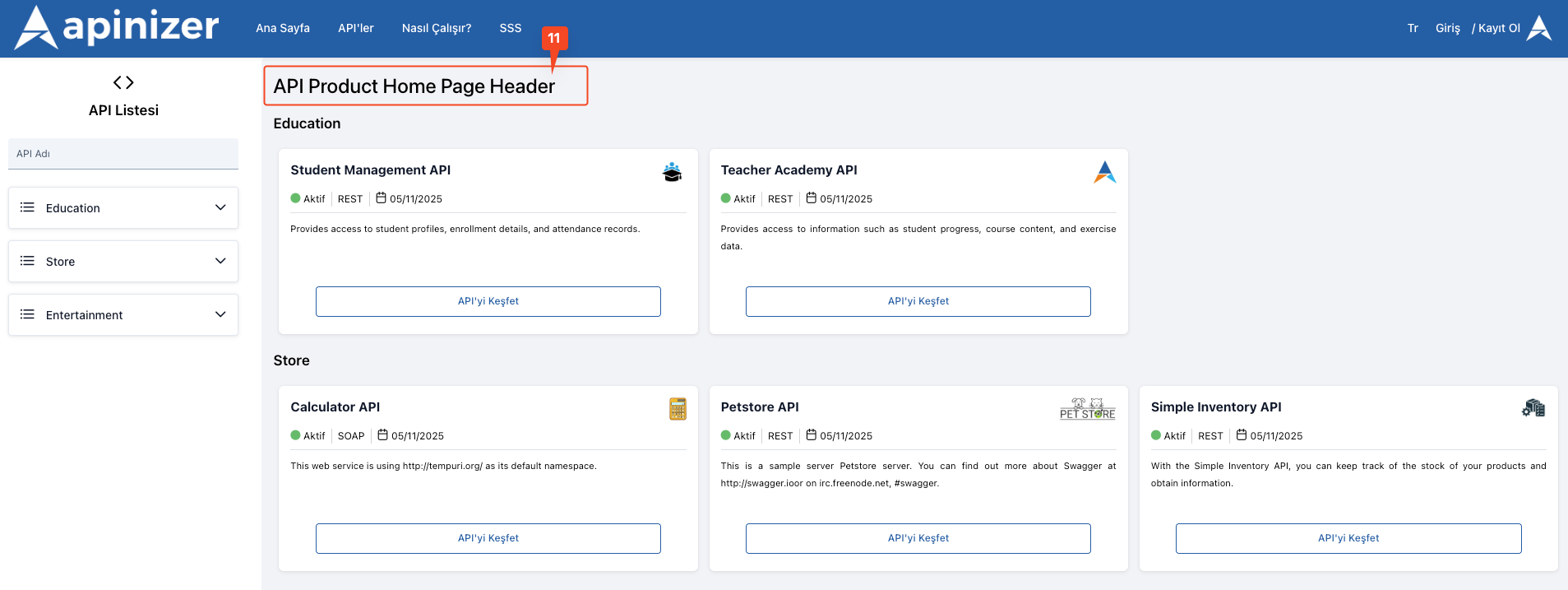
Aşağıdaki görseller, Apinizer API Portalı'nın Tema ve Görünüm (Appearance) ayar ekranını göstermektedir. Görsel üzerinde yer alan numaralar, yapılandırılabilir alanların konumlarını ifade etmektedir:
Tema görünümü ekran konfigürasyonu için kullanılan alanlar aşağıdaki tabloda görülmektedir.
| Alan | Açıklama | Teknik Detaylar | Görünüm |
|---|---|---|---|
| Primary Logo | API Portal'de başlık bileşeninde gözükmesi istenen logo buradan eklenir. Uygulama bazında kullanılan tüm logoların resmi buradan alınır. Genellikle kullanıcılar bu logoya tıklayarak ana sayfaya döner. Portalın en üstteki menü çubuğunda, sol üstte görünen ana logoyu temsil eder. | Maksimum dosya boyutu: 5MB, Desteklenen formatlar: .ico, .svg, PNG, JPG, JPEG, Önerilen boyut: En fazla 200px genişlik x 50px yükseklik | 2. Görselde 1 numara ile işaretli alana denk gelir. |
| Favicon | API Portal'de tarayıcı sekmesinde ve uygulama genelinde gözükmesi istenen favicon burada eklenir. Tarayıcı sekmesinde görünen küçük ikon. | Maksimum dosya boyutu: 5MB, Desteklenen formatlar: .ico, .svg, PNG, Önerilen boyut: 32x32 piksel veya 16x16 piksel | 2. Görselde 2 numara ile işaretli alana denk gelir. |
| Ana Renk (Primary Color) | API Portal'deki "Ana Renk" bilgisinin girildiği alandır. Sayfadaki mavi tonlu butonların (ör. "Find One API", "Register") ve vurguların ana rengidir. Aktif menu öğelerinin arka plan rengidir. Kullanıcı deneyimini marka renkleriyle uyumlu hale getirmek için kullanılır. | Hex renk kodu formatı (örn: #245EA5), Renk seçici ile görsel olarak seçilebilir, Manuel olarak hex kod girilebilir | 2. Görselde 3 numara ile işaretli alana denk gelir. |
| Menü Bağlantı Rengi (Menu Link Color) | API Portal'deki "Menü Bağlantı Rengi" görünüm bilgisinin girildiği alandır. Logonun hemen sağında bulunan "Home", "APIs", "How It Works?" gibi menü bağlantılarının yazı rengini belirler. | Hex renk kodu formatı (örn: #ffffff), Arka plan rengiyle kontrast oluşturacak renkler seçilmelidir | 2. Görselde 4 numara ile işaretli alana denk gelir. |
| Logo Sağ (Logo Right) | Bu alan, portalın üst kısmında ana logonun yanında sağ tarafa ikinci bir logo eklemek için kullanılır. Genellikle kurumun partner logosu, proje işbirliği amblemi veya alt markalara ait logolar bu alanda gösterilir. Ana logonun sağında ikinci bir logo (örnek: partner veya proje logosu) gösterir. | Maksimum dosya boyutu: 5MB, Desteklenen formatlar: .ico, .svg, PNG, JPG, JPEG, Önerilen boyut: En fazla 150px genişlik x 50px yükseklik | 2. Görselde 5 numara ile işaretli alana denk gelir. |
| Yazı Tipi (Text Font) | API Portal'deki "Yazı Tipi" bilgisinin girildiği alandır. Portal'daki tüm metin içeriklerde kullanılır. Kurumsal kimliğe uygun yazı tipi kullanılır. | Standart web fontları kullanılabilir (Arial, Helvetica, Times New Roman, vb.), Google Fonts fontları kullanılabilir (Roboto, Open Sans, Lato, vb.), Font ailesi adı girilir (örn: "Roboto, sans-serif") | 2. Görselde 6 numara ile işaretli alana denk gelir. |
| Giriş Sayfası Başlığı (Login Page Title) | API Portal'deki "Giriş" sayfasının başlık bilgisinin girildiği alandır. İngilizce ve Türkçe olarak görüntülenen sayfa için ayrı ayarlar yapabilirsiniz. "Login" ekranının sayfa başlığı (örnek: "Apinizer API Portal Login Page"). | Maksimum 255 karakter girilebilir. | 3. Görselde 8 numara ile işaretli alana denk gelir. |
| Kayıt Sayfası Başlığı (Register Page Title) | API Portal'deki "Kayıt Ol" sayfasının başlık bilgisinin girildiği alandır. İngilizce ve Türkçe olarak görüntülenen sayfa için ayrı ayarlar yapabilirsiniz. "Register" (Kayıt Ol) ekranının sayfa başlığı (örnek: "Apinizer API Portal Register Page"). | Maksimum 255 karakter girilebilir. | 4. Görselde 10 numara ile işaretli alana denk gelir. |
| Component Link Color | API Portal'deki "Link Rengi" bilgisinin menü bağlantısı hariç tüm bağlantıların rengini belirlemek için kullanılır. Menü dışındaki bağlantıların rengini değiştirir. Kartlar (cards) içindeki linklerin rengini belirler. Liste öğelerindeki tıklanabilir öğelerin rengini belirler. | Hex renk kodu formatı kullanılır. Okunabilirlik için arka plan ile kontrast sağlamalıdır. | 3. ve 4. Görselde 9 numara ile işaretli alana denk gelir. |
| Bize Ulaşın (Contact Us) | API Portal'deki "Bize Ulaşın" butonun yönlendirilmesinin istendiği URL'in girildiği alandır. "Contact Us" butonunun yönlendireceği adresi belirler. | Maksimum 500 karakter girilebilir. E-posta adresi veya iletişim URL'si girilebilir. | 2. Görselde 7 numara ile işaretli alana denk gelir. |
| API Ürün Ana Sayfa Başlığı (API Product Home Page Header) | API Portal'deki API Ürün Ana Sayfası başlığıdır. "Discover Our APIs" başlığını değiştirir. | Maksimum 500 karakter girilebilir. | 5. Görselde 11 numara ile işaretli alana denk gelir. |
| API Ürün Ana Sayfa Başlığı (API Product Home Page Header (TR)) | API Portal'deki API Ürün Ana Sayfasının Türkçe başlığıdır. | Maksimum 500 karakter girilebilir. | 5. Görselde 11 numara ile işaretli alana denk gelir. |
Önemli: Ana sayfa (Home), "Nasıl Çalışır" (How It Works) ve Footer içerik yönetimi artık bu sayfadan kaldırılmıştır. Bu içeriklerin yönetimi için API Portal Ayarları sayfasındaki "Portal İçerik Yönetimi" bölümünü kullanabilirsiniz.
Kaydetme ve Önizleme
Kaydetme İşlemi
Nasıl Kaydedilir:
- Sağ üst köşedeki "Save" (Kaydet) butonuna tıklayın
- Tüm görünüm ayarları kaydedilir
- Başarılı kayıt sonrası değişiklikler anında portal'a yansır.
Temel Alanlar
| Alan | Açıklama | Portal'da Göründüğü Yer |
|---|---|---|
| Primary Logo | Portal üst barında kullanılan ana logo | navbar ve index.html |
| Logo Right | Portal üst barında kullanılan sağ logo | navbar |
| Favicon | Tarayıcı sekmesinde görünen favicon | index.html |
| Primary Color | Tema ana rengi (örn. plan kartları, butonlar) | Portalın tamamı |
| Menu Link Color | Menü bağlantılarının rengi | navbar |
| Component Link Color | Menü dışındaki bağlantıların rengi | Portalın tamamı |
| Text Font | Portal genelinde kullanılan yazı tipi | Portalın tamamı |
| Login Page Title | Giriş sayfası başlığı | Login sayfası |
| Register Page Title | Kayıt sayfası başlığı | Register sayfası |
| Contact Us | İletişim URL'si | Portal üst barı |
| API Product Home Page Header | API Ürün ana sayfa başlığı | API Ürün listesi sayfası |
Sık Karşılaşılan Sorunlar
Değişiklikler Portal'da Neden Görünmüyor?
- Sayfayı yenileyin (Ctrl+F5 veya Cmd+Shift+R)
- Tarayıcı cache'ini temizleyin
- Kaydet butonuna tıkladığınızdan emin olun
- Farklı bir tarayıcıda deneyin
Favicon neden güncellenmiyor?
- Tarayıcı cache'ini tamamen temizleyin
- Tarayıcıyı kapatıp yeniden açın
- Favicon format ve boyutunu kontrol edin
HTML Önizleme Neden Çalışmıyor?
- HTML kodunda syntax hatası olabilir
- Tarayıcı konsolu hatalarını kontrol edin (F12)
- Kapatılmamış tag'leri kontrol edin
Renkler Beklediğimden neden farklı?
- Hex kod formatını kontrol edin (#RRGGBB)
- Tarayıcı önbelleğini temizleyin
- CSS specificity sorunları olabilir
Çoklu Dil İçerikleri neden görünmüyor?
- Portal Settings'de her iki dilin de aktif olduğundan emin olun
- Her dil için içerik girdiğinizden emin olun
- Kullanıcının doğru dili seçtiğinden emin olun
Ana sayfa, How It Works ve Footer içeriklerini nerede düzenleyebilirim?
- Bu içeriklerin yönetimi artık API Portal Ayarları sayfasındaki "Portal İçerik Yönetimi" bölümünden yapılmaktadır
- Görünüm ve Tema sayfası sadece görsel kimlik, renk, yazı tipi ve sayfa başlıkları gibi temel görünüm ayarlarını içerir