Portal Genel Bakış
Portal Overview sayfası, API Portal yönetiminin başlangıç noktasıdır. Bu sayfadan portalın genel durumunu görebilir, temel ayarlara hızlıca erişebilir ve portalın kurulumunu tamamlamak için gerekli adımları takip edebilirsiniz.
Genel Bakış
Portal Overview sayfası, API Portal yönetim ekranının ana sayfasıdır. Bu sayfa, portal yöneticilerine portalın mevcut durumunu, temel istatistikleri ve hızlı erişim seçeneklerini sunar.
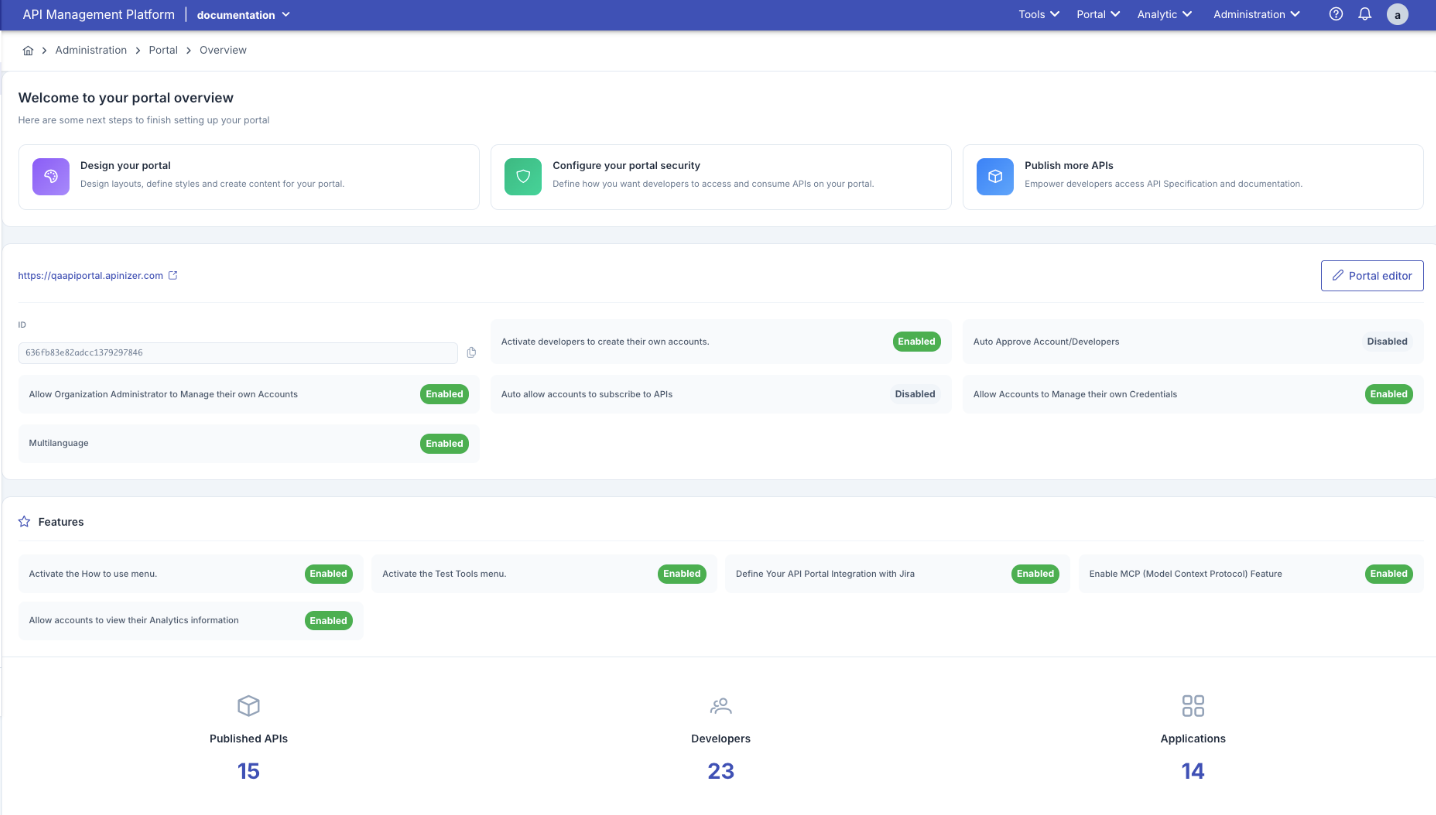
Sayfa Bileşenleri
Portal Overview sayfası aşağıdaki ana bölümlerden oluşur:
1. Hoş Geldiniz Bölümü
Portal Overview sayfasının ana içerik alanı, portal kurulumunu tamamlamak için önerilen adımları gösterir.
Başlık: "Welcome to your portal overview"
Alt Başlık: "Here are some next steps to finish setting up your portal"
Hızlı Aksiyon Kartları:
Portal tasarımınızı özelleştirin, düzenleri tanımlayın ve içerik oluşturun. Logo, renkler, fontlar ve tema ayarlarını yapılandırın.
Geliştiricilerin portalınıza nasıl erişeceğini ve API'leri nasıl tüketeceğini tanımlayın. Güvenlik ayarlarını yapılandırın.
Geliştiricilere API Spesifikasyonu ve dokümantasyonuna erişim sağlayın. Daha fazla API yayınlayın.
Kart Detayları:
| Kart | Açıklama | Yönlendirme |
|---|---|---|
| Design your portal | Portal görünümünü özelleştirme, düzen tanımlama ve içerik oluşturma | Portal Appearance (Görünüm ve Tema) sayfasına yönlendirir |
| Configure your portal security | Geliştirici erişim ve API tüketim ayarlarını yapılandırma | Portal Settings → Security sekmesine yönlendirir |
| Publish more APIs | API spesifikasyonu ve dokümantasyon yayınlama | API Product yönetim sayfasına yönlendirir |
2. Portal URL ve Editor
Portal bilgileri ve hızlı erişim butonları bu bölümde yer alır.
Portal URL:
- Portalın erişim adresi gösterilir
- Örnek:
https://qaapiportal.apinizer.com - URL yanında harici link ikonu bulunur
- URL'ye tıklayarak portalı yeni sekmede açabilirsiniz
Portal Editor Butonu:
- Sağ tarafta mavi "Portal editor" butonu bulunur
- Bu butona tıklayarak portal görünüm düzenleyicisine erişebilirsiniz
- Portal görünümünü canlı olarak düzenlemenizi sağlar
Portal ID:
- Portalın benzersiz tanımlayıcısı gösterilir
- Örnek:
636fb83e82adcc1379297846 - ID yanında kopyalama ikonu bulunur
- ID'yi kopyalayarak teknik referanslarda kullanabilirsiniz
3. Konfigürasyon Ayarları
Portalın temel güvenlik ve özellik ayarları bu bölümde gösterilir. Her ayar için aktif/pasif durumu görüntülenir.
Güvenlik Ayarları (Security Settings)
Güvenlik ayarları iki sütun halinde gösterilir:
Sol Sütun:
| Ayar | Durum | Açıklama |
|---|---|---|
| Allow Organization Administrator to Manage their own Accounts | ✅ Enabled | Organizasyon yöneticilerinin kendi hesaplarını yönetmesine izin verir |
| Multilanguage | ✅ Enabled | Çoklu dil desteğini aktifleştirir |
Sağ Sütun:
| Ayar | Durum | Açıklama |
|---|---|---|
| Activate developers to create their own accounts. | ✅ Enabled | Geliştiricilerin kendi hesaplarını oluşturmasına izin verir (Self-service kayıt) |
| Auto Approve Account/Developers | ❌ Disabled | Hesap onayını otomatikleştirir (pasifse manuel onay gerekir) |
| Auto allow accounts to subscribe to APIs | ❌ Disabled | API aboneliklerini otomatik onaylar (pasifse manuel onay gerekir) |
| Allow Accounts to Manage their own Credentials | ✅ Enabled | Kullanıcıların kendi API key'lerini yönetmesine izin verir |
Güvenlik ayarlarının detaylı açıklamaları için Portal Ayarları - Güvenlik bölümüne bakabilirsiniz.
Özellikler (Features)
Portal özellikleri yıldız ikonu ile işaretlenmiş bir bölümde gösterilir:
Sol Sütun:
| Özellik | Durum | Açıklama |
|---|---|---|
| Activate the How to use menu. | ✅ Enabled | "Nasıl Çalışır" menüsünü aktifleştirir |
| Allow accounts to view their Analytics information | ✅ Enabled | Kullanıcıların kendi analitik bilgilerini görüntülemesine izin verir |
Sağ Sütun:
| Özellik | Durum | Açıklama |
|---|---|---|
| Activate the Test Tools menu. | ✅ Enabled | Test araçları menüsünü aktifleştirir |
| Define Your API Portal Integration with Jira | ✅ Enabled | Jira entegrasyonunu tanımlar |
| Enable MCP (Model Context Protocol) Feature | ✅ Enabled | MCP özelliğini aktifleştirir |
Özelliklerin detaylı açıklamaları için Portal Ayarları - Özellikler bölümüne bakabilirsiniz.
4. Özet İstatistikler
Sayfanın en altında portalın temel metrikleri büyük sayılar ve ikonlarla gösterilir.
İstatistikler:
15 adet yayınlanmış API ürünü bulunmaktadır.
23 adet kayıtlı geliştirici bulunmaktadır.
14 adet kayıtlı uygulama bulunmaktadır.
Metrik Detayları:
| Metrik | Açıklama | Kullanım |
|---|---|---|
| Published APIs | Portalda yayınlanmış API ürün sayısı | API kataloğunun büyüklüğünü gösterir |
| Developers | Portalda kayıtlı geliştirici sayısı | Portal kullanıcı tabanını gösterir |
| Applications | Portalda kayıtlı uygulama sayısı | API kullanımını gösterir |
Bu istatistikler gerçek zamanlı olarak güncellenir ve portalın mevcut durumunu yansıtır.
Sayfa Kullanım Senaryoları
Senaryo 1: Portal Kurulumunu Tamamlama
Durum: Yeni bir portal oluşturuldu ve kurulum adımları tamamlanmalı.
Adımlar:
Overview sayfasında "Welcome to your portal overview" bölümündeki önerilen adımları inceleyin.
"Design your portal" kartına tıklayarak Portal Appearance sayfasına gidin. Logo, renkler ve tema ayarlarını yapılandırın.
"Configure your portal security" kartına tıklayarak güvenlik ayarlarını yapılandırın. Self-service kayıt, otomatik onay gibi ayarları belirleyin.
"Publish more APIs" kartına tıklayarak API ürünlerini oluşturun ve yayınlayın.
Sayfanın altındaki istatistikleri kontrol ederek kurulumun tamamlandığını doğrulayın.
Senaryo 2: Portal Durumunu Kontrol Etme
Durum: Portalın mevcut durumunu ve aktif özelliklerini kontrol etmek istiyorsunuz.
Adımlar:
Sayfanın altındaki özet istatistikleri inceleyin:
- Kaç API yayınlanmış?
- Kaç geliştirici kayıtlı?
- Kaç uygulama oluşturulmuş?
Features bölümünden hangi özelliklerin aktif olduğunu kontrol edin.
Security Settings bölümünden güvenlik konfigürasyonunu gözden geçirin.
Portal URL'sine tıklayarak portalın erişilebilir olduğunu doğrulayın.
Senaryo 3: Hızlı Erişim
Durum: Belirli bir ayar sayfasına hızlıca erişmek istiyorsunuz.
Hızlı Erişim Seçenekleri:
| Hedef Sayfa | Erişim Yöntemi |
|---|---|
| Portal Görünüm Düzenleme | "Portal editor" butonuna tıklayın |
| Güvenlik Ayarları | "Configure your portal security" kartına tıklayın |
| Tema Ayarları | "Design your portal" kartına tıklayın |
| API Yönetimi | "Publish more APIs" kartına tıklayın |
| Portal Erişimi | Portal URL'sine tıklayın |
Önemli Notlar
- Overview sayfası, portal yönetiminin merkezi başlangıç noktasıdır
- Tüm temel bilgiler ve hızlı erişim seçenekleri bu sayfada toplanmıştır
- İstatistikler gerçek zamanlı olarak güncellenir
- Güvenlik ayarlarını değiştirmeden önce etkilerini değerlendirin
- Özellikleri aktif/pasif yapmak portal davranışını etkiler
- Portal ID'sini güvenli bir yerde saklayın
- Portal kurulumunu tamamlamak için önerilen adımları sırayla takip edin
- İstatistikleri düzenli olarak kontrol ederek portal büyümesini izleyin
- Portal editor ile görsel değişiklikleri canlı olarak önizleyebilirsiniz
İlgili Dokümantasyon
- Portal Ayarları - Portal konfigürasyon ayarları (Destek, Prod Promote dahil)
- Görünüm ve Tema - Portal görsel özelleştirme
- API Ürünü - API ürün yönetimi
- API Katalog - Paketleme envanteri
- Hesaplar ve Geliştiriciler - Kullanıcı yönetimi
- Portal Organizasyonları - Tüketici kurumlar
- Uygulama Yönetimi - Uygulama ve API key yönetimi
- Uygulama Promote - Test → Prod
- Destek Talepleri - Built-in / Jira destek
- Trafik ve Kullanım - Canlı kota ve trafik