API Portal Giriş Kayıtları
API Portal Giriş Kayıtları sayfası, portal yöneticilerinin tüm kullanıcı giriş denemelerini, başarılı ve başarısız girişleri, IP adreslerini ve hata mesajlarını detaylı şekilde görüntülemesine ve analiz etmesine olanak tanır. Bu sayfa, güvenlik izleme, kullanıcı aktivite takibi ve sistem sağlığı analizi için kritik bir araçtır.
Portal bazlı login logların veritabanı ve harici konnektör ayarları için aşağıdaki Konnektör teslimi ve yük biçimi bölümüne bakabilirsiniz (Portal Ayarları → Login Log sekmesi).
Bu ekran yalnızca geliştirici/portal kullanıcısı giriş ve çıkış kayıtlarını gösterir. Yönetim Konsoluna yapılan yönetici girişlerinin kendi, ayrı bir ekranı vardır — bkz. Giriş Kayıtları — ve bu ekranda hiç görünmezler.
API Portal Giriş Kayıtları Nedir?
API Portal Giriş Kayıtları (Login Logs), API Developer Portal'a yapılan tüm giriş denemelerinin detaylı kayıtlarını tutan bir denetim (audit) sistemidir. Bu sistem sayesinde:
- Kullanıcı Giriş Aktivitesi: Her kullanıcının ne zaman, hangi IP adresinden giriş yaptığını takip edebilirsiniz
- Güvenlik İzleme: Şüpheli aktiviteleri, başarısız giriş denemelerini ve potansiyel güvenlik tehditlerini tespit edebilirsiniz
- Sistem Analizi: Portal kullanım istatistiklerini, giriş trendlerini ve sistem sağlığını analiz edebilirsiniz
- Compliance: Yasal gereksinimler için log kayıtlarını saklayabilir ve raporlayabilirsiniz
Login Logs'un Önemi
Brute force saldırıları, şüpheli IP adresleri ve yetkisiz erişim denemelerini tespit edin
Kullanıcı aktivitelerini izleyin, en aktif kullanıcıları belirleyin ve kullanım desenlerini analiz edin
Kullanıcıların neden giriş yapamadığını anlayın ve hızlıca çözüm üretin
Yasal gereksinimleri karşılamak için detaylı log kayıtları tutun
Sayfaya Erişim
API Portal Giriş Kayıtları sayfasına erişmek için aşağıdaki adımları takip edin:
Apinizer Manager arayüzüne yönetici yetkisi ile giriş yapın
Üst menü çubuğunda bulunan Portal sekmesine tıklayın
Portal listesinden ilgili portala tıklayın veya Portal → Settings menüsüne gidin
Sol menüden veya ayarlar sayfasından "Giriş Kayıtları" veya "Login Logs" seçeneğine tıklayın
- Alternatif olarak: Portal → Accounts/Developers → Login Logs yolunu takip edebilirsiniz

Login Logs ile Neler Yapabilirsiniz?
Kullanıcıların hangi tarihlerde, hangi IP adreslerinden giriş yaptığını izleyin. Giriş zamanlarını, sıklığını ve coğrafi dağılımını analiz edin.
Girişlerin başarılı mı yoksa başarısız mı olduğunu görüntüleyin. Başarı oranlarını hesaplayın ve trendleri takip edin.
Başarısız girişlerdeki hata mesajlarını detaylı şekilde inceleyin. Kullanıcıların neden giriş yapamadığını anlayın ve sorunları çözün.
Belirli kullanıcı, IP adresi veya tarih aralığı bazında arama ve filtreleme yaparak detaylı analiz yapın.
Şüpheli aktiviteleri, brute force saldırılarını ve yetkisiz erişim denemelerini tespit edin.
Belirli dönemler için kullanıcı aktivite raporları oluşturun ve paylaşın.
Filtreleme ve Arama Özellikleri
Login Logs sayfasında, kayıtları filtrelemek ve aramak için çeşitli seçenekler bulunmaktadır. Bu özellikler sayesinde binlerce kayıt arasından istediğiniz bilgilere hızlıca ulaşabilirsiniz.
1. Giriş Tarihi ve Saat Aralığını Belirleme
Kullanıcıların giriş veya işlem aktivitelerini belirli bir tarih aralığında filtrelemek için tarih aralığı belirleyebilirsiniz. Bu özellik, belirli bir dönemdeki aktiviteleri analiz etmek için çok kullanışlıdır.
Tarih Aralığı Filtreleme Özellikleri:
| Özellik | Açıklama |
|---|---|
| Başlangıç Tarihi (From) | Filtreleme için başlangıç tarihini seçin. Bu tarihten önceki kayıtlar gösterilmez. |
| Bitiş Tarihi (To) | Filtreleme için bitiş tarihini seçin. Bu tarihten sonraki kayıtlar gösterilmez. |
| Tarih Formatı | Tarih formatı: YYYY-MM-DD (Örnek: 2025-01-15) |
| Saat Desteği | Tarih seçicisinde saat bilgisi de seçilebilir (opsiyonel) |
From (Başlangıç Tarihi) alanına filtrelemek istediğiniz başlangıç tarihini giriniz veya tarih seçicisinden seçiniz.
Örnek: 2025-01-01 - 1 Ocak 2025'ten itibaren kayıtları gösterir
To (Bitiş Tarihi) alanına filtrelemek istediğiniz bitiş tarihini giriniz veya tarih seçicisinden seçiniz.
Örnek: 2025-01-31 - 31 Ocak 2025'e kadar kayıtları gösterir
Tarih aralığını seçtikten sonra, sistem otomatik olarak filtrelemeyi uygular veya "Apply" / "Filtrele" butonuna tıklayın.
Sadece belirttiğiniz tarih aralığı içindeki kayıtlar tabloda görüntülenecektir. Tarih aralığı dışındaki kayıtlar gizlenir.
Performans İpucu: Tarih aralığı seçerken performans için maksimum 90 günlük periyot önerilir. Daha uzun dönemler için sayfalama (pagination) kullanılır.
Tarih aralığı seçilmediğinde, sistem varsayılan olarak son 30 günlük kayıtları gösterir. Bu, sayfa yükleme performansını optimize eder.
2. E-posta Adresine Göre Arama
Belirli bir kullanıcının aktivitelerini incelemek için e-posta bazlı arama yapabilirsiniz. Bu özellik, bir kullanıcının tüm giriş geçmişini görmek için çok kullanışlıdır.
email(string)Search by email alanına kullanıcının e-posta adresini girerek arama yapabilirsiniz. Bu filtreleme ile sadece ilgili kullanıcıya ait kayıtlar listelenecektir.
E-posta Arama Özellikleri:
| Özellik | Açıklama |
|---|---|
| Tam Eşleşme | E-posta adresinin tamamını girmeniz gerekir (kısmi arama desteklenmez) |
| Büyük/Küçük Harf Duyarsız | E-posta adresi büyük/küçük harf duyarlı değildir |
| Otomatik Filtreleme | E-posta girildiğinde otomatik olarak filtreleme uygulanır |
Örnek Kullanım Senaryoları:
Kullanıcı Giriş Geçmişi Kontrolü
Bir kullanıcının son giriş zamanını ve başarılı/başarısız giriş denemelerini kontrol etmek için:
- E-posta:
ahmet.yilmaz@example.com - Tarih Aralığı: Son 30 gün
- Sonuç: Kullanıcının tüm giriş denemeleri listelenir
Hesap Kilitleme Sorunu İnceleme
Bir kullanıcının hesabının neden kilitlendiğini anlamak için:
- E-posta:
kullanici@example.com - Status: FAILURE
- Sonuç: Başarısız giriş denemeleri ve hata mesajları görüntülenir
Örnek E-posta Adresleri:
ahmet.yilmaz@example.comdeveloper@company.comtest.user@apinizer.com
3. IP Adresine Göre Arama
Giriş yapılan IP adresine göre filtrelemek için IP bazlı arama özelliğini kullanabilirsiniz. Bu özellik, güvenlik analizi ve şüpheli aktivite tespiti için kritik öneme sahiptir.
ipAddress(string)Search by IP address alanına ilgili IP adresini giriniz. Bu sayede belirli bir IP'den yapılan aktiviteler görüntülenir.
IP Adresi Arama Özellikleri:
| Özellik | Açıklama |
|---|---|
| IP Formatı | IPv4 formatında IP adresi (Örnek: 192.168.1.100) |
| Tam Eşleşme | IP adresinin tamamını girmeniz gerekir |
| Çoklu Sonuç | Aynı IP'den yapılan tüm giriş denemeleri listelenir |
Güvenlik Uyarısı: Aynı IP adresinden kısa sürede çok sayıda başarısız giriş denemesi, potansiyel bir brute force saldırısı işareti olabilir. Bu durumda:
- IP adresini engelleyin
- Kullanıcıya bilgi verin
- Güvenlik ekibini bilgilendirin
- Ek güvenlik katmanları ekleyin
IP Adresi Analiz Senaryoları:
Şüpheli IP Tespiti
Belirli bir IP adresinden yapılan tüm giriş denemelerini incelemek için:
- IP Adresi:
192.168.1.100 - Tarih Aralığı: Son 7 gün
- Sonuç: Bu IP'den yapılan tüm giriş denemeleri listelenir
Eğer bu IP'den çok sayıda başarısız deneme varsa, güvenlik önlemi alınmalıdır.
Coğrafi Dağılım Analizi
Farklı IP adreslerinden gelen erişimleri analiz etmek için:
- Her IP adresini ayrı ayrı arayın
- Başarılı ve başarısız giriş oranlarını karşılaştırın
- Şüpheli lokasyonları tespit edin
Örnek IP Adresleri:
192.168.1.100(Yerel ağ)10.0.0.50(Özel ağ)203.0.113.45(Genel IP)
Tablo Kolonları ve Bilgiler
Login Logs tablosunda aşağıdaki bilgiler görüntülenir. Her kolon, giriş denemesi hakkında farklı bir bilgi sağlar.
Tablo Yapısı
| Kolon | Açıklama | Format | Örnek |
|---|---|---|---|
| Status | İşlemin sonucu (Başarılı/Başarısız) | Badge | SUCCESS, FAILURE |
| Giriş yapmaya çalışan kullanıcının e-posta adresi | String | user@example.com | |
| Account Name | Kullanıcının hesap adı | String | John Doe |
| Date | İşlemin gerçekleştiği tarih ve saat | DateTime | 2025-01-15 14:30:25 |
| Event | Bu satırın kaydettiği oturum olayı — giriş, çıkış veya inaktiflik görevi tarafından devre dışı bırakma. Aşağıdaki Olay Tipleri bölümüne bakın. Bu kolon eklenmeden önce yazılmış satırlarda Status'tan türetilir (Başarılı → Giriş Başarılı, Başarısız → Giriş Başarısız). | Çevrilmiş etiket | Giriş Başarılı |
| Reason | Başarısız bir girişte (ve inaktiflik görevinin devre dışı bırakma olayında) sebebi belirten makine-okunabilir kod. Başarılı giriş veya çıkışta boştur. Aşağıdaki Sebep Kodları bölümüne bakın. | Çevrilmiş etiket | Hatalı e-posta veya parola |
| IP Address | İşlemin gerçekleştirildiği IP adresi | String | 192.168.1.100 |
| User Agent | İstekle birlikte gönderilen tarayıcı/istemci User-Agent bilgisi, en fazla 256 karakter. Bu kolon eklenmeden önce yazılmış satırlarda boştur. | String | Mozilla/5.0 (Windows NT 10.0; Win64; x64) ... |
| Message | Hata mesajı veya işlem detayı | String | Authentication failed -> DISABLED |
Status (Durum)
Tabloda yer alan Status sütunu, yapılan işlemin sonucunu belirtir. Bu kolon, giriş denemesinin başarılı mı yoksa başarısız mı olduğunu gösterir.
SUCCESS(badge)Başarılı: İşlem başarıyla tamamlanmıştır. Kullanıcı email ve şifresini doğru girmiş ve portala giriş yapmıştır.
Ne Zaman Görünür:
- Kullanıcı doğru email ve şifre ile giriş yaptığında
- Hesap aktif ve onaylanmış durumda olduğunda
- Email doğrulaması tamamlanmış olduğunda
Mesaj: Status SUCCESS olduğunda, Message kolonu genellikle boştur.
FAILURE(badge)Başarısız: İşlem başarısız olmuştur. Başarısız giriş denemeleri, yetki hataları veya diğer işlem hataları bu durumda görünür.
Ne Zaman Görünür:
- Yanlış şifre girildiğinde
- Hesap devre dışı bırakıldığında
- Email doğrulaması yapılmadığında
- Admin onayı beklenirken
- Hesap reddedildiğinde
Mesaj: Status FAILURE olduğunda, Message kolonunda detaylı hata mesajı görüntülenir.
Message (Mesaj)
Başarısız işlemler ile ilgili hata veya uyarı mesajları bu sütunda yer alır. Bu mesajlar, kullanıcının neden giriş yapamadığını açıklar.
Message Kolonu Özellikleri:
| Durum | Mesaj İçeriği | Açıklama |
|---|---|---|
| SUCCESS | (Boş) | Başarılı girişlerde mesaj genellikle boştur |
| FAILURE | Hata mesajı | Başarısız girişlerde detaylı hata mesajı gösterilir |
Message kolonundaki hata mesajları, sorun giderme ve kullanıcı desteği için çok önemlidir. Bu mesajları dikkatlice inceleyerek kullanıcıların sorunlarını hızlıca çözebilirsiniz.
Email (E-posta Adresi)
email(string)Email: İşlem yapılan kullanıcının e-posta adresi. Bu, kullanıcının portala giriş yapmak için kullandığı e-posta adresidir.
Email Kolonu Özellikleri:
- E-posta adresi tam olarak görüntülenir
- Bu kolona tıklayarak o kullanıcının tüm kayıtlarını filtreleyebilirsiniz
- E-posta adresi, kullanıcı kimliğini belirlemek için kullanılır
Account Name (Hesap Adı)
accountName(string)Account Name: Kullanıcının hesap adı veya görünen adı. Bu, kullanıcının profilinde tanımlı olan isimdir.
Account Name Kolonu Özellikleri:
- Kullanıcının tam adı veya görünen adı gösterilir
- E-posta adresinden farklı olarak, daha okunabilir bir kimlik sağlar
- Bazı durumlarda boş olabilir (kullanıcı adı tanımlanmamışsa)
Date (Tarih ve Saat)
date(datetime)Date: İşlemin gerçekleştiği tarih ve saat. Bu, giriş denemesinin tam zamanını gösterir.
Format: YYYY-MM-DD HH:mm:ss
Örnek: 2025-01-15 14:30:25
Date Kolonu Özellikleri:
- Tarih ve saat bilgisi tam olarak görüntülenir
- Saat bilgisi, giriş denemesinin tam zamanını gösterir
- Tarih sıralamasına göre kayıtlar listelenir (en yeni en üstte)
IP Address (IP Adresi)
ipAddress(string)IP Address: İşlemin gerçekleştirildiği IP adresi. Bu, kullanıcının giriş yaptığı cihazın veya ağın IP adresidir.
Format: XXX.XXX.XXX.XXX (IPv4)
Örnek: 192.168.1.100
IP Address Kolonu Özellikleri:
- IPv4 formatında IP adresi gösterilir
- Bu kolona tıklayarak o IP'den yapılan tüm giriş denemelerini filtreleyebilirsiniz
- Güvenlik analizi için kritik bilgidir
Bu adres nereden geliyor, ne zaman güvenilir? Burada kaydedilen değer, API Portal'ın tarayıcı oturumu için çözdüğü istemci adresidir; portala ulaşan isteğin X-Forwarded-For başlığından okunur ve Apinizer'a öyle iletilir. Dolayısıyla güvenilirliği, portalın önündeki ağ kadardır:
- API Portal, kabul ettiği bağlantının adresini
X-Forwarded-Forbaşlığına yazan (üzerine yazan) bir ters vekil sunucu ya da ingress arkasında yayımlanıyorsa bu kolon gerçek istemci adresini gösterir. - Portala doğrudan erişilebiliyorsa ya da öndeki vekil başlığa yalnızca ekleme yapıyorsa, herhangi bir istemci istediği
X-Forwarded-Fordeğerini gönderebilir; bu kolonda, SIEM olayında (actor.ip) ve buna dayanan her yerde (kaba kuvvet korelasyonu, engelleme listesi) o değer görünür.
API Portal'ı X-Forwarded-For başlığının üzerine yazan bir vekil sunucu arkasında çalıştırın; doğrudan dışarı açmayın.
Olay Tipleri ve Sebep Kodları
Her satır bir Event (bu oturumun hangi olayı olduğu) ve — başarısızlık ya da sistem tarafından tetiklenen bir devre dışı bırakmada — bir Reason taşır. İkisi de harici bir SIEM hedefinin bu hat için gördüğü alan adlarıdır; bkz. SIEM ve Log Yönlendirme.
Olay tipleri
| Olay | Anlamı | Status |
|---|---|---|
| Giriş Başarılı | Bir geliştirici başarıyla giriş yaptı. | SUCCESS |
| Giriş Başarısız | Bir giriş denemesi reddedildi — sebep için Reason kolonuna bakın. | FAILURE |
| Çıkış | Bir geliştirici çıkış yaptı. | SUCCESS |
| Hesap Devre Dışı Bırakıldı | Hesap devre dışı bırakıldı — bugün yalnız inaktif-hesap görevi tarafından (Reason: Hesap uzun süre işlem görmedi). | SUCCESS |
| Hesap Kilitlendi | Hesap, çok sayıda başarısız giriş denemesi sonrası kilitlendi — bkz. Parola Politikası ve Hesap Kilitleme. | FAILURE |
| Hesap Kilidi Açıldı | Bir yönetici Accounts/Developers ekranındaki satır Unlock ile kilidi temizledi. Kilit kendiliğinden açıldığında ya da Disabled bir hesap yeniden onaylanıp aynı durum temizlendiğinde YAZILMAZ; bu satırı yalnızca açık Unlock işlemi üretir. | SUCCESS |
| Parola Değiştirildi | Hesabın parolası değiştirildi — self-servis, yönetici tarafından, sıfırlama bağlantısıyla veya zorunlu/süresi dolmuş bir parolanın değiştirilmesi gerektiği için. Hangisi olduğu Reason kolonundadır. | SUCCESS |
| Parola Değişimi Zorunlu | Az önce gerçekleşen girişten sonra başka hiçbir şey yapılmadan önce parolanın değiştirilmesi gerektiğinde, başarılı Giriş Başarılı satırıyla birlikte yazılır. | SUCCESS |
| Parola Sıfırlama Talep Edildi | Hesap için "parolamı unuttum" sıfırlama e-postası talep edildi. | SUCCESS |
| Parola Politikası İhlali | Kayıt, self-servis değişim, sıfırlama veya bir yöneticinin kaydı sırasında gönderilen parola portalin parola politikasına uymadı ve reddedildi. Parola değerinin kendisi hiçbir zaman kaydedilmez — yalnızca hangi kuralın ihlal edildiği. | FAILURE |
Sebep kodları
Giriş Başarısız, Hesap Kilitlendi, Hesap Kilidi Açıldı, Parola Değiştirildi, Parola Değişimi Zorunlu, Parola Politikası İhlali ve otomatik Hesap Devre Dışı Bırakıldı olaylarında gösterilir; düz bir Giriş Başarılı, Çıkış veya Parola Sıfırlama Talep Edildi satırında boştur.
| Olay | Sebep kodu | Anlamı |
|---|---|---|
| Giriş Başarısız | Hatalı e-posta veya parola | E-posta var ama parola eşleşmedi. |
| Giriş Başarısız | Hesap devre dışı | Hesabın durumu Disabled — bir yönetici tarafından ya da inaktif-hesap görevi tarafından. Artık kilitlenme için yazılmaz: kilitli bir hesap denemeyi aşağıdaki Hesap kilitli ile reddeder. |
| Giriş Başarısız | Hesap onaylanmamış | Hesap var ama aşağıdaki iki sebep dışında bir nedenle henüz onaylanmamış. |
| Giriş Başarısız | E-posta onayı gerekli | Hesap kaydedildi ama e-posta adresi henüz onaylanmadı. |
| Giriş Başarısız | Onay bekleniyor | Kayıt yönetici onayı gerektiriyor ve henüz onaylanmadı. |
| Giriş Başarısız | Hesap reddedildi | Bir yönetici kaydı reddetti. |
| Giriş Başarısız | Bu e-postayla eşleşen hesap yok | Gönderilen e-posta adresiyle eşleşen bir hesap yok. |
| Giriş Başarısız | Hesap başka bir portala ait | E-posta ve parola geçerli, ama farklı bir portalda kayıtlı bir hesaba ait — portal hesapları portal başına izole edilir. |
| Giriş Başarısız | Hesap kilitli | Deneme, hesap zaten kilitli olduğu için reddedildi — parola hiç karşılaştırılmaz. Bir Hatalı e-posta veya parola dizisinin hemen ardından gelen bir dizi, kilit uygulandıktan SONRA da denemeye devam edildiğini gösterir. |
| Hesap Devre Dışı Bırakıldı | Hesap uzun süre işlem görmedi | inaktif-hesap görevi tarafından yazılır, hiçbir zaman bir giriş denemesinde değil. |
| Hesap Kilitlendi | Başarısız deneme eşiği | Yapılandırılmış Maksimum Başarısız Giriş Denemesi aşıldı. |
| Hesap Kilidi Açıldı | Yönetici | Bu olayın ürettiği tek sebep kodu — her zaman açık bir yönetici işlemidir. |
| Parola Değiştirildi | Hesap sahibi tarafından değiştirildi | Hesabın kendi profil/ayarlar ekranından self-servis değişim. |
| Parola Değiştirildi | Yönetici tarafından değiştirildi | Bir yönetici Accounts/Developers ekranından parolayı belirledi. |
| Parola Değiştirildi | Parola sıfırlama bağlantısıyla değiştirildi | "Parolamı unuttum" e-posta bağlantısı üzerinden tamamlandı. |
| Parola Değiştirildi | Zorunlu süre dolumu sonrası değiştirildi | Hesap, süresi dolmuş veya yönetici tarafından zorunlu kılınmış bir parolayla giriş yaptı ve başka bir şey yapmadan önce zorunlu olarak değiştirdi. |
| Parola Değişimi Zorunlu | Parolanın süresi doldu | Parola Geçerlilik Süresi aşıldı. |
| Parola Değişimi Zorunlu | Yönetici tarafından sıfırlandı | Bir yönetici bu hesabın parolasını en son belirlediğinde Yönetici Parola Atadığında Değişimi Zorunlu Kıl uygulandı. |
| Parola Politikası İhlali | (ihlal edilen kuralın adı) | Politikanın kendi alan adlarından biri — en az/en fazla uzunluk, zorunlu bir karakter türü, en az karakter türü sayısı veya parola geçmişinde tekrar kullanım. Gönderilen parola hiçbir yere yazılmaz. |
Konnektör teslimi ve yük biçimi
Bu sayfadaki her kayıt her zaman MongoDB portal_login_logs koleksiyonuna yazılır ve bu davranış kapatılamaz. Buna ek olarak aynı olaylar harici bir sisteme — Elasticsearch, Kafka, RabbitMQ, ActiveMQ, Webhook, Syslog, Graylog ya da bir JDBC veritabanına — iletilebilir.
Nerede yapılandırılır?
Portal Yönetimi → [Portal Seçin] → Ayarlar → Login Log sekmesi
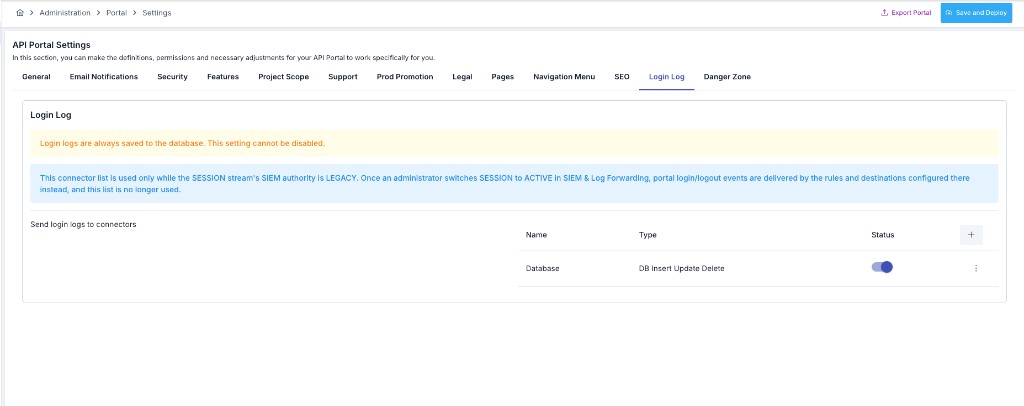
Bu sekmedeki konnektör tablosunda + butonuna tıklayın, ortam için önceden tanımlanmış bir bağlantı yapılandırmasını seçin ve kaydedin. Login log ayarları portal başına bağımsızdır — her portalin kendi konnektör listesi vardır ve her konnektör tek tek Aktif/Pasif yapılabilir.
Bu portal bazlı liste yalnızca SESSION hattının SIEM yetkisi LEGACY iken kullanılır. Bir yönetici SIEM ve Log Yönlendirme ekranından SESSION hattını ACTIVE'e çevirdiğinde portal giriş/çıkış olayları — tüm portallar için birden — bunun yerine orada tanımlı kural ve hedeflerle iletilir ve bu liste artık kullanılmaz.
Konnektöre gönderilen olay adları
Yukarıdaki Olay tipleri bölümündeki on olay ekranda görünen adlardır. Konnektöre giden eventType değerleri bunlarla aynıdır; tek istisna geriye dönük uyumluluk için korunur: Giriş Başarılı ve Giriş Başarısız olayları LOGIN_SUCCESS ve LOGIN_FAILURE olarak — Yönetim Konsolu'nun kullandığı adlarla — gönderilir; böylece mevcut bir parser çalışmaya devam eder. Diğer tüm tipler kendi PORTAL_ önekli adıyla gider: PORTAL_LOGOUT, PORTAL_ACCOUNT_LOCKED, PORTAL_ACCOUNT_UNLOCKED, PORTAL_ACCOUNT_DISABLED, PORTAL_PASSWORD_CHANGED, PORTAL_PASSWORD_CHANGE_REQUIRED, PORTAL_PASSWORD_RESET_REQUESTED ve PORTAL_PASSWORD_POLICY_VIOLATION.
Yük biçimi
Bir portal olayı LEGACY_RAW hedefine şu biçimde ulaşır; portalId ve accountId alanları onu bir Yönetim Konsolu girişinden ayıran alanlardır:
{
  "source": "API_PORTAL",
  "principal": null,
  "email": "kullanici@example.com",
  "displayName": "Ad Soyad",
  "eventDate": "2026-03-31T10:05:00Z",
  "eventType": "LOGIN_SUCCESS",
  "remoteAddress": "5.6.7.8",
  "message": null,
  "errorType": null,
  "portalId": "portal-abc123",
  "accountId": "account-xyz789"
}
Bu profilin alan listesi dondurulmuştur. Kanonik zarf, alan bazlı maskeleme ve boyut sınırları için hedefi SIEM sayfasından APINIZER_JSON_V2 profiline geçirin. Bu yükün Yönetim Konsolu karşılığı ile Graylog/GELF ve veritabanı tablosu ayrıntıları için bkz. SESSION hattı — olay tipleri ve legacy yük; bu ayrıntılar portal olayları için de aynıdır.
API Portal Login Hata Mesajları
API Portal'a giriş yapmaya çalışan kullanıcılar, çeşitli nedenlerle başarısız olabilir. Aşağıda, tüm olası hata durumları ve bunların anlamları detaylı şekilde açıklanmıştır.
1. Admin Onayı Bekleniyor (WAITING_FOR_APPROVEMENT)
Ne Zaman Gösterilir:
- Kullanıcı portal'a kayıt olmuş
- E-posta adresini doğrulamış
- Ancak admin henüz hesabı onaylamamış
- Portal Ayarları → Güvenlik → "Auto Approve Account" = PASIF
Hata Mesajı:
Authentication failed -> WAITING_FOR_APPROVEMENT
Kullanıcıya Gösterilecek Mesaj: "Hesabınız yönetici onayı bekliyor. Onaylandıktan sonra giriş yapabileceksiniz."
Çözüm:
- Portal yöneticisi, Portal Management → Developer Accounts bölümünden kullanıcıyı onaylamalıdır
- Veya Portal Ayarları → Güvenlik'te "Auto Approve Account" özelliğini aktif etmelidir
Bu durum, manuel onay sürecinin bir parçasıdır. Kullanıcılar, admin onayı beklerken portala giriş yapamazlar.
2. Email Doğrulaması Yapılmamış (CONFIRMATION_NEEDED)
Ne Zaman Gösterilir:
- Kullanıcı portal'a kayıt olmuş
- Ancak e-posta adresini doğrulamak için e-postadaki linke tıklamamış
- E-posta doğrulama zorunlu ise
Hata Mesajı:
Authentication failed -> CONFIRMATION_NEEDED
Kullanıcıya Gösterilecek Mesaj: "Lütfen e-posta adresinizi doğrulayın. Kayıt e-postasındaki linke tıklayarak e-posta adresinizi doğrulayabilirsiniz."
Çözüm:
- Kullanıcı, kayıt sırasında aldığı e-postadaki doğrulama linkine tıklamalıdır
- E-posta gelmediyse, "E-postamı tekrar gönder" özelliğini kullanabilir
E-posta doğrulaması yapılmadan kullanıcı portala giriş yapamaz. Bu, güvenlik için önemli bir adımdır.
3. Hesap Devre Dışı (DISABLED)
Ne Zaman Gösterilir:
- Admin tarafından manuel olarak devre dışı bırakıldığında
- İnaktif-hesap görevi tarafından, uzun süre giriş yapılmadığında otomatik olarak
Hata Mesajı:
Authentication failed -> DISABLED
Kullanıcıya Gösterilecek Mesaj: "Hesabınız devre dışı bırakılmıştır. Lütfen yönetici ile iletişime geçin."
Çözüm:
- Portal yöneticisi, Portal → Accounts/Developers ekranından hesabı yeniden onaylayabilir
- Kullanıcı, yönetici ile iletişime geçerek hesabının açılmasını talep edebilir
Art arda çok fazla yanlış şifre artık hesabı devre dışı bırakmaz — bunun yerine kilitler (aşağıdaki maddeye bakın); bu, Disabled durumundan bağımsızdır ve Kilit Süresi süresiz olarak ayarlanmadıkça bir yöneticinin yeniden onayına ihtiyaç duymaz.
3b. Hesap Kilitli (LOCKED)
Ne Zaman Gösterilir:
- Hesap, portalin Maksimum Başarısız Giriş Denemesi değerini (varsayılan 5) art arda aştığında
Hata Mesajı:
Authentication refused -> the account is locked
Kullanıcıya Gösterilecek Mesaj: "Hesabınız çok fazla başarısız giriş denemesi nedeniyle kilitlenmiştir."
Çözüm:
- Portalde sıfırdan farklı bir Kilit Süresi yapılandırılmışsa süresinin dolmasını bekleyin
- Aksi halde bir portal yöneticisinden Accounts/Developers ekranında Unlock'a tıklamasını isteyin
Otomatik kilitleme, hesap sahibine yönelik bir ceza değil, brute force saldırılarına karşı bir güvenlik önlemidir — hesap kilitliyken gönderilen doğru bir parola bile karşılaştırılmadan reddedilir, bu yüzden yeni bir başarısız deneme olarak sayılmaz. Tam yapılandırma: Parola Politikası ve Hesap Kilitleme.
4. Başvuru Reddedilmiş (REJECTED)
Ne Zaman Gösterilir:
- Kullanıcının kayıt başvurusu admin tarafından reddedilmiş
- Admin, Portal Management → Developer Accounts bölümünden kullanıcıyı reddetmiş
Hata Mesajı:
Authentication failed -> REJECTED
Kullanıcıya Gösterilecek Mesaj: "Hesap başvurunuz reddedilmiştir. Detaylı bilgi için lütfen yönetici ile iletişime geçin."
Çözüm:
- Kullanıcı, yeni bir başvuru yapabilir
- Veya yönetici ile iletişime geçerek red nedeni hakkında bilgi alabilir
Reddedilen hesaplar, sistemde kayıtlı kalır ancak portala giriş yapamazlar. Yönetici, gerekirse hesabı tekrar onaylayabilir.
5. Hesap Onaylanmamış (NOT_APPROVED)
Ne Zaman Gösterilir:
- Hesap onay sürecini geçememiş
- E-posta doğrulaması yapılmış ancak admin onayı bekleniyor
- Veya otomatik onay özelliği pasif ve admin henüz onaylamamış
Hata Mesajı:
Authentication failed -> NOT_APPROVED
Kullanıcıya Gösterilecek Mesaj: "Hesabınız henüz onaylanmamıştır. Lütfen onay sürecinin tamamlanmasını bekleyin."
Çözüm:
- Portal yöneticisi, hesabı onaylamalıdır
- Veya Portal Ayarları → Güvenlik'te "Auto Approve Account" özelliğini aktif etmelidir
6. Yanlış Şifre (Wrong Password)
Ne Zaman Gösterilir:
- Kullanıcı yanlış şifre girdiğinde
- Email adresi doğru ancak şifre yanlış
Hata Mesajı:
Authentication failed after 1 failed sign-in attempts
Kullanıcıya Gösterilecek Mesaj: "Email veya şifre hatalı."
⚠️ Önemli Güvenlik Mekanizması:
Her yanlış şifre, hesabın başarısız deneme sayacını bir artırır; doğru bir şifre sayacı sıfırlar. Sayacı portalin Maksimum Başarısız Giriş Denemesi değerini (varsayılan 5, portal başına yapılandırılabilir) aşan deneme hesabı anında kilitler — yalnızca sınıra ulaşan deneme kilitlemez. Kilitlendikten sonra her yeni deneme, parola hiç karşılaştırılmadan yukarıdaki Hesap Kilitli olarak reddedilir, dolayısıyla yeni bir başarısız deneme sayılmaz.
Çözüm:
- Kullanıcı, doğru şifreyi girmelidir
- Şifresini unuttuysa, "Forgot Password" özelliğini kullanabilir
- Hesap kilitliyse, Kilit Süresinin dolmasını bekleyin veya bir yöneticiden Unlock yapmasını isteyin
Otomatik Hesap Kilitleme: tam eşik ve kilit süresi portal başına yapılandırılır — bkz. Parola Politikası ve Hesap Kilitleme.
7. Kullanıcı Bulunamadı (Account Not Found)
Ne Zaman Gösterilir:
- Girilen email adresi sistemde kayıtlı değil
- Kullanıcı henüz portal'a kayıt olmamış
- Email adresi yanlış yazılmış
Hata Mesajı:
Authentication failed -> account not found
Kullanıcıya Gösterilecek Mesaj: "Bu email adresi ile kayıtlı kullanıcı bulunamadı. Lütfen email adresinizi kontrol edin veya kayıt olun."
Çözüm:
- Kullanıcı, email adresini kontrol etmelidir
- Eğer kayıtlı değilse, "Register" butonuna tıklayarak kayıt olmalıdır
- Email adresini yanlış yazmışsa, doğru email adresini girmelidir
✅ 8. Başarılı Giriş (Success)
Ne Zaman Gösterilir:
- Email ve şifre doğru olduğunda
- Hesap aktif ve onaylanmış durumda olduğunda
- E-posta doğrulaması tamamlanmış olduğunda
- Admin onayı verilmiş olduğunda (eğer gerekliyse)
Hata Mesajı: Yok (mesaj boş)
Status: SUCCESS
Kullanıcıya Gösterilecek: Kullanıcı, portal ana sayfasına yönlendirilir ve portala başarıyla giriş yapmış olur.
Başarılı girişler, Login Logs'da SUCCESS statusü ile görüntülenir. Bu kayıtlar, kullanıcı aktivite takibi için önemlidir.
📋 Hata Mesajları Özet Tablosu
Aşağıdaki tablo, tüm hata durumlarını ve çözümlerini özetler:
| Durum | Ne Zaman | Hata Mesajı | Kullanıcıya Ne Göster | Çözüm |
|---|---|---|---|---|
| WAITING_FOR_APPROVEMENT | Admin onayı bekliyor | Authentication failed -> WAITING_FOR_APPROVEMENT | "Hesabınız yönetici onayı bekliyor" | Admin hesabı onaylamalı |
| CONFIRMATION_NEEDED | Email doğrulanmamış | Authentication failed -> CONFIRMATION_NEEDED | "Lütfen email adresinizi doğrulayın" | Email doğrulama linkine tıklanmalı |
| DISABLED | Manuel veya inaktiflik görevi | Authentication failed -> DISABLED | "Hesabınız devre dışı" | Admin hesabı aktif etmeli |
| LOCKED | Art arda çok fazla yanlış şifre | Authentication refused -> the account is locked | "Hesabınız kilitlenmiştir" | Kilit Süresini bekleyin veya admin Unlock yapsın |
| REJECTED | Başvuru reddedilmiş | Authentication failed -> REJECTED | "Hesap başvurunuz reddedilmiştir" | Yeni başvuru yapılabilir |
| NOT_APPROVED | Onaylanmamış | Authentication failed -> NOT_APPROVED | "Hesabınız henüz onaylanmamıştır" | Admin hesabı onaylamalı |
| Yanlış Şifre | Şifre yanlış | Authentication failed after N failed sign-in attempts | "Email veya şifre hatalı." | Doğru şifre girilmeli |
| Hesap Yok | Email bulunamadı | Authentication failed -> account not found | "Bu email ile kullanıcı bulunamadı" | Kayıt olunmalı veya email kontrol edilmeli |
| Başarılı | Email+şifre doğru | (boş) | Anasayfaya yönlendir | - |
Kullanım Senaryoları ve Örnekler
Login Logs sayfasını kullanarak çeşitli senaryolarda analiz ve sorun giderme yapabilirsiniz. Aşağıda, en yaygın kullanım senaryoları detaylı şekilde açıklanmıştır.
Senaryo 1: Kullanıcı Aktivite Kontrolü
Bir kullanıcının giriş aktivitelerini kontrol etmek ve son giriş zamanını öğrenmek için:
Belirli bir kullanıcının giriş aktivitelerini kontrol etmek için tarih aralığı seçin:
- From:
2025-01-01(Başlangıç tarihi) - To:
2025-01-31(Bitiş tarihi)
Son 30 günlük aktiviteyi görmek için varsayılan tarih aralığını kullanabilirsiniz.
Search by email alanına kullanıcının e-posta adresini girin:
- Örnek:
ahmet.yilmaz@example.com
Sistem otomatik olarak bu kullanıcıya ait tüm kayıtları filtreler.
Tabloda şu bilgileri görebilirsiniz:
- Son Giriş Zamanı: En son başarılı giriş tarihi ve saati
- Giriş Sıklığı: Kullanıcının ne sıklıkla giriş yaptığı
- Başarılı/Başarısız Oranı: Toplam giriş denemeleri içinde başarılı olanların yüzdesi
- IP Adresleri: Kullanıcının hangi IP adreslerinden giriş yaptığı
Status kolonundan başarılı (SUCCESS) ve başarısız (FAILURE) girişleri kolayca ayırt edebilirsiniz.
Kullanıcının aktivite desenini analiz edin:
- Hangi saatlerde daha aktif?
- Hangi IP adreslerinden giriş yapıyor?
- Başarısız giriş denemeleri var mı?
- Son giriş ne zaman yapılmış?
Senaryo 2: Başarısız Giriş Analizi ve Sorun Giderme
Başarısız giriş denemelerini analiz etmek ve kullanıcı sorunlarını çözmek için:
Tabloda sadece başarısız girişleri görmek için:
- Status kolonuna bakın ve
FAILUREdurumundaki kayıtları inceleyin - Veya tarih aralığı ve e-posta filtresi ile başarısız girişleri daraltın
Başarısız girişler, kırmızı renkli FAILURE badge'i ile işaretlenir.
Message sütunundan başarısızlık nedenlerini analiz edin:
Yaygın Hata Türleri:
WAITING_FOR_APPROVEMENT→ Admin onayı bekleniyorCONFIRMATION_NEEDED→ Email doğrulanmamışDISABLED→ Hesap devre dışı (admin veya inaktif-hesap görevi)LOCKED→ Hesap, başarısız deneme eşiği nedeniyle kilitlenmişWrong Password→ Yanlış şifre
DISABLED veya LOCKED durumundaki hesaplar için acil müdahale gerekebilir.
Hata türüne göre uygun çözümü uygulayın:
Admin Onayı Bekleniyor:
- Portal Management → Developer Accounts bölümüne gidin
- Kullanıcıyı bulun ve [Approve] butonuna tıklayın
Email Doğrulanmamış:
- Kullanıcıya e-posta doğrulama linkini tekrar göndermesini söyleyin
- Veya admin olarak email doğrulamasını atlayabilirsiniz
Hesap Kilitlenmiş:
- Portal Management → Developer Accounts bölümüne gidin
- Kullanıcıyı bulun ve hesabı aktif hale getirin
- Kullanıcıya şifre sıfırlama linki gönderebilirsiniz
Yanlış Şifre:
- Kullanıcıya "Forgot Password" özelliğini kullanmasını önerin
- Veya admin olarak şifre sıfırlama işlemi yapabilirsiniz
Başarısız giriş trendlerini analiz edin:
- Belirli bir kullanıcıda sürekli başarısız deneme var mı?
- Belirli bir IP adresinden çok sayıda başarısız deneme var mı?
- Belirli bir zaman diliminde başarısız deneme sayısı arttı mı?
Bu analiz, güvenlik tehditlerini ve sistem sorunlarını erken tespit etmenize yardımcı olur.
Senaryo 3: Güvenlik İhlali Tespiti ve Önleme
Şüpheli aktiviteleri tespit etmek ve güvenlik önlemleri almak için:
Şüpheli bir IP adresinden yapılan tüm girişleri görüntüleyin:
- Search by IP address alanına IP adresini girin
- Örnek:
192.168.1.100
Sistem, bu IP'den yapılan tüm giriş denemelerini listeler.
Aynı IP'den çok sayıda başarısız giriş denemesi olup olmadığını kontrol edin:
Şüpheli Aktivite İşaretleri:
- Kısa sürede (örn: 1 saat içinde) 10+ başarısız deneme
- Farklı email adresleri ile deneme yapılması
- Sistematik şekilde artan deneme sayısı
Brute Force Saldırısı İşareti: Aynı IP'den kısa sürede çok sayıda başarısız giriş denemesi, potansiyel bir brute force saldırısı işareti olabilir. Bu durumda acil güvenlik önlemi alınmalıdır.
Şüpheli aktivite tespit edildiğinde:
1. IP Adresini Engelleme:
- Firewall veya güvenlik duvarı ayarlarından IP adresini engelleyin
- Veya API Gateway seviyesinde IP kısıtlaması uygulayın
2. Kullanıcı Hesaplarını Koruma:
- Etkilenen kullanıcı hesaplarını kontrol edin
- Gerekirse şifre değişikliği zorunlu kılın
3. Güvenlik Ekibini Bilgilendirme:
- Güvenlik ekibine şüpheli aktivite hakkında bilgi verin
- Log kayıtlarını güvenlik ekibi ile paylaşın
4. Ek Güvenlik Katmanları:
- CAPTCHA ekleyin
- Rate limiting uygulayın
- İki faktörlü kimlik doğrulama (2FA) zorunlu kılın
Güvenlik olaylarını dokümante edin:
- Şüpheli IP adreslerini kaydedin
- Olay zamanını ve detaylarını not alın
- Alınan önlemleri belgelendirin
- Düzenli güvenlik raporları oluşturun
Senaryo 4: Sistem Sağlığı ve Performans Analizi
Portal giriş istatistiklerini analiz etmek ve sistem sağlığını değerlendirmek için:
Belirli bir dönem için genel istatistikleri analiz edin:
- Toplam Giriş Denemesi: Toplam kaç giriş denemesi yapılmış
- Başarılı Giriş Oranı: Başarılı girişlerin yüzdesi
- Başarısız Giriş Oranı: Başarısız girişlerin yüzdesi
- En Aktif Kullanıcılar: En çok giriş yapan kullanıcılar
Zaman içindeki trendleri analiz edin:
- Günlük/haftalık/aylık giriş sayıları
- Başarı oranındaki değişimler
- Peak saatler (en yoğun giriş saatleri)
- Mevsimsel veya dönemsel değişiklikler
Sistem performansını değerlendirin:
- Ortalama giriş başarı oranı
- En yaygın hata türleri
- Kullanıcı memnuniyeti göstergeleri
Best Practices ve Öneriler
Login Logs sayfasını etkili şekilde kullanmak için aşağıdaki önerileri takip edin:
Login Logs'u düzenli olarak inceleyin (günlük veya haftalık). Şüpheli aktiviteleri erken tespit edin.
Kritik güvenlik olayları için otomatik uyarılar kurun (örn: 10+ başarısız deneme).
Compliance gereksinimleri için logları yeterli süre saklayın (örn: 90 gün, 1 yıl).
Düzenli güvenlik ve kullanım raporları oluşturun ve paylaşın.
Kullanıcılara güvenli şifre kullanımı ve giriş güvenliği hakkında bilgi verin.
Güvenlik politikaları oluşturun ve uygulayın (örn: şifre karmaşıklığı, 2FA).
Önemli Hatırlatmalar
Tekrarlanan Yanlış Şifre = Otomatik Kilitleme
Bir hesap, art arda çok fazla yanlış şifreden sonra otomatik olarak kilitlenir — devre dışı bırakılmaz. Eşik (varsayılan 5) ve kilidin kendiliğinden açılması için geçecek süre portal başına yapılandırılır; bkz. Parola Politikası ve Hesap Kilitleme. Bu, brute force saldırılarına karşı kritik bir güvenlik önlemidir.
Yönetici Aksiyonu:
- Kilitlenen hesapları Accounts/Developers ekranından düzenli olarak kontrol edin
- Kullanıcılara hesap kilitleme hakkında bilgi verin
- Gerekirse hesabı Unlock edin — kilit Enabled/Disabled durumuna dokunmadığı için yeniden onaylamaya gerek yoktur
Log Saklama
portal_login_logs varsayılan olarak otomatik silinmez — Administration → Auditing & Compliance → Application Log Cleanup Tasks altındaki Portal Login Logs temizliğini açmadığınız sürece koleksiyon büyümeye devam eder (kapalı ve, açıldığında 30 gün, yalnızca varsayılan değerlerdir; ikisi de yapılandırılabilir). Ayar kapalı kaldığı sürece, ne kadar geriye giderseniz gidin burada hiçbir kayıt silinmez.
Bu ayarı açtığınızda, compliance gereksinimleri için farklı sektörlerde farklı saklama süreleri gerekebilir:
- Genel: 90 gün
- Finans: 1 yıl veya daha uzun
- Sağlık: Yasal gereksinimlere göre
- Kamu: Yasal gereksinimlere göre
Düzenli Raporlama
Güvenlik ve kullanım trendlerini takip etmek için düzenli raporlar oluşturun:
- Günlük: Kritik güvenlik olayları
- Haftalık: Genel aktivite özeti
- Aylık: Detaylı analiz ve trend raporu
- Yıllık: Yıllık güvenlik ve kullanım raporu
Sonuç
API Portal Giriş Kayıtları sayfası, portal güvenliğini izlemek, kullanıcı aktivitelerini takip etmek ve sistem sağlığını analiz etmek için güçlü bir araçtır. Bu sayfayı düzenli olarak kullanarak:
✅ Güvenlik tehditlerini erken tespit edebilirsiniz
✅ Kullanıcı sorunlarını hızlıca çözebilirsiniz
✅ Sistem performansını optimize edebilirsiniz
✅ Compliance gereksinimlerini karşılayabilirsiniz
✅ Detaylı analiz ve raporlama yapabilirsiniz
Tüm kullanıcı giriş denemelerini detaylı şekilde takip edin ve en aktif kullanıcıları analiz edin
Şüpheli aktiviteleri ve güvenlik ihlallerini hızlıca tespit edin, başarısız giriş trendlerini izleyin
Portal giriş istatistiklerini, performans metriklerini ve sistem sağlığını raporlayın
Yasal gereksinimleri karşılamak için log kayıtlarını saklayın ve düzenli raporlar oluşturun
Farklı IP adreslerinden gelen erişimleri ve lokasyon bazlı aktiviteleri analiz edin
Tekrarlanan yanlış şifre sonrası portal başına yapılandırılabilir otomatik hesap kilitleme ile güvenliği sağlayın