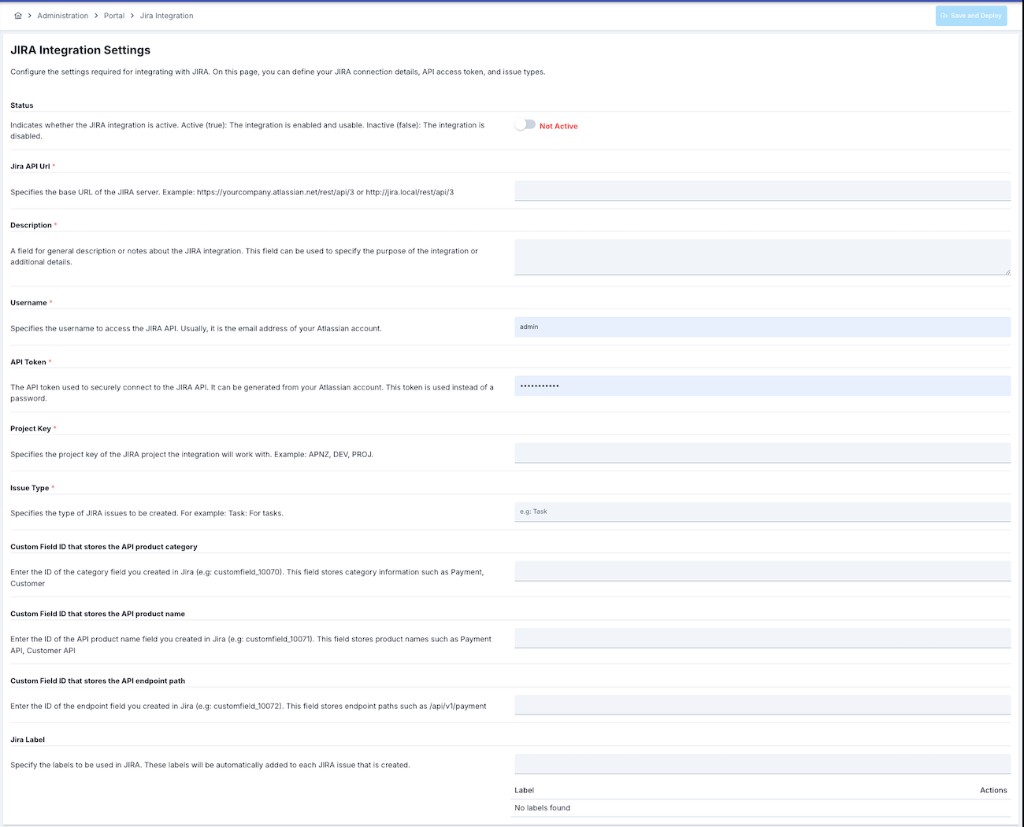
Entegrasyon Ayarları
| # | Alan | Portalda Görüldüğü Yer | Nasıl Doldurulmalı | Jira Üzerindeki Etkisi |
|---|---|---|---|---|
| 1 | Jira Entegrasyon Durumu (Status) | Sayfanın üst bölümündeki toggle. Aktif/Pasif bilgisi yanında yeşil/kırmızı etiketi gösterir. | Toggle açık olduğunda (Active) portal talepleri Jira’ya gönderilir. Toggle kapalı ise (Passive) kullanıcılar portalda ticket oluşturduğunda Jira’ya kayıt açılmaz. Portal içi kayıt devam edebilir ancak Jira senkronu durur. | status=true ise portal ticket formundan gelen kayıtlar Jira’ya REST çağrısı ile iletilir, false ise hiçbir REST çağrısı yapılmaz; portal sadece kendi içinde kaydeder. |
| 2 | Jira URL | Zorunlu metin alanı. Form validasyonu URL boş bırakılırsa kırmızı uyarı gösterir. | Atlassian Cloud kullanan müşteriler için https://<organization>.atlassian.net formatında olmalıdır. Self-hosted Jira sunucusu kullanıyorsanız tam adresi girin (örn: https://jira.company.com). Sonunda / olmadan yazın. | REST çağrılarında temel domain olarak kullanılır (https://…/rest/api/3/*). Hatalı girilirse NOTFOUND veya 404 hatası döner, issue oluşmaz. |
| 3 | **Açıklama ** | Çok satırlı açıklama alanı. Yöneticiler için bilgi notu kartlarında görünür. | İç ekibinize not bırakmak, hangi projeye yönlendirildiğini anlatmak veya Atlassian tarafındaki özel kuralları belirtmek için kullanın. Maksimum 1000 karakter önerilir. | Jira ile doğrudan senkronize edilmez; yalnızca portal yönetim arayüzünde referans olarak saklanır. |
| 4 | Kullanıcı Adı (Username) | Zorunlu metin alanı. Değer girilmezse entity.validation.required uyarısı verir. | Atlassian hesabına giriş yapıp https://id.atlassian.com/manage-profile/security/api-tokens adresinden yeni token üretin. Token’ı sadece bir kez görebileceğinizi unutmayın; portal ayarlarını kaydederken güvenli bir şekilde kopyalayın. Kullanıcı adı alanına token’ı oluşturan hesabın e-posta adresini yazın. | Jira REST çağrısında Basic Auth kullanıcı adı olarak kullanılır (genellikle Atlassian e-posta adresi). Yanlışsa 401 Unauthorized alınır. |
| 5 | API Token | Zorunlu parola alanı. Değer girilmezse hata mesajı verir. | Atlassian hesabına giriş yapıp https://id.atlassian.com/manage-profile/security/api-tokens adresinden yeni token üretin. Token’ı sadece bir kez görebileceğinizi unutmayın; portal ayarlarını kaydederken güvenli bir şekilde kopyalayın. | Basic Auth şifresi olarak kullanılır. Token hatalıysa Jira 401 döner ve issue oluşturulamaz. |
| 6 | Project Key | Zorunlu metin alanı. | Jira projesinin sağ üst köşesinde veya Project settings → Details sayfasında bulunur. Yanlış girilirse talepler oluşturulamaz; hata loglarında Project does not exist mesajı gözlenir. | project alanına yazılır; Jira 404 dönerse “Project does not exist” hatası alınır. Başarılı olduğunda tüm Jira ticket’ları bu projede açılır. |
| 7 | Issue Type | Zorunlu metin alanı, placeholder ile örnek değer gösterir. | Projenizde tanımlı issue tiplerinden biri olmalıdır. Atlassian Cloud için REST endpoint: GET /rest/api/3/issuetype ile mevcut tipleri doğrulayabilirsiniz. | issuetype alanına yazılır. Tip geçersizse Jira 400 Bad Request döner; portal kaydetme işlemini tamamlar ama issue oluşturma başarısız olur. |
| 8 | Kategori Custom Field ID | Opsiyonel metin alanı. | Portal isteği ile Jira issue’ları arasındaki veri eşleştirmesini özelleştirmek için kullanılır. Jira’da custom field ID değerini öğrenmek için ilgili alanı düzenlerken URL’de customfield_XXXXX ifadesini bulun. Alan boş bırakılırsa eşleştirme yapılmaz; portal isteği temel bilgiler ile açılır. Jira’da oluşturduğunuz kategori alanının kimliğini girin (örn: customfield_10070). Bu alan Payment, Customer gibi kategori bilgilerini içerir. | Portal kategorisi Jira issue JSON’unda fields[customfield_xxxxx] olarak gönderilir. Alan boşsa gönderim yapılmaz. |
| 9 | API Product Custom Field ID | Opsiyonel metin alanı. | Jira’da oluşturduğunuz API ürün adı alanının ID’sini girin (örn: customfield_10071). Bu alan Payment API’si, Customer API’si gibi ürün adlarını depolar. Alan boş bırakılırsa eşleştirme yapılmaz; portal isteği temel bilgiler ile açılır. | Portalda seçilen API ürün adı aynı şekilde ilgili custom field’a set edilir. Boş bırakılırsa atlanır. |
| 10 | API Product Endpoint Custom Field ID | Opsiyonel metin alanı. | Jira’da oluşturduğunuz uç nokta alanının kimliğini girin (örn.: customfield_10072). Bu alan /api/v1/payment gibi uç nokta yollarını depolar. Alan boş bırakılırsa eşleştirme yapılmaz; portal isteği temel bilgiler ile açılır. | Portal endpoint bilgisi Jira issue’suna custom field olarak yazılır; örn. /payments/v1. |
| 11 | Label List | Input + tablo bileşeni. Liste boşsa “No labels found” mesajı gösterilir. | Input alanına label yazıp Enter tuşuna bastığınızda listeye eklenir. Tablo üzerinden çöp kutusu ikonuna tıklayarak label’ı silebilirsiniz. | Her label Jira issue labels listesine eklenir. Var olan issue’larda otomasyon ya da filtreleme için kullanılabilir. |
Adım Adım Jira Entegrasyonu Kurulum Rehberi
Adım 1: Ön Hazırlık (Jira Tarafı)
- Entegrasyon için kullanacağınız Atlassian hesabını belirleyin (mümkünse servis hesabı).
- Bu kullanıcıya ilgili Jira projesinde
Create Issuesve gerekli custom field’ları düzenleme yetkisi verildiğinden emin olun. - Atlassian API token sayfasından yeni token oluşturun ve güvenli şekilde saklayın.
- Kullanılacak Jira projesinin
Project Keydeğerini ve kullanılacak issue tipini not alın.
Adım 2: Portal Jira Config Sayfasına Giriş
- Apinizer Manager’da Portal Management → Portal Jira Config menüsüne gidin.
- Sayfa açıldığında mevcut konfigürasyon varsa yüklenir; ilk kurulumda alanlar boş gelir.
Adım 3: Temel Bağlantı Bilgilerini Girin
- Jira URL alanına instance adresini yazın (örn: https://company.atlassian.net).
- Username alanına token oluşturduğunuz Atlassian e-postasını girin.
- API Token alanına oluşturduğunuz token’ı yapıştırın.
- Project Key ve Issue Type alanlarını doldurun.
Adım 4: Opsiyonel Alanları Konfigüre Edin
- Jira issue’larına kategori, API ürün veya endpoint bilgisi taşımak istiyorsanız ilgili custom field ID alanlarını doldurun.
- Otomatik etiket gereksiniminiz varsa Label List alanına bir veya birden fazla label ekleyin.
- İç ekipleriniz için açıklama gerekiyorsa Description alanını kullanın.
Adım 5: Entegrasyonu Aktifleştirin
- İsterseniz önce Status toggle’ını pasifte bırakıp kaydedebilirsiniz. Tüm alanlar hazır olduğunda toggle’ı Active konumuna getirerek entegrasyonu devreye alın.
Adım 6: Kaydedin ve Test Edin
- Sağ üstteki Save butonuna basın.
- Başarılı kayıt sonrası portal üzerinde Jira entegrasyonunu kullanan bir formdan test talebi oluşturun.
- Jira’da ilgili projeye giderek yeni issue’nun doğru şekilde açıldığını doğrulayın.
Adım 7: Sorun Giderme
- Hata alırsanız portal loglarını ve tarayıcı konsolunu inceleyin.
- Gerekirse yeni token oluşturup tekrar kaydedin veya proje yetkilerini güncelleyin.
Sık Karşılaşılan Senaryolar ve Çözüm Adımları
| Hata | Olası Nedenler | Çözüm |
|---|---|---|
| 401 Unauthorized Hatası | Hatalı kullanıcı adı, süresi dolmuş/iptal edilmiş API token, Atlassian hesabının gerekli projeye erişim yetkisi olmaması. | 1. Atlassian hesap ayarından yeni token üretin. 2. Portal konfigürasyonunda Username alanının token ile aynı kullanıcıya ait olduğundan emin olun. 3. Jira projesinde ilgili kullanıcıya “Create Issues” izni verildiğini doğrulayın. |
| 404 Project Does Not Exist | Yanlış Project Key veya kullanıcı projenin erişim yetkisine sahip değil. | 1. Jira’da projenin Key değerini Project settings → Details ekranından kontrol edin.2. Portal ayarındaki Project Key’i güncelleyin. 3. Yetki sorunu varsa Atlassian tarafında kullanıcıya proje erişimi verin. |
| 400 Issue Type Is Not Valid | Girilen issue tipi, seçili projede geçerli değil veya yanlış yazıldı. | 1. Jira’da GET /rest/api/3/issuetype ile veya UI üzerinden proje için izin verilen issue tiplerini listeleyin.2. Portal ayarında Issue Type alanını bu listeden biriyle güncelleyin. |
| Label Bilgisi Jira’ya Düşmüyor | Label listesi boş, Portal kaydından sonra issue güncellenmiyor, Jira workflow’u label eklemeye izin vermiyor. | 1. Portalda label listesine en az bir değer girildiğinden emin olun. 2. Jira issue detayında labels alanının düzenlenebilir olduğunu kontrol edin.3. Automation veya workflow kısıtı varsa gerekli izinleri sağlayın. |
Portal Destek Talepleri ve JIRA Entegrasyonu
Genel Bakış
Apinizer Manager’da yapılandırılan JIRA entegrasyonu, Portal kullanıcılarının oluşturduğu destek taleplerinin otomatik olarak JIRA’ya aktarılmasını sağlar. Bu bölümde, Manager’daki konfigürasyon ile Portal’daki destek talepleri arasındaki ilişki ve veri akışı detaylı olarak açıklanmaktadır.- Portal kullanıcılarının karşılaştıkları sorunları, geliştirme isteklerini veya önerilerini destek ekibine iletmesini sağlar.
- Gönderilen talepler JIRA üzerinde ticket olarak oluşturulur ve durumları bu ekranda takip edilebilir.
- Kullanıcılar geçmiş taleplerini filtreleyip durumlarını inceleyebilir.
- Portal hesabına giriş yapmış tüm kullanıcılar bu sayfaya erişebilir.
- Menü yolu: Portal → Support Requests.
- Talep gönderebilmek için zorunlu alanların (etiket, özet, açıklama) doldurulması gerekir.
Liste Görünümü

- Sayfa açıldığında mevcut talepler tablo halinde listelenir.
- Üstte yer alan arama kutularıyla Issue ID veya Özet (Summary) alanında hızlı arama yapabilirsiniz.
- “New” butonuna tıklayarak yeni talep oluşturma formuna geçebilirsiniz.
- Issue ID bağlantısına tıklamak, ilgili talebin detay sayfasını açar.
- Tablo sütunlarında;
- Talebin kodu (Issue ID)
- Özet metni
- Durum, etiket ve kategori bilgileri
- İlişkili API ürünü ve endpoint adı (varsa)
- Son güncellenme tarihi bilgileri yer alır.
Yeni Talep Oluşturma

Adım 1: New butonuna tıklanır
Adım 2: Açılan Formdaki Alanlar doldurulur
- Label (Etiket): Talebin tipini seçin (ör. Bug, Enhancement). Sistem yöneticisi hangi etiketlerin gerektiğini önceden tanımlar.
- Summary (Özet): Sorunu veya isteği kısa ve net biçimde yazın.
- Description (Açıklama): Detayları, yeniden nasıl üretilebileceğini veya beklentinizi belirtin.
- Category (Kategori): Talebin hangi alana ait olduğunu seçin. “Diğer Talep” seçerseniz ürün alanı kapanır.
- API Product ve Endpoint: Eğer konu belirli bir API ürününe ilişkin ise ürün ve ilgili endpoint’i seçin. İlginç bir sorun hangi endpoint’te yaşandıysa belirtmek çözüm sürecini hızlandırır.
- Attachment (Ek dosya): Ekran görüntüsü, log veya belge eklemek isteyen kullanıcılar burada dosya yükleyebilir.
Adım 3: Kaydetme
Talep Detayı Nasıl Görüntülenir?
- Liste ekranında issue ID üzerine tıklayın.
- Açılan sayfada:
- Talebin kodu, etiketi, durumu ve raporlayan kişi bilgisi yer alır.
- Hangi kategoriye, hangi API ürününe ve endpoint’e bağlı olduğu görülür.
- Özet ve açıklama metinleri tam haliyle görünür.
- Ek dosya varsa “Download” butonuyla indirebilirsiniz.
- “Comments” bölümünde destek ekiplerinin bıraktığı notlar ve tarihçesi listelenir.
- “Back” butonuyla listeye geri dönebilirsiniz.
API Manager ile Bağlantı
- Bu portal ekranı, kullanıcı talebini toplar ve arka planda JIRA üzerinde ticket oluşturur.
- Talep formundaki API Product seçimi, API Manager’da yayınlanmış ürünlere dayalıdır. Böylece destek ekibi sorunun hangi ürünle ilgili olduğunu kolayca anlar.
- Talep süreçlerinin yönetimi (durum değişiklikleri, yorumlar, çözüm) JIRA üzerinden yapılır; portal yalnızca görüntüleme sağlar.
Manager JIRA Konfigürasyonu ve Portal Arasındaki Bağlantı
1. Konfigürasyon Kaynağı Portal’daki destek talepleri sistemi, doğrudan Manager’da tanımlanan JIRA entegrasyon ayarlarını kullanır.- Manager → Portal Management → Portal Jira Config ekranında yapılan tüm ayarlar, Portal arayüzündeki Support Requests sayfası için geçerlidir.
- Portal’ın kendi içinde ayrı bir JIRA konfigürasyonu bulunmaz; tüm bağlantı bilgileri Manager üzerinden merkezi olarak yönetilir.
- Manager’da yapılan her değişiklik (URL, token, project key, custom field ID’ler vb.) Portal’a otomatik olarak yansır.
- Portal kullanıcıları Support Requests sayfasından yeni talep oluşturduğunda:
- Talep bilgileri Portal API’sine gönderilir
- Portal API, Manager’daki JIRA konfigürasyonunu kullanarak JIRA REST API’sine istek atar
- JIRA’da otomatik olarak yeni issue oluşturulur
- Oluşturulan issue’nun Issue Key (örn: SUP-123) Portal’a döner
- Portal’daki talep bu issue key ile ilişkilendirilir
- Kullanıcı Portal’da talep listesinde JIRA issue key’ini görebilir
- Portal kullanıcıları destek talebi oluşturabilir
- Ancak JIRA’ya hiçbir istek gönderilmez
- Talep sadece Portal veritabanında saklanır
- JIRA tarafında hiçbir issue oluşturulmaz
- Bu mod, entegrasyon test edilirken veya geçici olarak devre dışı bırakılmak istendiğinde kullanılır
Portal Support Requests Sayfası ve JIRA Entegrasyonu Veri Akışı
Adım 1: Kullanıcı Portal'da Yeni Talep Oluşturur
| Portal Form Alanı | Açıklama | JIRA’daki Karşılığı |
|---|---|---|
| Label (Etiket) | Talep tipi (Bug, Enhancement, Question vb.) | JIRA issue’nun labels alanına eklenir |
| Summary (Özet) | Talebin kısa açıklaması | JIRA issue’nun summary alanı |
| Description (Açıklama) | Talebin detaylı açıklaması | JIRA issue’nun description alanı |
| Category (Kategori) | Talep kategorisi (Payment, Customer, Other Request vb.) | Manager’da tanımlanan Category Custom Field ID’ye yazılır |
| API Product | İlgili API ürünü adı | Manager’da tanımlanan API Product Custom Field ID’ye yazılır |
| Endpoint | İlgili API endpoint yolu | Manager’da tanımlanan API Product Endpoint Custom Field ID’ye yazılır |
| Attachment (Ek Dosya) | Ekran görüntüsü, log dosyası vb. | JIRA issue’ya attachment olarak eklenir |
Adım 2: Portal API'si Manager Konfigürasyonunu Çeker
- Portal frontend, form verilerini Portal backend API’sine POST eder
- Portal backend:
- Manager API’sinden JIRA entegrasyon ayarlarını çeker
- Entegrasyon durumunu kontrol eder (Active/Passive)
- Eğer Active ise, JIRA bağlantı bilgilerini alır
Adım 3: JIRA REST API Çağrısı Yapılır
- Username: Manager’da tanımlanan Atlassian hesap e-posta adresi
- API Token: Manager’da güvenli olarak saklanan token
- Basic Auth: Base64 kodlanmış
username:tokenformatında gönderilir
- Manager’da tanımlanan Category Custom Field ID (örn: customfield_10070) Portal’daki kategori bilgisini taşır
- API Product Custom Field ID (örn: customfield_10071) seçilen API ürün adını içerir
- API Product Endpoint Custom Field ID (örn: customfield_10072) endpoint yolunu depolar
- Bu alanlar Manager’da boş bırakılırsa, Portal sadece temel alanları (summary, description, labels) gönderir
Adım 4: JIRA Yanıtı İşlenir
- JIRA’dan dönen Issue Key’i (SUP-123) alır
- Bu key’i Portal veritabanındaki talep kaydıyla ilişkilendirir
- Kullanıcıya başarı mesajı gösterir
- Liste sayfası yenilendiğinde, Issue ID sütununda SUP-123 görünür
Adım 5: Talep Portal Listesinde Görüntülenir
- Her satırda JIRA Issue Key (SUP-123) clickable link olarak gösterilir
- Link’e tıklandığında Portal’daki detay sayfası açılır (JIRA’ya yönlendirme yapılmaz)
- Durum bilgisi JIRA’dan periyodik olarak senkronize edilir
- Kullanıcı, talebinin JIRA’daki durumunu Portal üzerinden takip edebilir
Sık Sorulan Sorular
Talebim nereye gidiyor?
Durum ne zaman güncellenir?
Bir talebi düzenleyebilir veya silebilir miyim?
Ek dosya eklemek zorunlu mu?
Portal'da Talep Oluşturuldu Ama JIRA'da Issue Yok neden?
- Manager’da Status “Passive” durumda
- JIRA URL hatalı
- Network bağlantı sorunu
- API Token süresi dolmuş
- Manager → Portal Jira Config → Status toggle’ını kontrol edin (“Active” olmalı)
- Manager’daki logları inceleyin
- JIRA URL’e tarayıcıdan erişebildiğinizi doğrulayın
- Atlassian’da yeni API token oluşturup Manager’da güncelleyin
- Portal’dan test talebi gönderin ve logları takip edin
JIRA'da Issue Oluşuyor Ama Custom Field'lar Boş
- Manager’da Custom Field ID’ler yanlış girilmiş
- JIRA’da custom field’lar mevcut değil
- Custom field’ların veri tipi uyumsuz
- JIRA’da ilgili issue’yu açın
- Ayarlar (•••) → View Screen’e tıklayın
- Custom field’ların görünür olduğunu kontrol edin
- JIRA Admin → Issues → Custom Fields’den field ID’leri doğrulayın:
- Edit butonuna basın
- URL’de
customfield_XXXXXifadesini kopyalayın
- Manager’da Custom Field ID’leri güncelleyin
- Yeni test talebi gönderin
Sonuç
Manager’da yapılan JIRA entegrasyon konfigürasyonu, Portal kullanıcılarının destek taleplerini JIRA’ya otomatik olarak iletmek için kritik öneme sahiptir. Bu entegrasyon sayesinde:- Merkezi Yönetim: Tüm JIRA ayarları tek noktadan (Manager) kontrol edilir
- Otomatik Senkronizasyon: Portal talepleri anında JIRA issue’larına dönüşür
- Veri Tutarlılığı: Custom field eşlemeleri sayesinde Portal ve JIRA verileri senkronize kalır
- Kolay Takip: Kullanıcılar Portal üzerinden JIRA issue durumlarını görüntüleyebilir
- Verimli Destek: Destek ekipleri JIRA’da tüm talepleri merkezi olarak yönetir