Araçlar
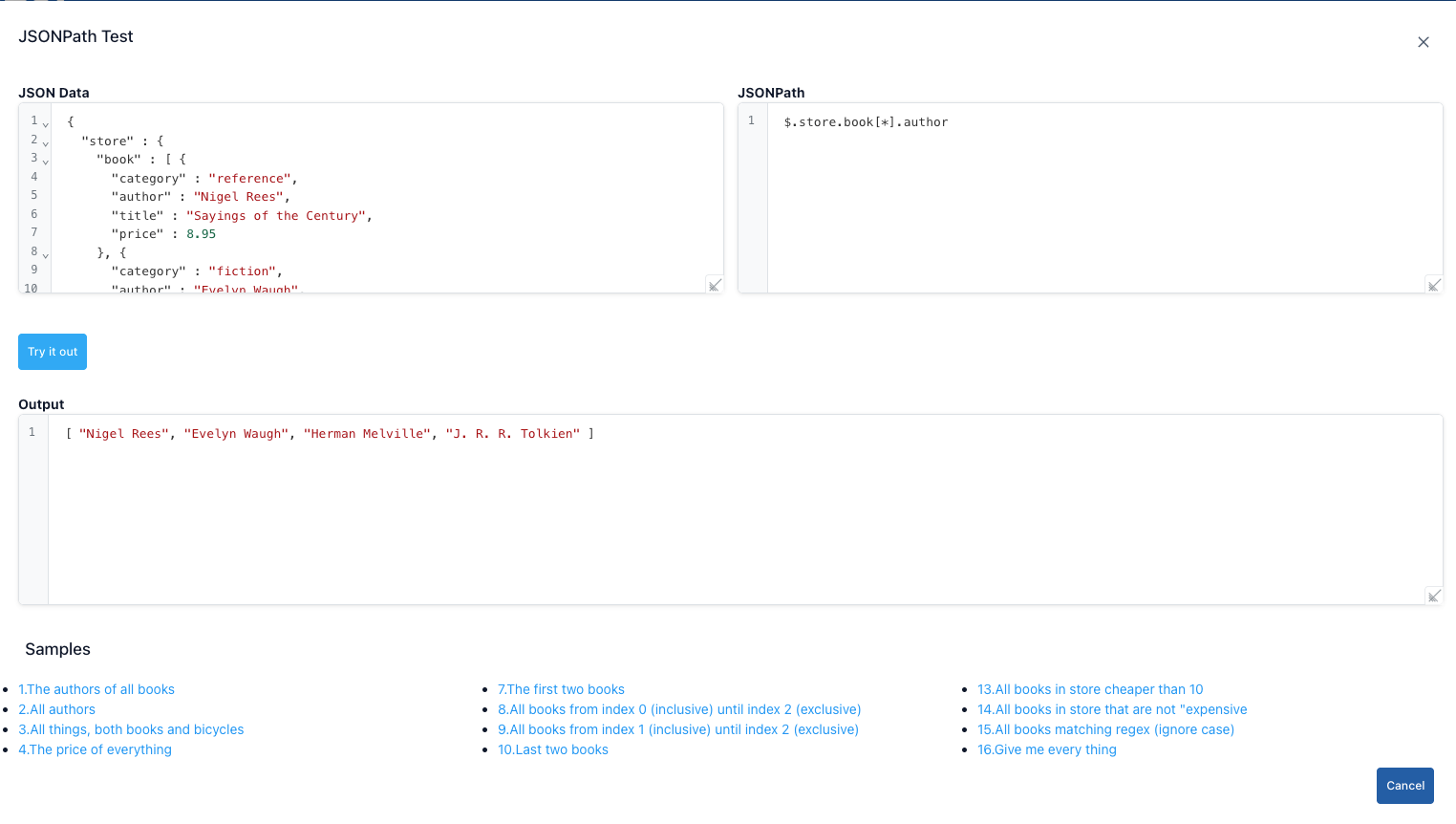
JSONPath Testi
Adım Adım Kullanımı:
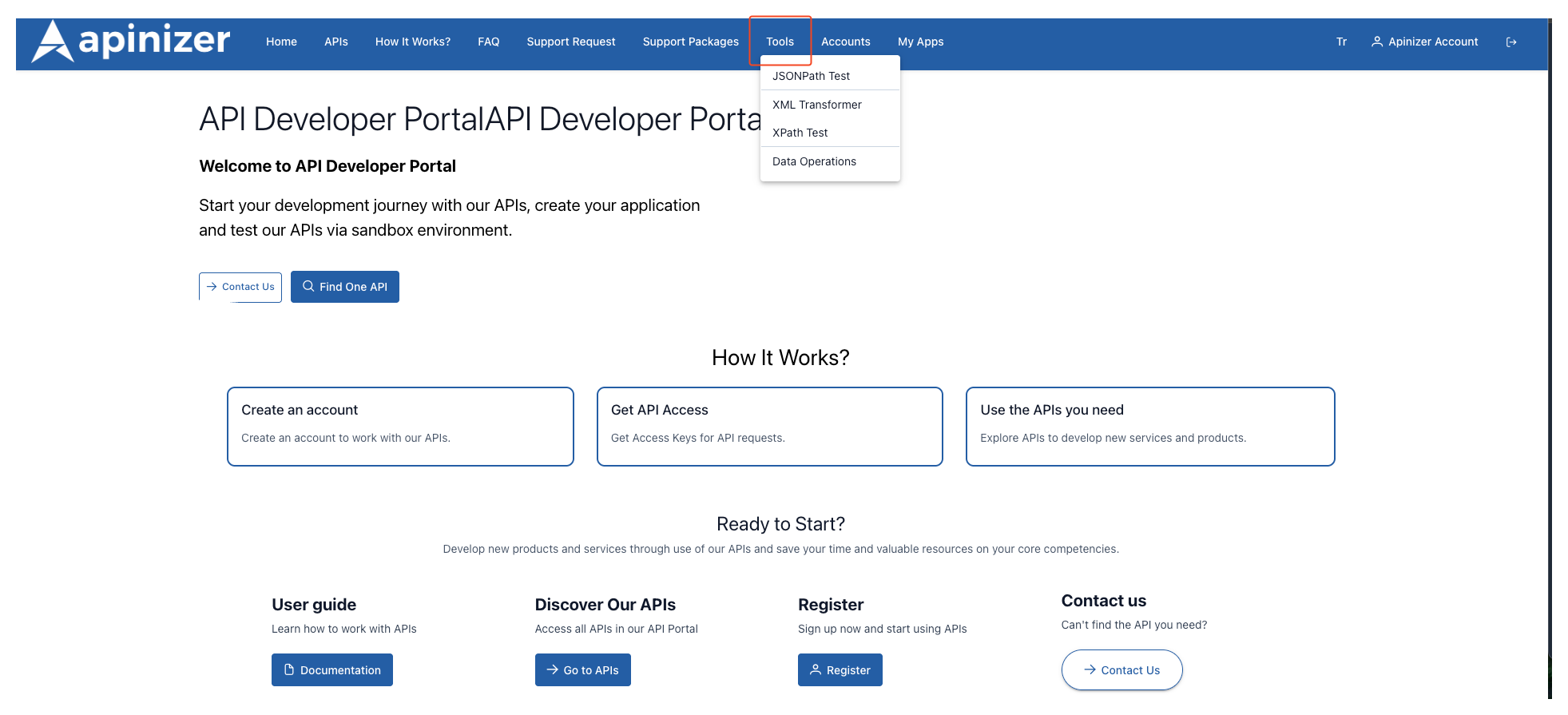
Test Tools menüsünden JSONPath seçeneğine tıklayın.
JSON Data alanına üzerinde sorgu yapacağınız JSON'un tamamını yapıştırın.
JSONPath kutusuna örneğin: $.store.book[*].author gibi bir ifade yazın.
Try It Out butonuna basın. Eşleşen sonuçlar alt bölümde JSON biçiminde listelenir.
Dialog kapanışı için Cancel butonu ya da sağ üstteki kapatma ikonunu kullanın.
Büyük JSON'larla çalışıyorsanız dialog genişliğini sürükleyerek artırabilirsiniz.
XML Dönüştürcü
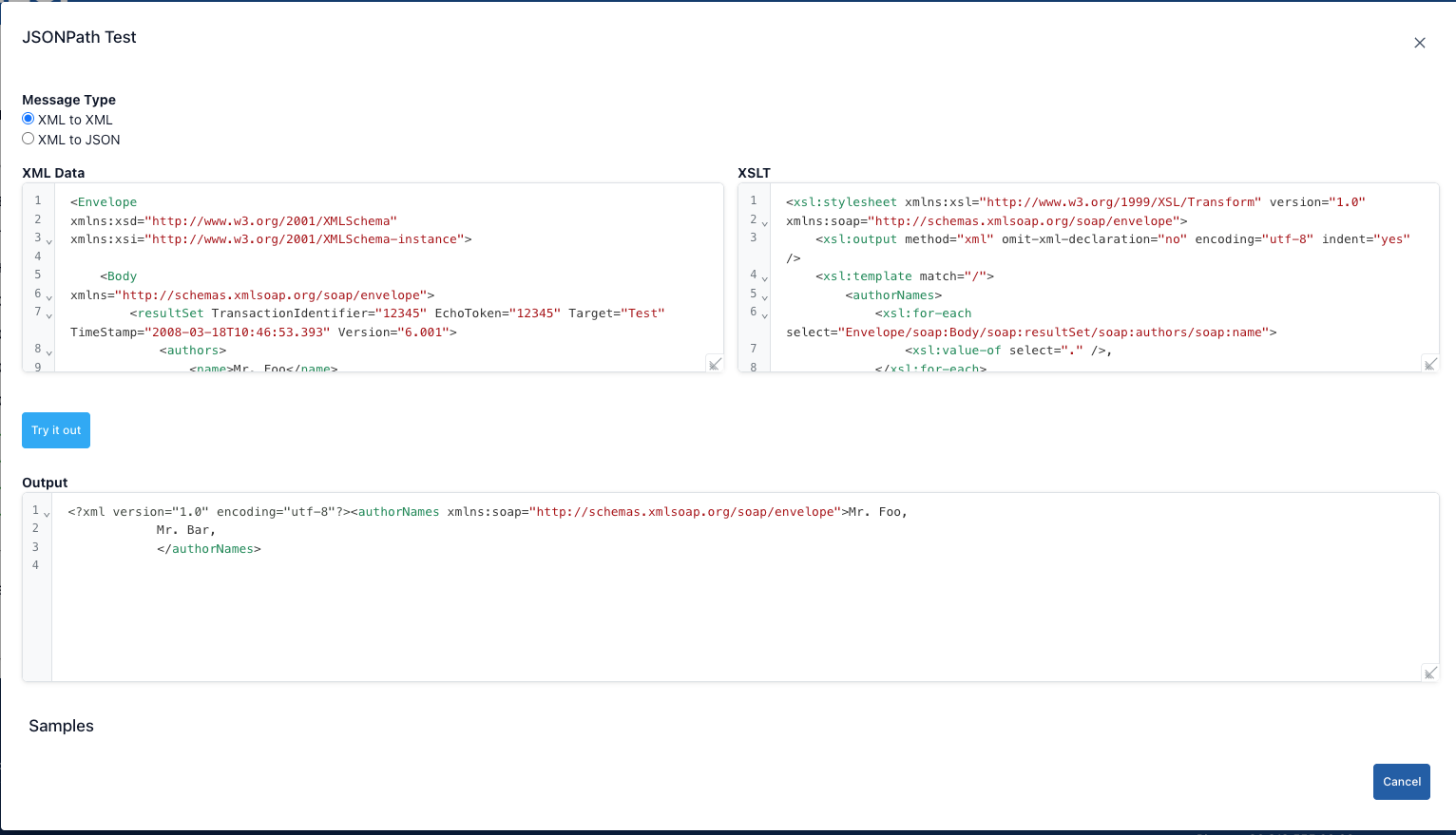
Adım Adım XML Dönüştürücü Kullanımı:
Test Tools menüsünden Transform XML seçeneğini tıklayın.
Üst kısımdaki Mesaj Tipi alanından XML to XML veya XML to JSON seçeneklerinden birini belirleyin.
XML Verisi editörüne dönüştürmek istediğiniz XML'i yapıştırın veya örnek verilerden birini kullanmak için alt kısımdaki bağlantılara tıklayın.
Dene butonuna bastığınızda seçtiğiniz tipe göre dönüşüm yapılır ve sonuç alt kısımdaki Sonuç panelinde gösterilir.
Cancel butonuna basarsanız dialog kapanır.
XML to XML modu
- Sağ tarafta açılan XSLT editöründe dönüşüm şablonunu yazarsınız. XSLT'nin
matchvetemplatekuralları nasıl eşleşecekse ona göre çıktıyı şekillendirir. Denebutonuna bastığınızda XSLT, sol taraftaki XML'e uygulanır ve cevap yine XML olarakSonuçalanına yazılır.- XSLT içinde namespace kullanıyorsanız,
xmlns:tanımlarını başta yerleştirin; aksi halde"Namespace prefix ... is not defined"hatası alırsınız. - Test etmek için alt bölümdeki örnek linkler hem giriş XML'i hem de XSLT'yi eşleştirilmiş şekilde otomatik doldurur.
- Çıktı editörü varsayılan olarak XML syntax highlight ile gelir; sonuç JSON formatına dönmez.
XML to JSON modu
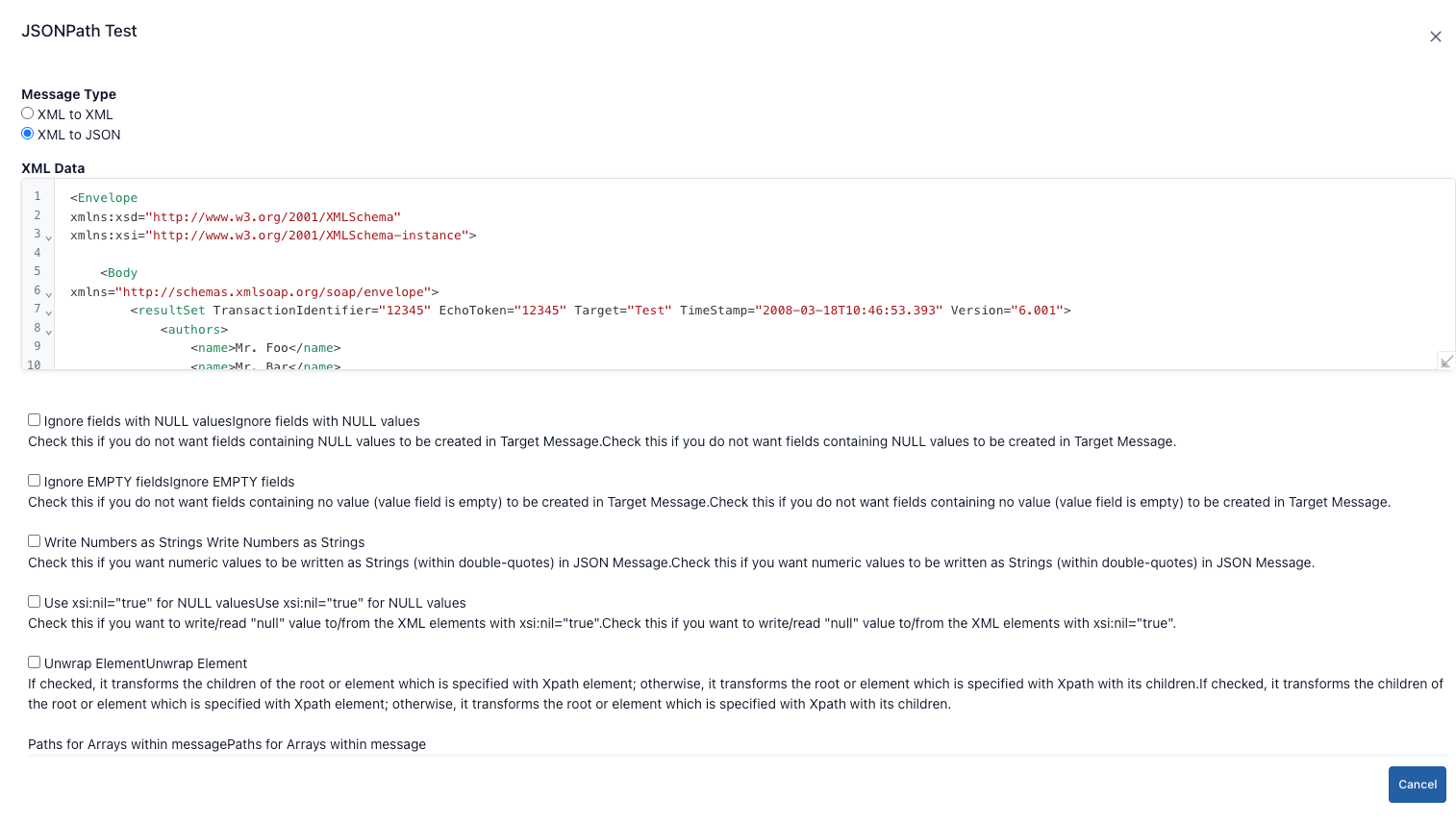
- Bu seçenek seçildiğinde XSLT editörü gizlenir, onun yerine JSON çıktısını şekillendirecek seçenekler gösterilir.
- Ignore NULL values (NULL değerleri görmezden gel): XML'de
xsi:nil="true"veya boş elementler varsa ve JSON'a taşınmasını istemiyorsanız işaretleyin. - Ignore empty values (Boş değerleri görmezden gel): Sadece boş string içeren elementleri JSON'a dahil etmez.
- Write numbers as strings (Numerik değerleri string yaz): JSON çıktısında sayısal değerleri string olarak saklar; tip dönüşümü gerekli servisler için idealdir.
- Use null for xsi:nil (xsi:nil için null kullan):
xsi:nil="true"içeren elementler için"null"yerine gerçeknulldeğeri üretir. - Unwrap element (Element sarmalamasını kaldır): Tek çocuk düğümleri JSON'da doğrudan değer olarak döner; ara node'ların kalabalık olmasını engeller.
- Path Arrays: Birden fazla tekrar eden node'u JSON'da dizi olarak zorunlu hale getirmek için XPath benzeri yollar girin (örn.
/Envelope/Body/authors/name). AutoComplete alanı girilen yolları liste olarak saklar. - Seçenekler
jhi-xml-to-json-transformationbileşenine bağlanır;Denebutonu sonrası JSON çıktısıSonuçpanelinde gösterilir ve editör JSON highlight'a geçer. - Eğer dönüşüm sırasında hata oluşursa (bozuk XML vb.) işlem durur ve ilgili checkbox ayarlarını değiştirmeden önce XML'i düzeltmeniz gerekir.
XPath Testi
Adım adım XPATH Kullanımı:
Test Tools menüsünden XPath seçeneğine tıklayın.
XML Data kısmına sorgulamak istediğiniz XML içeriğini yapıştırın.
XPath alanına örneğin /catalog/book[price>10] gibi bir ifade yazın.
Try it out düğmesine basın; altta eşleşen node'lar tablolandığında <book> etiketleri ile birlikte listelenir.
Kapatmak için Cancel butonuna tıklayın dialog kapanır.
Veri İşlemleri
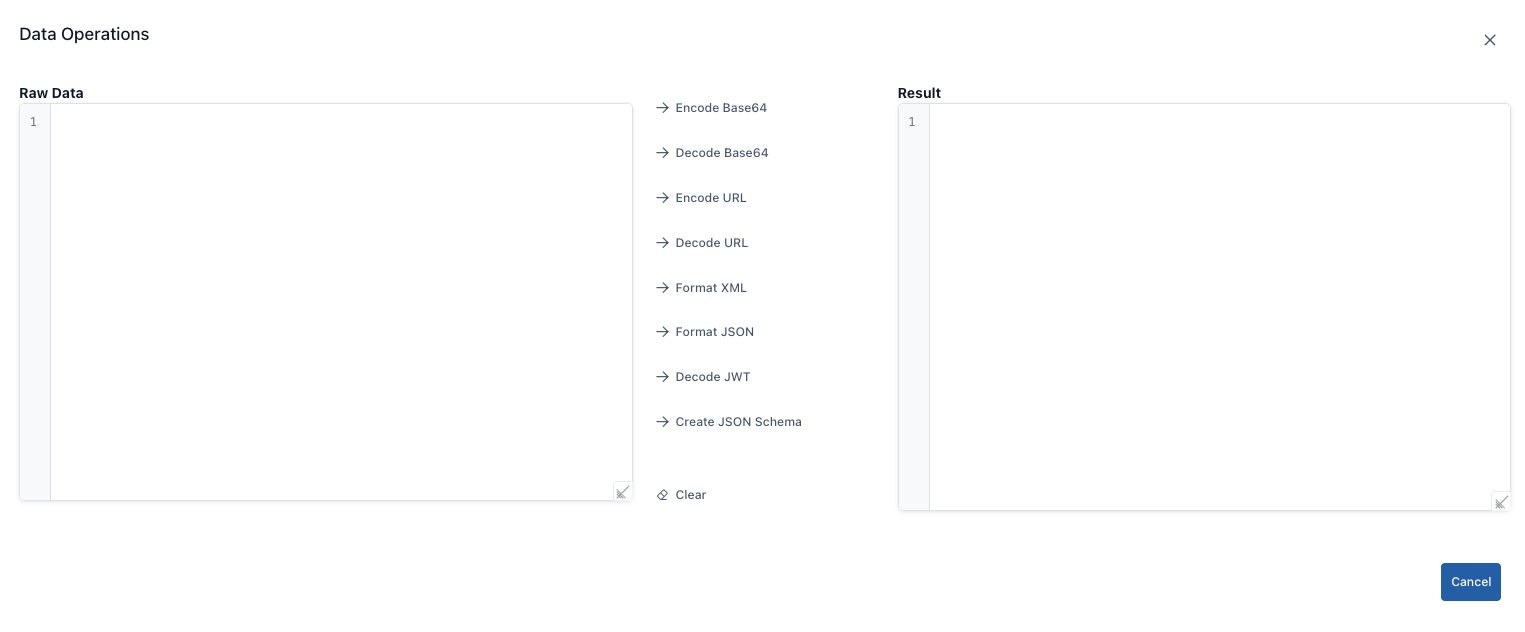
| Alan | İşlevi |
|---|---|
| Encode Base64 | Ham Veri alanındaki düz metni Base64 olarak kodlar. Sonuç alanında kodlanmış metni görürsünüz. Unicode karakterlerinde sorun yaşamamak için UTF-8 ile uyumlu olduğundan emin olun. |
| Decode Base64 | Ham Veri alanındaki Base64 kodlu metni çözer, çözülen metni Sonuç alanına aktarır. Geçersiz Base64 dizeleri için "Invalid Base64 string" hatası verir. |
| Encode Url | Ham veriyi URL güvenli formata çevirir (örn. boşlukları %20 yapar). API çağrılarında query string hazırlarken kullanabilirsiniz. |
| Decode Url | URL encode edilmiş metni normale çevirir. Zaten encode edilmemiş bir metni decode etmeye çalışırsanız sonuç aynı kalır. |
| Format XML | Ham Veri alanındaki XML'i okunabilir hale getirir (indentation ekler). Çevrilen XML Sonuç alanına yazılır. Eksik tag varsa hata mesajı görüntülenir. |
| Format JSON | JSON metnini prettify eder. JSON geçerli değilse hata bildirimi alırsınız; hatalı satırı kontrol edin. |
| Decode JWT | JWT token'ını (header.payload.signature) base64 decode ederek header ve payload'ı JSON biçiminde Sonuç alanına getirir. İmza doğrulaması yapmaz; sadece decode eder. |
| JSON Schema Oluştur | Ham verideki örnek JSON'dan otomatik bir JSON Schema taslağı üretir. Sonuç alanında draft schema yer alır; manuel düzenlemeler gerekebilir. |
| Temizle | Hem Ham Veri hem de Sonuç alanlarını boşaltır; yeni bir işleme hazırlanmanızı sağlar. |