Uygulama Yönetimi
Ne İşe Yarar?
- API ürünlerine erişen tüketici uygulamalarını portal kapsamında merkezi yönetir
- Uygulamaları organizasyona bağlayarak hesap (kişi) ile uygulama sahipliğini ayırır
- Credential ve API Product abonelik sayılarını listede ve detayda görünür kılar
- Metadata, key üretimi / revoke ve abonelik iptali ile operasyonel kontrol sağlar
- Consumer silme taleplerini onaylama, arşivleme veya reddetme ile yaşam döngüsünü güvenli kapatır
Kimler Kullanır?
- Portal Yöneticileri: Tüm uygulamaları görmek, düzenlemek ve silme taleplerini karara bağlamak için
- Portal Developer rolleri: Yetkisi olan kapsamda uygulama yönetimi için
- Destek / Operasyon: Kurum ve uygulama bazında credential / abonelik durumunu doğrulamak için
Test → Prod promote, TEST/PROD credential ayrımı ve sihirbazlar Manager uygulama sayfasında yoktur. Bunlar Uygulama Promote ve Portal Ayarları → Prod Promote kapsamındadır. Canlı kota/trafik için Trafik ve Kullanım.
Ekrana Erişim
- Portal → Applications (route:
/admin/portal-app) — aktif portal kapsamında - Aynı bileşen Identity → Applications altında da açılabilir (
?source=identity); bu modda Project / Portal kolonları görünür, API Products sekmesi gizlenir - Yetki: Admin, Portal Manager, Portal Developer (Portal menüsü)
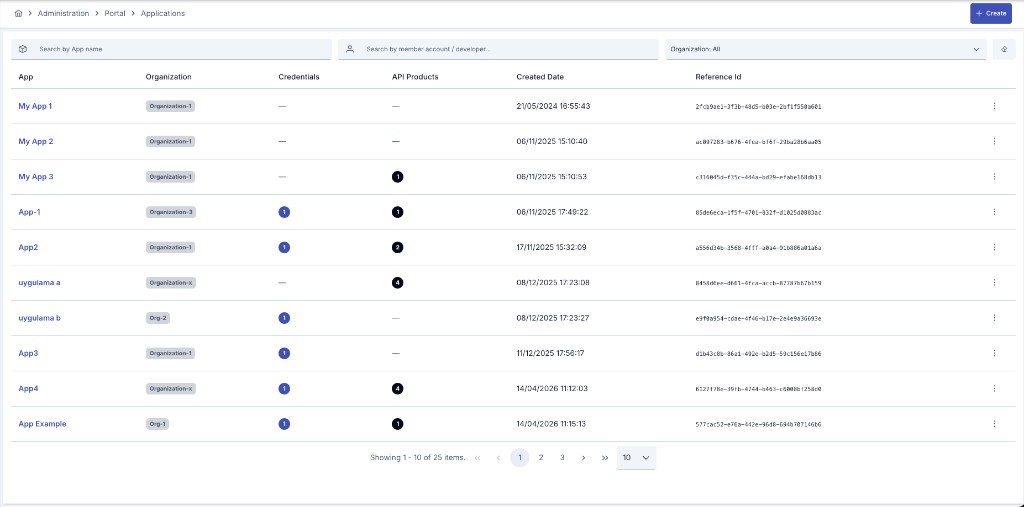
Liste
Üstte Create ile yeni uygulama diyalogu açılır.
Filtreler
| Filtre | Açıklama |
|---|---|
| Search by App name | Ada göre arama |
| Search by member account / developer | Üye hesap e-posta / ad üzerinden ACTIVE org üyelikleriyle bağlı uygulamaları bulur |
| Organization | Tek veya çoklu kurum filtresi |
| Tür: Tümü | Portal / Dahili. Seçim yapılmadığında iki tür de listelenir; Manager listesi türü gösterir, türe göre daraltılmış değildir |
Kolonlar
| Kolon | Açıklama |
|---|---|
| App | Ada tıklayınca view; açıklama tooltip’te |
| Tür | Portal / Dahili rozeti; türü kayıtlı olmayan uygulama Portal olarak okunur |
| Organization | Kurum rozeti → org overview |
| Credentials / API Products | list-stats ile adet rozetleri |
| Created Date | Oluşturma zamanı |
| Reference Id | Benzersiz referans |
Rozetler (ad üzerinde):
- Deletion requested — consumer silme talebi (
PENDING_DELETION) - Archived — arşivlenmiş uygulama
ACTIVE / SUSPENDED için listede özel rozet yoktur. Suspend Manager UI’da yoktur (yalnızca backend).
Satır menüsü (⋮)
- View · Edit · Remove (hard delete; yalnız TEST durumundaki uygulamada görünür ve yalnız uygulamanın ilişkili kaydı yoksa çalışır — onay penceresi uygulama adını yazmanızı ister)
PENDING_DELETIONiken ayrıca: Approve & delete · Approve & archive · Reject
Oluşturma
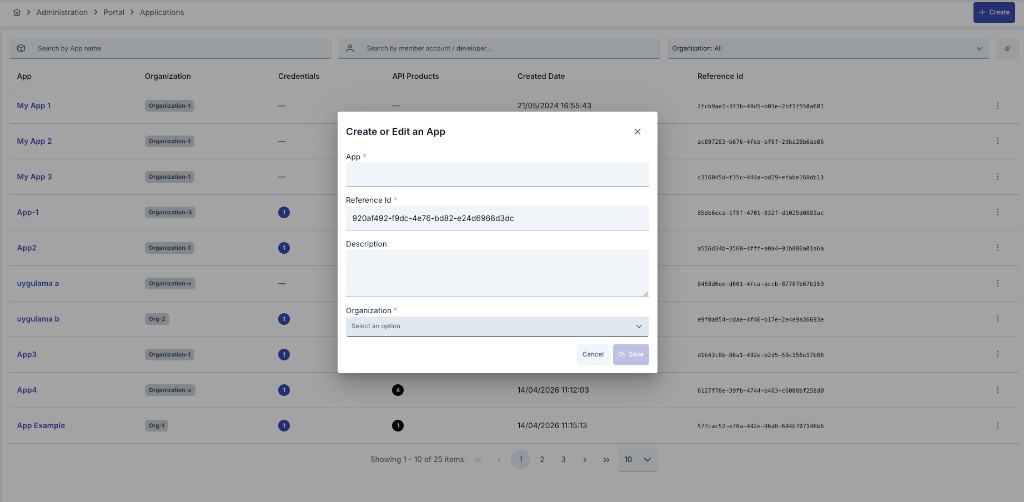
Create diyaloğu alanları:
| Alan | Zorunlu | Not |
|---|---|---|
| App (Name) | Evet | Max 255 |
| Tür (Type) | Evet | Portal (varsayılan) / Dahili — yalnız oluşturmada seçilir, sonrasında salt okunur |
| Reference Id | Evet | Varsayılan UUID |
| Description | Hayır | |
| Organization | Evet | Hesap (Account) alanı yoktur |
Metadata, credential ve ürün aboneliği oluşturma diyalogunda yoktur; edit/view’da yönetilir. portalId / projectId aktif portal bağlamından atanır — Dahili uygulama hariç: o bir portala ait olmadığı için portalId boş kaydedilir.
Dahili uygulamalar
Dahili uygulama, yönetici tarafından kuruluşun kendi kullanımı için oluşturulan uygulamadır; portalın değil, Manager'ın kendi yüzeyine aittir.
- Yalnız buradan oluşturulur. Portal yüzeyi, istek ne gönderirse göndersin oluşturduğu uygulamayı her zaman Portal olarak damgalar
- Portal yüzeyli sorguların hiçbirinde dönmez: tüketicinin My Apps listesi, kuruluşun uygulama listesi, raporlar ve Portal Management API
GET /portal-appucu bu uygulamaları dışarıda bırakır - Portal yüzeyinden gönderilen güncelleme isteği reddedilir; uygulama üretime de yükseltilemez
- Kuruluşun
maxAppCountkotasını tüketmez — o limit yalnız Portal uygulamaları için geçerlidir
Görüntüleme (View)
Üstte ad, Organization rozeti, Created Date, uygulama askıdaysa Askıda rozeti; Edit / Suspend (veya Resume) / Transfer / Delete.
Suspend uygulamayı askıya alır: tüketicileri ve API istemcileri ağ geçidinde kimlik doğrulayamaz, hiçbir kayıt silinmez. Resume uygulamayı yeniden etkin yapar. İki düğme de önce onay sorar. İki düğme yalnızca sistem yöneticisine ve portal yöneticisine görünür.
Özet kartlar: Credentials sayısı, API Products sayısı (Identity modunda ürün kartı gizlenir).
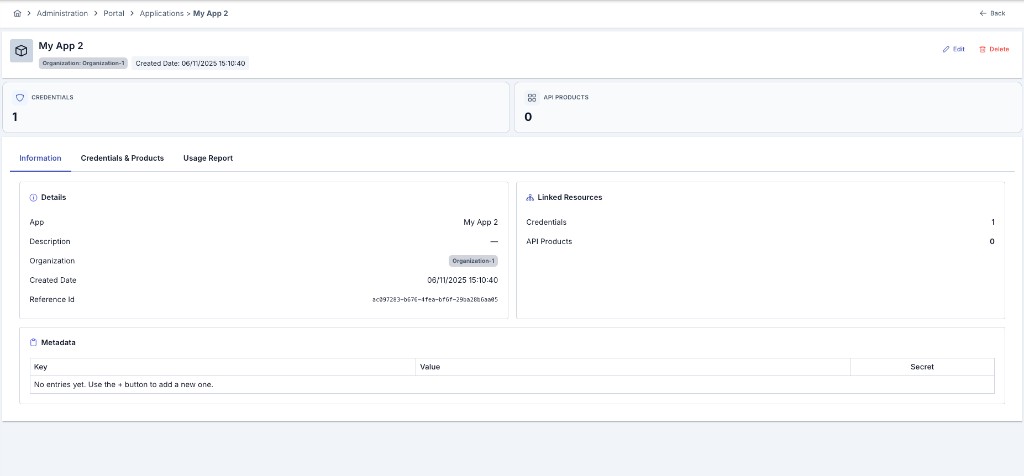
Information
- Details: ad, tür, uygulama anahtarı (kopyalama düğmesiyle), açıklama, organization, created, referenceId (Identity’de project)
- Linked Resources: credential / ürün sayıları
- Metadata (salt okunur): Key, Value (secret ise
••••••••), Secret evet/hayır
Abone Olunan Ürünler (Subscribed Products)
Abone olunan her API ürünü için bir kart gösterilir (Identity modunda bu sekme gizlenir):
- Ürün adı ve abonelik durumu rozeti (Waiting / Approved / Rejected)
- Plan rozeti
- Ağ geçidinin uyguladığı limit:
Hız limiti profili: <profil>(plan bir AI token bütçe profili taşıyorsa o satır da gösterilir) veya profil taşımayan planlarda planın kendi değerleri — örneğindakikada 50 çağrı · günde 10.000 çağrı · Limit aşılınca engellenir (429) - Son 24 saatin kota tüketimi:
Kullanım: tüketilen / limit · %oranve çubuk - Sağda Aboneliği kaldır: önce onay sorar, sonra o aboneliği sonlandırır. Uygulama o ürünün API'lerini çağıramaz.
Bu sekmede Consumer listesi yoktur. Makine kimlikleri API Clients sekmesindedir; oluşturma, düzenleme ve iptal etme işlemleri orada yapılır.
Usage Report
Uygulama kapsamlı özet metrik paneli (ürün filtresi + tarih aralığı; başarılı / blok / hata / süre). Platform geneli için API Trafik Raporu ve Trafik ve Kullanım.
Düzenleme (Edit)
Save and Deploy ile kaydedilir.
| Alan / bölüm | Düzenlenebilir mi? |
|---|---|
| Name, Description | Evet |
| Organization, Reference Id | Hayır (salt okunur şerit) |
| Tür, Uygulama Anahtarı | Hayır (salt okunur şerit; sunucu kayıtlı değeri geri yazar ve farklı değer taşıyan isteğe 400 döner) |
| Metadata | Satır ekle/sil; key zorunlu ve benzersiz; value; secret + göster/gizle |
| API Clients | Görüntüleme ekranındaki sekmenin aynısı: oluşturma, düzenleme, askıya alma, secret yenileme, iptal etme. Uygulama kaydedildikten sonra kullanılabilir |
| API Products | Plan/durum görünür; Unregister → UNSUBSCRIBED (yeni abonelik bu ekrandan açılmaz) |
Yaşam döngüsü
| Durum | Nasıl oluşur? | Manager’da ne yapılır? |
|---|---|---|
| ACTIVE | Varsayılan / Reject sonrası | Create, edit, doğrudan Remove |
| PENDING_DELETION | Consumer silme talebi (credential’lar pasifleşir) | Approve & delete / Approve & archive / Reject |
| ARCHIVED | Approve & archive | Veri korunur; abonelikler unsubscribed |
| SUSPENDED | Uygulama başlığındaki Suspend | Resume; düzenleme ve silme kullanılabilir kalır |
Remove bir onay penceresi açar. Pencere silme işleminin kapsamını gösterir. Ürün abonelikleri, eski credential kayıtları ve uygulama kaydı kalıcı silinir. Uygulamanın API client kayıtları yalnız pasifleşir; silinmez. Pencere her kaydın sayısını gösterir. Sil düğmesini etkinleştirmek için uygulama adını yazın. Uygulamada abonelik, credential veya iptal edilmemiş API client varsa silme işlemi yapılmaz. Pencere bunu bildirir ve düğme pasif kalır. Bu durumda uygulamayı arşivleyin: silme isteğinde Approve & archive işlemini seçin.
Approve & delete: uygulama + credential + ACL + abonelik + gateway undeploy kalıcı kaldırılır. Veriyi korumak için arşiv tercih edilir.
Developer Portal tarafı
Tüketici My Apps akışında uygulama detayı iki sekmedir: Credentials & Subscriptions (kimlik bilgileri + abonelikler) ve Usage (trafik/kullanım). Oluşturma sihirbazı, abonelik ekleme, secret gösterme/iptal etme, Test only / Promote ve silme talebi Uygulama Promote sayfasında anlatılır. Manager bu sayfada promote onaylamaz.
- Bir uygulama her zaman bir organizasyona aittir. Organizasyonu olmayan bir hesap uygulama oluşturmaya çalışırsa portal bunu kaydetmeden, anlaşılır bir mesajla reddeder (Manager tarafındaki portal API'si de aynı kuralı uygular).
- Organizasyonu hâlâ onay bekleyen bir hesap My Apps ekranında kalıcı bir uyarı görür; Yeni uygulama düğmesi onay gelene kadar pasiftir.
- Yetkisi olmayan bir işlem (örneğin Viewer rolünün yazma denemesi ya da başka organizasyonun uygulamasına erişim) artık oturumu kapatmaz; kullanıcı yalnızca "Bu işlem için yetkiniz yok." uyarısını görür ve portalda kalır.
Uygulama, API istemcisi veya abonelik/plan işlemi bir iş kuralına takıldığında — örneğin plan artık ürünle eşleşmiyorsa, plan emekliye ayrılmışsa, organizasyon henüz onay bekliyorsa ya da rol yeterli yetkiye sahip değilse — developer portal artık bu nedeni tüketicinin seçtiği dilde, anlaşılır bir cümle olarak gösterir; ham teknik metin görünmez. Genel sunucu hataları ve "sunucuya erişilemiyor" mesajları değişmeden kalır.