Destek Paketi İstekleri
Roller ve Erişim
- Menü yolu: Portal Management → Support Package → Requests.
- Erişim: Portal yönetim yetkisi olan kullanıcılar (örn. PORTAL_MANAGER) görüntüleyip işlem yapabilir.
- Portal son kullanıcıları bu ekrana erişmez; işlemler sadece yönetim panelinden yapılır.
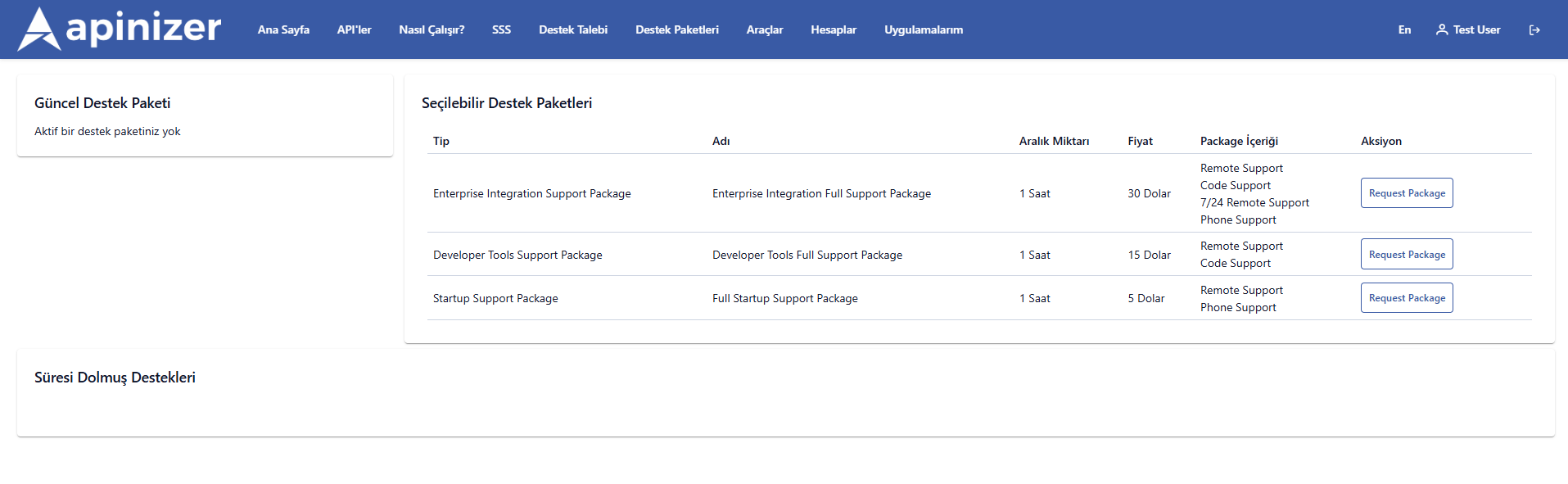
Destek Paketi İstekleri (Support Package Requests) ekranına istek (request) düşmesi için, API Portal tarafında kullanıcı aşağıdaki adımları gerçekleştirir:
Geliştirici veya proje üyesi, API Portal hesabına kullanıcı adı ve şifresiyle giriş yapar.
Portal menüsünden Support Packages (Destek Paketleri) sekmesine tıklar.
Aşağıdaki örnek paketlerden birini seçer:
- Kurumsal Entegrasyon Tam Destek Paketi (Enterprise Integration Full Support Package)
- Geliştirici Araçları Tam Destek Paketi (Developer Tools Full Support Package)
- Tam Girişim Destek Paketi (Full Startup Support Package)
Seçilen paket için "Request Support Package" butonuna tıklar ve isteği gönderir.
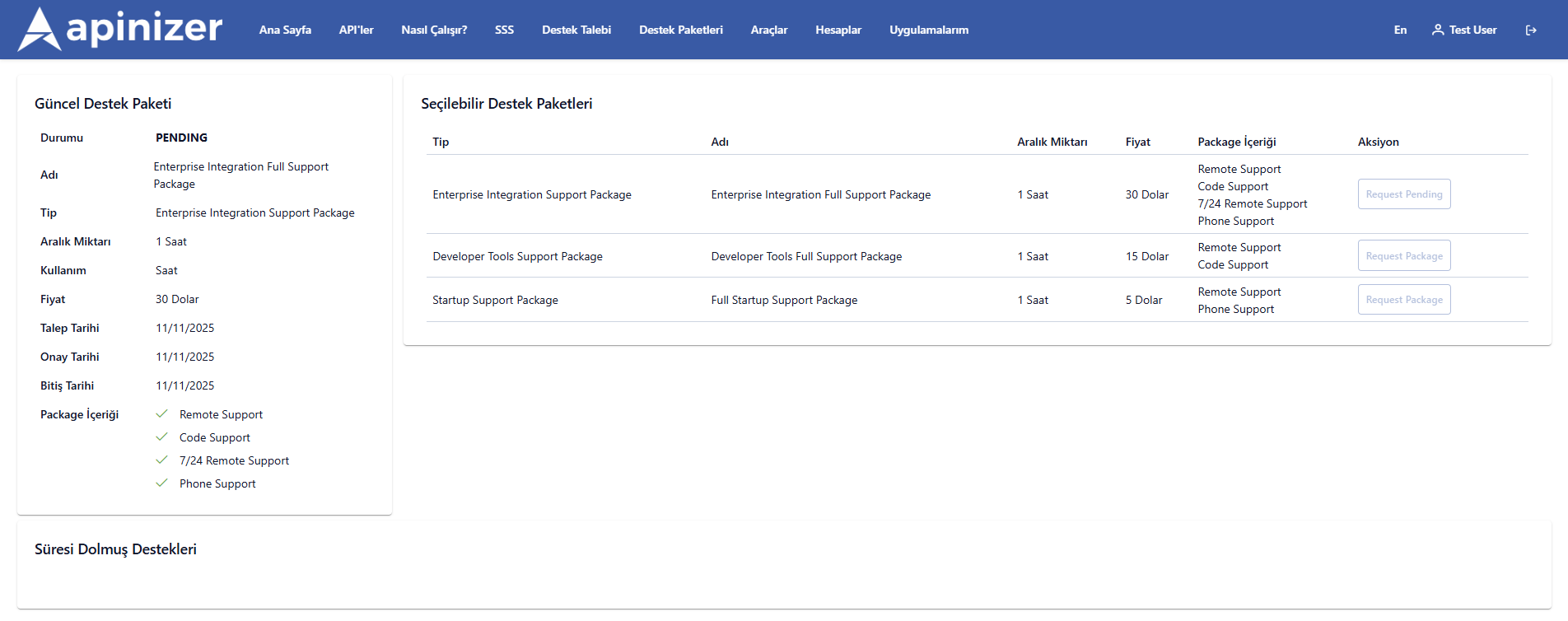
Oluşturulan istek PENDING (Beklemede) durumuna geçer ve Apinizer Manager paneline düşer.
Kullanıcı, isteğin durumu değiştiğinde (onaylandığında veya reddedildiğinde) e-posta bildirimi alır.
Yönetici, Apinizer Manager arayüzüne gelen destek paketi isteklerini aşağıdaki adımlarla kontrol eder:
Admin, Apinizer Manager Paneline kullanıcı bilgileriyle giriş yapar.
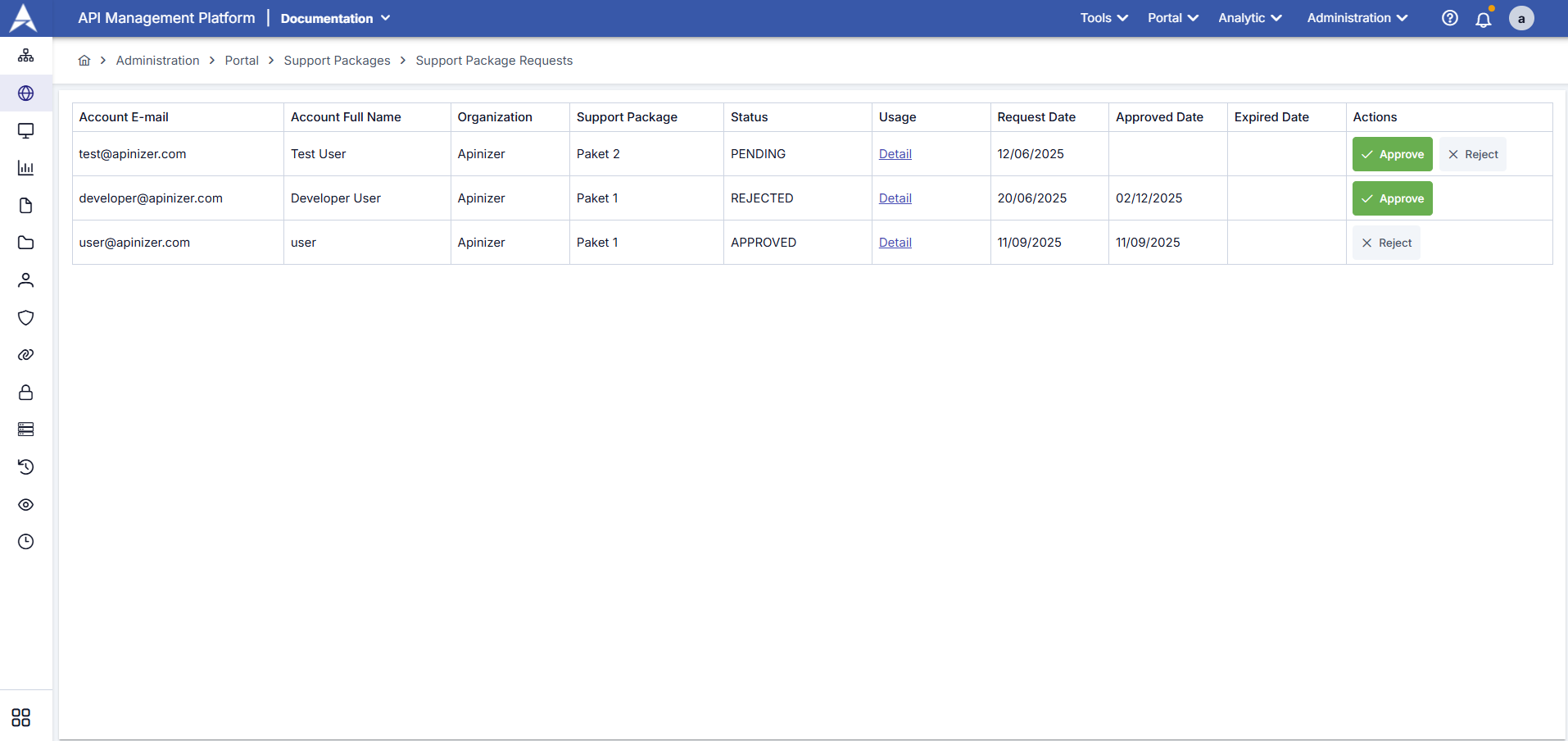
Menü üzerinden şu yolu izler: Administration → Portal → Support Packages → Support Package Requests
Tüm kullanıcıların oluşturduğu destek paketi istekleri tablo halinde listelenir.
Yönetici her isteğin detayını, durumunu ve tarihlerini tabloda görebilir. (Tablo detayları aşağıda yer alır.)
Her isteğin satırında Actions alanında yönetici işlem yapabilir:
Approve (Onayla) – Durumu APPROVED olarak günceller.
Reject (Reddet) – Durumu REJECTED olarak günceller.
Onaylanan isteğin Approved Date ve Expired Date bilgileri otomatik olarak güncellenir.
İşlem tamamlandığında sistem kullanıcıya (isteği oluşturan kişiye) e-posta veya portal bildirimi gönderir.
Onaylama ve Reddetme Akışı
- Onay (Approve)
- Red (Reject)
- Approve butonuna tıklayın (sadece PENDING veya REJECTED durumlarında görünür).
- Konfirmasyon dialogu açılır.
- Onaylarsanız supportPackageRequestService.approve(id, currentUserId) çağrılır.
- İşlem sonrası liste otomatik yenilenir; durum APPROVED olur.
- Reject butonuna tıklayın (sadece PENDING veya APPROVED durumlarında görünür).
- Sebep girişi için RejectDialogComponent açılır.
- Gerekçe zorunludur; boş bırakılırsa buton pasif kalır.
- Kaydettiğinizde supportPackageRequestService.reject(id, currentUserId, reason) çağrılır.
- Liste yenilenir; durum REJECTED olarak güncellenir.
İş Kuralları
- Silme işlemi yoktur. İhtiyaç halinde manuel olarak API/DB üzerinden müdahale gerekir.
- PENDING kayıt hem onaylanabilir hem reddedilebilir.
- APPROVED kayıt tekrar reddedilebilir (ör. yanlışlıkla onaylama durumunda).
- REJECTED kayıt tekrar onaylanabilir (ör. kullanıcı talebi yeniden değerlendirilmişse).
- İşlem sonrası tüm liste yeniden yüklenir; sayfa yenilemeye gerek kalmaz.
| Sütun Adı | Açıklama |
|---|---|
| Account E-mail | İsteği oluşturan kullanıcının e-posta adresi |
| Account Full Name | Kullanıcının tam adı |
| Organization | Kullanıcının bağlı olduğu organizasyon veya proje adı |
| Support Package | Talep edilen destek paketi tipi (örnek: Enterprise Integration Full Support Package) |
| Status | İsteğin mevcut durumu (örnek: PENDING, APPROVED, REJECTED) |
| Usage (Detail) | Paket kullanım detay sayfasına yönlendiren bağlantı |
| Request Date | İsteğin oluşturulduğu tarih |
| Approved Date | İstek onaylandıysa, onaylandığı tarih |
| Expired Date | Destek paketinin geçerlilik süresinin bitiş tarihi |
| Actions | Yönetici tarafından yapılabilecek işlemler (✅ Approve / ❌ Reject) |
Sık Sorulan Sorular
Bu ekranda kayıt silebilir miyim?
Hayır. Yalnızca onaylama ve reddetme işlemleri desteklenir.
Red gerekçesi kullanıcıya gösteriliyor mu?
Red dialogu gerekçeyi kayıt altına alır. Gerekçenin dış sistemlerde gösterilmesi backend/portal entegrasyonuna bağlıdır.
Reddedilen bir başvuruyu daha sonra onaylayabilir miyim?
Evet. Reddedilmiş kayıt için "Approve" butonu görünür; tekrar değerlendirebilirsiniz.
Detay diyaloğu neden düzenlenemiyor?
Bu sayfa yalnızca paket talep yönetimi içindir; paket tanımları portal yönetiminin başka ekranlarında yapılır.