API Developer Multi Portal Kullanımı
Çoklu Portal Nedir?
API Developer Multi Portal (Çoklu Portal) özelliği, Apinizer platformunda birden fazla bağımsız API Developer Portal oluşturmanıza ve yönetmenize olanak tanır. Her portal, kendi kullanıcıları, API'leri, ayarları ve görünümü ile tamamen bağımsız bir ortam olarak çalışır.
Basit Bir Örnekle Açıklama
Düşünün ki bir şirketsiniz ve farklı gruplara hizmet veriyorsunuz:
Senaryo 1: Farklı Departmanlar
- Satış Ekibi Portalı: Satış ekibiniz için özel API'ler ve dokümantasyon
- Müşteri Hizmetleri Portalı: Müşteri hizmetleri ekibiniz için farklı API'ler
- IT Departmanı Portalı: Teknik ekip için gelişmiş API'ler
Senaryo 2: Farklı Müşteri Grupları
- Partner Şirketler Portalı: İş ortaklarınız için özel API'ler
- Genel Kullanıcı Portalı: Halka açık API'ler
- Premium Müşteri Portalı: Özel müşterileriniz için premium API'ler
Senaryo 3: Farklı Ortamlar
- Test Portalı: Geliştirme ve test için
- Production Portalı: Canlı sistem için
- Demo Portalı: Tanıtım ve demo için
Her portal, kendi başına çalışan ayrı bir web sitesi gibidir. Birinde yaptığınız değişiklik, diğerlerini etkilemez.
Çoklu Portal'ın Avantajları
Her portal kendi ayarlarına, kullanıcılarına ve API'lerine sahiptir. Bir portalda yapılan değişiklik diğerlerini etkilemez.
Her portal için farklı logo, renk şeması, tema ve içerik kullanabilirsiniz. Her portal kendi markasına sahip olabilir.
Her portalın kendi güvenlik ayarları vardır. Kullanıcılar sadece yetkili oldukları portala erişebilir.
Farklı portallar için farklı özellikler aktif edebilirsiniz. Örneğin birinde Analytics açık, diğerinde kapalı olabilir.
Her portal için farklı yöneticiler atayabilirsiniz. Departmanlar kendi portallarını bağımsız yönetebilir.
İhtiyacınız olduğu kadar portal oluşturabilirsiniz. Her portal ayrı ayrı ölçeklendirilebilir.
Çoklu Portal Nasıl Çalışır?
Tek Bir Platform, Birden Fazla Portal
Apinizer platformunda, tek bir yönetim panelinden tüm portallarınızı yönetebilirsiniz:
-
Portal Oluşturma: Yeni bir portal oluşturduğunuzda, sistem otomatik olarak:
- Portal için benzersiz bir URL oluşturur
- Ayrı bir veritabanı alanı ayırır
- Bağımsız bir çalışma ortamı hazırlar
-
Portal Yönetimi: Her portal için:
- Kendi ayarlarını yapabilirsiniz
- Kendi kullanıcılarını ekleyebilirsiniz
- Kendi API'lerini yayınlayabilirsiniz
- Kendi görünümünü özelleştirebilirsiniz
-
Portal Erişimi: Her portal:
- Kendi URL'sine sahiptir (örn:
https://api.company.com/portal/partner-portal) - Kendi giriş sayfasına sahiptir
- Kendi kullanıcı hesaplarına sahiptir
- Kendi URL'sine sahiptir (örn:
Portal İzolasyonu
Her portal, teknik olarak tamamen izole bir yapıda çalışır:
| Bileşen | Açıklama |
|---|---|
| Namespace | Her portal kendi ad alanında çalışır, diğer portallardan ayrıdır |
| Pod | Her portal kendi çalışma biriminde (pod) çalışır |
| Secret | Her portalın kendi güvenlik anahtarları ve şifreleri vardır |
| Service | Her portal kendi servis yapılandırmasına sahiptir |
Bu izolasyon sayesinde:
- Bir portalda oluşan bir sorun diğerlerini etkilemez
- Güvenlik açıkları bir portaldan diğerine yayılmaz
- Performans sorunları izole kalır
Aynı izolasyon, portalın MCP (Model Context Protocol) ucu için de geçerlidir. Her portalın MCP sunucusu yalnızca kendi portalının verisini görür: bir MCP aracıyla listelenen uygulamalar, API ürünleri, abonelikler, kimlik bilgileri ve trafik kayıtları o portala aittir. Başka bir portalın uygulama veya API kimliği verilse bile istek reddedilir; bir portalda üretilmiş kişisel erişim token'ı başka bir portalın MCP ucunda kabul edilmez.
Tek portallı kurulumlarda bu kural görünür bir değişiklik yaratmaz. Çoklu portal desteğinden önce oluşturulmuş ve henüz bir portala bağlanmamış kayıtlar da eskisi gibi görünmeye devam eder — MCP artık portal arayüzüyle birebir aynı listeyi döndürür.
Bağımsız Konfigürasyon
Her portalın tüm ayarları ve konfigürasyonları birbirinden bağımsızdır:
Görünüm ve Tema Ayarları
Her portal için farklı:
- Logo ve marka görseli
- Renk şeması (ana renk, ikincil renk, arka plan)
- Font ayarları
- Ana sayfa içeriği
- Footer içeriği
Örnek: Partner portalınızda şirket logonuz, genel portalınızda farklı bir logo kullanabilirsiniz.
Güvenlik ve Erişim Kontrolü
Her portal için farklı:
- Kullanıcı kayıt izinleri (açık/kapalı)
- Otomatik onay ayarları
- API abonelik onay süreçleri
- Credential yönetim izinleri
- IP kısıtlamaları
Örnek: Partner portalında otomatik onay açık, genel portalda manuel onay gerekebilir.
Kullanıcı ve Rol Yönetimi
Her portal için farklı:
- Kullanıcı hesapları (bir kullanıcı birden fazla portala kayıt olabilir)
- Kullanıcı rolleri ve yetkileri
- Portal yöneticileri
- Organizasyon yapıları
Örnek: Aynı kişi hem partner portalında hem genel portalda farklı rollerle bulunabilir.
API ve İçerik Yönetimi
Her portal için farklı:
- Yayınlanan API ürünleri
- API dokümantasyonları
- Fiyatlandırma planları
- İçerik sayfaları
- Dosyalar ve kaynaklar
Örnek: Partner portalında premium API'ler, genel portalda temel API'ler yayınlanabilir.
Özellik Ayarları
Her portal için farklı:
- Try It Out (test konsolu) aktif/pasif
- Analytics özelliği aktif/pasif
- Jira entegrasyonu aktif/pasif
- How to Use menüsü aktif/pasif
Örnek: Premium portalda tüm özellikler açık, temel portalda sadece temel özellikler açık olabilir.
Dil ve Yerelleştirme
Her portal için farklı:
- Varsayılan dil (Türkçe/İngilizce)
- Çoklu dil desteği (açık/kapalı)
- Dil içerikleri
Örnek: Türkiye portalı Türkçe, global portal İngilizce olabilir.
Ne Zaman Çoklu Portal Kullanmalısınız?
Çoklu Portal özelliğini aşağıdaki durumlarda kullanmanız önerilir:
- Farklı Müşteri Segmentleri
- Farklı Departmanlar/Birimler
- Farklı Ortamlar
- Farklı Bölgeler/Diller
Kullanım Senaryosu:
- Farklı müşteri gruplarına farklı API'ler sunuyorsunuz
- Partner şirketler için özel bir portal istiyorsunuz
- Premium müşteriler için ayrı bir deneyim sunmak istiyorsunuz
Avantaj: Her müşteri grubu kendi ihtiyaçlarına göre özelleştirilmiş bir portal deneyimi yaşar.
Kullanım Senaryosu:
- Şirket içinde farklı departmanlar kendi API'lerini yönetmek istiyor
- Her departman kendi portallarını bağımsız yönetmek istiyor
- Departmanlar arası veri paylaşımını kontrol etmek istiyorsunuz
Avantaj: Her departman kendi portallarını bağımsız yönetir, merkezi kontrol sağlanır.
Kullanım Senaryosu:
- Test ve production ortamları için ayrı portallar istiyorsunuz
- Demo ve tanıtım için ayrı bir portal istiyorsunuz
- Geliştirme süreçlerini izole tutmak istiyorsunuz
Avantaj: Test ortamındaki değişiklikler production'ı etkilemez, güvenli geliştirme yapılır.
Kullanım Senaryosu:
- Farklı ülkeler/bölgeler için yerelleştirilmiş portallar istiyorsunuz
- Her bölge için farklı dil ve içerik istiyorsunuz
- Yerel düzenlemelere uyum sağlamak istiyorsunuz
Avantaj: Her bölge kendi dilinde ve kültürüne uygun bir portal deneyimi yaşar.
Çoklu Portal vs Tek Portal
| Özellik | Tek Portal | Çoklu Portal |
|---|---|---|
| Kullanıcı Yönetimi | Tüm kullanıcılar aynı portala erişir | Her portal kendi kullanıcılarına sahiptir |
| API Yönetimi | Tüm API'ler tek yerde | Her portal kendi API'lerini yayınlar |
| Özelleştirme | Tek bir görünüm | Her portal farklı görünüme sahip olabilir |
| Güvenlik | Tek güvenlik politikası | Her portal kendi güvenlik ayarlarına sahip |
| Yönetim | Merkezi yönetim | Her portal bağımsız yönetilebilir |
| Esneklik | Sınırlı | Yüksek esneklik |
| Karmaşıklık | Basit | Daha karmaşık (ama daha güçlü) |
Özet
Çoklu Portal, Apinizer platformunda birden fazla bağımsız API Developer Portal oluşturmanıza ve yönetmenize olanak tanır. Her portal:
✅ Kendi kullanıcılarına sahiptir
✅ Kendi API'lerini yayınlar
✅ Kendi görünümüne sahiptir
✅ Kendi ayarlarına sahiptir
✅ Tamamen bağımsız çalışır
Bu sayede farklı müşteri grupları, departmanlar veya ortamlar için özelleştirilmiş portal deneyimleri sunabilir, her birini bağımsız olarak yönetebilirsiniz.
Çoklu Portal özelliği, büyük organizasyonlar ve farklı müşteri segmentlerine hizmet veren şirketler için idealdir. Küçük ölçekli projeler için tek portal yeterli olabilir.
Ön Koşullar
Yeni API Developer Portal eklemek için API Developer Multi Portal Kurulumunun yapılmış olması gerekmektedir.
Kurulum için Kubernetes'e Kurulum — API Portal Kurulumu dokümanını inceleyiniz.
Portal Listeleme ve Görüntüleme
Portal Listesine Erişim
Apinizer Manager arayüzüne giriş yapın
Üst menü çubuğunda bulunan Portal sekmesine tıklayın
Portal listesi otomatik olarak yüklenir ve tüm portallar görüntülenir

Yeni Portal Oluşturma
Yeni bir API Developer Portal oluşturmak için aşağıdaki adımları takip edin:
Birden fazla portal varsa üst menü Portal alanında aktif portalı seçerek context değiştirirsiniz. Destek, Prod Promote, raporlar ve katalog ayarları aktif portal kapsamındadır. Kurulum için Kubernetes dokümanındaki API Portal kurulumu bölümüne de bakabilirsiniz.
- Üst menü çubuğunda bulunan Portal sekmesine tıklayın
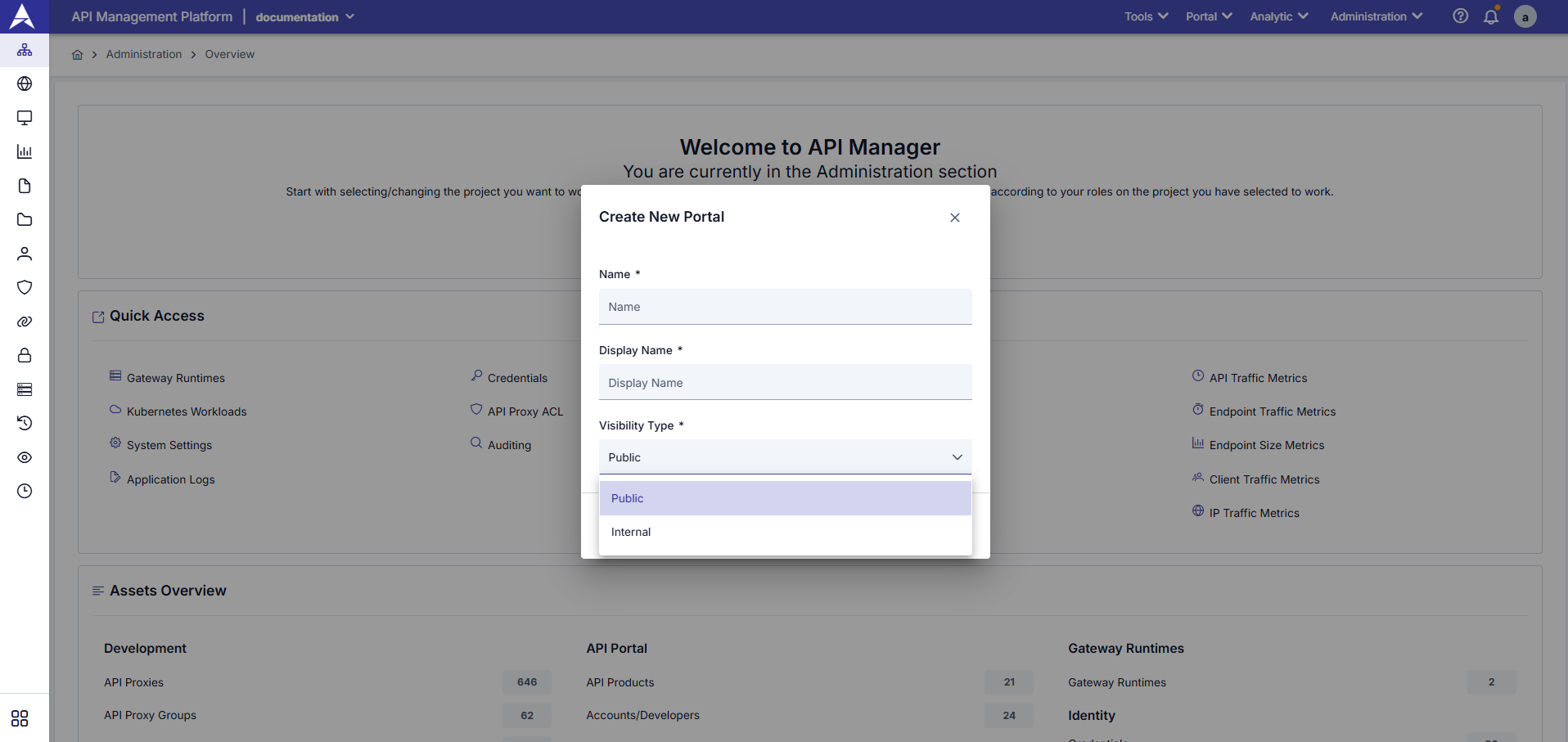
- Sağ üst köşede bulunan "+ Create New Portal" butonuna tıklayın
- Portal oluşturma formu açılır
Açılan form penceresinde aşağıdaki bilgileri doldurun:
İsim (Name) - Zorunlu
- Portal için benzersiz bir tanımlayıcı isim girin
- Sadece harf, rakam ve tire (-) karakteri kullanılabilir
- Boşluk karakteri kullanılamaz
- Örnek:
partner-portal,internal-dev-portal
Bu isim sistem içinde teknik tanımlayıcı olarak kullanılır ve sonradan değiştirilemez.
Görünen Ad (Display Name) - Zorunlu
- Portal kullanıcı arayüzünde görünecek isim
- Türkçe ve İngilizce karakterler kullanılabilir
- Boşluk karakteri kullanılabilir
- Örnek:
Partner API Portal,İç Geliştirici Portalı
Bu isim portal ana sayfasında ve e-posta bildirimlerinde görünür.
Görünürlük Türü (Visibility Type) - Zorunlu
Portal erişim seviyesini seçin:
Public (Herkese Açık):
- Portal herkese açıktır
- Kayıt olan herkes portala erişebilir
- Genel kullanım için uygundur
Internal (İç Kullanım):
- Portal sadece yetkili kullanıcılara açıktır
- Yönetici onayı gerektirir
- Kurumsal iç kullanım için uygundur
- Tüm zorunlu alanları doldurduğunuzdan emin olun
- "Create" butonuna tıklayın
- Sistem portalı oluşturur ve işlem tamamlanır
- Başarı mesajı gösterilir ve portal listesine yönlendirilirsiniz
Portal oluşturulduktan sonra, portal için otomatik olarak benzersiz bir URL oluşturulur. Bu URL'yi portal ayarlarından özelleştirebilirsiniz.
Portal Paketinde Ne Taşınmaz?
Bir portalı dışa aktarıp aynı ya da başka bir kurulumda yeni portal olarak oluşturabilirsiniz. Portal paketi düz JSON biçimindedir ve kurulumun dışına çıkar; bu nedenle pakete hiçbir gizli değer yazılmaz. Paket biçimi bir izin listesi (allowlist) kullanır: yalnızca taşınması güvenli olduğu açıkça belirtilen alanlar pakete yazılır; bu sayede platforma sonradan eklenen bir alan, o listeye eklenene kadar varsayılan olarak dışarı çıkmaz — birinin fark edip gizleyene kadar açıkta kalmaz. Gizli alanlar hem dışa aktarım sırasında hem de içe aktarım sırasında paketten çıkarılır — böylece elle düzenlenmiş ya da daha eski bir paket de bir gizli değeri sızdıramaz. Apinizer'ın önceki sürümlerinde dışa aktarılmış paketler de içe aktarım için kabul edilir ve aynı süzgeçten geçirilir.
Portal paketi şu bilgileri taşımaz:
- Hesap parolaları
- Hesap doğrulama ve parola sıfırlama token'ları
- Oturum kimliği bilgisi
- Portal API erişim token'ları
- Production Management API anahtarı (Prod Promote ayarları)
- Jira API token'ı
- Bir API Ürünü ya da planın kaynak kurulumdaki üretim ürün/plan bağları ve limit atama referansları
- Askıya alınmış bir organizasyonun askıya alınmış credential listesi (organizasyonu tam olarak eski hâline getirmek için gereklidir — taşınmaz)
- Bir organizasyonun LDAP/OIDC senkronizasyon bağı (kayıt kendisi taşınır ama artık kaynak sağlayıcıya bağlı değildir)
- Bir uygulamanın sürmekte olan yükseltme (promotion) veya silme iş akışı durumu
- Bekleyen bir organizasyon davetinin kabul token'ı — davet hedefte kabul edilemez
Bunun sonucu olarak, içe aktarılan portaldaki hesaplar kaynak portaldaki parolalarıyla giriş yapamaz. Yönetici bu hesaplara yeni parola atamalı ya da kullanıcılar "Şifremi unuttum" akışını kullanmalıdır. Aynı şekilde Jira entegrasyonu ve Prod Promote bağlantısı, hedef portalde kimlik bilgileri yeniden girilene kadar çalışmaz.
Bir uygulama ya da organizasyon üzerinde Gizli olarak işaretlenmiş bir metadata girdisi anahtarıyla birlikte taşınır, ama değeri kaldırılır — paketteki her gizli alanla aynı kurala tabidir. Girdi içe aktarılan kayıtta görünmeye devam eder, böylece yönetici bir değer girilmesi gerektiğini fark eder; ama değerin hedef kurulumda yeniden girilmesi gerekir.
Portal Detay Sayfasına Erişim
Portal detay sayfasına erişmek için aşağıdaki yöntemlerden birini kullanabilirsiniz:
- Portal listesinde görüntülenen portallardan birine tıklayın
- Portal detay sayfası açılır
- Portal listesinde ilgili portalın sağındaki üç nokta menüsüne tıklayın
- "View Details" veya "Edit" seçeneğini seçin
- Portal detay sayfası açılır
Portal Genel Bakış (Overview)
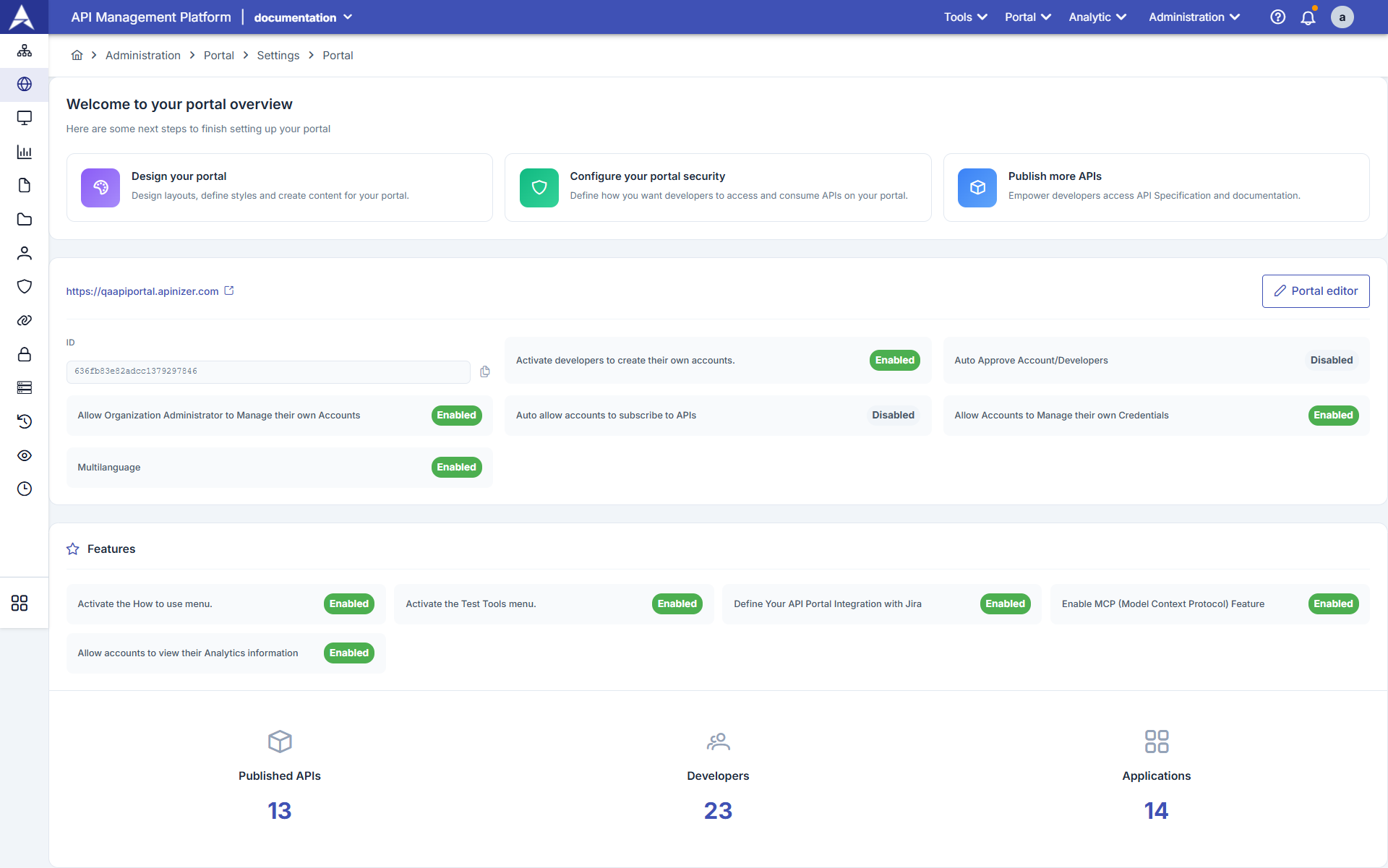
Portal detay sayfasında Overview (Genel Bakış) sekmesi varsayılan olarak açılır. Bu sayfada portalın tüm konfigürasyon ayarları ve istatistikleri görüntülenir.
Genel Bakış Bölümleri
Overview sayfasında aşağıdaki bilgi kartları ve bölümler yer alır:
Temel Bilgiler
Portal Kimlik Bilgileri:
- Portal URL: Portala erişim için kullanılan tam URL adresi
- Portal ID: Sistem tarafından otomatik oluşturulan benzersiz tanımlayıcı
- Portal Durumu: Aktif veya Pasif durumu
- Oluşturulma Tarihi: Portalın oluşturulduğu tarih ve saat
- Son Güncelleme: Portalın son güncellendiği tarih ve saat
Portal URL'ini kopyalamak için URL yanındaki kopyalama ikonuna tıklayabilirsiniz.
Güvenlik ve Erişim Ayarları
Güvenlik Konfigürasyonları:
- Hesap Oluşturma: Geliştiricilerin kendi hesaplarını oluşturma izni (Aktif/Pasif)
- Otomatik Onay: Yeni hesapların otomatik onaylanması (Aktif/Pasif)
- API Abonelik Onayı: API'lere abonelik için otomatik onay (Aktif/Pasif)
- Credential Yönetimi: Kullanıcıların kendi API anahtarlarını yönetme izni (Aktif/Pasif)
- Organizasyon Yöneticisi İzinleri: Organizasyon yöneticilerinin hesap yönetimi izinleri
Bu ayarları değiştirmek için Portal Ayarları sayfasına gidin.
Dil ve Yerelleştirme
Çoklu Dil Ayarları:
- Varsayılan Dil: Portalın varsayılan dili (TR/EN)
- Türkçe Desteği: Türkçe dil seçeneğinin aktif olup olmadığı
- İngilizce Desteği: İngilizce dil seçeneğinin aktif olup olmadığı
- Çoklu Dil Modu: Her iki dil de aktifse otomatik olarak çoklu dil modu aktif olur
Çoklu dil modu aktif olduğunda, portal içeriği her iki dilde de görüntülenebilir.
Aktif Özellikler
Portal Özellikleri:
- How to Use Menüsü: "Nasıl Kullanılır" menüsünün aktif olup olmadığı
- Test Araçları (Try It Out): API test konsolunun aktif olup olmadığı
- Jira Entegrasyonu: Jira ticket oluşturma özelliğinin aktif olup olmadığı
- Analytics: Kullanım istatistikleri ve raporlama özelliğinin aktif olup olmadığı
- API Dokümantasyonu: API dokümantasyon görüntüleme özelliği
Özellikleri aktif/pasif yapmak için Portal Ayarları → Özellikler sekmesini kullanın.
İstatistikler ve Metrikler
Portal Kullanım İstatistikleri:
- Yayınlanmış API Sayısı: Portalda yayınlanan toplam API ürün sayısı
- Kayıtlı Geliştirici Sayısı: Portala kayıtlı toplam geliştirici/hesap sayısı
- Aktif Geliştirici Sayısı: Aktif durumda olan geliştirici sayısı
- Oluşturulan Uygulama Sayısı: Portaldaki toplam uygulama kayıt sayısı
- Toplam API Çağrı Sayısı: Portal üzerinden yapılan toplam API çağrı sayısı
- Son 30 Günlük Çağrı: Son 30 gün içinde yapılan API çağrı sayısı
İstatistikler gerçek zamanlı olarak güncellenir ve portal kullanımını takip etmenize yardımcı olur.
Overview sayfasındaki ayarları değiştirmek için ilgili bölümlere tıklayarak Portal Ayarları sayfasına yönlendirilebilirsiniz. Detaylı bilgi için Portal Ayarları dokümanını inceleyebilirsiniz.
Portal Düzenleme
Portal bilgilerini düzenlemek için aşağıdaki adımları takip edin:
- Portal listesinden düzenlemek istediğiniz portala tıklayın
- Portal detay sayfası açılır
- Sayfanın üst kısmında bulunan "Edit" veya "Configure" butonuna tıklayın
- Alternatif olarak, portal listesinde ilgili portalın sağındaki üç nokta menüsünden "Edit" seçeneğini seçebilirsiniz
Açılan düzenleme formunda aşağıdaki bilgileri güncelleyebilirsiniz:
Görünen Ad (Display Name)
- Portalın görünen adını değiştirebilirsiniz
- Bu isim portal arayüzünde ve e-posta bildirimlerinde görünür
- İsim değişikliği anında yansır
Görünürlük Türü (Visibility Type)
- Portal erişim seviyesini değiştirebilirsiniz
- Public: Herkese açık
- Internal: Sadece yetkili kullanıcılara açık
Görünürlük tipini değiştirmek, mevcut kullanıcıların erişimini etkileyebilir.
Portal URL
- Portal URL'ini özelleştirebilirsiniz (eğer özelleştirme izni varsa)
- URL formatı:
https://your-domain.com/portal-name
URL değişikliği yapıldığında, eski URL'ye yapılan bağlantılar çalışmayabilir.
- Yaptığınız değişiklikleri kontrol edin
- "Save" veya "Update" butonuna tıklayın
- Başarı mesajı gösterilir ve değişiklikler kaydedilir
Portal adı (Name) teknik bir tanımlayıcıdır ve oluşturulduktan sonra değiştirilemez. Sadece görünen ad (Display Name) güncellenebilir.
Portal Durum Yönetimi
Portalın aktif veya pasif durumunu yönetebilirsiniz. Pasif bir portal, kullanıcılar tarafından erişilemez ancak silinmez.
Portalu Aktif/Pasif Yapma
- Portal listesinden ilgili portala tıklayın
- Portal detay sayfası açılır
Portalı pasif yapmak için:
- Sayfanın üst kısmında bulunan "Deactivate" veya durum toggle butonuna tıklayın
- Onay dialogu açılır
Portalı tekrar aktif yapmak için:
- "Activate" butonuna tıklayın
- Onay dialogu açılır
- Açılan onay dialogunda işlemi onaylayın
- "Yes" veya "Confirm" butonuna tıklayın
- Portal durumu güncellenir
Durum Değişikliğinin Etkileri
- Aktif Portal
- Pasif Portal
Aktif Portal Özellikleri:
- Kullanıcılar portala erişebilir
- API'ler görüntülenebilir ve kullanılabilir
- Yeni kullanıcı kayıtları kabul edilir
- E-posta bildirimleri gönderilir
- Analytics verileri toplanır
Pasif Portal Özellikleri:
- Kullanıcılar portala erişemez (404 hatası alırlar)
- Mevcut oturumlar sonlandırılır
- Yeni kullanıcı kayıtları kabul edilmez
- E-posta bildirimleri gönderilmez
- Analytics verileri toplanmaz
- Portal ayarları ve içerikleri korunur (silinmez)
Portalı pasif yapmak, mevcut kullanıcıların erişimini anında keser. Bu işlemi dikkatli yapın.
Portal Silme
Portalı kalıcı olarak silmek için aşağıdaki adımları takip edin:
Portal silme işlemi geri alınamaz. Silinen portal ve tüm verileri (kullanıcılar, API'ler, içerikler, istatistikler) kalıcı olarak silinir.
- Portal listesinden silmek istediğiniz portala tıklayın
- Portal detay sayfası açılır
- Sayfanın alt kısmında bulunan "Danger Zone" sekmesine tıklayın
- Kritik işlemler bu bölümde yer alır
- "Delete Portal" veya "Remove Portal" butonuna tıklayın
- Onay dialogu açılır
- Onay dialogunda portal adını yazmanız istenir
- Portal adını tam olarak girin (büyük/küçük harf duyarlı)
- Bu adım yanlışlıkla silmeyi önlemek içindir
- Portal adını doğru girdiğinizden emin olun
- "Yes, Delete" veya "Confirm Delete" butonuna tıklayın
- Portal kalıcı olarak silinir
- Portal listesine yönlendirilirsiniz
Silme İşleminin Etkileri
Portal silindiğinde aşağıdaki veriler kalıcı olarak silinir:
| Veri Tipi | Açıklama |
|---|---|
| Portal Konfigürasyonu | Tüm portal ayarları ve konfigürasyonları |
| Kullanıcı Hesapları | Portala kayıtlı tüm geliştirici hesapları |
| API Ürünleri | Portalda yayınlanan tüm API ürünleri |
| Uygulama Kayıtları | Tüm uygulama kayıtları ve abonelikler |
| API Anahtarları | Tüm oluşturulmuş API anahtarları (Client ID/Secret) |
| İçerikler | Portal içerikleri, dokümantasyon sayfaları |
| İstatistikler | Tüm analytics verileri ve kullanım istatistikleri |
| Dosyalar | Portalda yüklenmiş tüm dosyalar |
Portal silmeden önce, önemli verileri yedeklemek veya farklı bir portala taşımak için zaman ayırmanız önerilir.
Portal Yönetimi
Portal oluşturduktan sonra aşağıdaki yönetim işlemlerini gerçekleştirebilirsiniz:
Portal görünümünü ve temasını özelleştirin
Portal üzerinde yayınlanacak API'leri yönetin
Geliştirici hesaplarını ve yetkilerini yönetin
Portal içeriklerini düzenleyin
Erişim kontrolü ve güvenlik politikalarını yapılandırın
Portal kullanım istatistiklerini görüntüleyin
Portal Ayarlarını Yapılandırma
Portal oluşturulduktan sonra, portalın düzgün çalışması için temel ayarları yapılandırmanız gerekir.
Portal Ayarlarına Erişim
- Portal listesinden ilgili portala tıklayın
- Portal detay sayfası açılır
- Sayfanın üst kısmında bulunan "Settings" veya "Configuration" sekmesine tıklayın
- Alternatif olarak, Overview sayfasındaki ilgili bölümlere tıklayarak da ayarlara erişebilirsiniz
Temel Ayarlar
Portal ayarları aşağıdaki kategorilerde düzenlenmiştir:
Genel Ayarlar
Portal Temel Bilgileri:
- Portal adı ve görünen ad
- Portal URL yapılandırması
- Varsayılan dil ayarı
- Çoklu dil desteği (TR/EN)
- Portal açıklaması
Detaylı bilgi için Portal Ayarları - Genel bölümünü inceleyin.
E-posta Ayarları
E-posta Konfigürasyonu:
- E-posta sunucu ayarları
- Gönderen e-posta adresi
- E-posta şablonları (kayıt, onay, şifre sıfırlama vb.)
- E-posta bildirim ayarları
Detaylı bilgi için Portal Ayarları - E-posta bölümünü inceleyin.
Güvenlik Ayarları
Güvenlik Konfigürasyonları:
- Hesap oluşturma izinleri
- Otomatik onay ayarları
- API abonelik onay süreçleri
- Credential yönetim izinleri
- Organizasyon yöneticisi yetkileri
Detaylı bilgi için Portal Ayarları - Güvenlik bölümünü inceleyin.
Özellik Ayarları
Portal Özellikleri:
- How to Use menüsü
- Test araçları (Try It Out)
- Jira entegrasyonu
- Analytics özelliği
- Performans metrikleri
Detaylı bilgi için Portal Ayarları - Özellikler bölümünü inceleyin.
Yasal Ayarlar
Yasal Düzenlemeler:
- Kullanım koşulları (Terms of Service)
- Gizlilik politikası (Privacy Policy)
- Yasal dosya yükleme
Detaylı bilgi için Portal Ayarları - Yasal bölümünü inceleyin.
Portal ayarlarını değiştirdikten sonra mutlaka "Save" butonuna tıklayarak değişiklikleri kaydedin. Kaydedilmeyen değişiklikler kaybolur.
Portal Erişimi ve URL Yönetimi
Portal URL'sine Erişim
Her portal için otomatik olarak benzersiz bir URL oluşturulur. Bu URL'yi kullanarak portala erişebilirsiniz.
- Portal detay sayfasında Overview sekmesine gidin
- "Portal URL" bölümünde tam URL adresi görüntülenir
- URL yanındaki kopyalama ikonuna tıklayarak URL'yi kopyalayabilirsiniz
- Kopyaladığınız URL'yi tarayıcı adres çubuğuna yapıştırın
- Enter tuşuna basın
- Portal ana sayfası açılır
Portal URL Formatı
Portal URL'leri aşağıdaki formatta oluşturulur:
https://your-domain.com/portal/{portal-name}
Örnek:
- Portal adı:
partner-portal - Portal URL:
https://api.company.com/portal/partner-portal
Portal URL'ini özelleştirmek için Portal Ayarları → Genel Ayarlar bölümünden "Custom Portal URL" alanını kullanabilirsiniz.
Portal Erişim Kontrolü
Portal erişimi, portalın görünürlük tipine göre kontrol edilir:
- Public Portal
- Internal Portal
Herkese Açık Portal:
- Herkes portala erişebilir
- Kayıt olmak için "Sign Up" butonuna tıklayabilir
- Portal ana sayfası ve API kataloğu herkese açıktır
- API'leri görüntüleyebilir ancak kullanmak için kayıt olması gerekir
İç Kullanım Portalı:
- Sadece yetkili kullanıcılar erişebilir
- Yönetici tarafından manuel olarak kullanıcı eklenmesi gerekir
- Kayıt olma butonu görünmez veya devre dışıdır
- Portal içeriği sadece giriş yapmış kullanıcılara gösterilir
Yönetici Yetkileri
Portal yöneticileri aşağıdaki işlemleri gerçekleştirebilir:
| Yetki | Açıklama |
|---|---|
| Portal Ayarları | Portal genel ayarlarını görüntüleme ve düzenleme |
| Kullanıcı Yönetimi | Geliştirici hesaplarını görüntüleme, onaylama, reddetme |
| API Yönetimi | API ürünlerini görüntüleme, yayınlama, yayından kaldırma |
| İçerik Yönetimi | Portal içeriklerini düzenleme, dokümantasyon ekleme |
| Analytics | Portal kullanım istatistiklerini görüntüleme |
| Tema Özelleştirme | Portal görünümünü ve temasını özelleştirme |
Portal yöneticileri portalı silemez veya diğer yöneticileri kaldıramaz. Bu işlemler sadece sistem yöneticileri tarafından yapılabilir.
Portal İçerik Yönetimi
Portal içeriklerini yönetmek için aşağıdaki adımları takip edin:
Ana Sayfa İçeriği
- Portal detay sayfasında "Appearance" veya "Content" sekmesine gidin
- Alternatif olarak, Portal Ayarları → Portal Appearance bölümüne gidebilirsiniz
- "Homepage Content" bölümüne gidin
- HTML veya Markdown formatında içerik ekleyebilirsiniz
- Görsel, bağlantı ve formatlama ekleyebilirsiniz
- Değişiklikleri yaptıktan sonra "Save" butonuna tıklayın
- İçerik anında portal ana sayfasında görüntülenir
Dokümantasyon Sayfaları
Portal için özel dokümantasyon sayfaları oluşturabilirsiniz:
- Portal detay sayfasında "Documentation" sekmesine gidin
- Mevcut dokümantasyon sayfaları listelenir
- "+ Add Page" butonuna tıklayın
- Sayfa oluşturma formu açılır
- Sayfa Adı: Dokümantasyon sayfasının adı
- Slug: URL'de kullanılacak kısa ad (otomatik oluşturulur)
- İçerik: Markdown veya HTML formatında içerik
- Sıralama: Sayfanın menüdeki sırası
- "Save" butonuna tıklayın
- Sayfa portal menüsüne eklenir
Portal Görünüm Özelleştirme
Portalın görünümünü ve temasını özelleştirebilirsiniz:
Tema Ayarları
- Portal detay sayfasında "Appearance" sekmesine gidin
- Tema özelleştirme seçenekleri görüntülenir
- "Logo" bölümüne gidin
- "Upload Logo" butonuna tıklayın
- Logo dosyasını seçin (PNG, JPG, SVG formatları desteklenir)
- Logo otomatik olarak yüklenir ve önizleme gösterilir
- "Color Scheme" bölümüne gidin
- Aşağıdaki renkleri özelleştirebilirsiniz:
- Primary Color: Ana renk (butonlar, bağlantılar)
- Secondary Color: İkincil renk (vurgular)
- Background Color: Arka plan rengi
- Text Color: Metin rengi
- Renk seçiciyi kullanarak renkleri seçin
- Değişiklikler anında önizlenir
- "Typography" bölümüne gidin
- Font ailesini seçin (ör: Arial, Roboto, Open Sans)
- Font boyutlarını ayarlayın
- Başlık ve metin fontlarını özelleştirin
- Tüm değişiklikleri yaptıktan sonra "Save" butonuna tıklayın
- Tema değişiklikleri anında portala yansır
Tema özelleştirme hakkında detaylı bilgi için Tema Özelleştirme dokümanını inceleyebilirsiniz.
Sonraki Adımlar
Portal oluşturma ve temel yapılandırma işlemlerini tamamladıktan sonra:
- Genel ayarları (dil, URL, e-posta) yapılandırın
- Güvenlik ayarlarını (hesap oluşturma, otomatik onay) belirleyin
- Özellik ayarlarını (Try It, Analytics, Jira) aktif edin
- Yasal dosyaları (Terms of Service, Privacy Policy) yükleyin
- Logo ve renk şemasını ayarlayın
- Ana sayfa içeriğini hazırlayın
- Portal temasını özelleştirin
- Portal üzerinde yayınlanacak API ürünlerini oluşturun
- API dokümantasyonlarını hazırlayın
- Fiyatlandırma planlarını yapılandırın
- API'leri yayınlayın (Publish)
- Portal yöneticilerini atayın
- Geliştirici hesaplarını oluşturun veya kayıt sürecini başlatın
- Kullanıcı rollerini ve yetkilerini belirleyin
- Portal ana sayfası içeriğini hazırlayın
- Dokümantasyon sayfalarını oluşturun
- "How to Use" sayfasını düzenleyin
- Yardım ve destek içeriklerini ekleyin
- Portala farklı kullanıcı rollerinde giriş yapın
- API'leri test edin
- E-posta bildirimlerini kontrol edin
- Tüm özelliklerin çalıştığından emin olun
- Tüm yapılandırmaları tamamladıktan sonra portali aktif edin
- Kullanıcılara portal URL'sini paylaşın
- Geliştiricileri portala davet edin
Sık Sorulan Sorular
Birden fazla portal oluşturabilir miyim?
Evet, istediğiniz kadar portal oluşturabilirsiniz. Her portal tamamen bağımsız çalışır ve kendi ayarlarına, kullanıcılarına ve API'lerine sahiptir.
Kullanım Senaryoları:
- Farklı departmanlar için ayrı portallar
- Partner şirketler için özel portallar
- Test ve production ortamları için ayrı portallar
- Farklı bölgeler için yerelleştirilmiş portallar
Portal oluşturulduktan sonra adını değiştirebilir miyim?
Portal adı (Name) teknik bir tanımlayıcıdır ve oluşturulduktan sonra değiştirilemez. Ancak görünen ad (Display Name) istediğiniz zaman değiştirilebilir.
Değiştirilebilen:
- Görünen Ad (Display Name)
- Portal URL (özelleştirme izni varsa)
- Portal açıklaması
Değiştirilemeyen:
- Portal adı (Name) - teknik tanımlayıcı
Pasif bir portalı tekrar aktif yapabilir miyim?
Evet, pasif bir portalı istediğiniz zaman tekrar aktif yapabilirsiniz. Portal pasif yapıldığında:
- Tüm ayarlar ve içerikler korunur
- Kullanıcı hesapları silinmez
- API'ler ve dokümantasyonlar korunur
- Portal tekrar aktif yapıldığında her şey eskisi gibi çalışır
Portal silindikten sonra veriler geri getirilebilir mi?
Hayır, portal silme işlemi geri alınamaz. Silinen portal ve tüm verileri (kullanıcılar, API'ler, içerikler, istatistikler) kalıcı olarak silinir.
Öneriler:
- Portal silmeden önce önemli verileri yedekleyin
- Portalı pasif yaparak geçici olarak devre dışı bırakın
- Silme işlemini yapmadan önce tüm etkileri değerlendirin
Bir portalı başka bir portala kopyalayabilir miyim?
Şu anda portal kopyalama özelliği bulunmamaktadır. Ancak aşağıdaki yöntemlerle benzer bir portal oluşturabilirsiniz:
Manuel Kopyalama:
- Yeni bir portal oluşturun
- Ayarları manuel olarak yapılandırın
- API'leri tekrar yayınlayın
- İçerikleri kopyalayın
Portal kopyalama özelliği gelecek sürümlerde eklenebilir.
Portal URL'sini özelleştirebilir miyim?
Evet, portal URL'sini özelleştirebilirsiniz. Portal Ayarları → Genel Ayarlar bölümünden "Custom Portal URL" alanını kullanarak özel bir URL belirleyebilirsiniz.
Önemli Notlar:
- URL değişikliği yapıldığında eski URL'ye yapılan bağlantılar çalışmayabilir
- URL formatı geçerli bir domain formatında olmalıdır
- URL değişikliği DNS ayarlarını da gerektirebilir
Portal yöneticisi olarak atanan kullanıcılar ne yapabilir?
Portal yöneticileri aşağıdaki işlemleri gerçekleştirebilir:
Yapabilecekleri:
- Portal ayarlarını görüntüleme ve düzenleme
- Kullanıcı hesaplarını yönetme (onaylama, reddetme)
- API ürünlerini yönetme (yayınlama, yayından kaldırma)
- Portal içeriklerini düzenleme
- Analytics verilerini görüntüleme
- Tema özelleştirme
Yapamayacakları:
- Portalı silme
- Diğer yöneticileri kaldırma
- Sistem seviyesi ayarları değiştirme
Public ve Internal portal arasındaki fark nedir?
Public Portal (Herkese Açık):
- Herkes portala erişebilir
- Kayıt olma butonu görünür
- Herkes kayıt olabilir (otomatik veya manuel onay ile)
- Genel kullanım için uygundur
Internal Portal (İç Kullanım):
- Sadece yetkili kullanıcılar erişebilir
- Kayıt olma butonu görünmez veya devre dışıdır
- Kullanıcılar yönetici tarafından manuel olarak eklenir
- Kurumsal iç kullanım için uygundur
Her portal tamamen bağımsız çalıştığı için, farklı departmanlar veya projeler için ayrı portallar oluşturarak izole ortamlar sağlayabilirsiniz. Bu sayede her portal kendi kullanıcıları, API'leri ve içerikleri ile bağımsız olarak yönetilebilir.