Sorumlu Birim
Bir API Ürünü oluşturulurken, ilgili ürünün hangi birim tarafından yönetileceği bu alandan seçilir. Böylece API Developer Portal kullanıcıları, API hakkında bilgi almak veya destek talep etmek istediklerinde hangi birimle iletişime geçmeleri gerektiğini kolayca görebilirler.
API Product Responsible Units ekranı, API ürünlerinizin yönetiminden sorumlu ekip veya kişileri tanımlamanıza, bu sorumluları API ürünleriyle ilişkilendirmenize yarayan kurumsal yönetim aracıdır. Her API ürününün operasyon, destek, geliştirme ya da iş birimi sorumlularını merkezi olarak kaydedip, gerektiğinde bu ekiplere bildirim gönderebilir ve raporlarda görünür hale getirebilirsiniz.
Yeni Sorumlu Birim Oluşturma
Bu ekran, kurum bünyesinde API Ürünlerinin yönetiminden sorumlu olacak yeni birimlerin tanımlanması için kullanılır. Form üzerindeki alanlar doldurularak yeni bir birim oluşturulur. Gerekli alanlar eksiksiz girildiğinde Save butonuna tıklanarak kayıt işlemi tamamlanır.
Sorumlu birim oluşturma ekranını içeren görsele aşağıda yer verilmiştir:
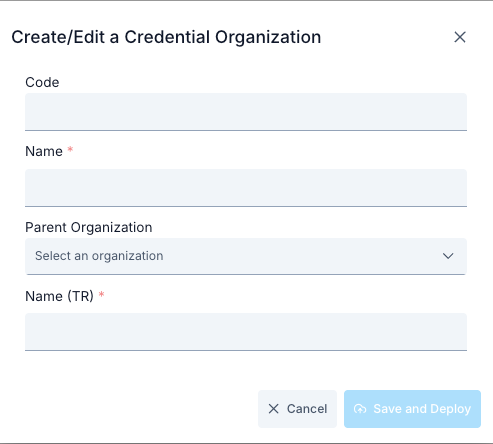
Sorumlu birim oluşturma konfigürasyonu için kullanılan alanlar aşağıdaki tabloda görülmektedir.
| # | Bölüm | Açıklama |
|---|---|---|
| 1 | Liste Tablosu | Kayıtlı tüm sorumlu birimlerin adını, opsiyonel açıklamasını ve ilgili kullanıcı sayısını gösterir. Satırdaki aksiyon menüsüyle düzenleme veya silme yapılabilir. |
| 2 | Yeni Birim Ekle Butonu | Sağ üstteki New Responsible Unit butonu yeni kayıt formunu açar. |
| 3 | Arama/Filtre Alanları | Birim adı veya bağlı API ürünü gibi kriterlere göre listeyi daraltmayı sağlar. |
| 4 | Düzenleme/Silme Aksiyonları | Her satırda açılır menü veya ikonlarla birim bilgilerini güncelleme ya da silme işlemleri yapılır. |
| 5 | Seçilen Birim Detay Paneli | Birim seçildiğinde, ilişkilendirilmiş API ürünleri ve atanmış kullanıcılar bu panelde görünür (geliştirilen arayüze göre değişebilir). |
Portal ayarlarında hem Türkçe Dil Seçeneği hem de İngilizce Dil Seçeneği etkinleştirildiğinde, sistem otomatik olarak Çoklu Dil (Multilanguage) moduna geçer.
Eğer Çoklu Dil özelliği Portal Ayarlarından aktif hale getirilmişse, form alanları hem İngilizce hem Türkçe olarak görüntülenir, her dil içinde ayrı veri girişi yapılabilir.
Yeni sorumlu Birim Oluşturma adımları
Apinizer Manager menüsünden Portal Management başlığını açın. Alt menüden API Products → Responsible Units seçeneğine tıklayın. Ekranda mevcut sorumlu birimlerin listelendiği tabloyu görün.
Sağ üstteki New Responsible Unit butonuna tıklayın. api-product-resp-unit-update modal formu açılır; form alanları başlangıçta boştur.
Name alanına birim için benzersiz bir ad yazın (örnek: Open API Support Team). Description alanına (opsiyonel) birimin görev tanımı, SLA veya iletişim notlarını girin.
Related API Products çoklu seçim alanını açın. Bu birimin sorumlu olduğu API ürünlerini seçin. Seçimler anında formun altındaki listede görüntülenir.
Formda Members veya Contacts alanı varsa dropdown'u açın. Birimle ilişkilendirmek istediğiniz kullanıcıları seçin. Seçilen kullanıcılar portalda bu birimle ilişkilendirilir ve bildirimlerde referans alınır.
Zorunlu alanların (Name ve gerekirse ilişkiler) dolu olduğundan emin olun. Form üzerinde kırmızı validasyon uyarısı varsa düzeltin. Hazırsanız Save butonuna tıklayın; istek POST /api/api-product-responsible-units endpointine gönderilir.
Başarılı kayıtta toast mesajında "Saved successfully" ifadesini görün. Modal kapanır ve liste ekranı otomatik yenilenir. Yeni eklenen birim ilk sayfada görünmüyorsa filtreyi temizleyin veya tabloyu yeniden yükleyin.