Knowledge Base Oluşturulması ve Doküman Indexlenmesi
Bu senaryoda bir önceki adımda hazırlanan Embedding Provider ve Vector DB kullanılarak bir Knowledge Base oluşturulacak ve örnek bir doküman indexlenecektir.
Index işlemi tamamlandıktan sonra doküman parçaları Vector DB içinde vektör olarak saklanır. Sonraki senaryoda bu Knowledge Base, AI RAG Injection politikası ile AI Proxy'ye bağlanır.
Aşağıdaki grafikte yer alan numaralandırmalar işlemlerin yapılış sırasına aittir.
- Yüklenen doküman chunk'lara bölünür.
- Her chunk Embedding Provider ile vektöre çevrilir.
- Vektörler Vector DB koleksiyonuna yazılır.
- Index başarılı olursa doküman durumu Indexed olur ve Chunk Count sıfırdan büyük görünür.
Bu senaryo öncesi şu yapılandırmaların hazır olması gerekir:
- Embedding Provider: Ollama /
all-minilm:latest - Vector DB: PgVector bağlantısı
Bu adımlar için RAG için Embedding Provider ve Vector DB Oluşturulması senaryosuna bakabilirsiniz.
Knowledge Base Oluşturulması
AI Gateway menüsü altında yer alan Knowledge Bases seçeneğine tıklanır.

Sağ üst köşede yer almakta olan Create butonuna tıklanır.
Açılan ekranda General alanları doldurulur:
| Alan | Örnek Değer |
|---|---|
| Name | KB-Demo |
| Description | İsteğe bağlı açıklama |
Source Configuration alanları şu şekilde seçilir:
| Alan | Değer |
|---|---|
| Vector Database | Önceki senaryoda oluşturulan PgVector bağlantısı (ör. vectorDb) |
| Embedding Provider | Önceki senaryoda oluşturulan Ollama Embedding provider |
| Collection Name | ollama_kb |
Collection Name zorunludur. Bu değer Vector DB içinde oluşturulacak / kullanılacak koleksiyon (tablo) adıdır.
Aynı collection adı başka bir Knowledge Base tarafından kullanılıyorsa çakışma oluşabilir. Bu senaryoda benzersiz bir ad tercih edilmelidir.
Chunking Settings alanları örnek olarak şu şekilde bırakılabilir:
| Alan | Değer |
|---|---|
| Chunk Size | 1000 |
| Chunk Overlap | 200 |
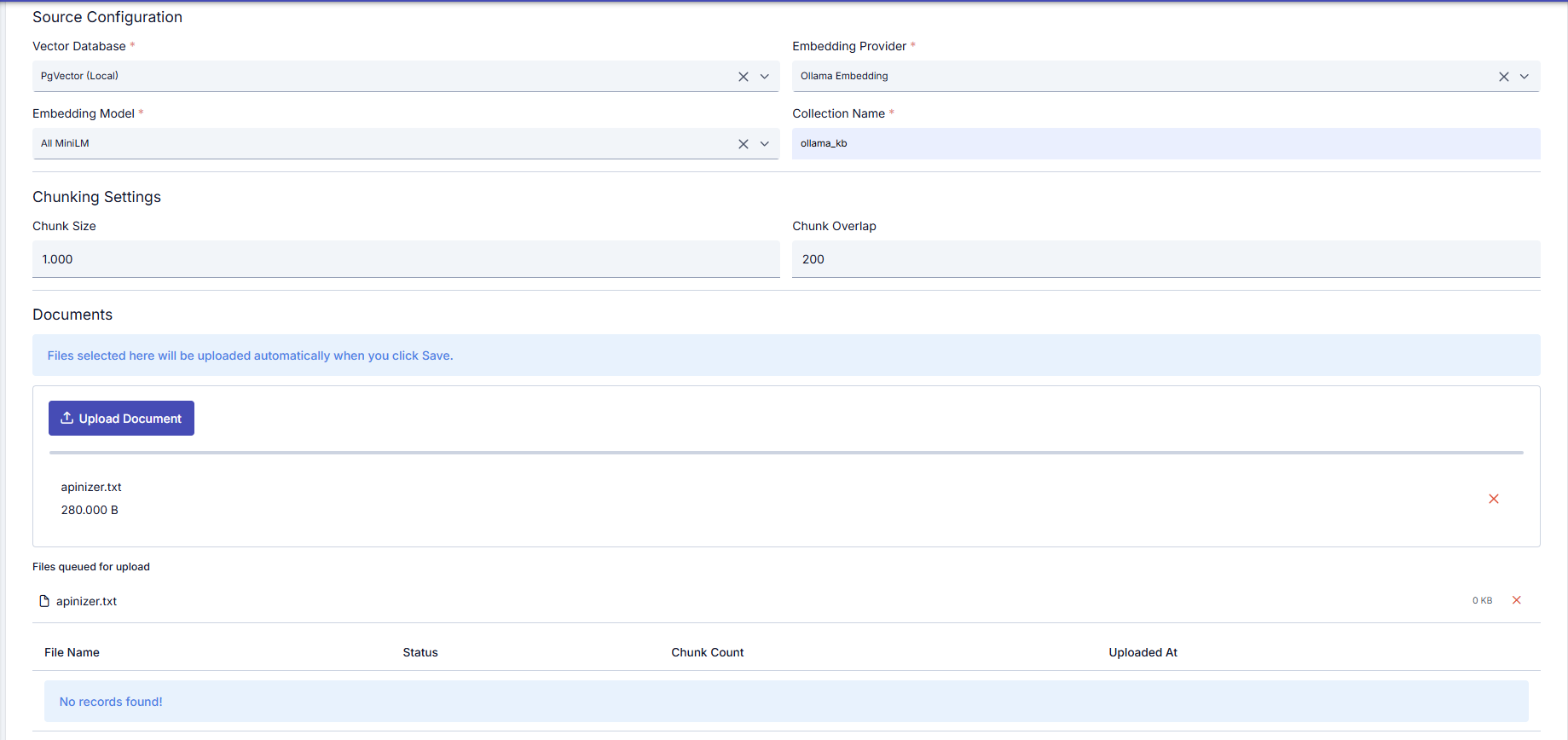
Chunk Size, dokümanın kaç karakterlik parçalara bölüneceğini belirler. Chunk Overlap, ardışık parçalar arasında ortak tutulan karakter sayısıdır. İlk kurulumda varsayılan / örnek değerler yeterlidir.
Doküman Yüklenmesi
Documents bölümünde Upload Document butonuna tıklanır.
Örnek içerik:
Apinizer Test Dokumani

Apinizer bir API ve AI Gateway urunudur.
API guvenligi, trafik yonetimi, loglama ve politika uygulamasini kod yazmadan yapmanizi saglar.

Apinizer ne ise yarar?
Apinizer API ve AI trafikini yonetmek, guvenlik ve politikalar uygulamak icin kullanilir.
Dosyalar seçildikten sonra Save butonuna basıldığında yükleme ve index işlemi başlar.
Gerekli alanlar doldurulduktan ve doküman seçildikten sonra Save / Save and Deploy butonuna tıklanır.
Index Durumunun Kontrolü
Doküman listesinde Status alanı izlenir.
Beklenen sonuç:
| Alan | Beklenen |
|---|---|
| Status | Indexed / Ready |
| Chunk Count | 0'dan büyük |
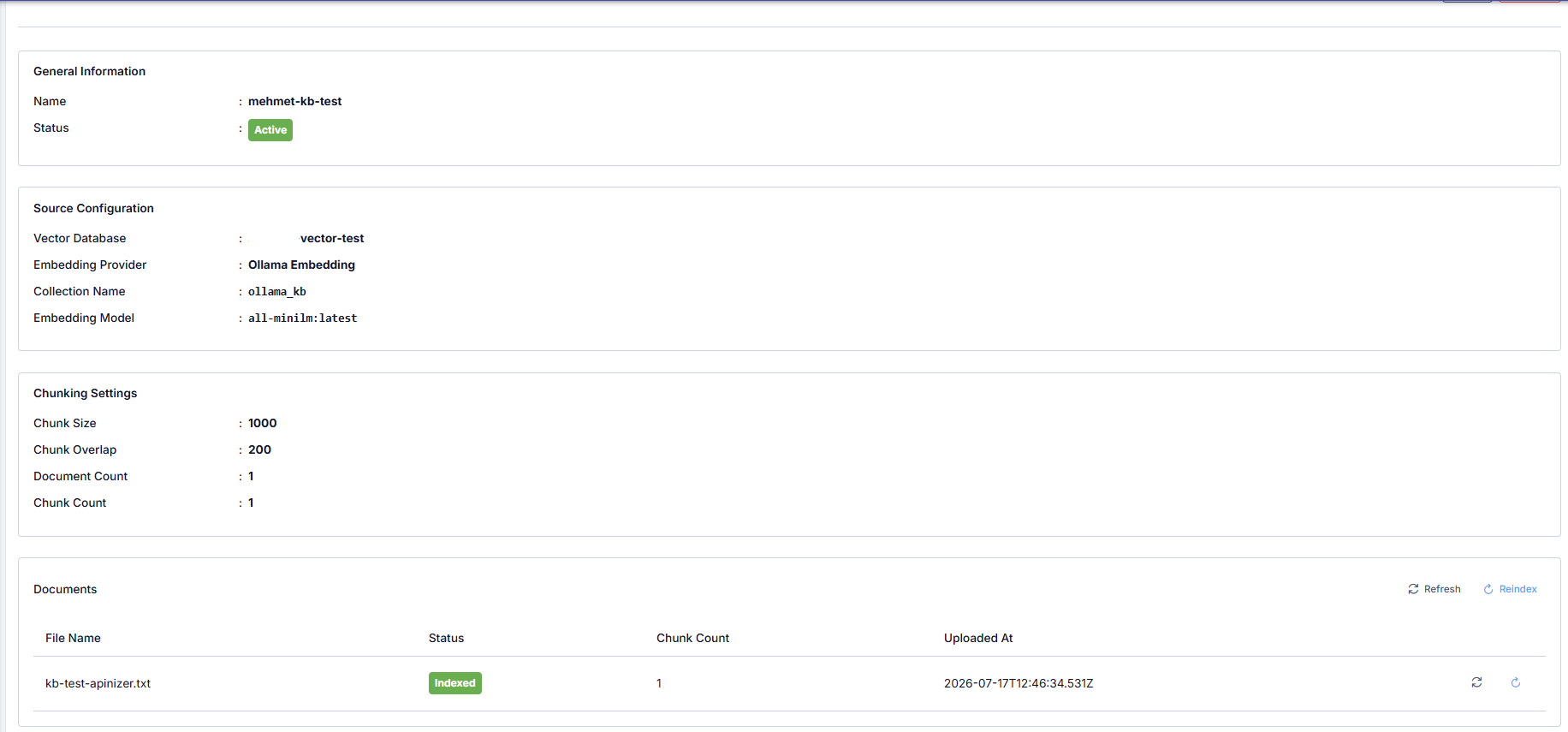
Status Error veya uzun süre Pending kalırsa:
- Embedding Provider endpoint'inin erişilebilir olduğu kontrol edilir.
- Model ID'nin doğru olduğu teyit edilir.
- Vector DB Test Connection sonucu kontrol edilir.
- Embedding dimension değerinin model ile uyumlu olduğu (
all-minilmiçin 384) doğrulanır.
Vector DB'de Kayıtların Doğrulanması (Opsiyonel)
Index başarılı olduysa PostgreSQL tarafında collection / tablo oluşmuş olmalıdır.
Örnek kontrol:
SELECT COUNT(*) FROM public.ollama_kb;
SELECT id, payload FROM public.ollama_kb LIMIT 5;
COUNT(*) değeri sıfırdan büyükse vektör kayıtları yazılmış demektir.
Tablo adı, Knowledge Base içinde verilen Collection Name ile aynıdır.
Sonraki Adım
Bu senaryoda:
- Knowledge Base oluşturuldu
- Doküman indexlendi
- Parçalar Vector DB'ye yazıldı
Sıradaki senaryoda bu Knowledge Base, bir AI Proxy üzerine AI RAG Injection politikası ile bağlanır.
Detay için: AI Proxy'ye AI RAG Injection Politikası Eklenmesi