Kibana Maps ile Apinizer'a Gelen İsteklerin Coğrafi Olarak Görselleştirilmesi
Bu dokümanda, Apinizer'da kullanılan geolocation verilerinin Kibana Maps özelliği ile hangi şehirlerden istek geldiğinin harita üzerinde nasıl görselleştirileceği anlatılacaktır.
Apinizer'da 2025 versiyonu ile birlikte geolocation özelliğini kullanabilirsiniz. Geolocation özelliğini kullanmak için ilgili dökümanı bakınız.
1) Apinizer Üzerinden Sağlanan Geolocation Verisi
Apinizer'da gelen isteğin coğrafi konum verisi, Elasticsearch'te aşağıdaki gibi bir JSON formatında temsil edilmektedir.
{
  "toClientBody": "[]",
  "loc": {
    "lat": 41.0,
    "lon": 28.0
  }
}
Lat (latitude) ve lon (longitude) değerleri, bir noktanın Dünya üzerindeki konumunu belirlemek için kullanılan coğrafi koordinatlardır.
Örneğin:
- Latitude: 41.0082° N, Longitude: 28.9784° E (İstanbul, Türkiye)
- Latitude: 40.7128° N, Longitude: 74.0060° W (New York, ABD)
2) Kibana'ya Veri Aktarma
2.1) Index Pattern Oluşturma
Kibana'ya veri aktarma adımında, Kibana kurulumu ve entegrasyonu sağlanmalıdır**.** Kibana kurulumu için ilgili dökümana bakınız.
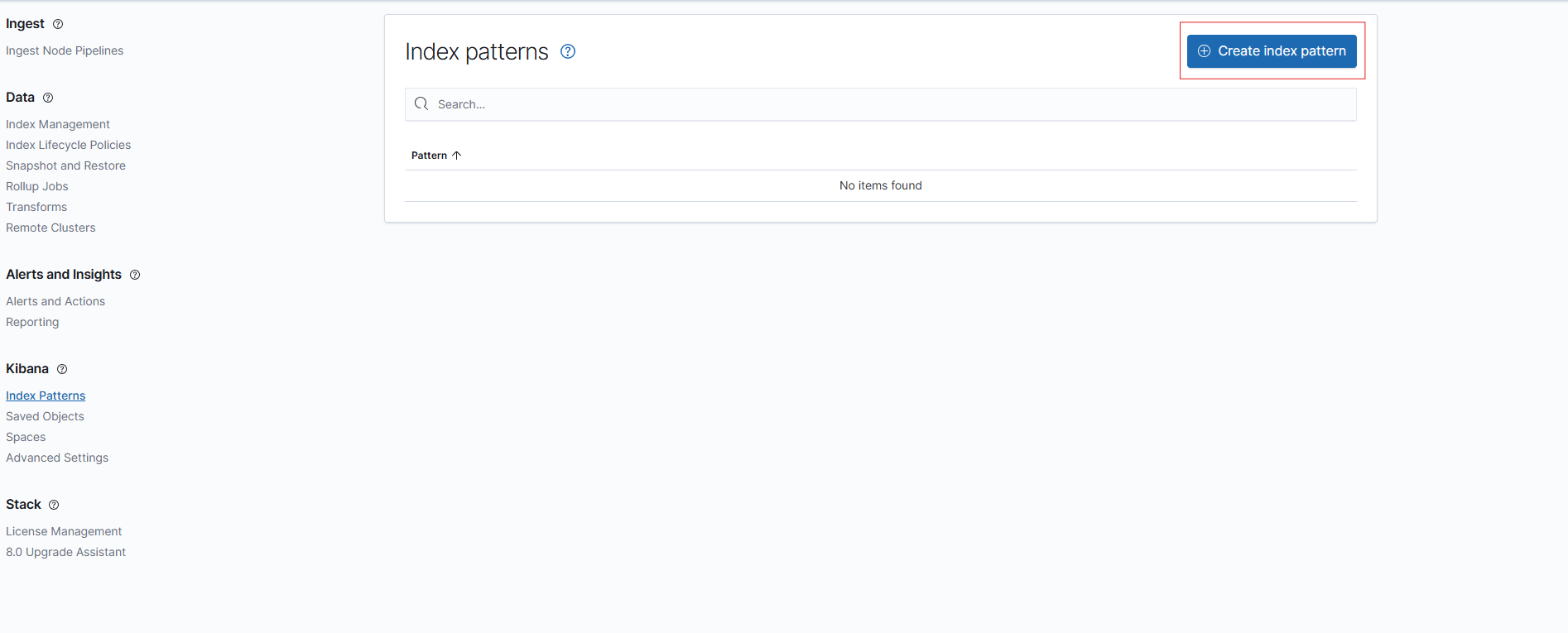
Kurulum sonrası Kibana'da, Stack Management → Index Patterns sayfasında, 'Create Index Pattern' bölümünden yeni bir index pattern oluşturulabilir:
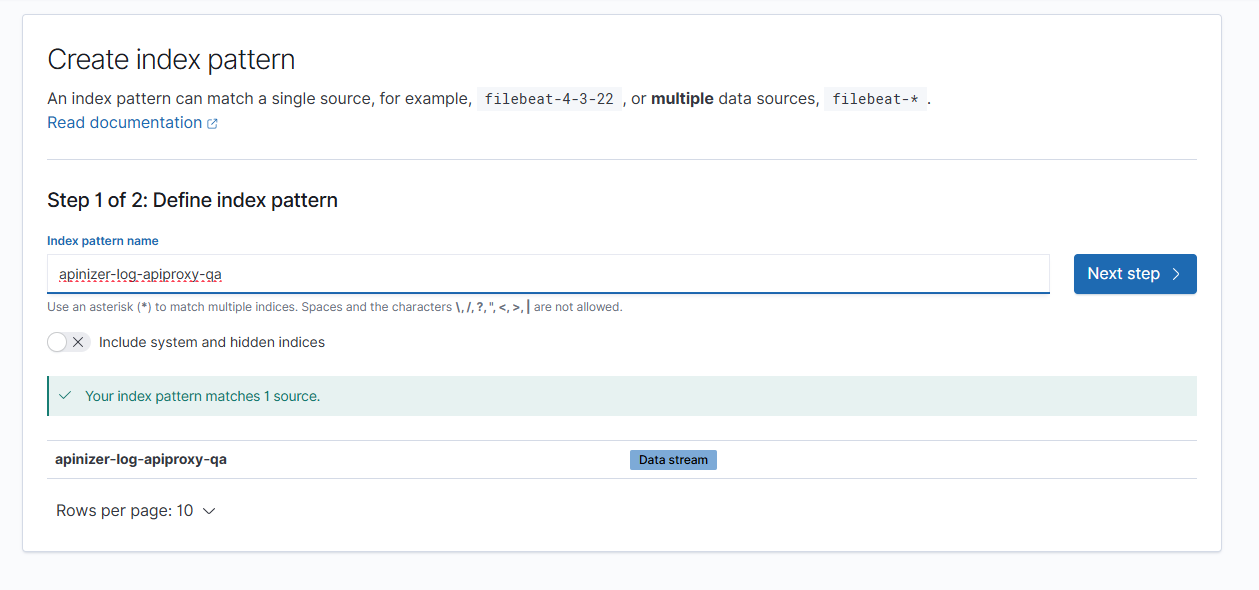
Elasticsearch'te kullanılan data stream seçilerek adımlar tamamlanır ve oluşturma işlemi gerçekleştirilir:
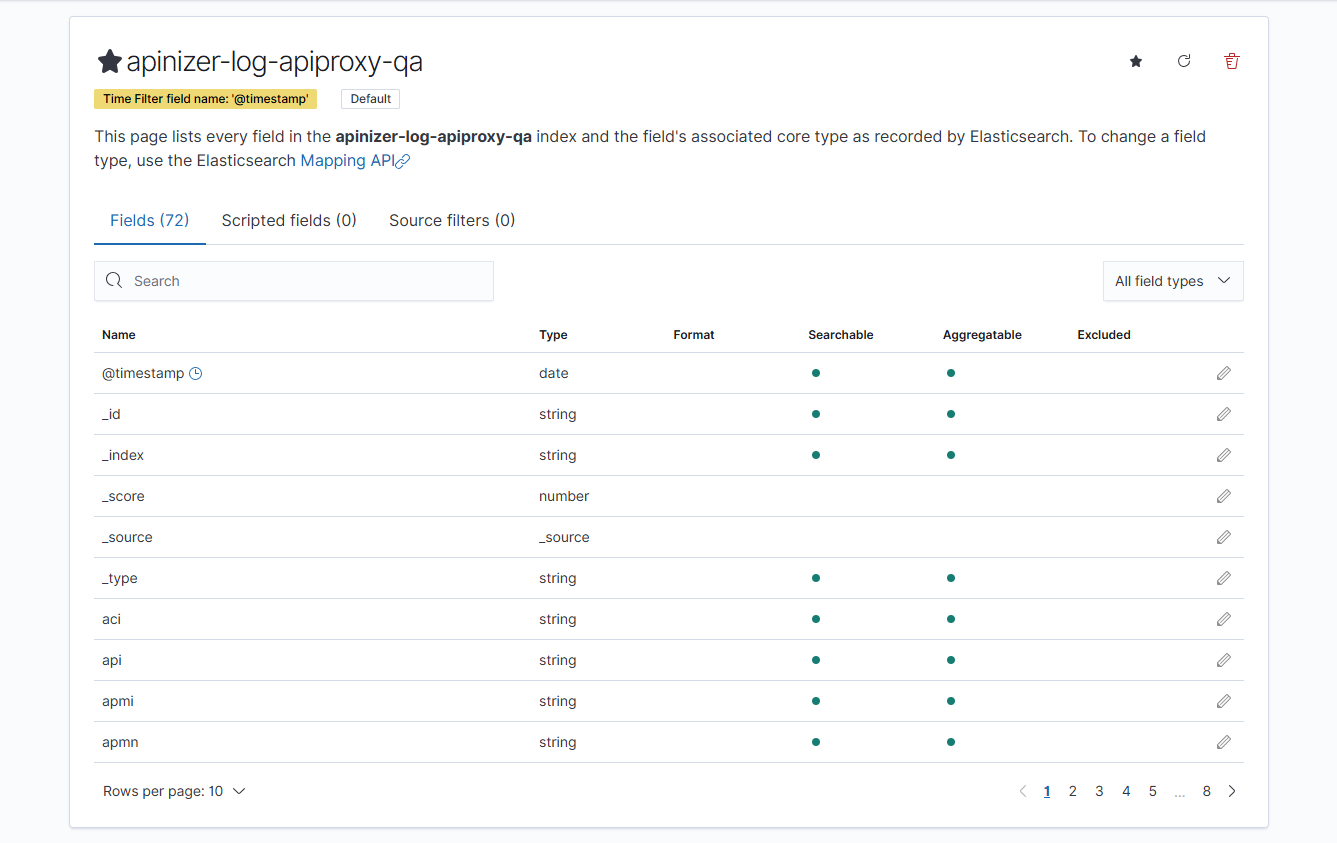
Oluşturma işlemi tamamlandıktan sonra, ilgili alanları (fields) aşağıdaki sayfada görebilirsiniz:
2.2) Mevcut Index Pattern'i Kontrol Etme
Kibana daha önce kurulduysa ve index pattern mevcutsa aşağıdaki Stack Management →Index Patterns sayfasıdan Kibanaya eklediğiniz indeksi yenileyin. Arama kısmına 'loc' yazarak ilgili değerin var olduğunu kontrol etmelisiniz.
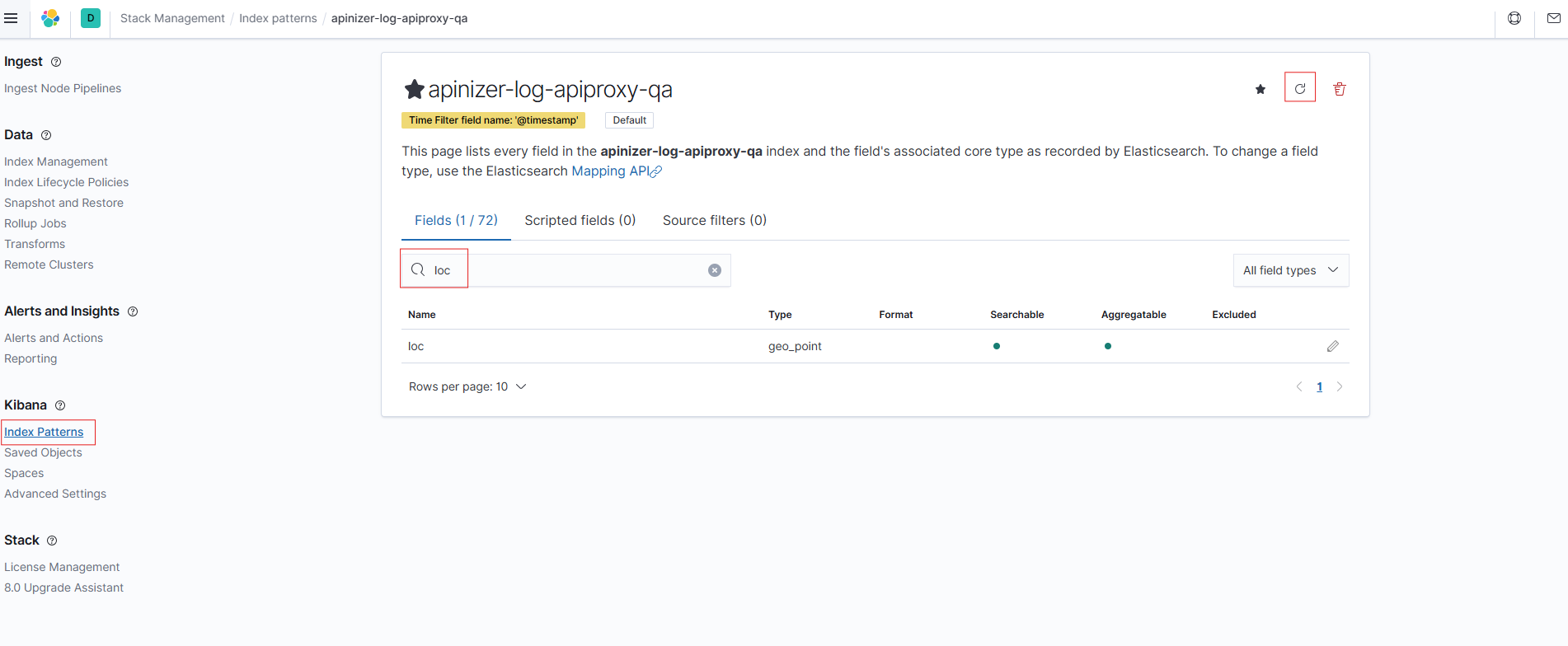
Kibana, bu 'loc' verilerini (enlem ve boylam) kullanarak, harita üzerinde gelen isteklerin görselleştirilmesini sağlar.
3) Kibana Maps ile Harita Paneli Eklemek ve Görselleştirmesi
Kibana ana sayfasında, sol menüdeki "Maps" sekmesine tıklayın. Bu, harita görselleştirmeleri oluşturmak için kullanacağınız uygulamadır:
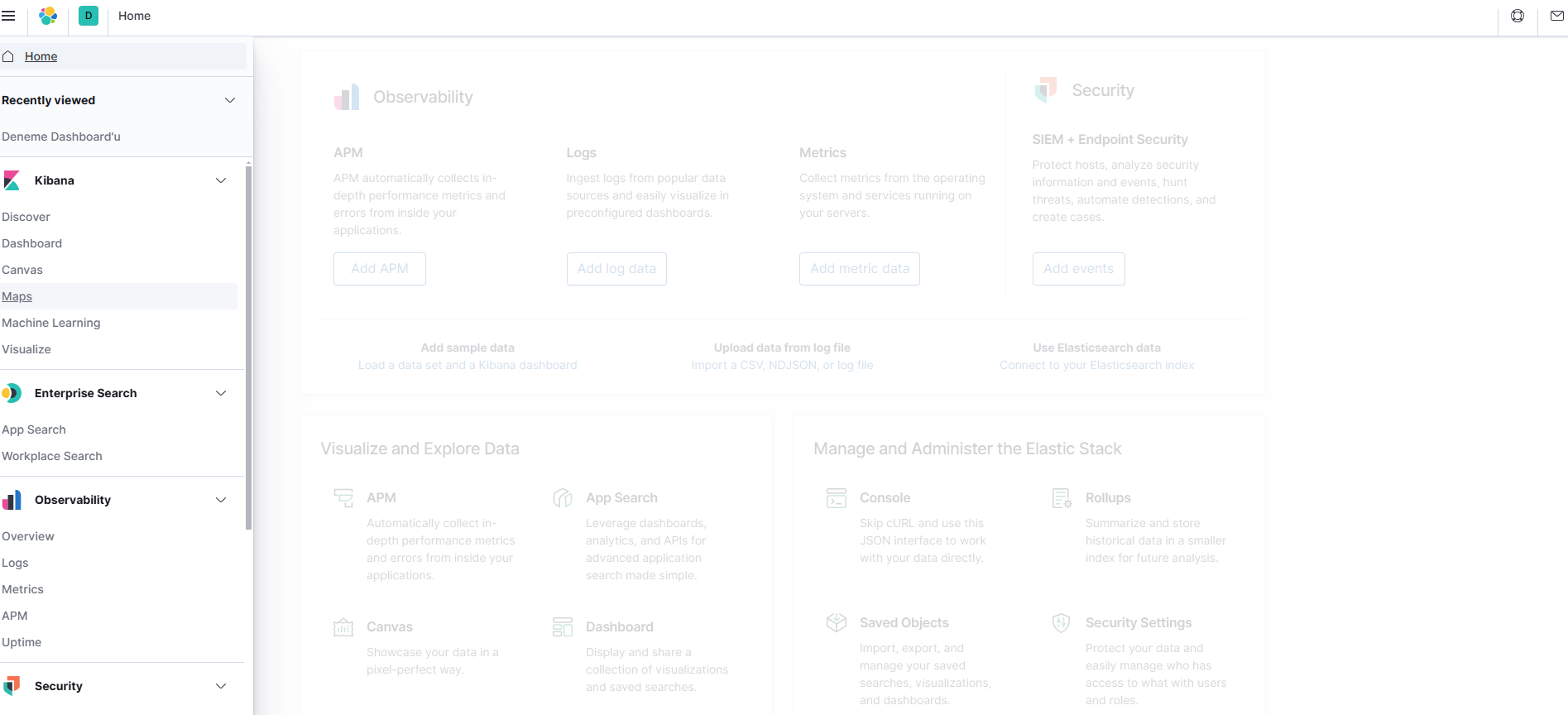
Add layer butonuna tıklayın. Documents seçeneğini tercih edin:
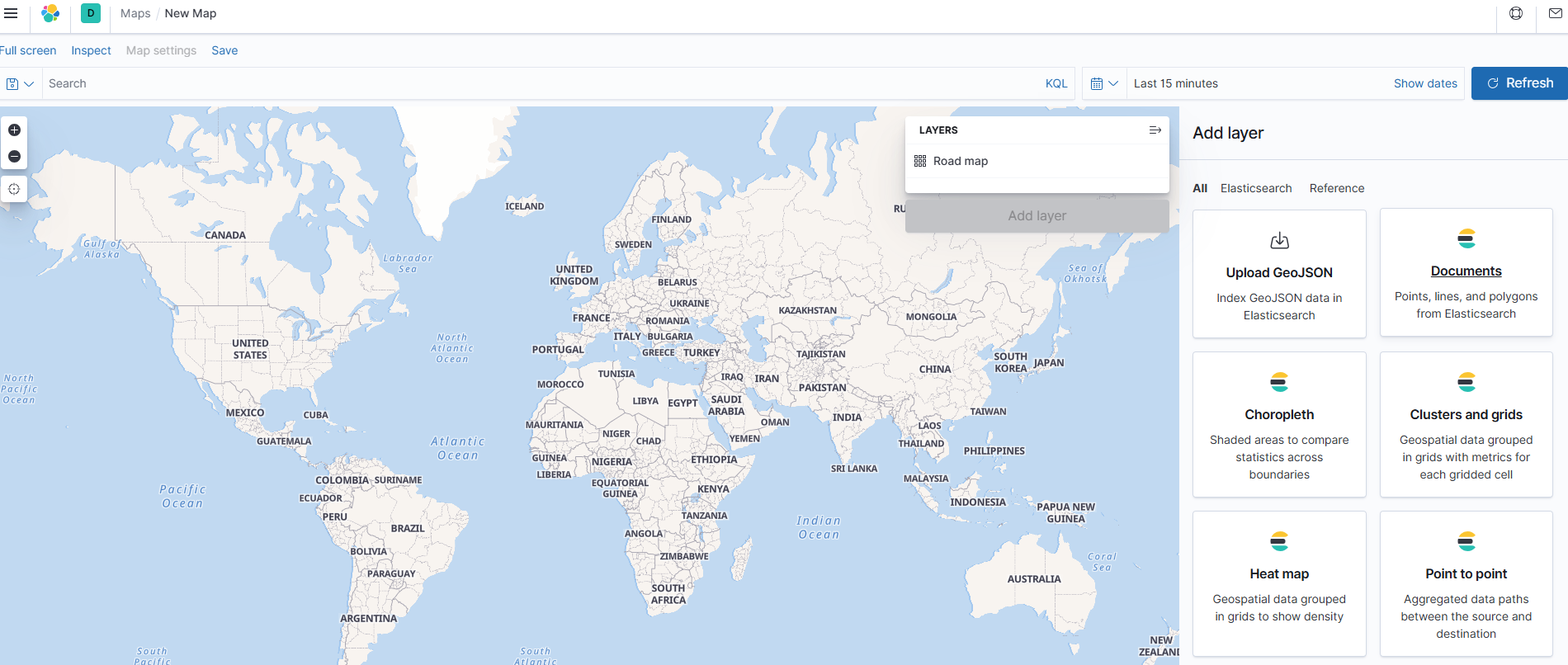
Index pattern'ı seçtikten sonra, 'loc' alanı otomatik seçilecek. Ardından, 'Add layer' butonuna tıklayıp katmanı ekleyip isim vererek kaydedebilirsiniz:
4) Sonuç
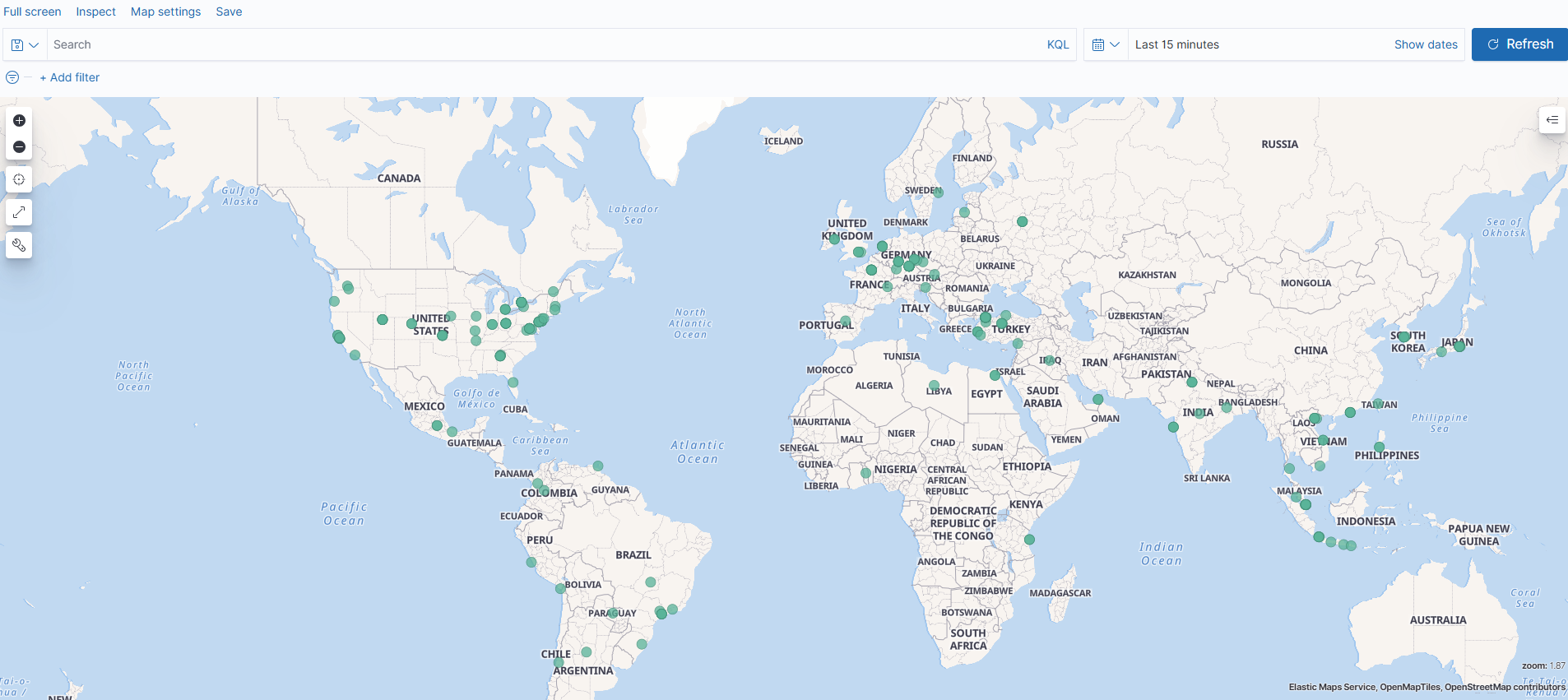
Bu dokümanda, Apinizer'a gelen isteklerin IP bilgileri coğrafi verilere dönüştürülüp Elasticsearch'e gönderildikten sonra, Kibana Maps kullanılarak hangi şehirlerden istek geldiği adım adım görselleştirilmiştir.
Bu yapı sayesinde, kullanıcı erişimleri şehir bazında analiz edilebilir.
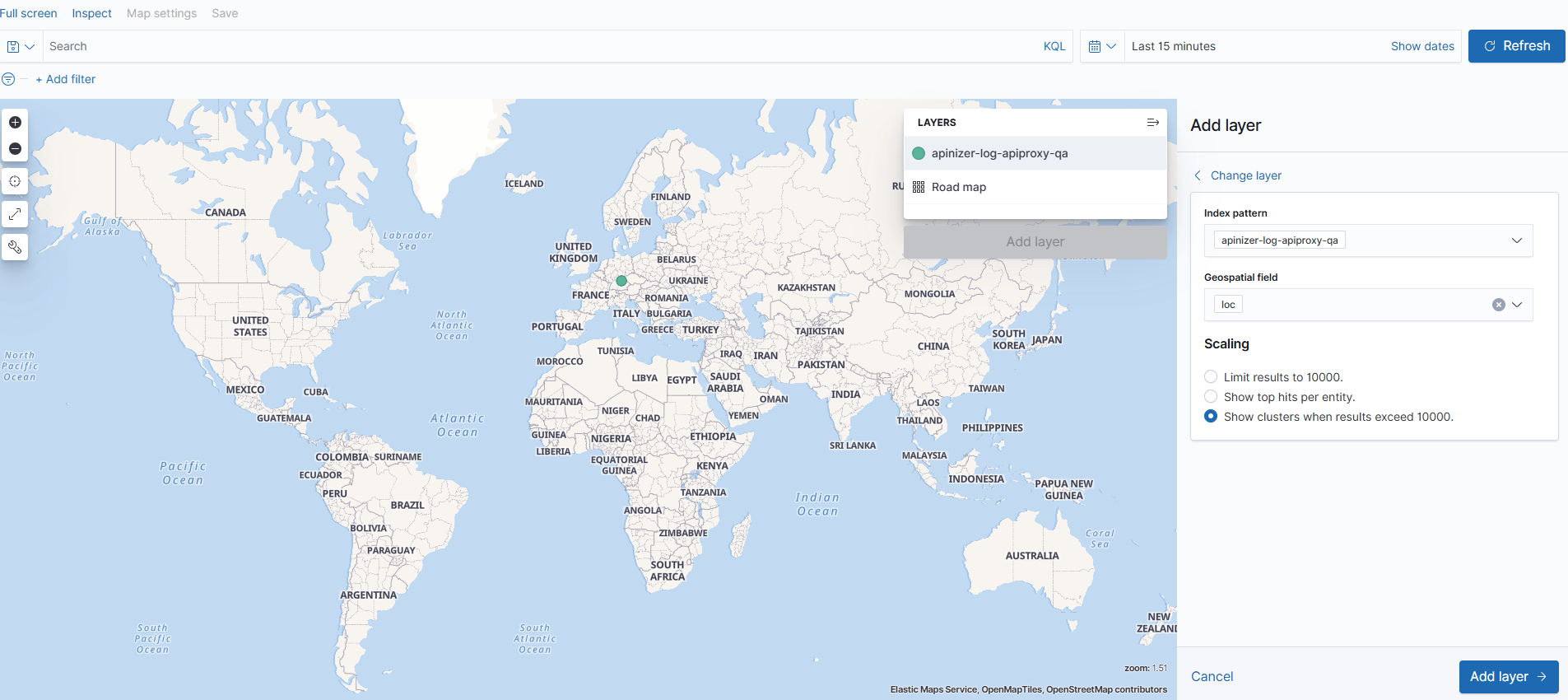
Harita üzerinde gelen istekler, yeşil işaretçilerle gösterilecektir: