Apinizer Worker Diagnostics İzleme ve Raporlama
1-) Nasıl Çalışır?
Bu kılavuzda, bir Apinizer Worker pod'unun diagnostic metriklerini periyodik olarak toplayan ve gün sonunda bu verilerden tek dosyalık interaktif bir HTML rapor üreten basit bir izleme çözümü anlatılmaktadır.
Çözüm üç parçadan oluşur:
- Bir toplayıcı shell script (
monitor.sh) — verilen ortamın Worker Diagnostics API'sini (/allendpoint'i) periyodik olarak okur, satır başına bir JSON kaydı olacak şekilde JSONL dosyasına ekler. Aynı script, ortam adı + Worker URL + Env ID argümanları ile birden fazla ortam için paralel olarak çalıştırılabilir. - Bir Python rapor üretici (
generate_report.py) — belirtilen ortamın JSONL dosyasını okur; memory, thread, GC, connection, health metriklerini normalize eder; istatistikler, anomali tespiti ve Chart.js tabanlı interaktif grafiklerle zenginleştirilmiş tek bir HTML dosyası üretir. - Bir orkestratör script (
make-report.sh) — verilen ortam adına ve tarihe göre JSONL dosyasını bulur, asgari kayıt sayısını kontrol eder ve rapor üreticiyi çağırır.
Akış şu şekildedir: Apinizer Worker (/apinizer/diagnostics/all) → monitor.sh <ortam> (her 2 dakikada bir) → <ortam>-worker-diagnostics-YYYYMMDD.jsonl → make-report.sh <ortam> → generate_report.py → apinizer-worker-rapor-<ortam>-YYYYMMDD.html
2-) Ön Koşullar
Çözümü çalıştıracağınız makinede aşağıdaki gereksinimler karşılanmalıdır:
bash,curl,sed,wc(tipik bir Linux ortamında mevcut)python3(3.9 veya üzeri;list[dict]gibi type hint'ler için gerekli)- Rapor üretici yalnızca standart kütüphaneyi kullanır;
pip installgerekmez. Grafiklerin çizimi için gereken Chart.js, üretilen HTML dosyasına CDN üzerinden gömülüdür — raporu görüntülerken internet bağlantısı yeterlidir. - Worker pod'larının Diagnostics API'sine ağ erişimi (ör. cluster dışından NodePort veya Ingress üzerinden).
Ayrıca her ortam için ENV_ID değerine ihtiyacınız olacak. Bu değer, Apinizer API Manager arayüzünde Ortamlar menüsü altında ilgili ortamın detayından kopyalanabilir ve Diagnostics API çağrılarında Authorization header'ı olarak kullanılır.
3-) Diagnostics API
Apinizer Worker, pod'un mevcut durumunu sorgulamak için aşağıdaki diagnostic endpoint'leri sunar:
| Endpoint | Açıklama |
|---|---|
/jvm | JVM seviyesindeki memory (heap, non-heap), GC sayaçları ve uptime bilgisini döner. |
/threads | Thread sayıları, thread state dağılımı (RUNNABLE / WAITING / TIMED_WAITING) ve executor pool durumlarını içerir. |
/threaddump | Tüm thread'lerin anlık stack trace'lerini döner. Tanı amaçlıdır; periyodik toplama için uygun değildir. |
/connections | Worker'a özgü HTTP connection pool metriklerini (leased, available, pending, maxTotal) içerir. |
/env | Çalışma ortamı bilgilerini (environment variable'lar, sistem özellikleri) döner. |
/health | Pod sağlık durumu (UP / DOWN) ve alt sağlık kontrolleri (memory, threads, connections). |
/hazelcast | Cache-spesifik metrikleri (cluster üyeleri, dağıtık veri yapıları durumu) döner. |
/pod-version | Pod'un sürüm bilgisini döner. |
/all | Yukarıdaki tüm metrikleri tek bir JSON yanıtı içinde birleştirir. |
Bu kılavuzdaki rapor üretici (generate_report.py), pod başına memory + thread + GC + connection + health metriklerini birlikte gösteren bütünleşik bir rapor sunduğundan, yalnızca /all endpoint'inin yanıt yapısı ile uyumlu çalışır. Toplayıcı script bu nedenle /all endpoint'ini kullanır. Diğer endpoint'leri ham veri amacıyla curl veya benzeri bir araçla doğrudan çağırabilirsiniz; ancak monitor.sh ile toplanan JSONL dosyasından rapor üretmek istiyorsanız /all kullanmanız zorunludur.
Toplayıcı script, Worker üzerindeki aşağıdaki endpoint'i çağırır:
GET {WORKER_URL}/apinizer/diagnostics/all?internal=true
Authorization: {ENV_ID}
Endpoint, o pod'a ait JVM, thread, GC, connection pool ve health bilgilerini içeren geniş bir JSON döner. Örnek yanıtın üst düzey alanları şu şekildedir:
{
  "podName": "apinizer-worker-xxxx",
  "podIp": "10.244.1.23",
  "envName": "prod",
  "version": "...",
  "responseTime": 12,
  "jvm": {
    "memory":  { "heap": { "used": 0, "max": 0 }, "nonHeap": { "used": 0 } },
    "gc":      [ { "name": "G1 Young Generation", "collectionCount": 0, "collectionTime": 0 } ],
    "uptime":  0
  },
  "threads": {
    "summary":       { "threadCount": 0, "peakThreadCount": 0, "daemonThreadCount": 0, "totalStartedThreadCount": 0 },
    "states":        { "RUNNABLE": 0, "WAITING": 0, "TIMED_WAITING": 0 },
    "executorPools": { "apinizer-async": { "poolSize": 0, "activeCount": 0, "queueSize": 0, "rejectedTaskCount": 0 },
                       "apinizer-maintenance": { "queueSize": 0, "rejectedTaskCount": 0 } }
  },
  "connections": { "pools": [ { "leased": 0, "available": 0, "pending": 0, "maxTotal": 0 } ] },
  "health":      { "status": "UP",
                   "checks": { "memory": { "status": "UP" },
                               "threads": { "deadlocks": 0 },
                               "connections": { "activeConnections": 0 } } }
}
ENV_ID değeri yanlış girildiğinde Worker 401 Unauthorized döner. Toplayıcı script bu durumu algılar ve ilgili satırı dosyaya hata kaydı olarak yazar; ancak sonraki örneklemeler de başarısız olmaya devam eder. Script'i başlatır başlatmaz ilk çıktıyı kontrol etmeniz önerilir.
4-) Toplayıcı Script'in Kurulumu
Tek bir monitor.sh dosyası, hangi ortamı izleyeceğiniz bilgisini argüman olarak alır. Bu sayede farklı ortamları (ör. dev, prod, staging) izlemek için ayrı script dosyalarına gerek kalmaz; aynı script dosyası birden fazla terminalde farklı argümanlarla çalıştırılarak paralel izleme yapılabilir.
Bu kılavuzda anlatılan üç script'in (monitor.sh, generate_report.py, make-report.sh) hazır kopyalarına aşağıdaki bağlantıdan erişebilirsiniz:
Dosyaları aynı dizine indirip chmod +x monitor.sh make-report.sh komutuyla çalıştırılabilir yapmanız yeterlidir.
monitor.sh — Dinamik Toplayıcı Script
Aşağıdaki script'i monitor.sh adıyla kaydedin. Kullanım sırasında ortam adı, Worker URL ve Env ID değerlerini komut satırında argüman olarak geçirin.
#!/usr/bin/env bash
# Apinizer Worker — Dinamik ortam izleyici
# Her 2 dakikada bir Diagnostics API'sinin /all endpoint'ini okur, JSONL dosyasına yazar.
#
# Kullanım:
#   1) Argümanlarla:
#        ./monitor.sh <ORTAM_ADI> <WORKER_URL> <ENV_ID> [INTERVAL_SN]
#        ./monitor.sh dev  http://worker-dev.kurum.local:8091  69db6b2268bd1a7a04552ad6
#        ./monitor.sh prod http://worker-prod.kurum.local:8091 63ca7ed05c8e155862d99e88 60
#
#   2) Aşağıdaki varsayılanları doldurup argümansız çalıştırarak:
#        ./monitor.sh
#
# Çıktı: <ORTAM_ADI>-worker-diagnostics-YYYYMMDD.jsonl

# ── Varsayılan Yapılandırma (argüman verilmezse kullanılır) ──────────────────
DEFAULT_ENV_NAME=""                              # Örn: dev | prod | staging
DEFAULT_WORKER_URL=""                            # Örn: http://worker.kurum.local:8091
DEFAULT_ENV_ID=""                                # API Manager → Ortamlar → <ortam> → ID
DEFAULT_INTERVAL=120

ENDPOINT="all"                                   # /all — tüm metrikleri birleştiren endpoint

# ── Argüman İşleme ───────────────────────────────────────────────────────────
ENV_NAME="${1:-$DEFAULT_ENV_NAME}"
WORKER_URL="${2:-$DEFAULT_WORKER_URL}"
ENV_ID="${3:-$DEFAULT_ENV_ID}"
INTERVAL="${4:-$DEFAULT_INTERVAL}"

# ── Kod (değiştirmeyin) ──────────────────────────────────────────────────────
set -uo pipefail

usage() {
    cat <<EOF
Kullanım: $0 <ORTAM_ADI> <WORKER_URL> <ENV_ID> [INTERVAL_SN]

Örnek:
    $0 dev  http://worker-dev.kurum.local:8091  69db6b2268bd1a7a04552ad6
    $0 prod http://worker-prod.kurum.local:8091 63ca7ed05c8e155862d99e88 60

Not: Scriptin başındaki DEFAULT_* değerlerini doldurursanız argümansız da
     çalıştırabilirsiniz.
EOF
    exit 1
}

if [[ -z "$ENV_NAME" || -z "$WORKER_URL" || -z "$ENV_ID" ]]; then
    echo "HATA: ORTAM_ADI, WORKER_URL ve ENV_ID zorunlu."
    echo
    usage
fi

# Ortam adı dosya güvenli olsun (boşluk, slash vs. kabul etmiyoruz)
if [[ ! "$ENV_NAME" =~ ^[A-Za-z0-9._-]+$ ]]; then
    echo "HATA: ORTAM_ADI sadece harf, rakam, '.', '_', '-' içerebilir."
    exit 1
fi

OUTPUT_FILE="${ENV_NAME}-worker-diagnostics-$(date +%Y%m%d).jsonl"
TMP_BODY="/tmp/_wdiag_${ENV_NAME}_body.tmp"

collect() {
    local ts
    ts=$(date -u +"%Y-%m-%dT%H:%M:%SZ")

    local response http_code body
    response=$(curl -s --max-time 30 \
        -o "$TMP_BODY" \
        -w "%{http_code}" \
        -H "Authorization: ${ENV_ID}" \
        "${WORKER_URL}/apinizer/diagnostics/${ENDPOINT}?internal=true" 2>/dev/null)
    http_code="$response"
    body=$(cat "$TMP_BODY" 2>/dev/null)

    if [[ -z "$body" ]]; then
        echo "{\"collectedAt\":\"${ts}\",\"error\":\"bağlantı hatası\"}" >> "$OUTPUT_FILE"
        echo "  HATA: Worker'a ulaşılamadı (${WORKER_URL})"
        return 1
    fi

    if [[ "$http_code" == "401" ]]; then
        echo "{\"collectedAt\":\"${ts}\",\"error\":\"yetkisiz - ENV_ID hatalı\"}" >> "$OUTPUT_FILE"
        echo "  HATA: 401 Unauthorized — ENV_ID değerini kontrol edin."
        return 1
    fi

    local line
    line=$(echo "$body" | sed "s/^{/{\"collectedAt\":\"${ts}\",/")
    echo "$line" >> "$OUTPUT_FILE"
}

echo "[${ENV_NAME}] Worker Diagnostics izleme başladı"
echo "  Ortam     : $ENV_NAME"
echo "  Worker    : $WORKER_URL"
echo "  Endpoint  : /$ENDPOINT"
echo "  Aralık    : ${INTERVAL}s"
echo "  Çıktı     : $OUTPUT_FILE"
echo "  Durdurmak için Ctrl+C"
echo "──────────────────────────────────────────"

while true; do
    printf "[%s] Okunuyor... " "$(date '+%H:%M:%S')"
    if collect; then
        echo "OK → $OUTPUT_FILE"
    fi
    sleep "$INTERVAL"
done
Script'i Çalıştırılabilir Yapma ve Başlatma
chmod +x monitor.sh

# Tek bir ortam için:
./monitor.sh prod http://worker-prod.kurum.local:8091 63ca7ed05c8e155862d99e88

# Birden fazla ortamı paralel izlemek için — farklı terminallerde (veya tmux pane'lerinde):
./monitor.sh dev  http://worker-dev.kurum.local:8091  69db6b2268bd1a7a04552ad6
./monitor.sh prod http://worker-prod.kurum.local:8091 63ca7ed05c8e155862d99e88
Her çalıştırma, argümandaki ortam adını kullanarak kendi JSONL dosyasını üretir (dev-worker-diagnostics-20260422.jsonl, prod-worker-diagnostics-20260422.jsonl gibi); dosyalar birbirine karışmaz.
Script varsayılan olarak her 120 saniyede bir örnekleme alır. Daha sık veya daha seyrek örnekleme için dördüncü argüman olarak saniye cinsinden bir değer geçirebilirsiniz (ör. ./monitor.sh prod <url> <id> 60). 60 saniyenin altına inmek Worker üzerinde gereksiz yük oluşturabilir; 300 saniyenin üzeri ise kısa süreli spike'ları kaçırabilir.
Arka Planda Sürekli Çalıştırma
İzleme script'leri while true döngüsüyle çalıştığı için, terminal oturumu kapandığında durur. Sürekli çalışır halde tutmak için kullanım senaryonuza göre aşağıdaki yöntemlerden biri tercih edilebilir:
- Test / geliştirme ortamı için
tmuxveyascreen— Script'i ayrı bir tmux oturumunda başlatırsanız, SSH bağlantınızı kapatsanız bile çalışmaya devam eder. Daha sonra oturuma yeniden bağlanıp çıktıyı canlı izleyebilirsiniz. Hızlı ve basit bir çözümdür; ancak sunucu yeniden başlatıldığında script otomatik olarak ayağa kalkmaz. - Üretim ortamı için
systemdservisi — Linux'ta arka plan servislerini yöneten standart yöntemdir. Her ortam için bir.serviceunit dosyası yazılır; komut satırı olarakExecStart=/path/to/monitor.sh prod <url> <id>gibi argümanlar verilir. Bu sayede sunucu yeniden başlatıldığında servis otomatik başlar, beklenmedik şekilde çıkarsa otomatik olarak yeniden denenir (Restart=always), ve çıktısı sistem log'larına (journalctl) düşer. Üretim kullanımında süreklilik ve gözlemlenebilirlik açısından tercih edilen yöntem budur.
Konteyner tabanlı bir yaklaşım tercih ediliyorsa, toplayıcı script ortam bilgilerini environment variable olarak alan küçük bir Docker image içine yerleştirilip Kubernetes üzerinde kalıcı bir Deployment veya zamanlanmış bir CronJob olarak da koşturulabilir.
5-) JSONL Çıktı Formatı
Toplayıcı her örneklemede, Worker'dan dönen JSON yanıtının en başına collectedAt alanını enjekte eder ve tek satır halinde çıktı dosyasına ekler. Bu format, JSONL (JSON Lines) olarak bilinir — her satır bağımsız ve geçerli bir JSON nesnesidir.
{"collectedAt":"2026-04-22T09:02:00Z","podName":"apinizer-worker-xxxx","podIp":"...","envName":"prod","version":"...","responseTime":12,"jvm":{...},"threads":{...},"connections":{...},"health":{...}}
Bir örnekleme başarısız olursa, satır yalnızca bir hata kaydı içerir; rapor üretici bu satırları okurken otomatik olarak atlar:
{"collectedAt":"2026-04-22T09:04:00Z","error":"bağlantı hatası"}
Dosya adı deseni: <ORTAM_ADI>-worker-diagnostics-YYYYMMDD.jsonl
Örneğin:
dev-worker-diagnostics-20260422.jsonlprod-worker-diagnostics-20260422.jsonlstaging-worker-diagnostics-20260422.jsonl
Dosya adındaki tarih eki, script başlatıldığı anda değil, her örnekleme satırı yazılırken hesaplanır. Pratikte yerel gece yarısında toplayıcı çalışıyorsa, kayıtlar bir sonraki günün dosyasına akmaya başlar. Günlük rapor almak için, toplayıcıları günün başında (ör. 00:05) yeniden başlatmak ya da rapor üretimini önceki güne ait dosyalar üzerinden çalıştırmak uygun olur.
6-) Rapor Üretici
Rapor üretici, belirtilen ortama ait JSONL dosyasını okuyup tek bir HTML dosyası çıkarır. Çıktı dosyası self-contained'dır; başka bir asset gerektirmez, e-posta eki olarak gönderilebilir veya paylaşılan bir disk üzerinden açılabilir.
generate_report.py — Rapor Üretici Script
generate_report.py dosyasını, toplayıcı script'in çıktı ürettiği dizine (JSONL dosyalarının yanı) kaydedin. Script tamamen Python standart kütüphanesi ile yazılmıştır ve ek bir bağımlılık gerektirmez. Tam kaynak kodu dokümanın sonundaki eke dahil edilmiştir; aşağıda ana fonksiyonları ve çalışma mantığı özetlenmiştir.
Script dört ana aşamada çalışır:
def load_jsonl(path: str) -> list[dict]:
    """JSONL dosyasını okur, eksik/hatalı satırları atlar."""
    # ...

def extract_metrics(record: dict) -> dict | None:
    """Ham diagnostic kaydından normalize metrik dict döndürür."""
    # heap, nonHeap, gc, threads, executorPools, connections, health...

def env_stats(records: list[dict]) -> dict:
    """Bir environment için tüm metriklerin istatistiklerini hesaplar."""
    # min / max / avg / median / p95 / stddev — hem toplam hem pod bazında

def detect_anomalies(records: list[dict]) -> list[dict]:
    """Eşik tabanlı anomali tespiti yapar."""
    # ...
Anomali tespiti için kullanılan varsayılan eşik değerleri aşağıdaki gibidir. Kendi SLA'larınıza göre THRESHOLDS sözlüğünü düzenleyebilirsiniz.
THRESHOLDS = {
    "heapPct":        {"warn": 50,  "crit": 75,   "label": "Heap Kullanımı %"},
    "responseTime":   {"warn": 50,  "crit": 200,  "label": "Diagnostic Yanıt ms"},
    "connLeased":     {"warn": 500, "crit": 2000, "label": "Aktif HTTP Bağlantı"},
    "asyncQueueSize": {"warn": 10,  "crit": 50,   "label": "Async Pool Queue"},
    "maintQueueSize": {"warn": 10,  "crit": 50,   "label": "Maintenance Queue"},
    "gcOldCount":     {"warn": 1,   "crit": 5,    "label": "GC Old Count"},
    "deadlocks":      {"warn": 1,   "crit": 1,    "label": "Deadlock"},
    "asyncRejected":  {"warn": 1,   "crit": 10,   "label": "Async Rejected Tasks"},
}
make-report.sh — Orkestratör Script
Aşağıdaki script, verilen ortam adına ve tarihe göre JSONL dosyasını bulup rapor üreticiyi çağırır. generate_report.py ile aynı dizine make-report.sh adıyla kaydedin.
#!/usr/bin/env bash
# Belirtilen ortamın bugünkü JSONL dosyasını kullanarak HTML rapor üretir.
#
# Kullanım:
#   ./make-report.sh <ORTAM_ADI> [TARIH_YYYYMMDD]
#
# Örnek:
#   ./make-report.sh dev
#   ./make-report.sh prod 20260421

set -e

if [ -z "${1:-}" ]; then
    echo "Kullanım: $0 <ORTAM_ADI> [TARIH_YYYYMMDD]"
    echo "Örnek   : $0 dev"
    echo "Örnek   : $0 prod 20260421"
    exit 1
fi

ENV_NAME="$1"
DATE="${2:-$(date +%Y%m%d)}"

JSONL_FILE="${ENV_NAME}-worker-diagnostics-${DATE}.jsonl"

if [ ! -f "$JSONL_FILE" ]; then
    echo "HATA: $JSONL_FILE yok. monitor.sh $ENV_NAME ... çalışıyor mu?"
    exit 1
fi

count=$(wc -l < "$JSONL_FILE")
echo "[$ENV_NAME] kayıt sayısı: $count"

if [ "$count" -lt 3 ]; then
    echo "UYARI: En az 3 kayıt olsun, grafikler anlamlı çıksın. Biraz daha bekle."
fi

python3 generate_report.py --env "$ENV_NAME" --date "$DATE"
Çalıştırmak için:
chmod +x make-report.sh

# Bugünün raporu:
./make-report.sh prod

# Önceki bir günün raporu:
./make-report.sh prod 20260421
CLI Kullanımı
generate_report.py doğrudan da çalıştırılabilir. Desteklenen seçenekler:
# Bugünün dosyasından rapor üret (zorunlu argüman: --env)
python3 generate_report.py --env prod

# Belirli bir tarihe ait dosyayı kullan
python3 generate_report.py --env prod --date 20260421

# Dosya ve çıktıyı manuel olarak belirt
python3 generate_report.py \
    --env prod \
    --input prod-worker-diagnostics-20260421.jsonl \
    --out rapor.html
Çıktı dosyası varsayılan olarak apinizer-worker-rapor-<ORTAM>-YYYYMMDD.html adıyla JSONL dosyasıyla aynı dizine yazılır.
7-) Rapor İçeriği
Üretilen HTML dosyası tek sayfalık interaktif bir dashboard'tur. Üst kısımda ortam etiketi, rapor özeti ve anomali badge'leri yer alır; içerik altı sekmeye bölünmüştür.
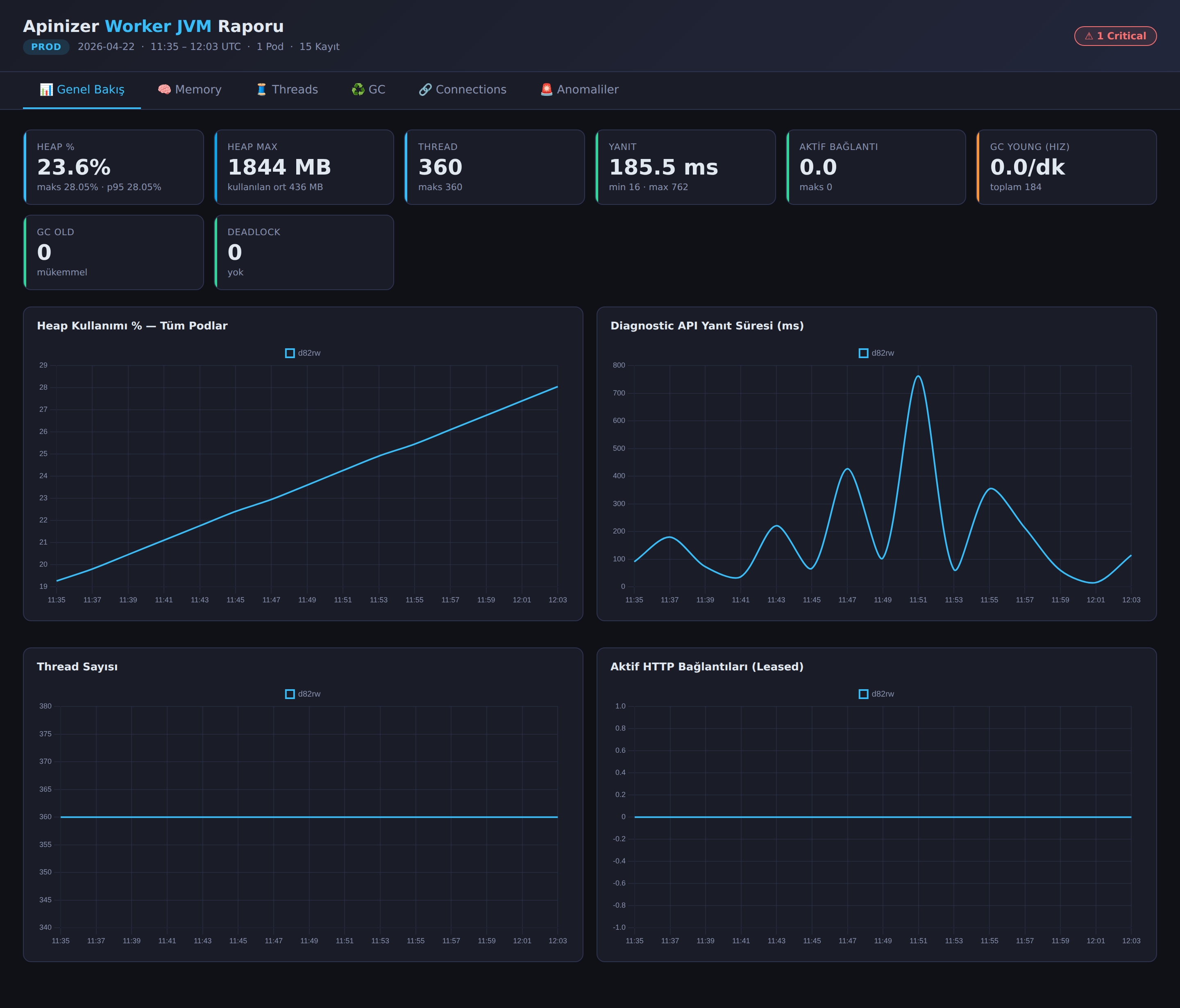
Sekmeler
- Genel Bakış — Heap %, Heap Max, thread sayısı, yanıt süresi, aktif bağlantı, GC Young hızı, GC Old ve deadlock gibi anahtar metriklerin özet kartları; altında tüm podların aynı grafik üzerinde karşılaştırıldığı zaman serisi grafikleri (Heap %, yanıt süresi, thread sayısı, aktif bağlantı). Sayfa açılışında seçili olan sekmedir.
- Memory — Heap kullanımı (MB ve %) ile non-heap / metaspace grafikleri. Heap kullanımının zaman içinde nasıl değiştiğini görmek için idealdir; stabil bir ortamda heap testere dişi deseni oluştururken, bellek sızıntısı yaşayan bir pod'da sürekli yukarı yönlü bir eğim görülür.
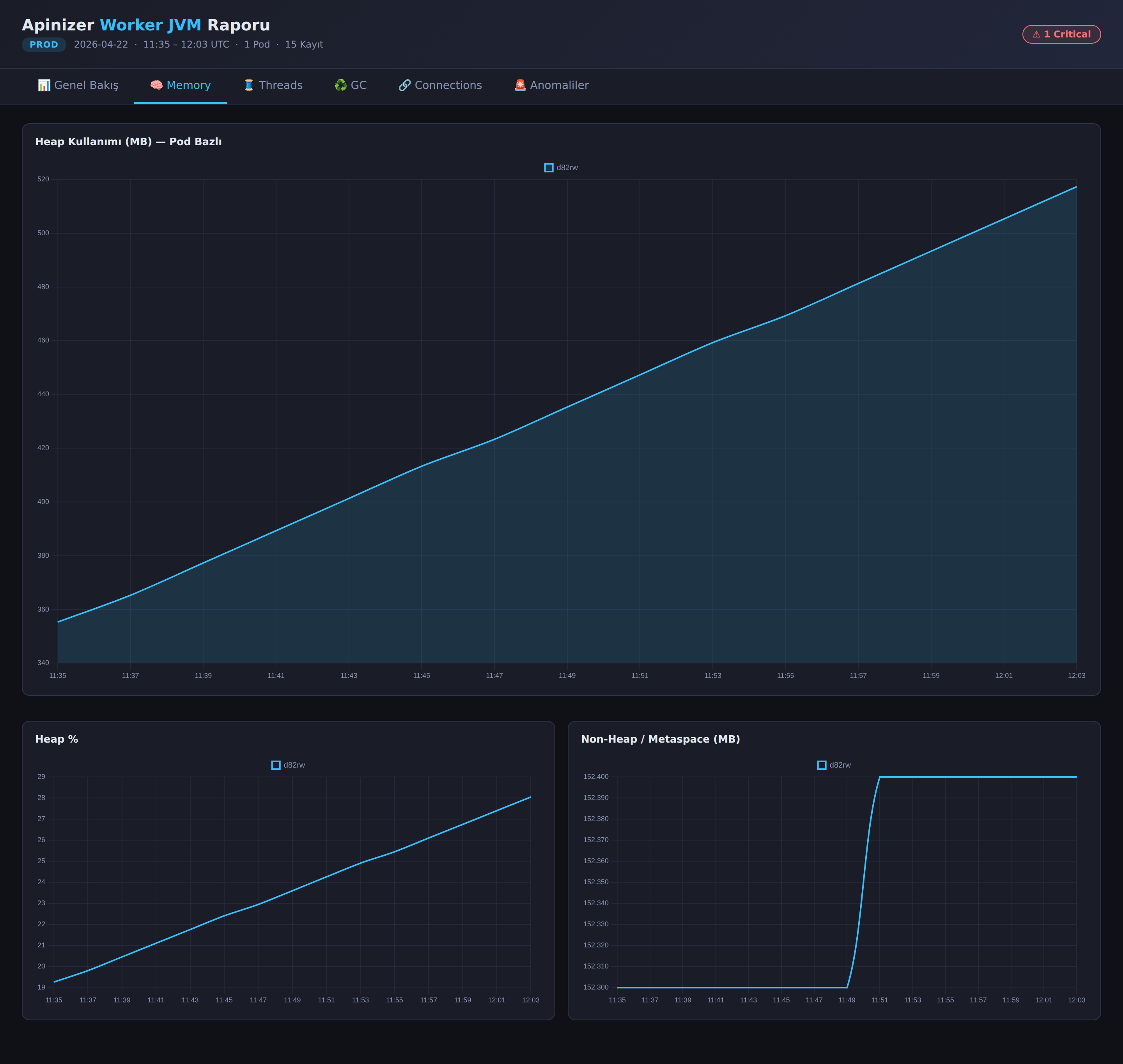
- Threads — Thread state dağılımı (RUNNABLE / WAITING / TIMED_WAITING),
apinizer-asyncexecutor pool durumu (pool size, aktif, queue) ve pod bazında toplam başlatılan thread sayısı.
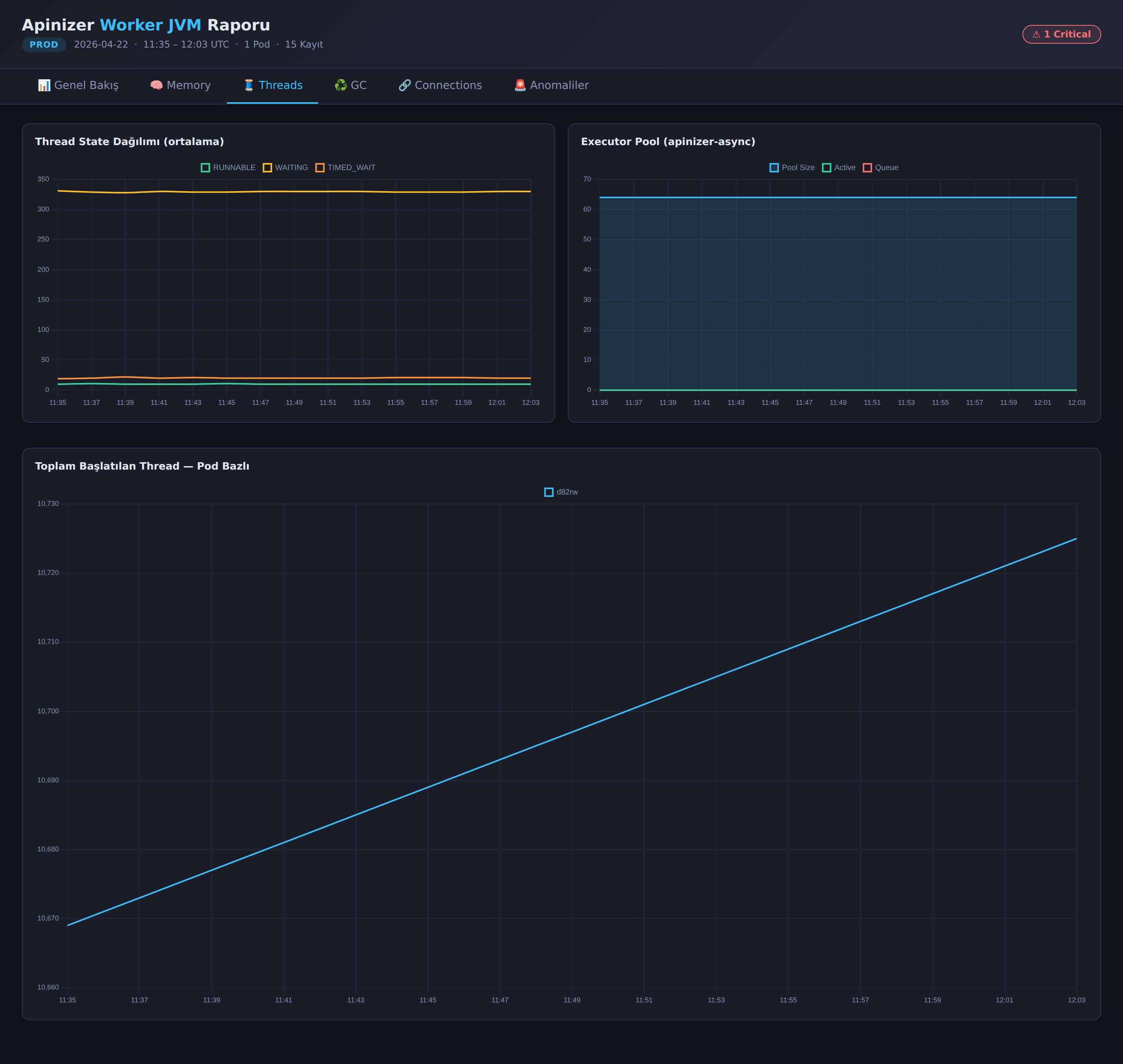
- GC — G1 Young ve Concurrent GC sayaçları ile kümülatif GC süresi grafikleri.
- Connections — HTTP connection pool'un leased ve available metrikleri ile maintenance pool queue grafikleri.
- Anomaliler — Eşik aşımı tespit edilen metriklerin listesi; hangi metrikte, kaç örnekte, hangi tepe değerde uyarı veya kritik seviyeye ulaşıldığını gösterir. Sayfanın altında pod bazlı özet tablo yer alır.
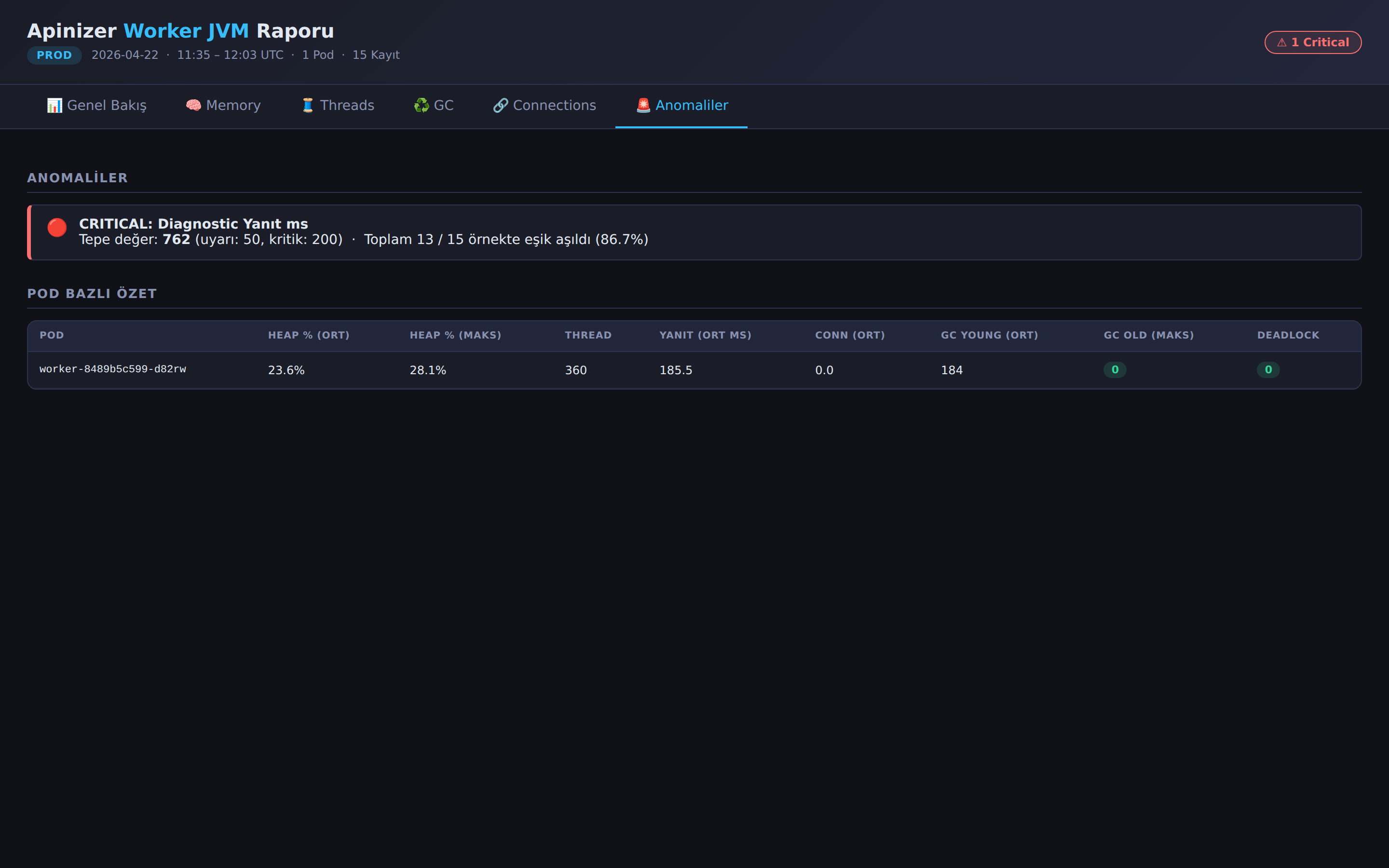
Sekme içerikleri "lazy build" mantığıyla çalışır: sadece tıklandıklarında grafikler oluşturulur. Bu sayede rapor binlerce veri noktası barındırsa bile ilk açılış hızlı kalır.
Birden Fazla Ortamı Karşılaştırma
Rapor artık tek bir ortam için üretildiğinden, iki ortamı karşılaştırmak istediğinizde her bir ortam için ayrı bir rapor üretip HTML dosyalarını yan yana açmanız yeterlidir:
./make-report.sh dev
./make-report.sh prod
# apinizer-worker-rapor-dev-20260422.html
# apinizer-worker-rapor-prod-20260422.html
Bu yaklaşım, her ortamın kendi ayrıntılı raporunu bağımsız olarak paylaşılabilir/arşivlenebilir kılar; aynı zamanda bir ortamın ekibine sadece kendi raporunu iletmek daha pratiktir.
8-) Sorun Giderme
Aşağıdaki hatalar en sık karşılaşılan durumlardır. İlk tanı için her zaman toplayıcı script'in konsol çıktısına ve üretilen JSONL dosyasının son birkaç satırına bakın.
HATA: 401 Unauthorized — ENV_ID değerini kontrol edin.
ENV_ID yanlış veya başka bir ortamın ID'si girilmiş. API Manager → Ortamlar menüsünden doğru ortama ait ID'yi yeniden alın.
HATA: Worker'a ulaşılamadı ({WORKER_URL})
Worker adresine TCP düzeyinde erişim yok. Ağ kuralları, Ingress/NodePort tanımı veya proxy ayarları kontrol edilmelidir. curl -v "${WORKER_URL}/apinizer/diagnostics/all?internal=true" ile manuel bir istek atarak hızlıca doğrulama yapılabilir.
HATA: ORTAM_ADI, WORKER_URL ve ENV_ID zorunlu.
monitor.sh argümansız veya eksik argümanla çalıştırılmış. Script başındaki DEFAULT_* değerlerini doldurmadıysanız üç argümanı da komut satırında geçirmeniz gerekir.
HATA: <ortam>-worker-diagnostics-YYYYMMDD.jsonl yok. monitor.sh <ortam> ... çalışıyor mu?
make-report.sh belirttiğiniz ortama ait JSONL dosyası arar. Toplayıcı henüz başlatılmamış, başka bir ortam adıyla çalıştırılmış ya da başka bir dizinde çalışıyor olabilir. Toplayıcı script ile rapor üretici aynı dizinde çalışmalıdır.
UYARI: En az 3 kayıt olsun, grafikler anlamlı çıksın.
Toplayıcı yeni başlatılmışsa, henüz yeterli örnekleme birikmemiş olabilir. Varsayılan 120 saniyelik aralıkta en az 6 dakika beklemek anlamlı bir rapor için yeterlidir.
Raporda bazı pod'lar hiç görünmüyor. Worker Deployment'ı birden fazla replica ile çalışıyorsa, bir Service veya Ingress üzerinden gelen istekler farklı pod'lara dağıtılır. Toplayıcı her istek için rastgele bir pod'a düşebilir; kısa süreli izlemelerde bazı pod'ların örneklenme şansı düşük olur. Pod başına izleme yapmak için her pod'u ayrı ayrı hedefleyen (ör. headless service veya pod DNS ile) ek toplayıcılar çalıştırılabilir.