Mock API Kullanımı
Mock API, gerçek bir API'nin davranışlarını simüle etmeyi sağlar. Yazılım geliştirmeden oluşturduğunuz uç noktaya bir HTTP çağrısı yaptığınızda önceden belirttiğiniz yanıt döner.
Bu içerik sırasıyla şu işlemleri anlatır: boş bir Mock API oluşturma, uç noktadan koşula göre yanıt döndürme, API'yi API Proxy olarak oluşturma, yükleme ve test etme.
Apinizer, yanıta eklenen koşullar sayesinde, isteğin başlık, gövde ya da parametre değerleri baz alınarak koşula göre farklı yanıtlar alınmasını sağlar.
1. Mock API Oluşturma
Çalışan kayıtlarını yöneten bir API oluşturulacaktır. Uç noktalar ve yanıtlar bir API tanım belgesinden değil, arayüzden oluşturulur.
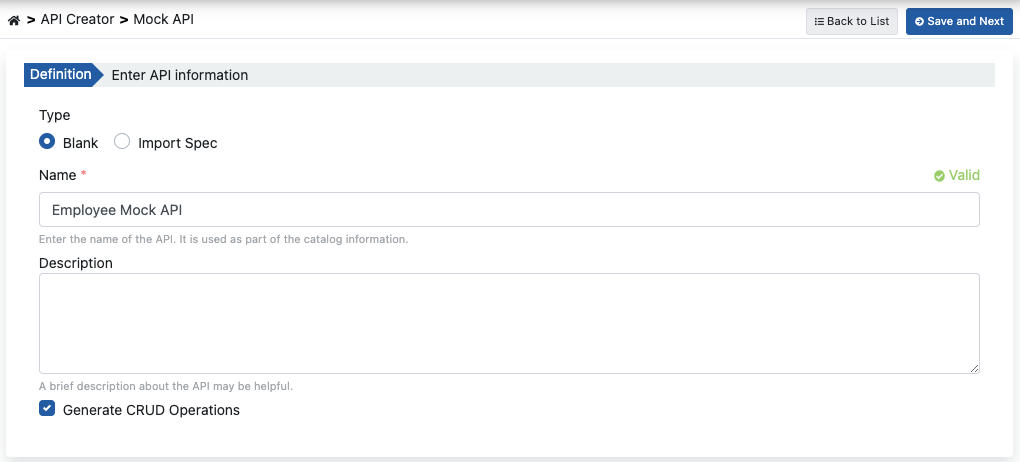
- Ana menüde API Creator → Mock API öğesini seçin. + Yeni düğmesine tıklayın. Yeni Mock API sihirbazı açılır.
- Kaynak adımında Boş başlat seçeneğini seçin. Devam et düğmesine tıklayın.
- Ayrıntılar adımında Ad alanına Employee yazın. Bir açıklama girin.
- CRUD iskeleti alanında Listeleme, oluşturma, okuma, güncelleme ve silme işlemlerini oluştur anahtarını açın. Varlık adı alanına employees yazın. Devam et düğmesine tıklayın.
- Gözden geçirme adımında özeti kontrol edin. Mock API oluştur düğmesine tıklayın.
CRUD iskeleti şu uç noktaları ekler: GET /employees, POST /employees, GET /employees/{id}, PUT /employees/{id} ve DELETE /employees/{id}. Ayrıntılar için CRUD İskeleti bölümüne bakın.
Mock API ayarlarını içeren görsele aşağıda yer verilmiştir:
Apinizer Mock API'yi oluşturur ve düzenleyiciyi açar. Sol sütun Mock API'yi ve uç noktalarını gösterir. Orta bölüm seçili uç noktayı gösterir.
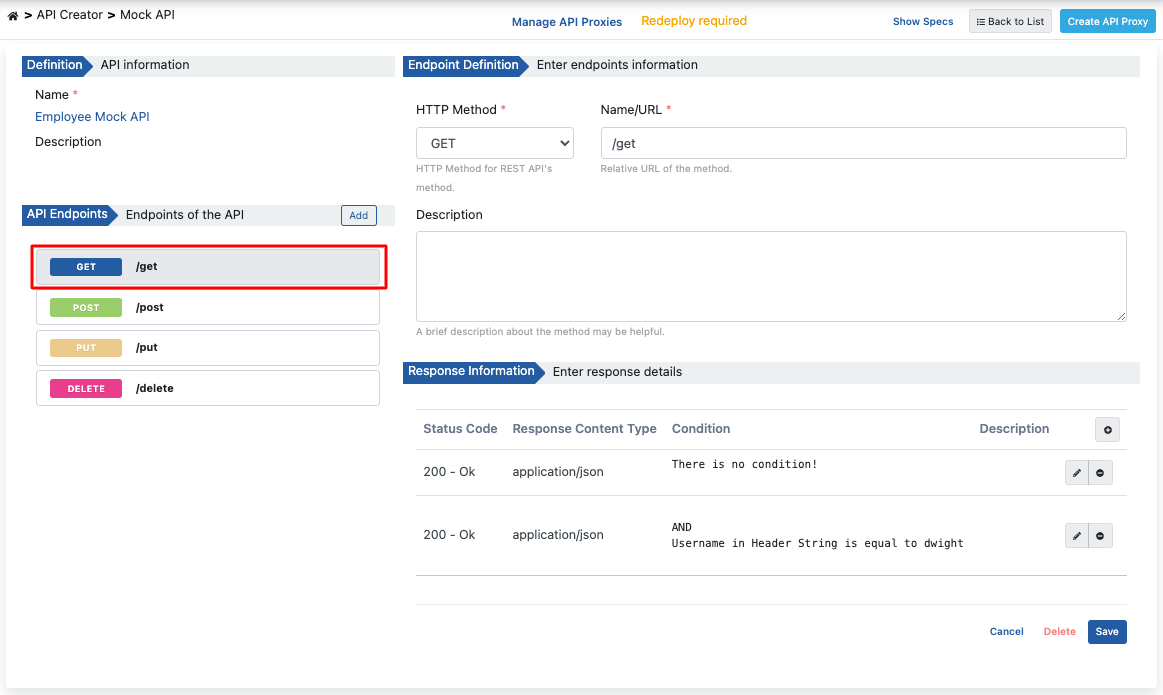
2. Koşula Göre Farklı Yanıt Döndürme
Uç noktaya koşulsuz bir istek gönderildiğinde yanıt başarılı bir durum kodu ve tüm çalışanların listesini içermelidir.
CRUD iskeleti GET /employees uç noktasına varsayılan bir örnek ekler. Bu örneğin gövdesini şöyle değiştirin:
- Sol sütunda GET /employees uç noktasını seçin. Yanıtlar kartı 200 OK sekmesini gösterir. Örnekler tablosunda Varsayılan rozetli Örnek 1 görünür.
- application/json medya tipine tıklayın. Yanıt paneli açılır.
- Örnek 1 satırındaki kalem simgesine tıklayın. Örnek penceresi açılır.
- Koşullar alanını boş bırakın. Koşulsuz örnek varsayılan örnektir.
- Yanıt Gövdesi alanına tüm çalışanların listesini yazın. Kaydet düğmesine tıklayın. Pencere kapanır.
- Yanıt panelindeki Kaydet düğmesine tıklayın.
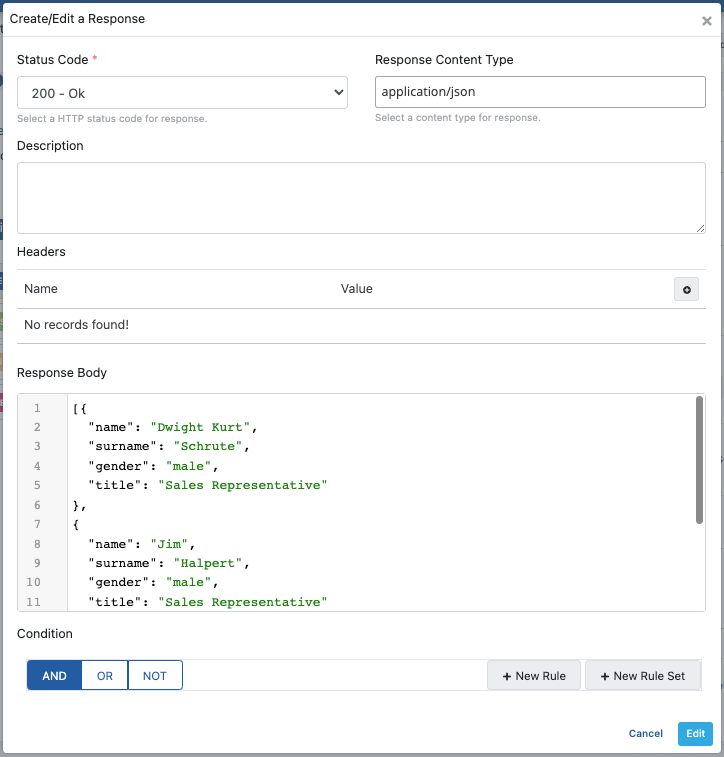
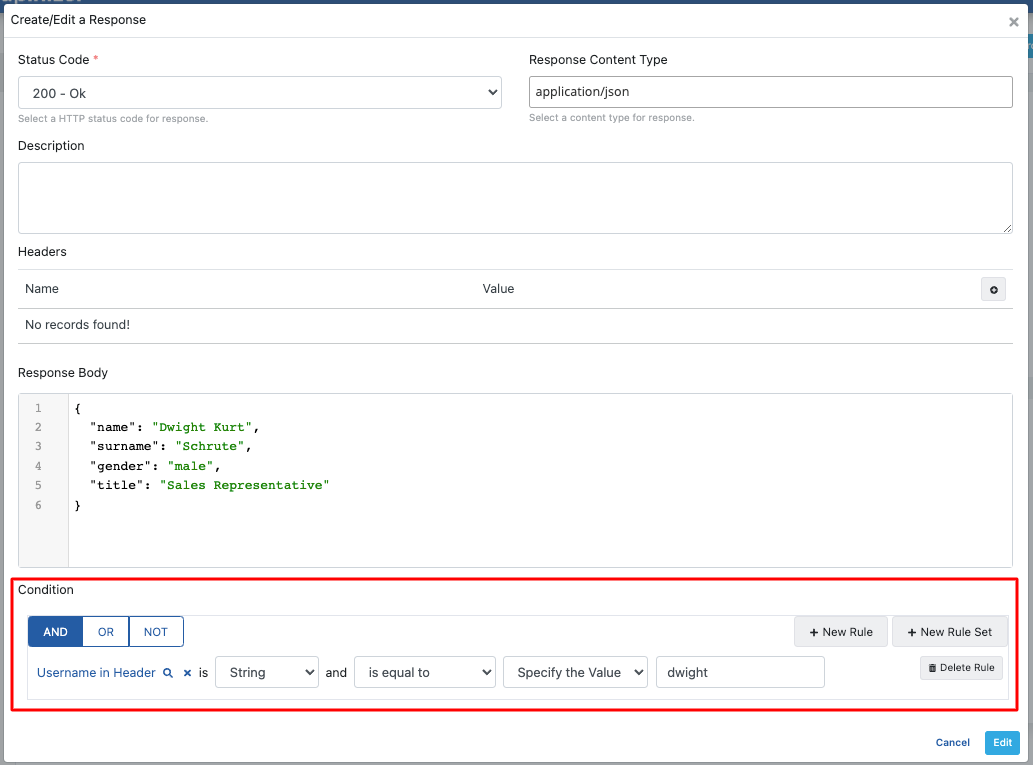
username başlığının değeri dwight olduğunda yalnız bu çalışanın bilgisi dönmelidir. Bunun için şu koşulu oluşturun:
- Yanıtlar kartında application/json altındaki + Örnek düğmesine tıklayın. Örnek penceresi açılır.
- Koşullar alanında Yeni Kural (New Rule) düğmesine tıklayın.
- Kuralı şöyle ayarlayın: başlık username, tip String, işleç eşit (equals), değer dwight.
- Yanıt Gövdesi alanına yalnız bu çalışanın bilgisini yazın. Kaydet düğmesine tıklayın.
Örnek, tabloda 1 kural rozetiyle görünür.
3. API Tanım Belgelerini Görüntüleme
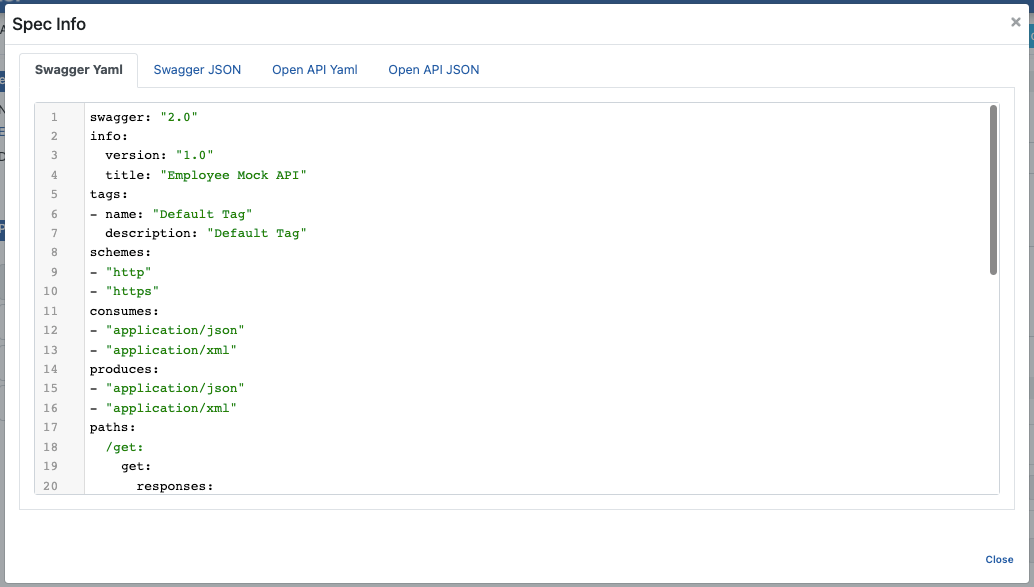
Employee Mock API'nin tanım dosyalarına erişmek için düzenleyicinin üstündeki Spec'leri göster (Show Specs) düğmesine tıklayın.

Pencere OpenAPI tanımını gösterir. Open API Yaml ve Open API JSON sekmeleri arasında geçiş yapın. Tanımı kopyalayabilir veya indirebilirsiniz.
Spec Bilgisi penceresini içeren görsele aşağıda yer verilmiştir:
4. API Proxy Oluşturma
Mock API ekranındaki API Proxy Oluştur (Create API Proxy) düğmesiyle anında API Proxy oluşturabilirsiniz.

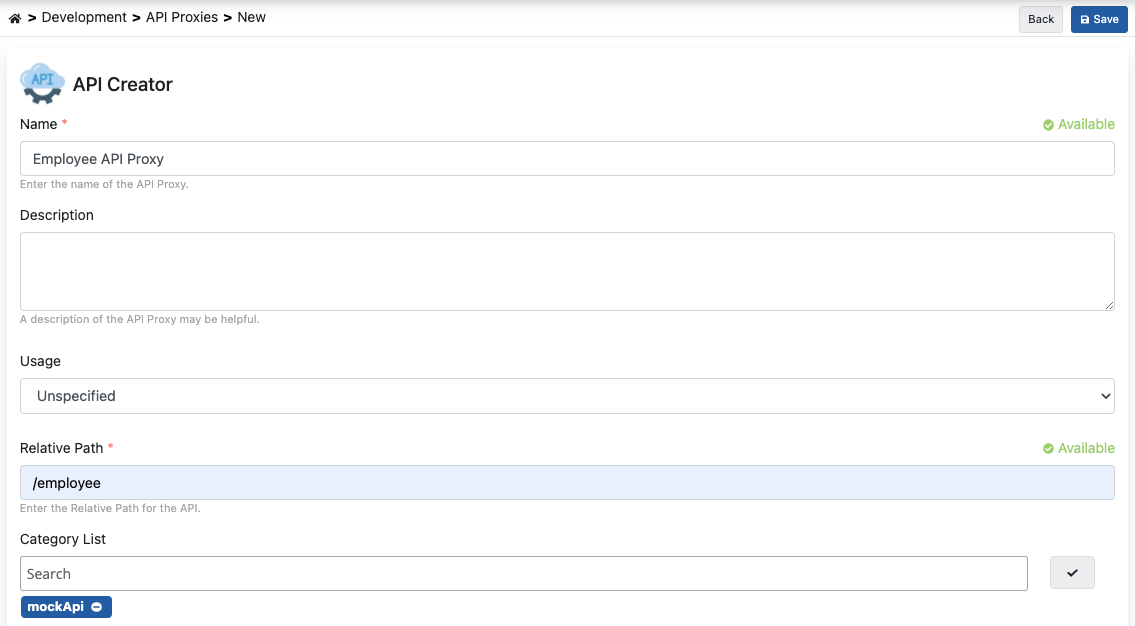
API Proxy Oluştur penceresi açılır. Alanları aşağıdaki gibi doldurun. Sonra Oluştur ve yükle (Create and deploy) düğmesine tıklayın:
-
Proxy adı: Employee API Proxy
-
Göreli Yollar:
/employee -
Kategori Listesi:
mockApiyazın ve Enter tuşuna basın. -
Yüklenecek ortamlar: API Proxy'yi yüklemek istediğiniz ortamı işaretleyin.
4.1 API Proxy'yi Canlıya Alma
Employee API Proxy'yi tanımlı bir ortama hızla yükleyebilir ve istemcilerin kullanımına açabilirsiniz.
Yüklenecek ortamlar alanında bir ortam işaretlediyseniz Oluştur ve yükle düğmesi API Proxy'yi zaten yükler. API Proxy'yi sonradan da yükleyebilirsiniz.
Sonradan yüklemek için API Proxy ekranındaki Yükle (Deploy) düğmesinin açtığı pencereyi kullanın.

Aynı işlemi Mock API ekranındaki Proxyleri Yönet (Manage API Proxies) düğmesiyle de yapabilirsiniz.

5. Test Etme
API'yi Mock API ekranındaki Dene (Try it) paneliyle test edin. Ayrıntılar için Mock API'yi Deneme bölümüne bakın.
- Sol sütunda GET /employees uç noktasını seçin. Uç nokta kartındaki Dene düğmesine tıklayın. Dene paneli açılır.
- Panel Employee API Proxy'yi ve bu API Proxy'nin ilk ortamını seçer. Gerekirse API Proxy'yi yüklediğiniz Ortam değerini seçin.
- Gönder düğmesine tıklayın.
İstekte koşulun beklediği başlık yoktur. Tüm çalışanları listeleyen aşağıdaki yanıt gövdesi döner.
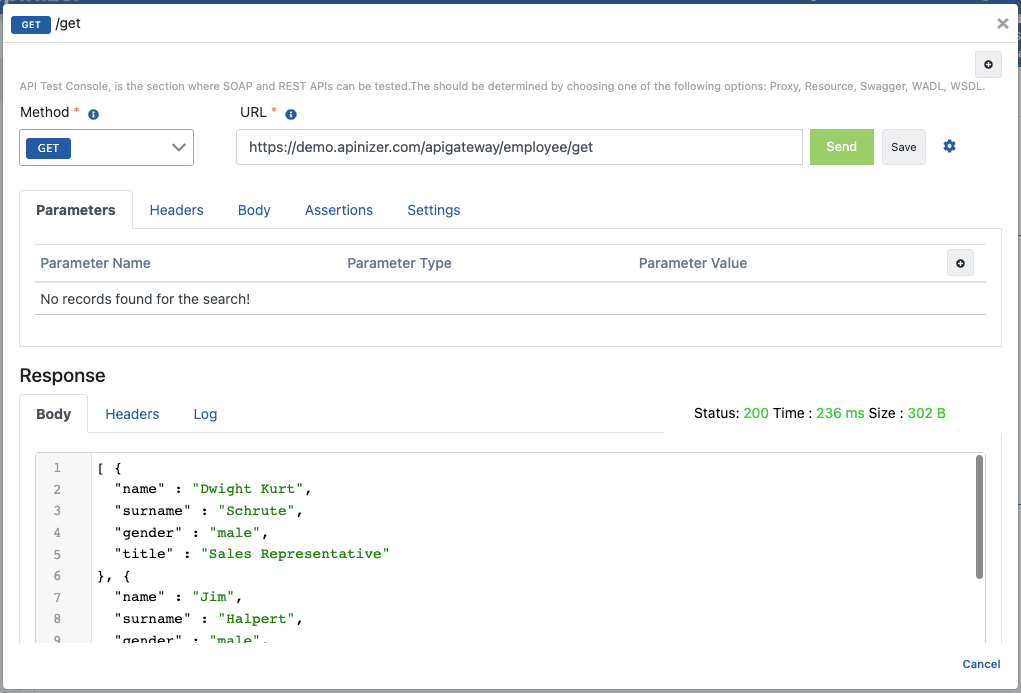
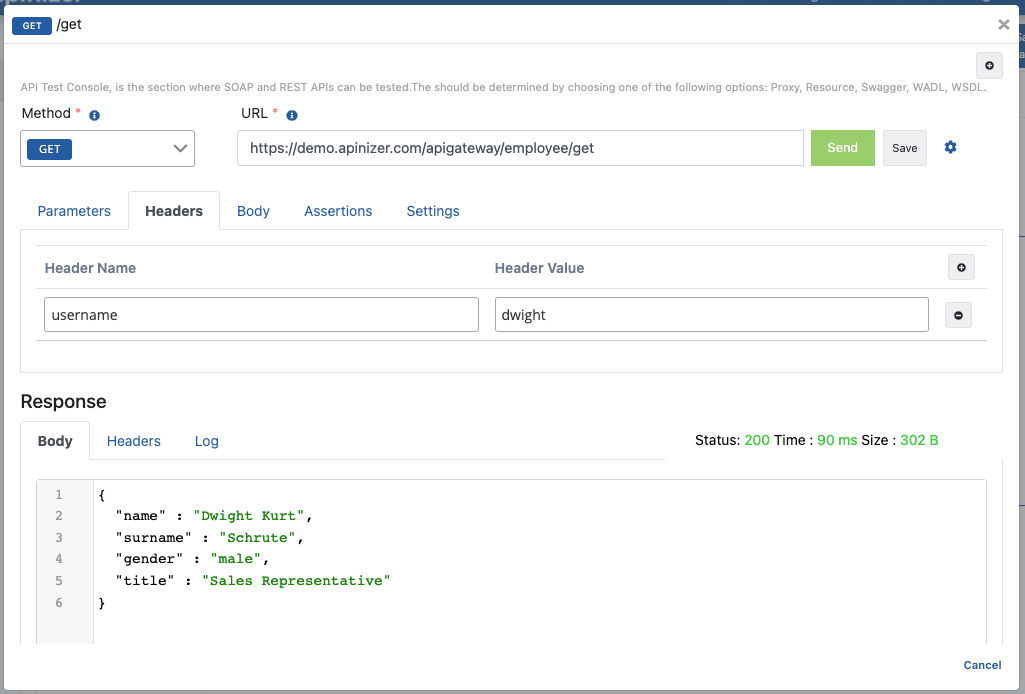
Şimdi koşulun beklediği başlığı isteğe ekleyin. Başlıklar sekmesinde + Başlık düğmesine tıklayın. Ad olarak username, değer olarak dwight girin. Gönder düğmesine tıklayın. Aşağıdaki özelleştirilmiş yanıt döner.