Truststore İçerisindeki Sertifika Yenileme
Bu senaryoda mevcut bir truststore içindeki süresi dolmuş güvenilir sertifika KeyStore Explorer (KSE) ile yenilenir. Güncellenen dosya Apinizer'da Sertifikalar ekranına değil, Key Stores ekranına yüklenir.
Truststore bir sertifika değildir. Sertifikaları içinde tutan kutudur (.p12, .pfx veya .jks). Apinizer'da bu kutu Keystore Yönetimi altında durur; mTLS, Gateway HTTPS ve backend SSL doğrulamasında TrustStore olarak seçilir.
KeyStore Explorer arayüzü İngilizcedir. Menü adları KSE'deki haliyle yazılmıştır.
Sertifika, Truststore ve Keystore
| Ne | Ne işe yarar | Bu senaryoda |
|---|---|---|
| Sertifika | Tek bir kimlik belgesi (.cer, .crt, .pem) | Süresi dolmuş kayıt ve onun yerine konan yeni kayıt |
| Truststore | Güvenilen sertifikaların durduğu dosya. Private key yoktur. | KSE'de açılıp içi yenilenen .p12 / .jks |
| Keystore | Sizin kimliğiniz: Key Pair (private key + sertifika) | Bu senaryonun dışındadır |
Kayıt tipini listedeki ikondan ayırt edin. Kilit / kurdele ve kırmızı çarpı Trusted Certificate (süresi dolmuş olabilir). Anahtar ikonu Key Pair'dir; onu silmeyin.
Adım 1: Truststore Dosyasını Açma
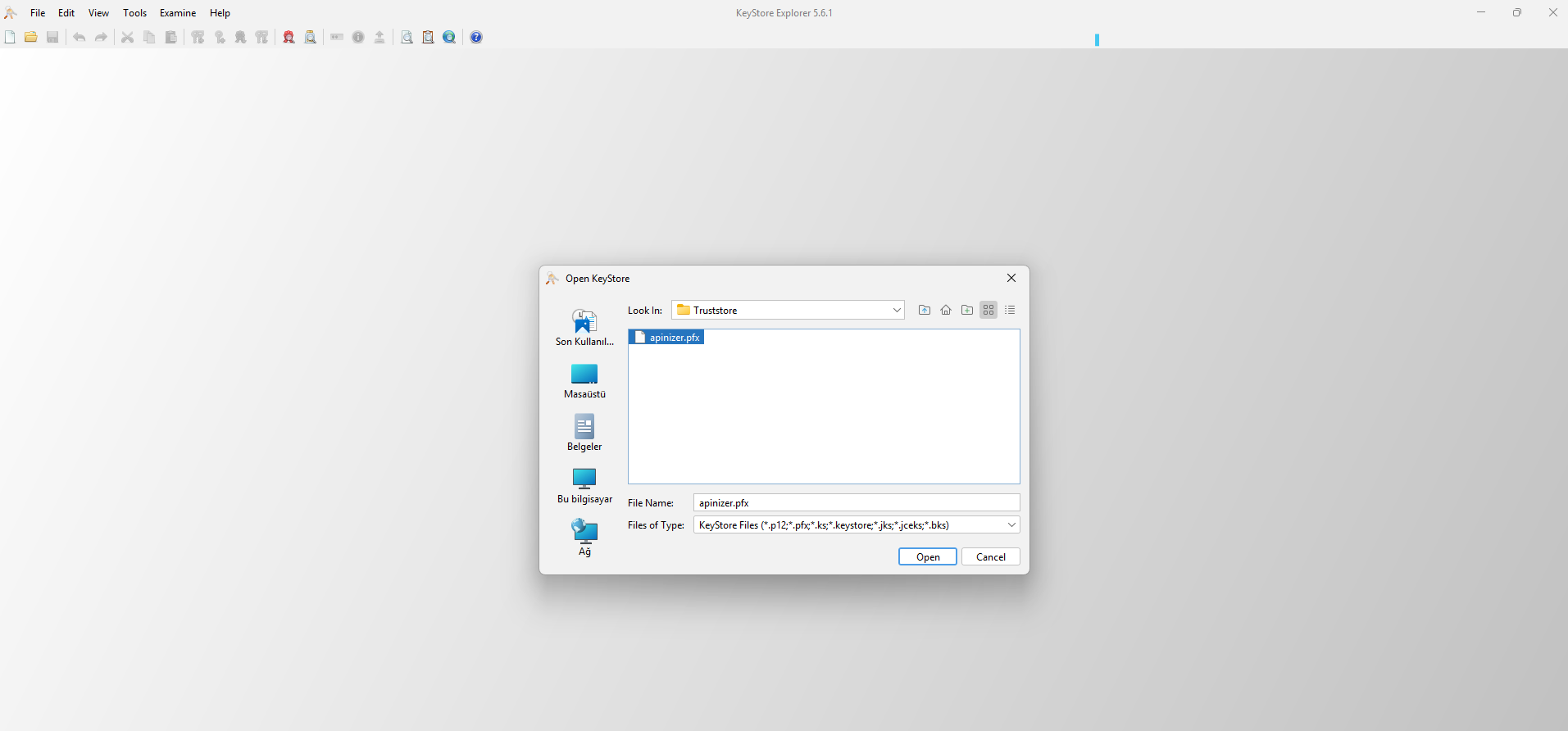
KeyStore Explorer'da File → Open ile mevcut truststore seçilir (.p12, .pfx veya .jks).
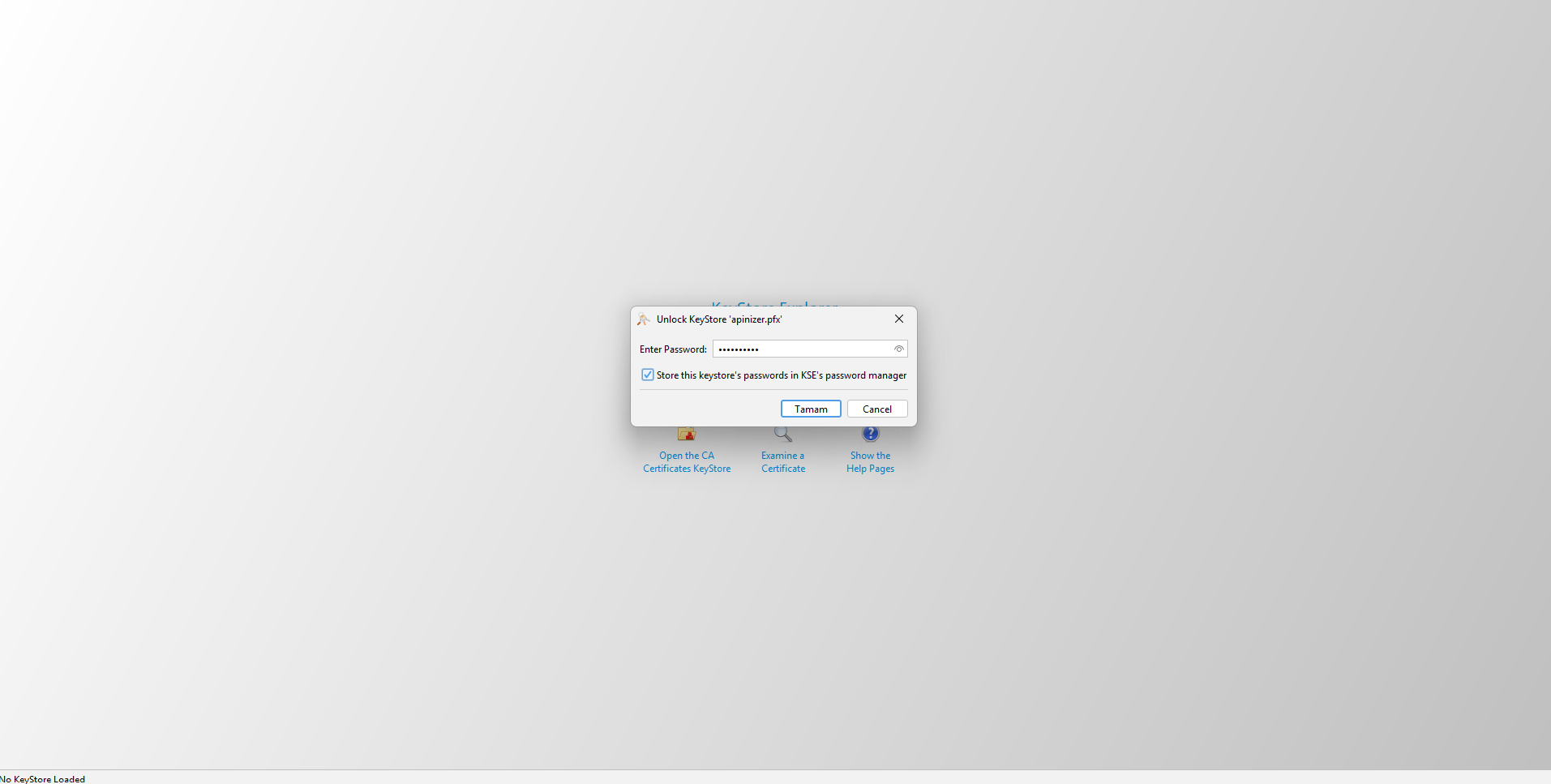
Unlock KeyStore penceresine dosya parolası girilir ve onaylanır.
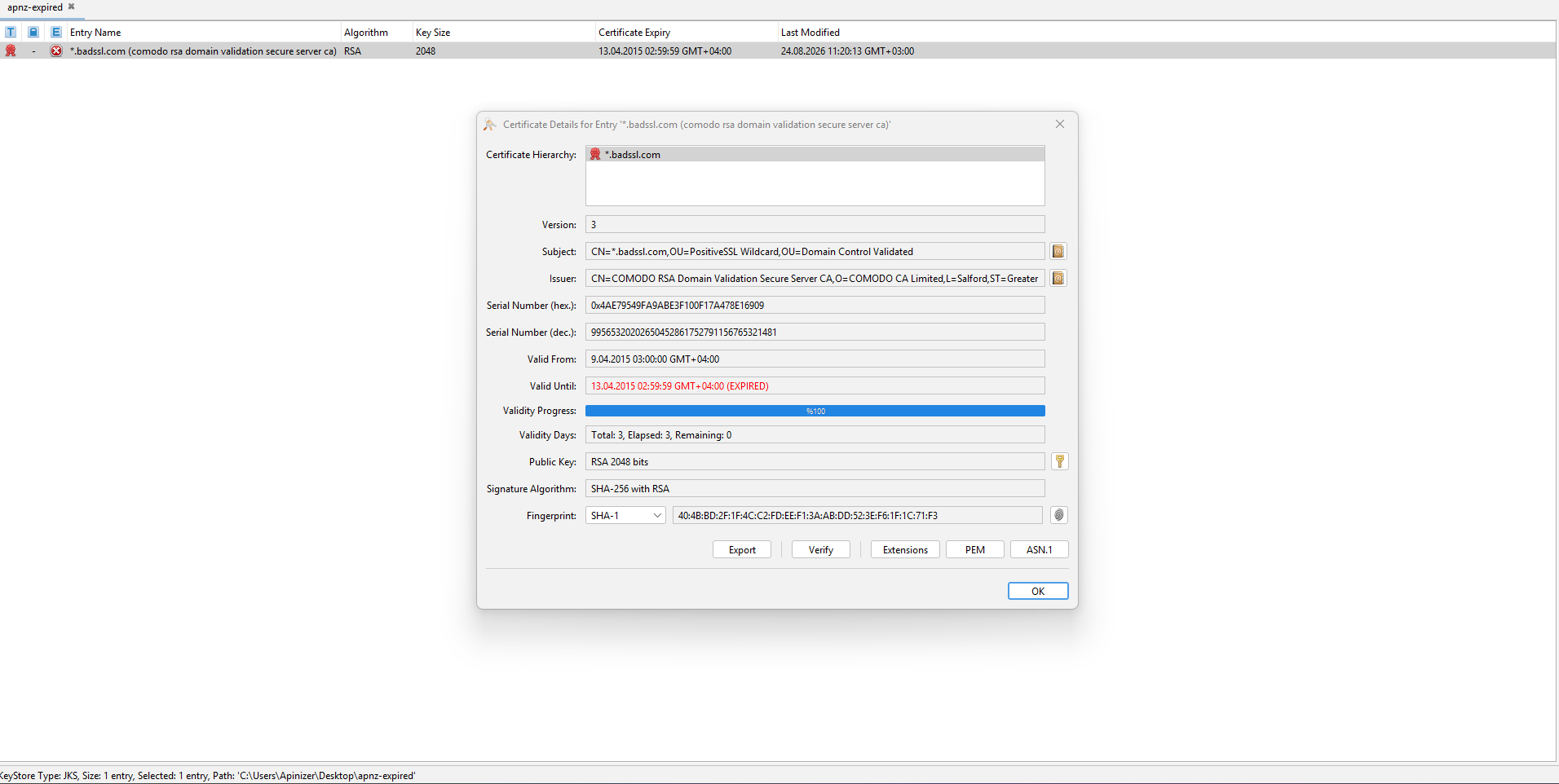
Listede kayıtlar alias, algoritma ve son kullanma tarihiyle görünür. Kırmızı çarpı, kaydın süresinin dolduğunu gösterir.
Adım 2: Süresi Dolmuş Sertifikayı Görüntüleme
Listedeki kaydı açmak için üst menüdeki Examine kullanılmaz. Examine, depodaki kaydı göstermez; canlı bir TLS adresinden veya diskteki bir dosyadan sertifika inceler. Yeni sertifikayı almak Adım 3'tedir.
Süresi dolmuş satıra çift tıklayın. Alternatif: sağ tık View Details → Certificate Chain Details.
Certificate Details penceresinde Valid Until satırında (EXPIRED) yazısı görülür. Subject, Issuer ve geçerlilik tarihleri buradan kontrol edilir. Pencere OK ile kapatılır.
Adım 3: Yeni Sertifikayı Sunucudan Alma
Yeni sertifika bir .cer dosyası olarak hazır değilse KSE üzerinden canlı sunucudan alınır.
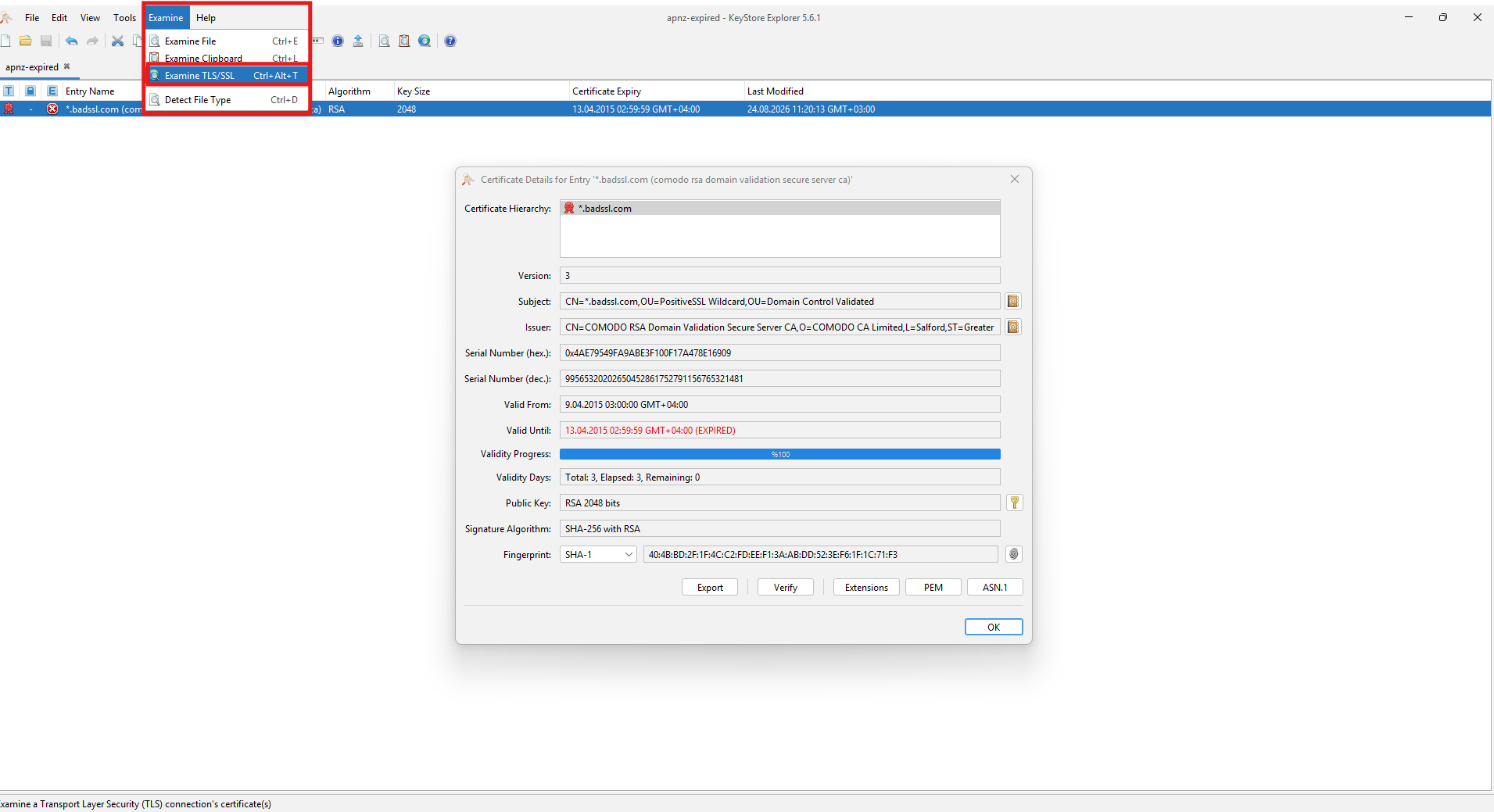
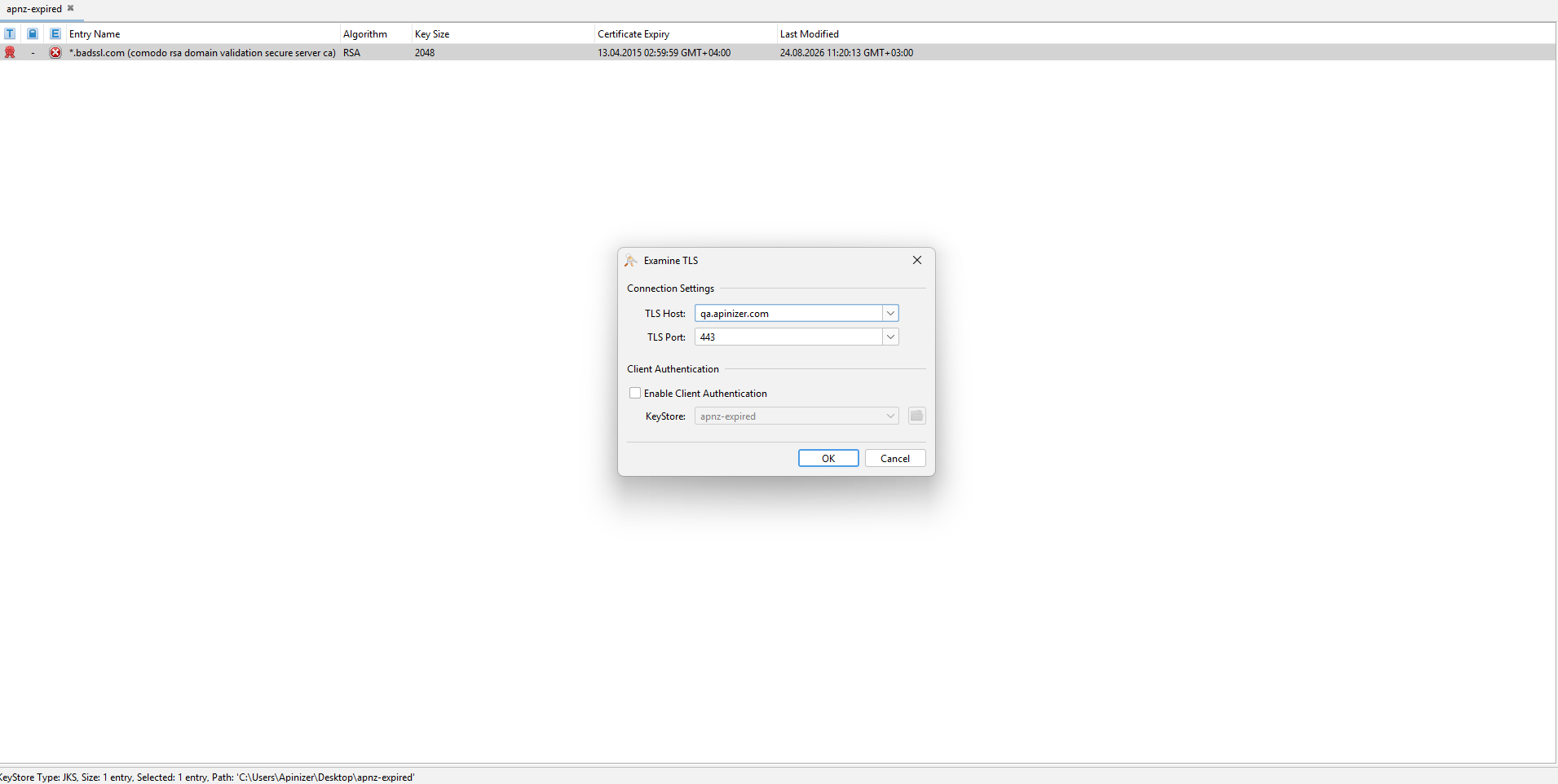
Üst menüden Examine → Examine TLS/SSL seçilir.
TLS Host ve TLS Port girilir (örnek: qa.apinizer.com, 443). OK düğmesine tıklanır.
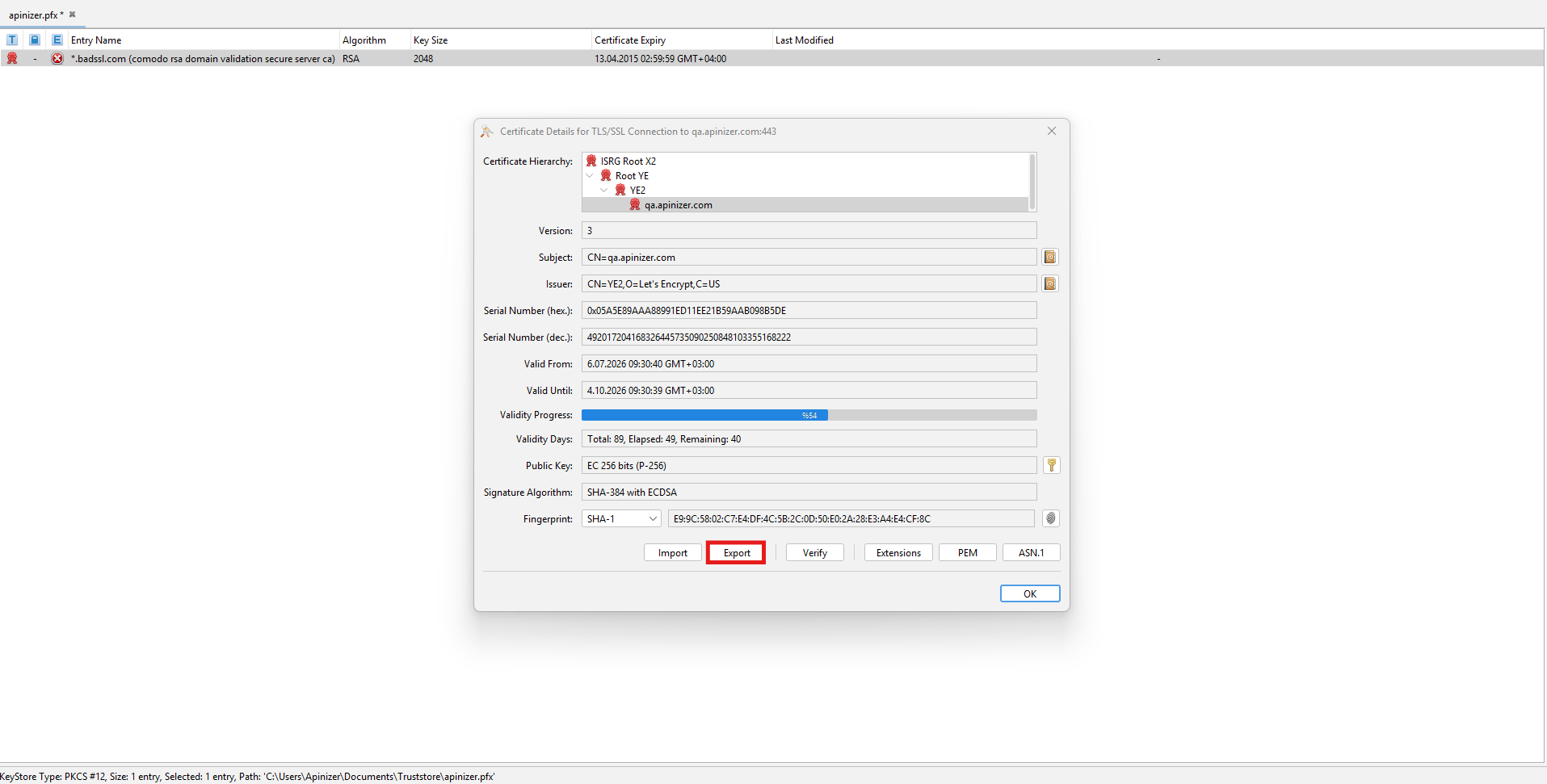
Açılan zincirde sitenin kendi sertifikası (en alttaki yaprak, örnekte qa.apinizer.com) seçili bırakılır. Kök ve ara CA satırları bu senaryoda seçilmez. Alttan Export ile sertifika .cer olarak kaydedilir.
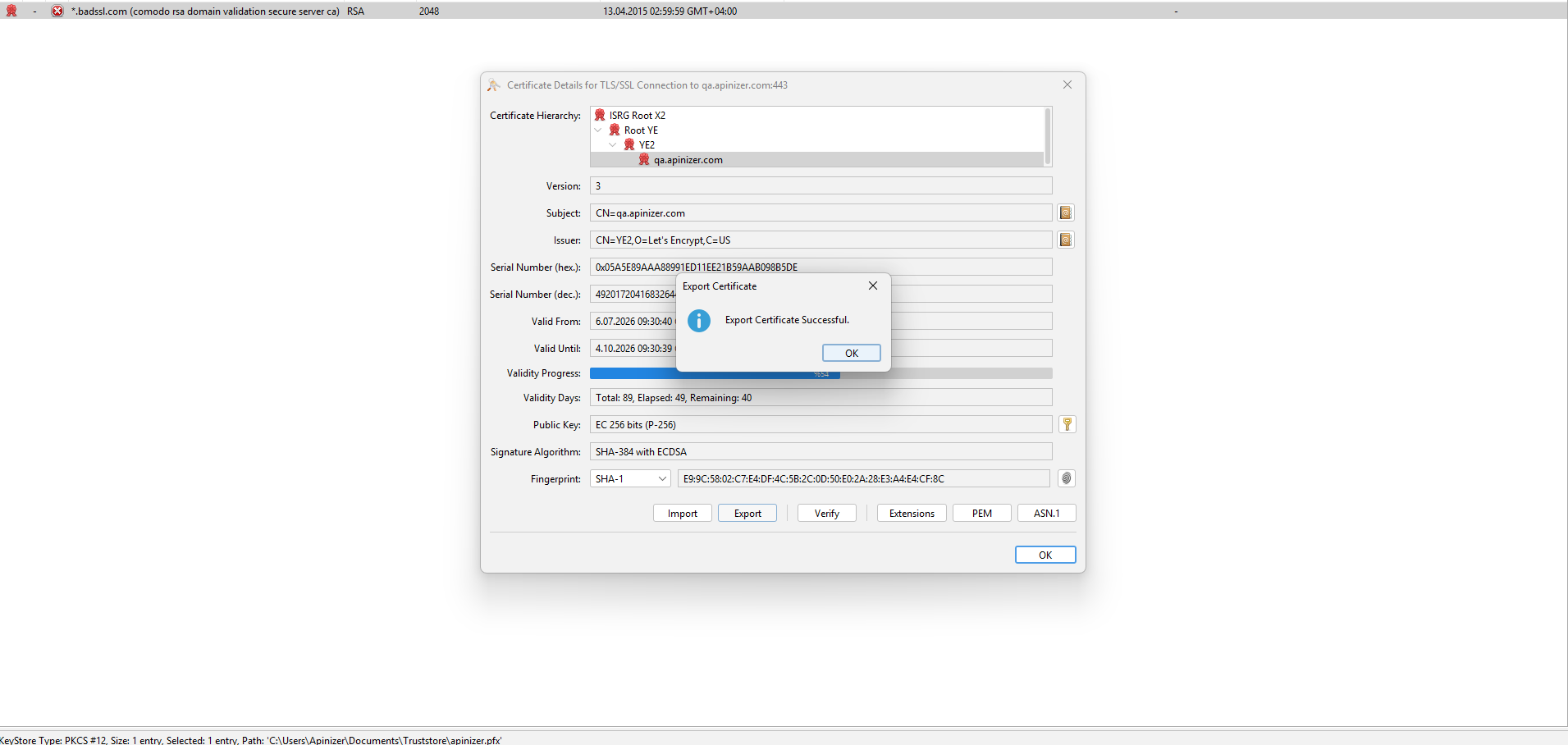
Dosya zaten elinizdeyse (X.509 / PEM .cer) bu adım atlanır, Adım 4'e geçilir.
Adım 4: Yeni Sertifikayı Truststore'a Ekleme
Tools → Import Trusted Certificate seçilir. Import Key Pair kullanılmaz; o private key ekler.
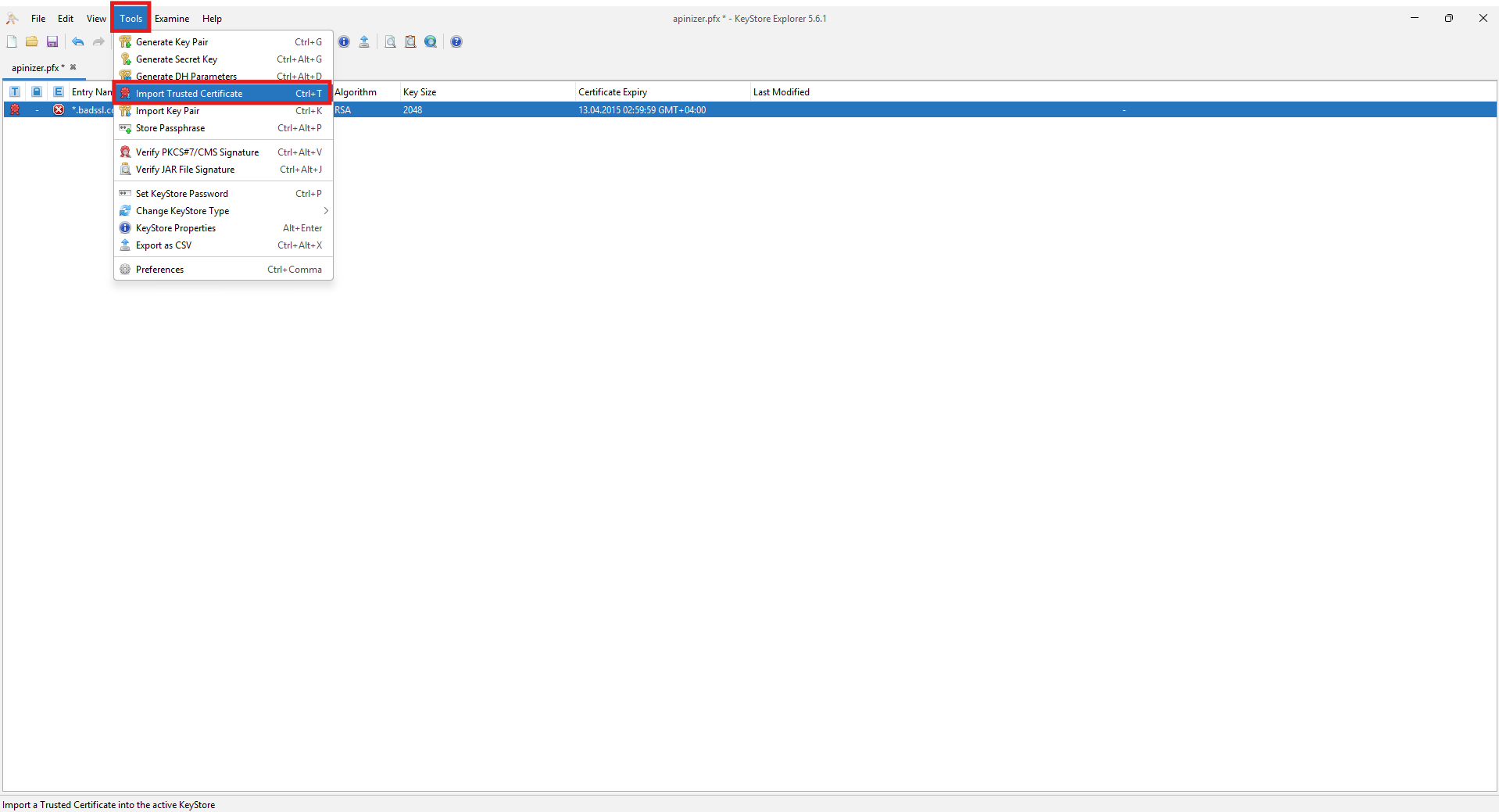
Az önce kaydedilen .cer dosyası seçilir ve Import düğmesine tıklanır.
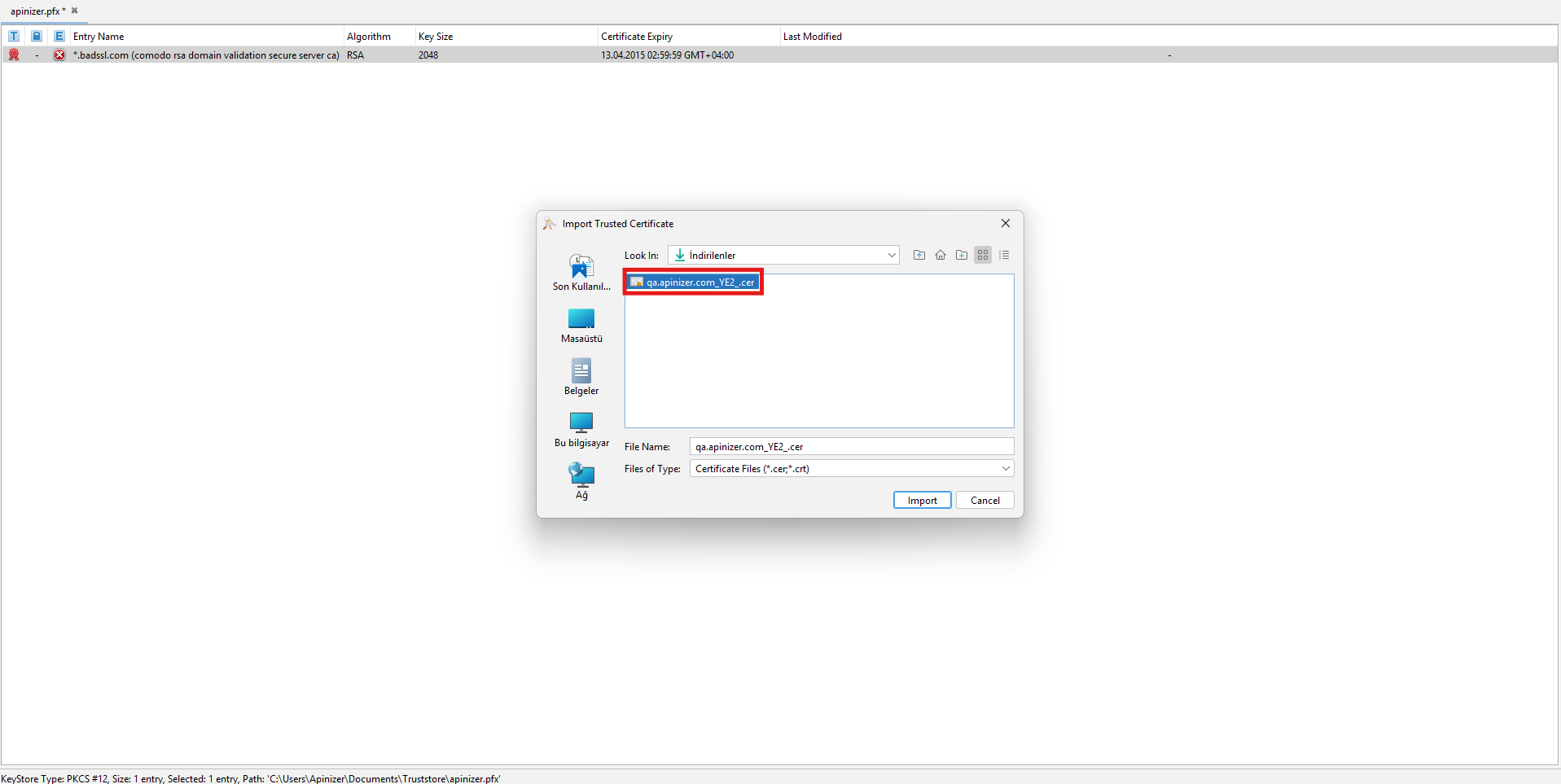
Önizlemede Valid Until tarihinin gelecekte olduğu kontrol edilir. Alias girilir. Listede artık hem eski (kırmızı çarpı) hem yeni (yeşil tik) kayıt görünür.
Adım 5: Eski Sertifikayı Yedekleme
Eski kayda sağ tıklanır ve Export → Export Certificate seçilir. Format X.509, PEM işaretli olması önerilir. Yedek güvenli bir yere kaydedilir.
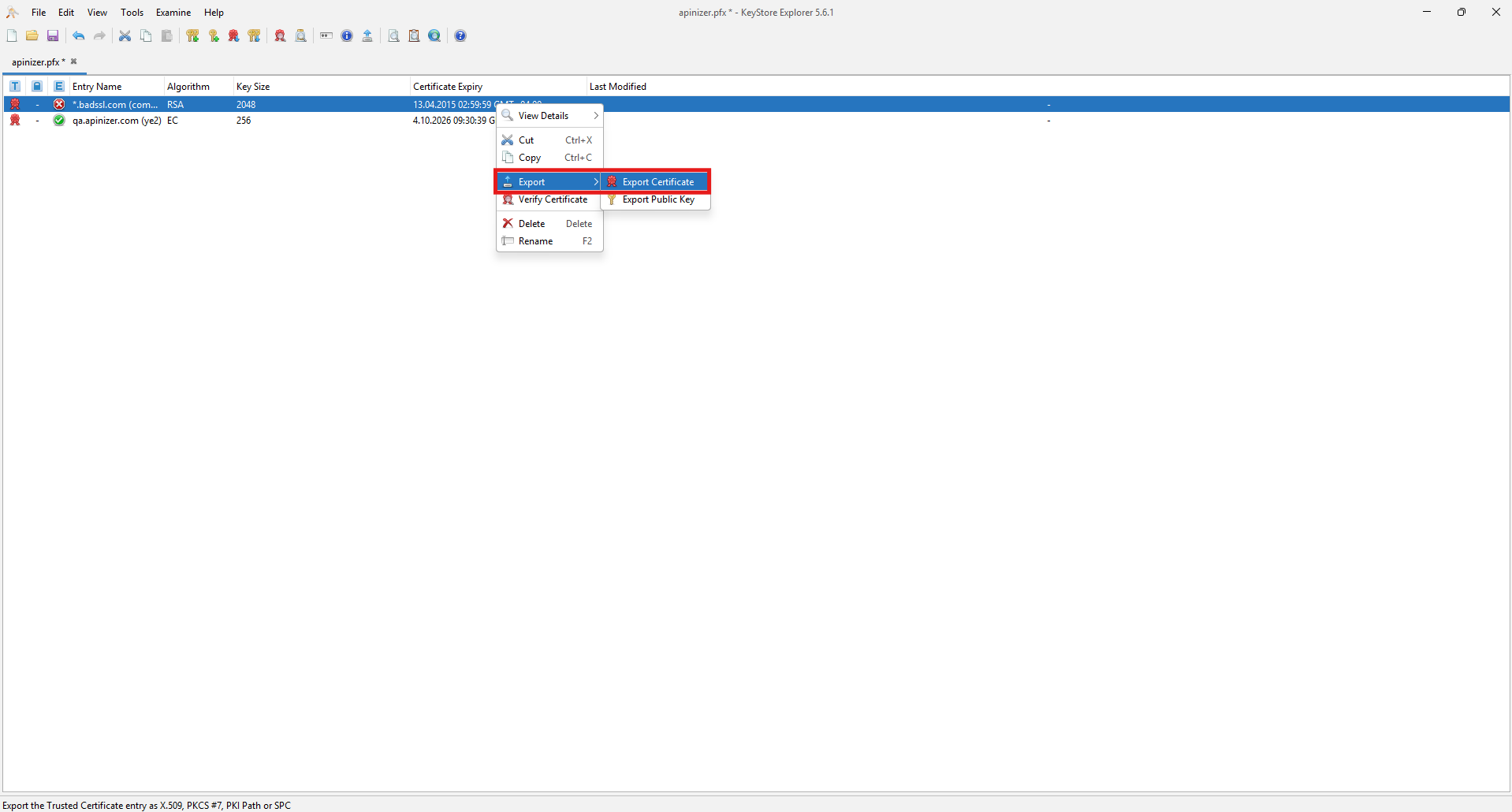
Adım 6: Eski Sertifikayı Silme
Eski kayda sağ tıklanır ve Delete seçilir. Onaylanır. Listede yalnızca yeni Trusted Certificate kalır.
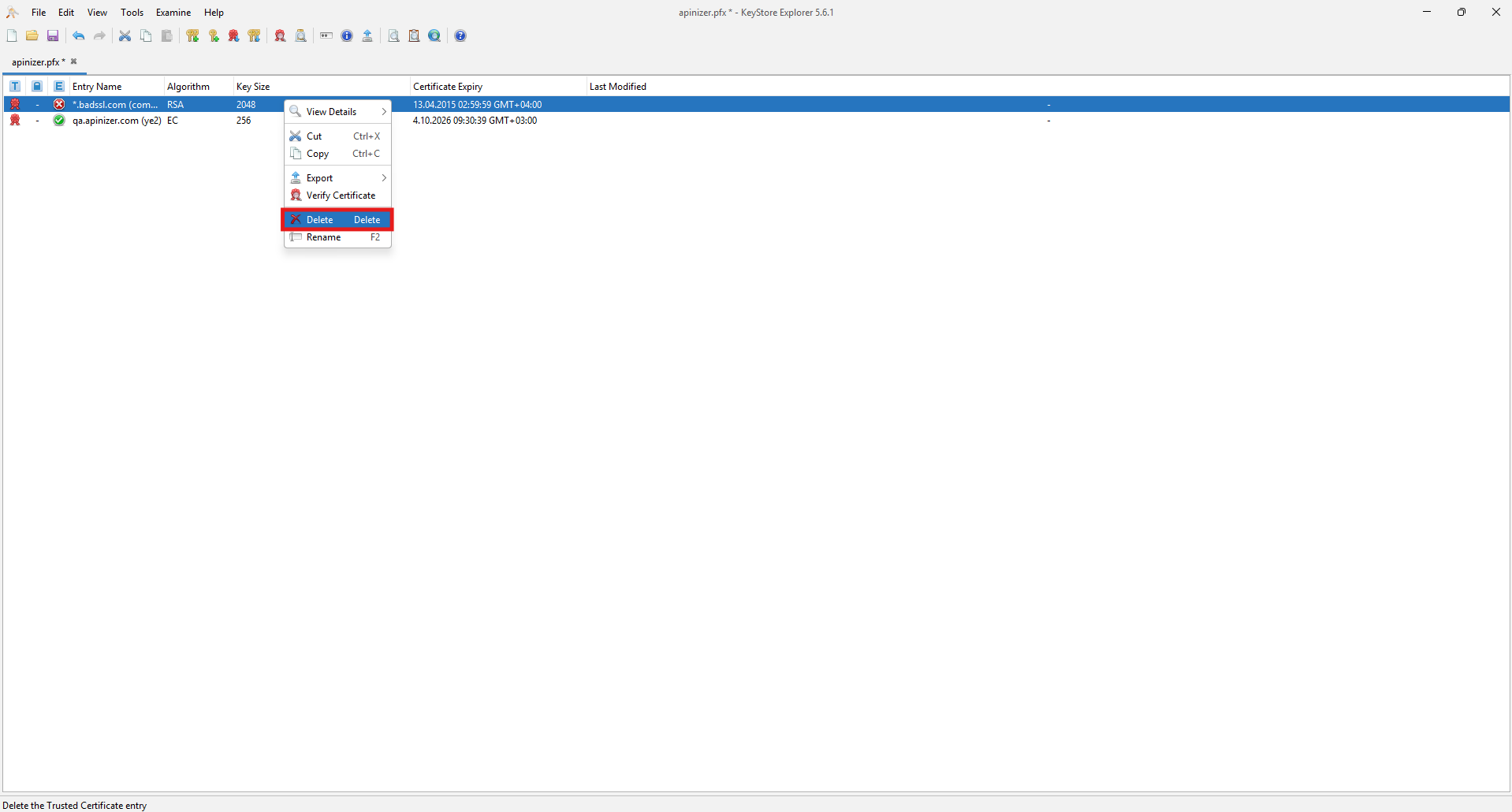
Adım 7: Truststore Dosyasını Kaydetme
File → Save As seçilir. KSE dosya uzantısını kendisi eklemez. Adın sonuna .p12 veya .pfx (PKCS #12) ya da .jks (JKS) yazılır. Uzantısız kaydedilen dosyayı Apinizer kabul etmez.
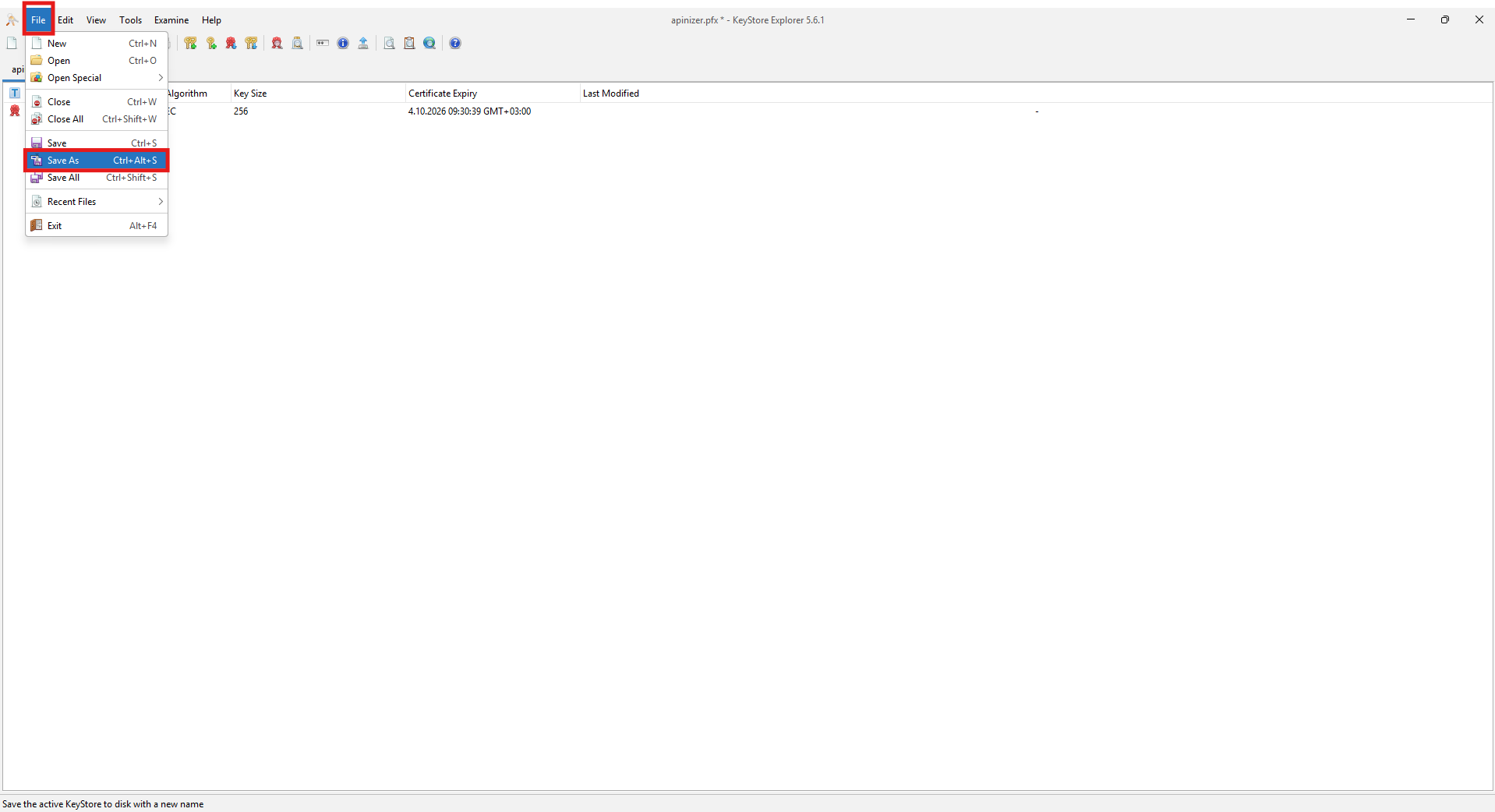
Kaydettiğiniz parola, Apinizer Key Store tanımındaki parolayla aynı olmalıdır. Parolayı değiştirirseniz tanımdaki Parola alanını da güncelleyin.
Adım 8: Güncellenen Truststore'u Apinizer'a Yükleme
.p12 / .pfx / .jks kutusu Yönetim → Gizlilik Yönetimi → Key Stores ekranına yüklenir. Sertifikalar (Certificate Definition) ekranı ham .cer / .pem bekler; truststore dosyasını oraya koymayın.
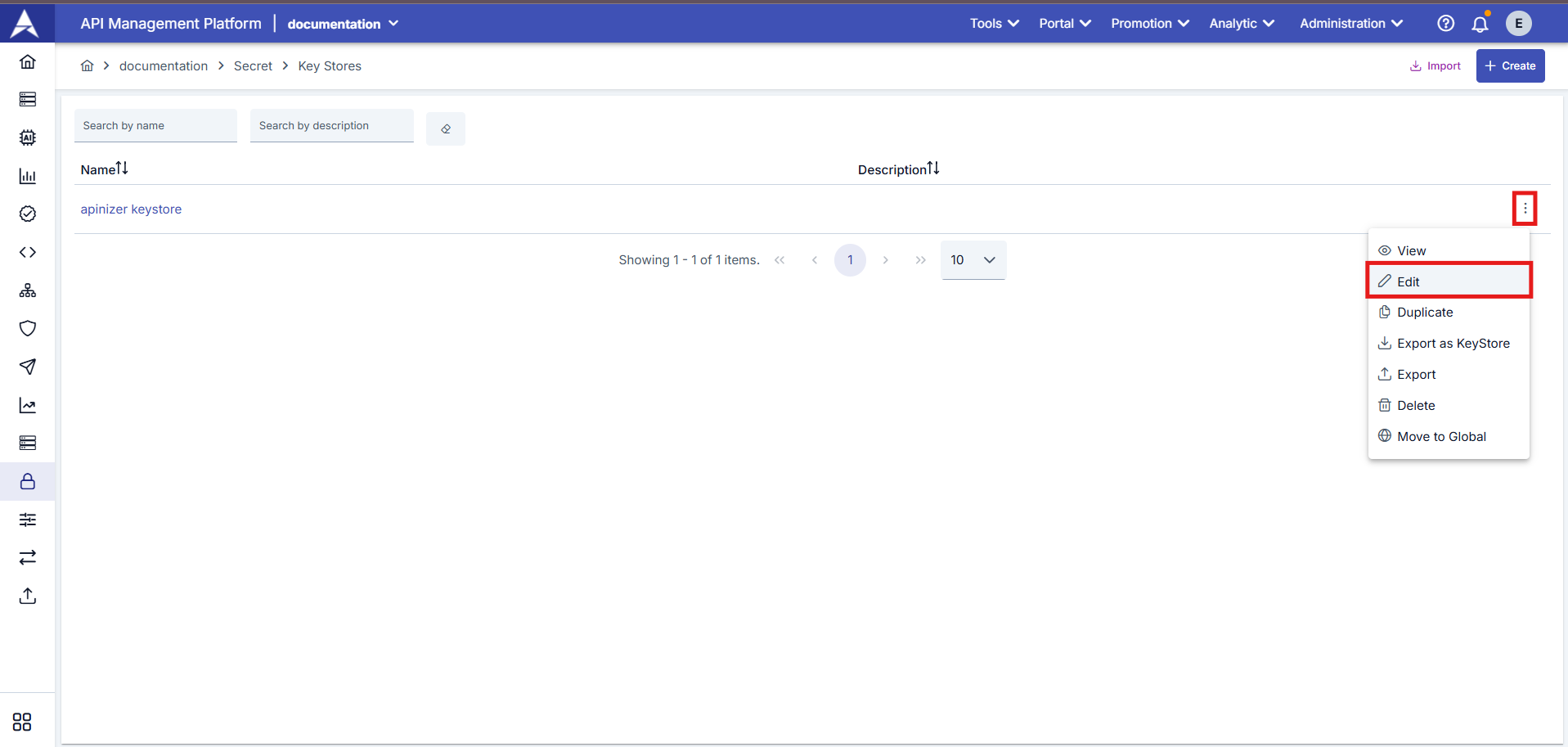
Mevcut kaydın menüsünden Edit seçilir.
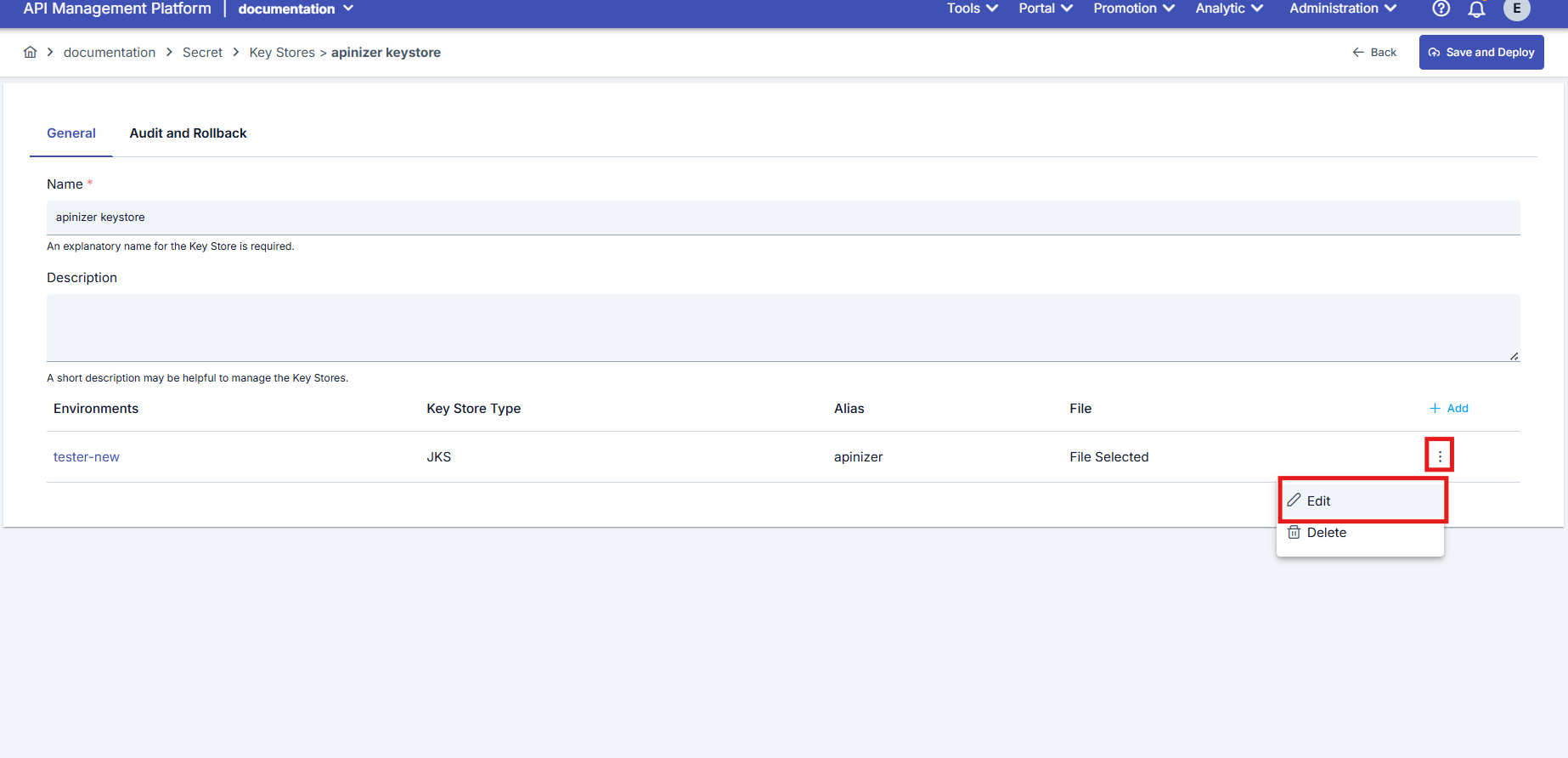
Ortam satırındaki menüden yeniden Edit ile konfigürasyon açılır.
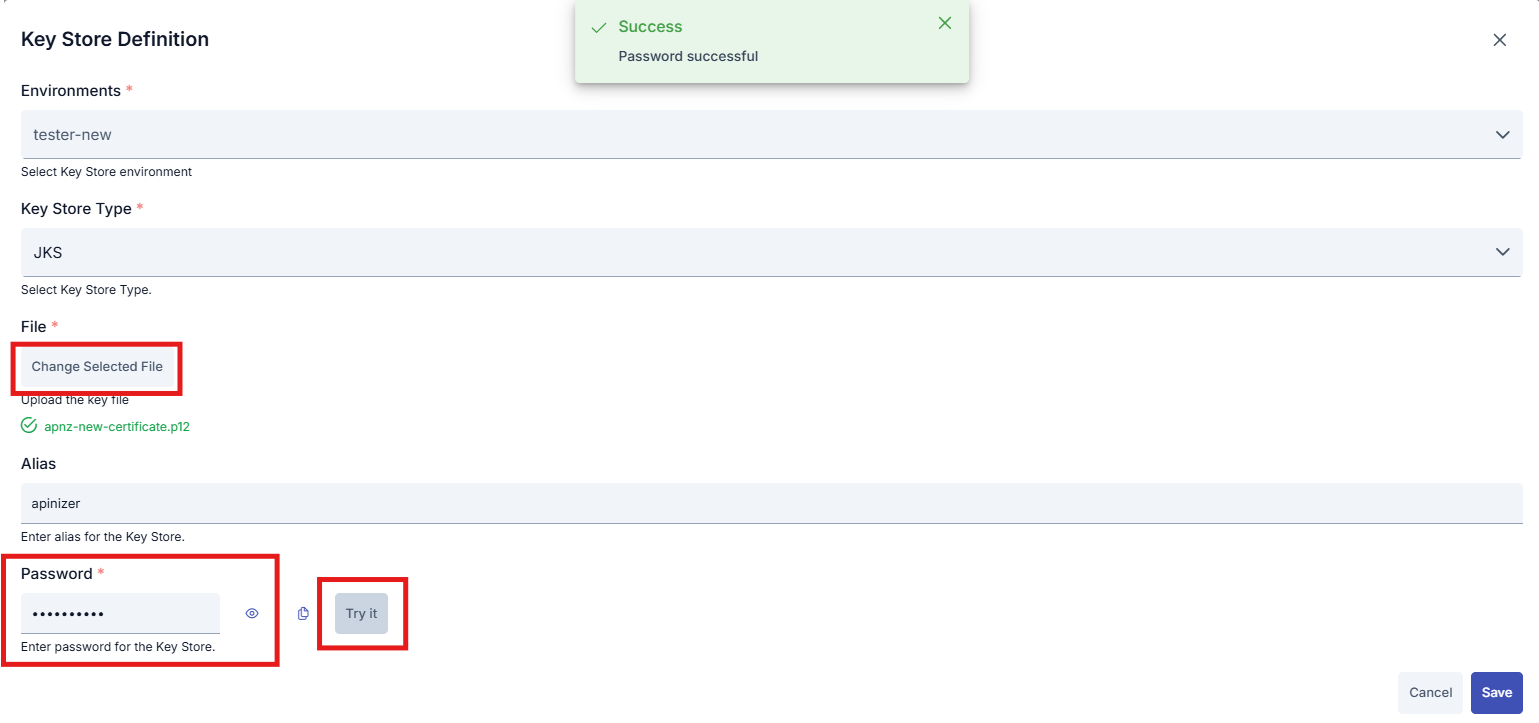
Change Selected File ile yeni truststore seçilir. Key Store Tipi dosyayla uyumlu olmalıdır: .p12 / .pfx için PKCS12, .jks için JKS. Alias ve Parola girilir. Try it ile parola doğrulanır, ardından Save ve Save and Deploy uygulanır.
Ayrıntılı Key Store alanları için Keystore Yönetimi sayfasına bakınız. mTLS truststore oluşturma adımları için mTLS Kimlik Doğrulama sayfasına bakınız.