API Portal'in Yapay Zeka Araçları ile Web Tarayıcı Üzerinden MCP Bağlantısıyla Kullanımı
Bu yöntem; tamamen üçüncü taraf uygulama, eklenti veya betiklerin çalıştırılmasını gerektirmektedir. Söz konusu üçüncü taraf yazılımlar APINIZER tarafından geliştirilmemekte, doğrulanmamakta veya desteklenmemektedir. Bu nedenle:
- Üçüncü taraf yazılımların kurulumu ve kullanımı kullanıcının kendi inisiyatifinde olup, doğabilecek tüm risk, zarar ve hukuki sorumluluk kullanıcıya aittir.
- APINIZER, bu tür uygulamaların veya betiklerin çalıştırılması sonucu ortaya çıkabilecek veri kaybı, güvenlik ihlali, uyumsuzluk, erişim engeli veya herhangi bir doğrudan/dolaylı zarardan sorumlu tutulamaz.
- Kurulum öncesinde ve kullanım süresince, çalıştırılacak uygulama veya kodların tamamının kaynağı, güvenilirliği ve içeriği kullanıcı tarafından dikkatle incelenmeli ve onaylanmalıdır.
Önemli: Herhangi bir güvenlik riski veya uyumsuzluk yaşamamak adına, yalnızca kaynağını ve güvenilirliğini tamamen doğruladığınız eklenti ve kodları kullanmanız şiddetle tavsiye edilir.
MCP (Model Context Protocol), yapay zeka araçlarının harici sistemlerle güvenli ve kontrollü şekilde iletişim kurmasına olanak tanır. Apinizer API Portal'ı MCP desteği olmayan bir yapay zeka aracı ile kullanmak için Chrome tarayıcısı üzerinden üçüncü taraf bir eklenti kurulabilir ve MCP bağlantısının bu eklenti aracılığıyla yönetilmesi sağlanabilir.
1. Gerekli Eklentiyi Kurun
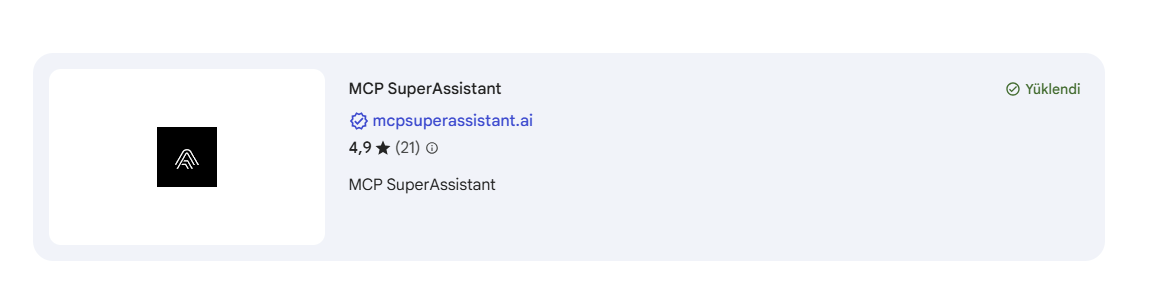
Chrome tarayıcısında Eklentiler menüsüne gidin
"MCP SuperAssistant" eklentisini yükleyin. Bu eklenti, tarayıcı ile MCP sunucusu arasında köprü görevini görecektir.
2. MCP Sunucu Tanım Dosyasını Oluşturun
Eklenti veya istemci, Apinizer API Portal'a nasıl bağlanacağını bu dosyadan okuyacaktır.
HTTP Proxy Dosyası Oluşturma
Bilgisayarınızda uygun bir konuma http_proxy.js isimli aşağıdaki formatta bir javascript dosyası oluşturun (örnek C:\mcp\http_proxy.js):
const connection = require('https');
const readline = require('readline');

// Token'ı environment variable'dan al
const APINIZER_TOKEN = process.env.APINIZER_TOKEN;
const APINIZER_HOST = process.env.APINIZER_HOST;
const APINIZER_PORT = process.env.APINIZER_PORT;
const timeout = 10000; // 10 saniye

async function sendHttpRequest(data) {
    return new Promise((resolve, reject) => {
        const postData = JSON.stringify(data);
        const options = {
            hostname: APINIZER_HOST,
            port: APINIZER_PORT,
            path: '/apiportal/management/mcp/api',
            method: 'POST',
            headers: {
                'Content-Type': 'application/json',
                'Accept': 'application/json',
                'APINIZER-TOKEN': APINIZER_TOKEN
            }
        };

        const req = connection.request(options, (res) => {
            let responseData = '';
            res.on('data', (chunk) => {
                responseData += chunk;
            });
            res.on('end', () => {
                console.error(`Status: ${res.statusCode}`);
                console.error(`Raw Response: ${responseData}`);

                // 401 Unauthorized kontrolü
                if (res.statusCode === 401) {
                    reject(new Error('Unauthorized: Invalid MCP token'));
                    return;
                }

                // 403 Forbidden kontrolü
                if (res.statusCode === 403) {
                    reject(new Error('Forbidden: Access denied'));
                    return;
                }

                try {
                    const response = JSON.parse(responseData);

                    // Claude Desktop için ultra güvenli temizlik
                    const cleanResponse = {
                        jsonrpc: response.jsonrpc || "2.0"
                    };

                    // ID kontrolü - null, undefined veya notification durumu
                    if (response.id !== null && response.id !== undefined) {
                        cleanResponse.id = response.id;
                    } else if (data.method && data.method.startsWith('notifications/')) {
                        console.error('Notification detected - skipping ID');
                    } else {
                        cleanResponse.id = data.id || "unknown";
                    }

                    // Result varsa ekle
                    if (response.result !== null && response.result !== undefined) {
                        cleanResponse.result = response.result;
                    }

                    // Error varsa ekle
                    if (response.error !== null && response.error !== undefined) {
                        cleanResponse.error = response.error;
                    }

                    // Notification'lar için özel handling
                    if (data.method && data.method.startsWith('notifications/')) {
                        console.error('Notification acknowledged - no response sent');
                        return;
                    }

                    console.error(`Cleaned Response: ${JSON.stringify(cleanResponse)}`);
                    resolve(cleanResponse);
                } catch (error) {
                    console.error(`Parse Error: ${error.message}`);
                    reject(new Error(`Invalid JSON: ${responseData.substring(0, 100)}`));
                }
            });
        });

        req.setTimeout(timeout, () => {
            console.error(`Request timeout after ${timeout}ms`);
            req.destroy();
            reject(new Error(`Request timeout after ${timeout}ms`));
        });

        req.on('error', (error) => {
            console.error(`Request Error: ${error.message}`);
            reject(error);
        });

        req.write(postData);
        req.end();
    });
}

const rl = readline.createInterface({
    input: process.stdin,
    output: process.stdout,
    terminal: false
});

rl.on('line', async (line) => {
    try {
        console.error(`Input: ${line}`);
        const request = JSON.parse(line);

        // Notification'lar için özel handling
        if (request.method && request.method.startsWith('notifications/')) {
            console.error('Processing notification...');
            await sendHttpRequest(request);
            return;
        }

        const response = await sendHttpRequest(request);
        if (response) {
            console.log(JSON.stringify(response));
        }
    } catch (error) {
        console.error('Error:', error.message);
        const errorResponse = {
            jsonrpc: "2.0",
            id: "error",
            error: {
                code: -32603,
                message: error.message
            }
        };
        console.log(JSON.stringify(errorResponse));
    }
});

console.error(`Secure MCP HTTP/HTTPS proxy started with token: ${APINIZER_TOKEN.substring(0, 8)}...`);
MCP Konfigürasyon Dosyası Oluşturma
Bilgisayarınızda uygun bir konuma aşağıdaki formatta bir JSON dosyası oluşturun (örnek C:\mcp\mcp_config.json):
- {
  "mcpServers": {
    "apinizer-portal-mcp-http": {
      "command": "node",
      "args": [
        "C:\\mcp\\http_proxy.js"
      ],
      "env": {
        "APINIZER_TOKEN": "mcp_xxx",
        "APINIZER_HOST": "apiportal.apinizer.com",
        "APINIZER_PORT": "443"
      }
    }
  }
}
MCP sunucusunun çalıştırılacağı komut (burada Node.js kullanılıyor)
MCP proxy script'inin dosya yolu
Bağlantı için gerekli ortam değişkenleri:
APINIZER_TOKEN: Apinizer MCP erişim token'ınızAPINIZER_HOST: Apinizer API Portal ana host adresiAPINIZER_PORT: HTTPS portu (varsayılan: 443)
3. Node.js Kurulumu
MCP sunucuları Node.js üzerinde çalıştığı için hedef sistemde olduğu gibi erişim sağlayacağınız sisteminizde de Node.js kurulu olmalıdır.
İndirme Linki: https://nodejs.org/tr/download
Kurulumdan sonra terminal/komut istemcisinde aşağıdaki komutla versiyonu kontrol edebilirsiniz:
- node --version
npm --version
4. MCP Bağlantısını Ayarlamak
Kullandığınız yapay zeka aracının web arayüzünü açın ve yeni bir sohbet oluşturun
Yönergeleri girdiğiniz kutucuğun sonuna eklenmiş olan "MCP" ifadesine tıklayın ve "Configure" butonuna basın, açılan alanda MCP alanını ve altındaki alanları aktifleştirin
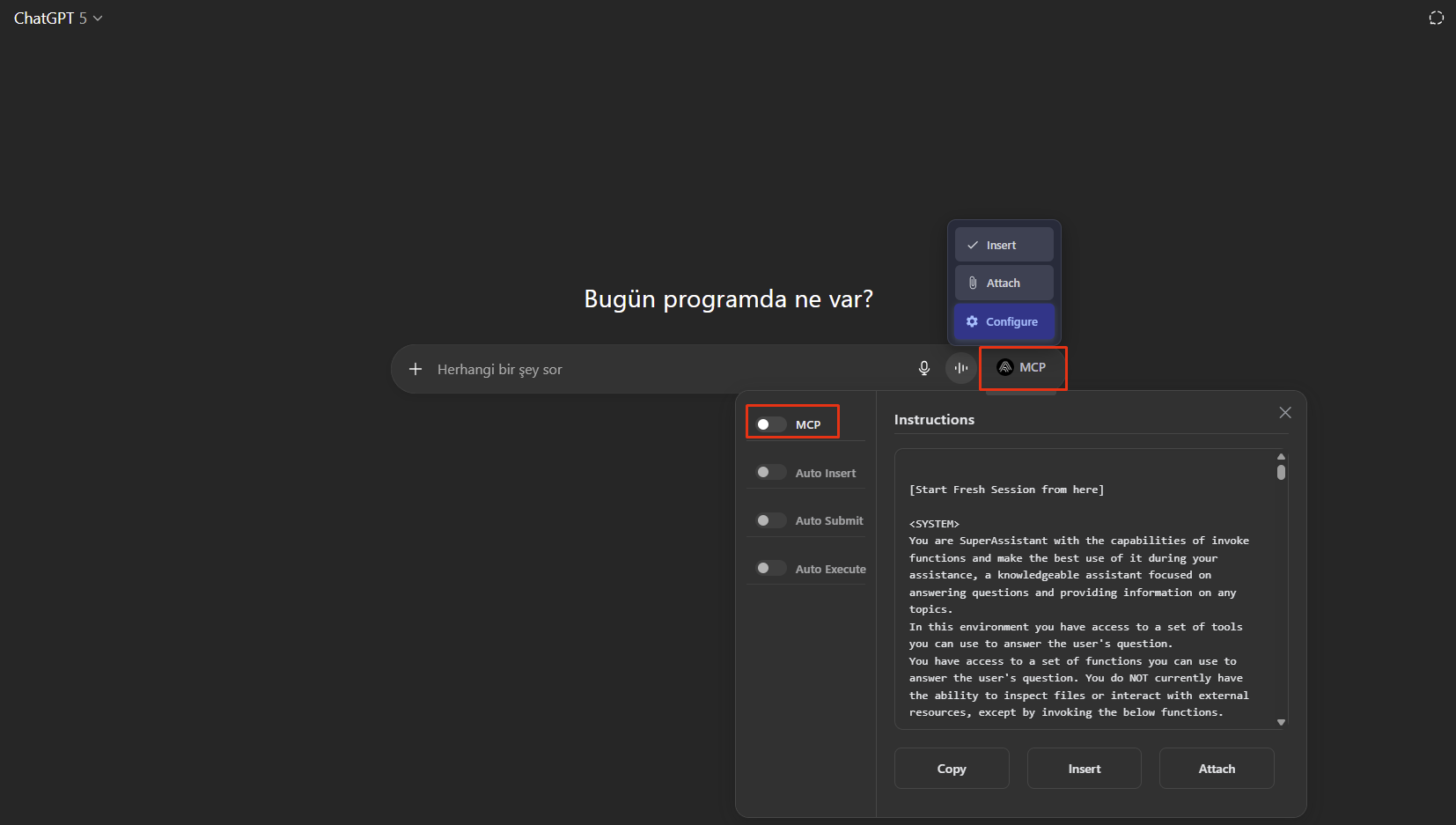
Windows'ta komut satırını açın (Win+R → cmd → enter) ve aşağıdaki ifadeyi sondaki adresi kendinize göre düzelterek çalıştırın:
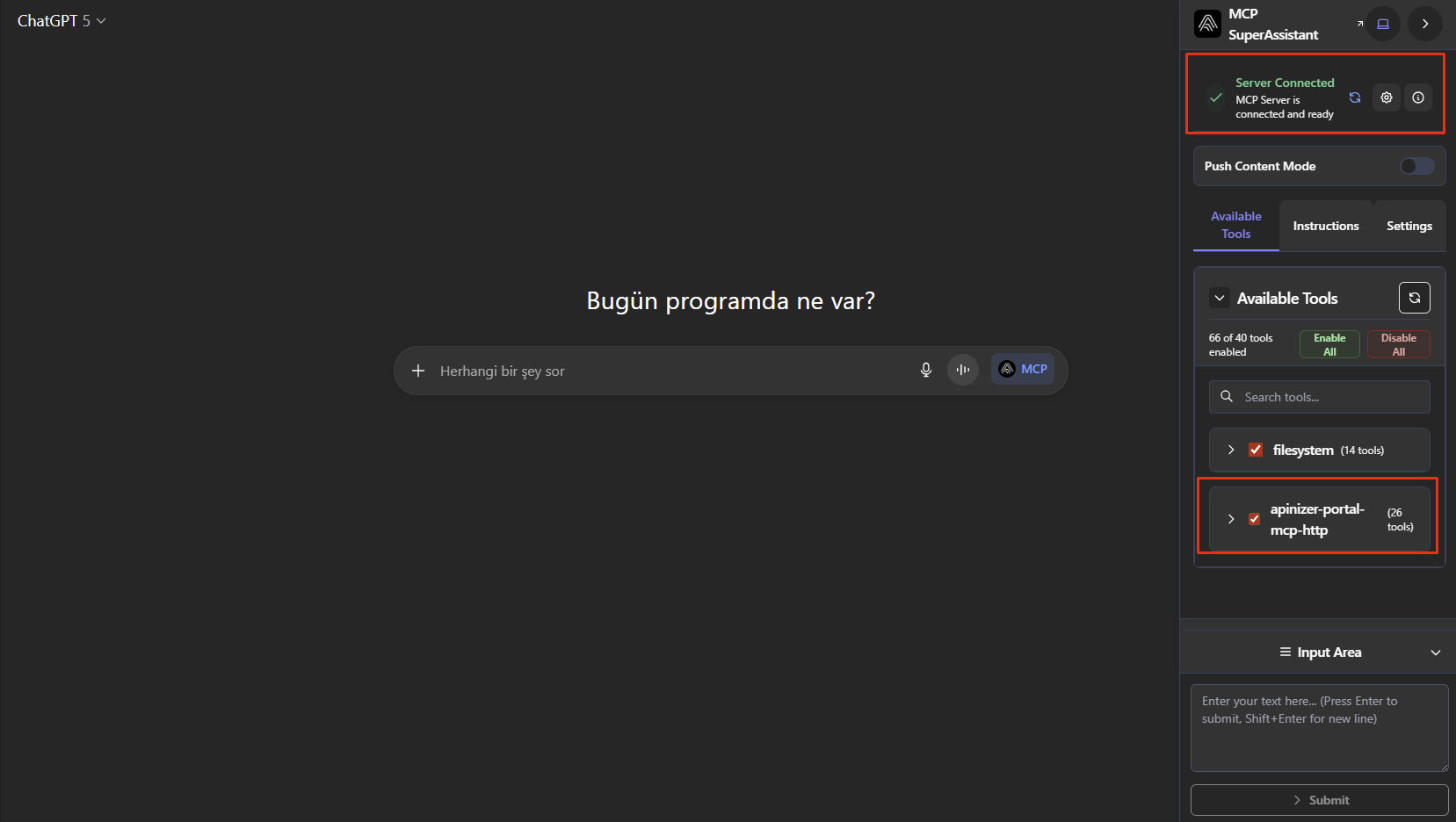
- npx @srbhptl39/mcp-superassistant-proxy@latest --config C:\\mcp\\mcp_config.json
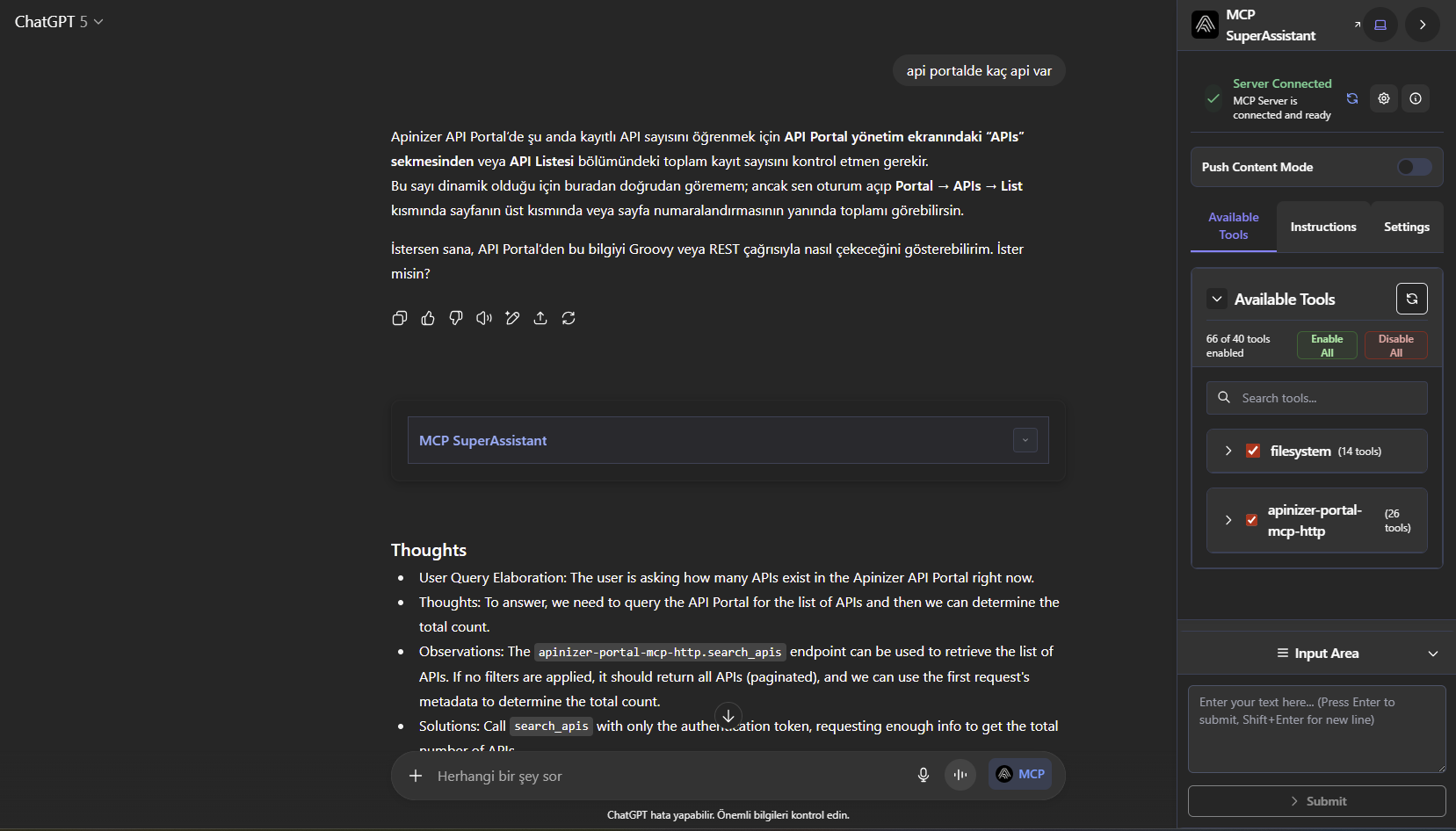
Bu işlem sonunda tarayıcıda yan tarafa açılan yeni ekranda "Server Connected" ifadesini ve "Available Tools" sekmesinde ilgili bağlantı tanımınızı görmeniz gerekiyor
Yönergeleri girdiğiniz kutucuğunun sonundaki "MCP" ifadesine basın ve size çıkardığı "Instructions"'ı yönerge olarak girmek için insert'e basın. Yönergeleri gönderin
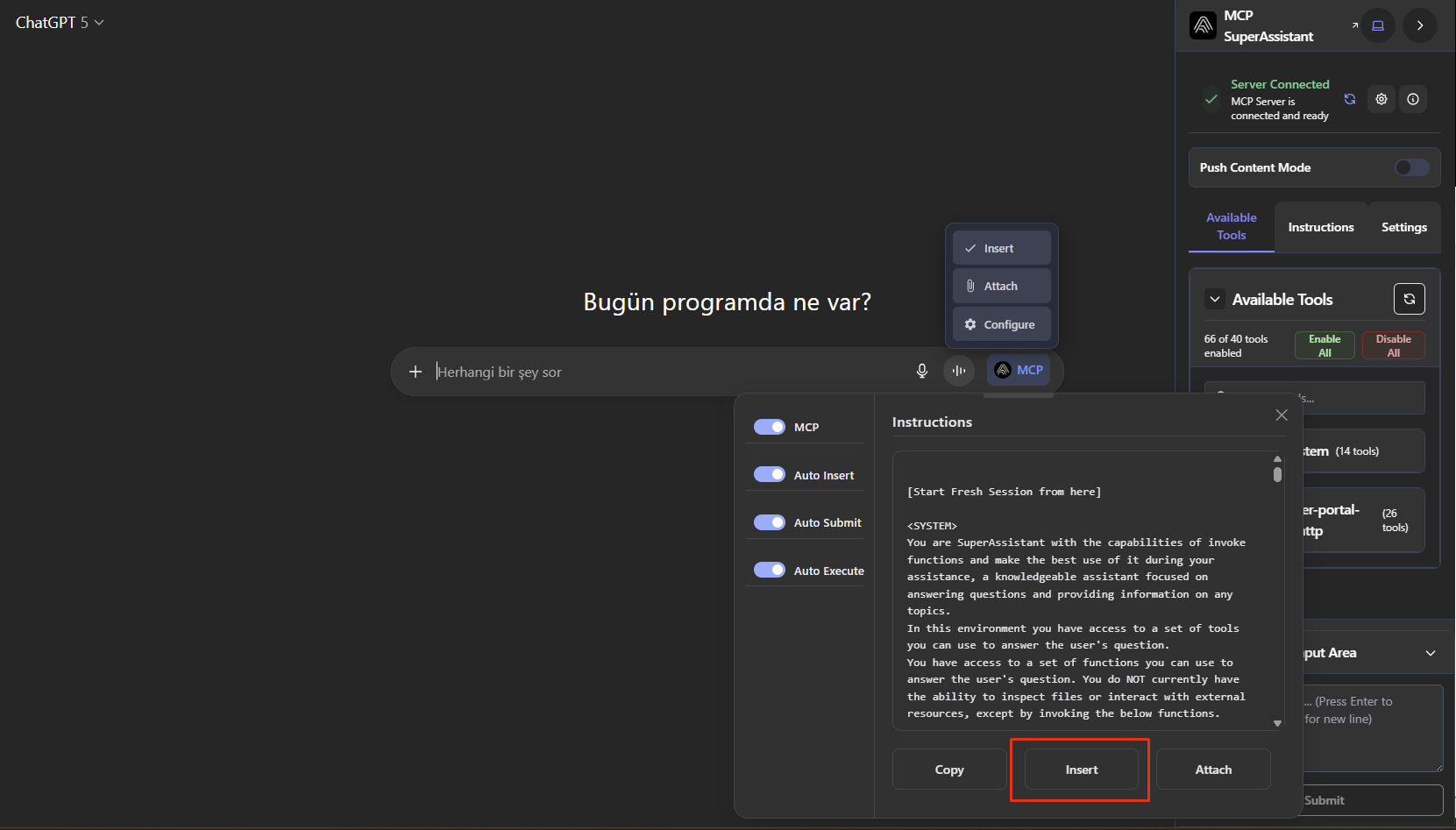
Bu noktadan itibaren Apinizer API Portaline MCP ile bağlanabilir, size sunulan araçları kullanabilirsiniz.
5. Örnekler
Bu bölümde farklı yapay zeka araçları ile kullanım örnekleri eklenebilir.
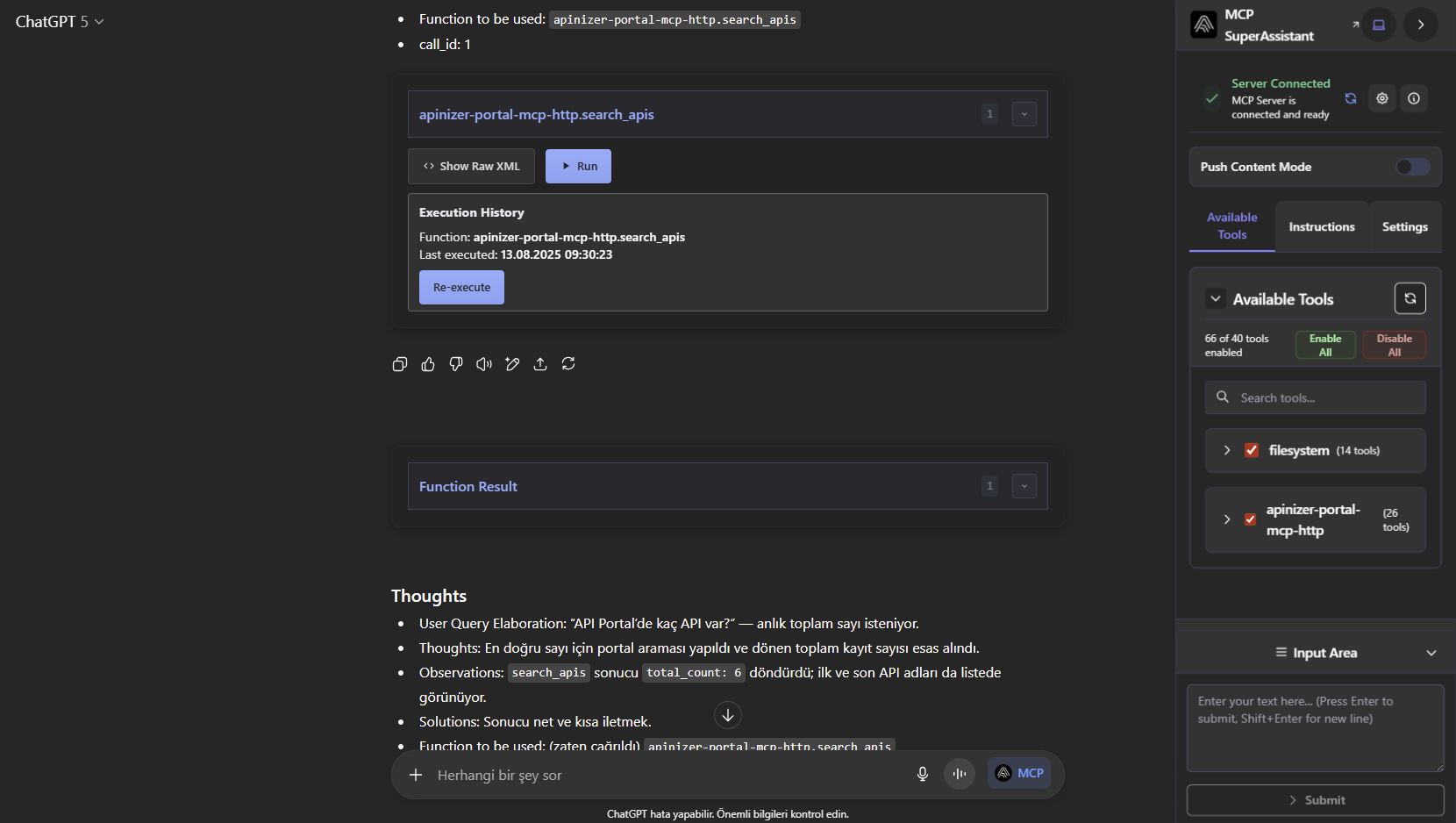
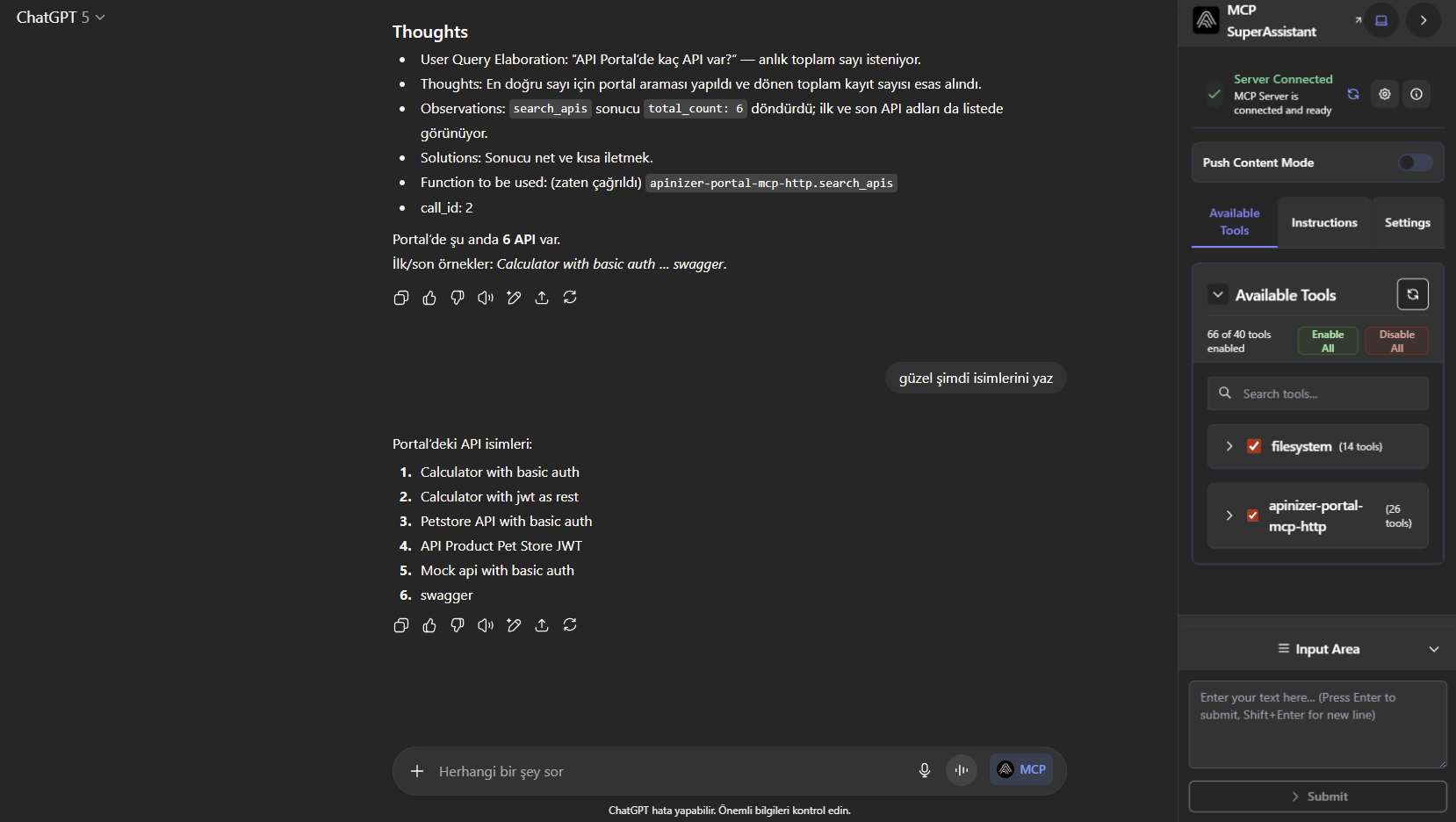
ChatGPT ekran görüntüleri:
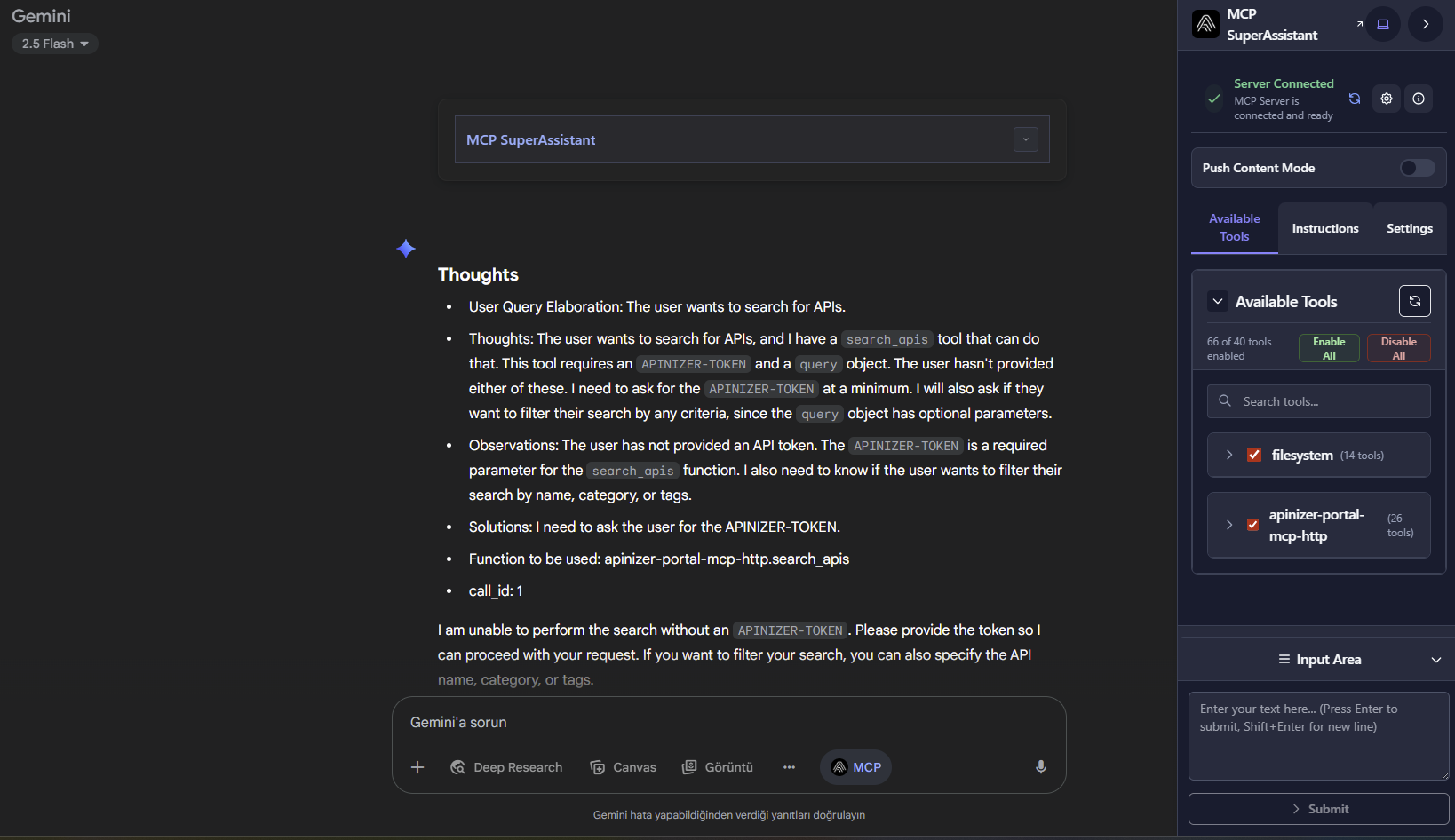
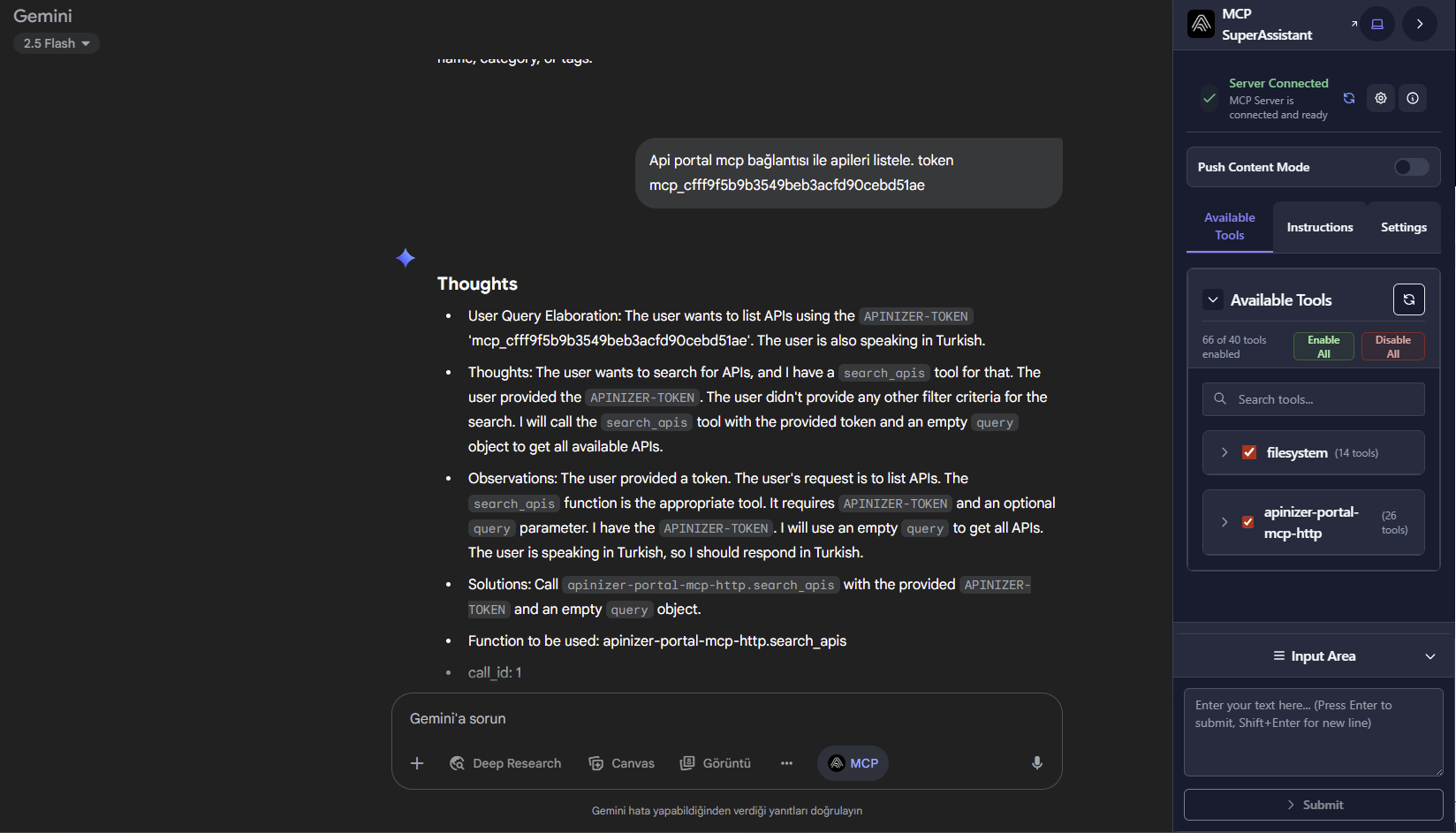
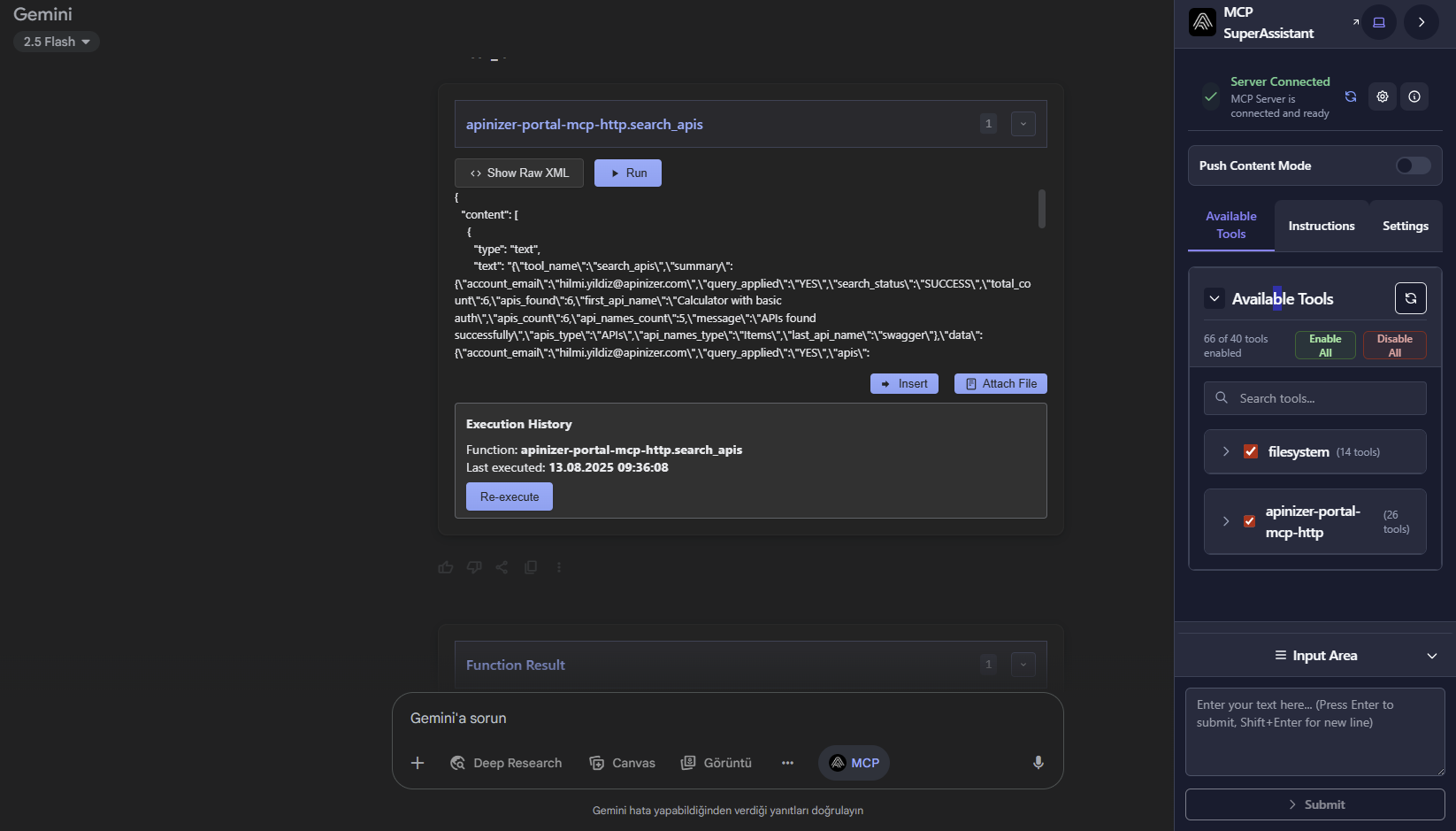
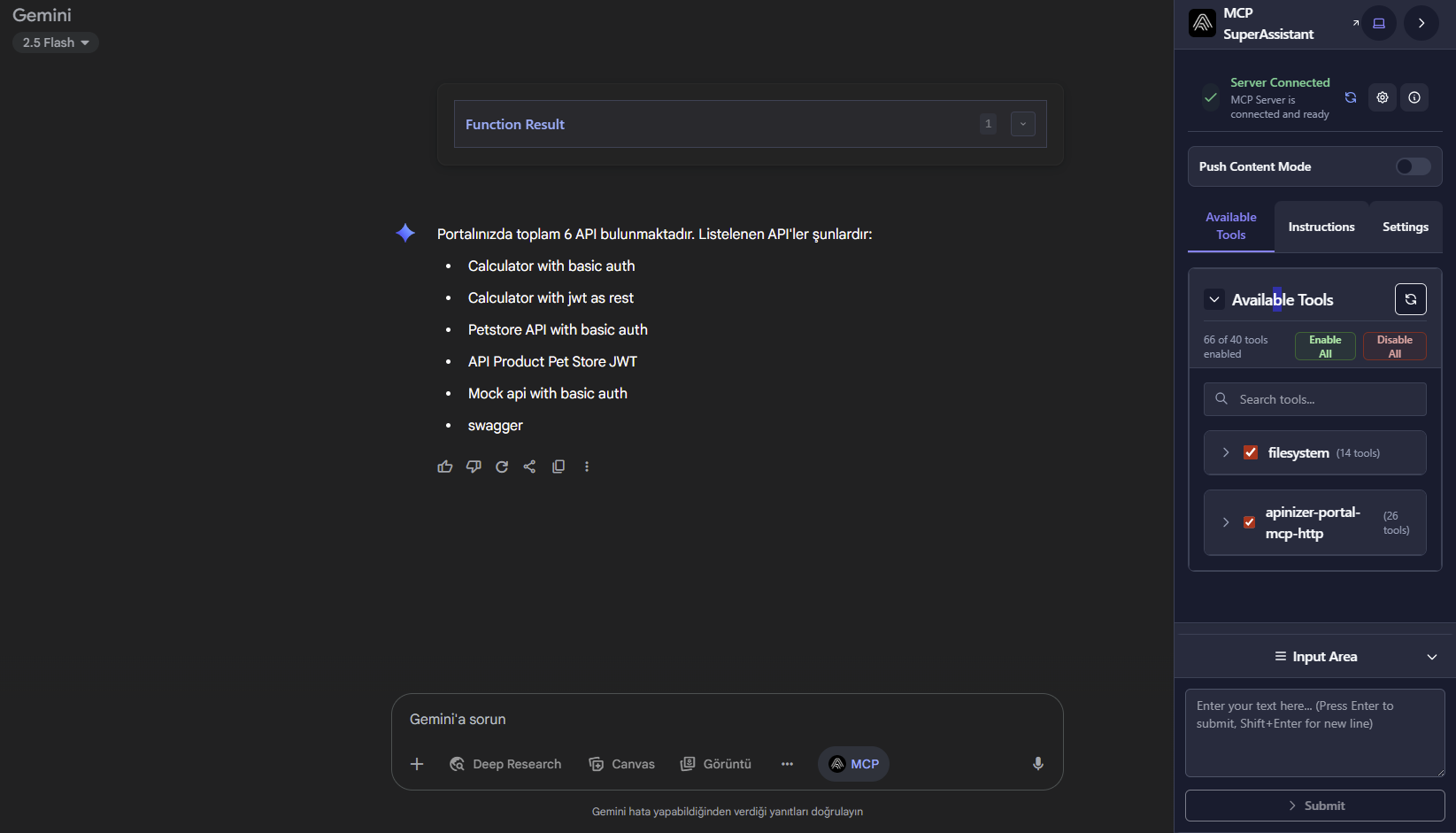
Gemini ekran görüntüleri