Kurumlar
Kurum Oluşturma
Kurum listesi her kurumu kaynağı, üst kurumu, sayıları, son senkronizasyon zamanı ve durumuyla gösterir. Kurum sayfasını açmak için adına tıklayın ya da satır sonundaki menüden Aç seçeneğini kullanın. Aynı satır menüsünde Çoğalt ve Sil de bulunur.
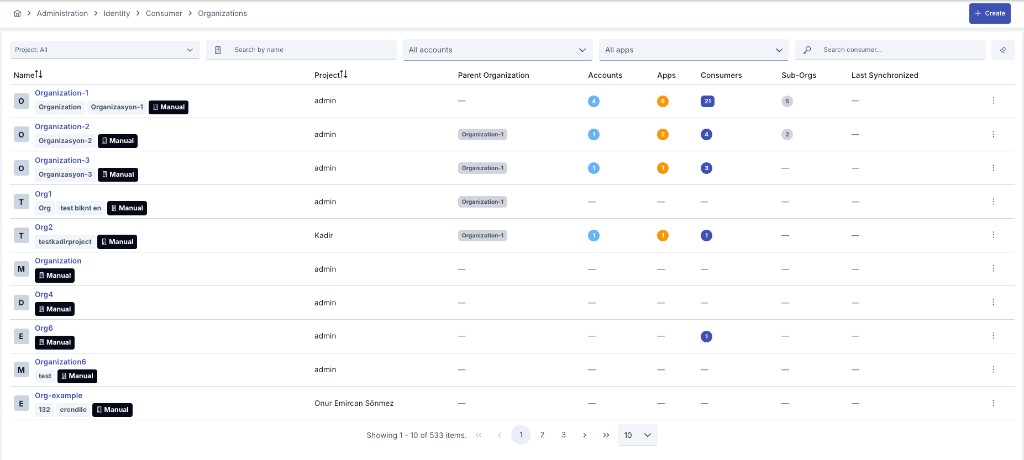
Yeni bir kurum eklemek için sağ üstteki Yeni tuşuna basılır. Çıkan Organizasyon Oluştur penceresindeki bilgiler doldurulur ve Yeni tuşuna basılır. Kurum oluşturulur ve kurum sayfası açılır. Metadata, üyeler ve limit planları bu sayfada eklenir.
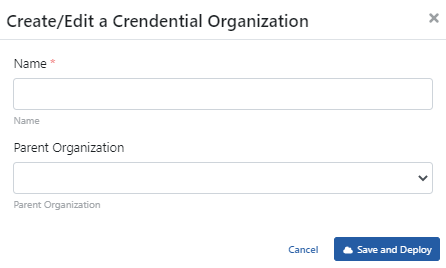
Kurum konfigürasyonu için kullanılan alanlar aşağıdaki tabloda görülmektedir.
| Alan | Açıklama |
|---|---|
| Kod (Code) | Kurumu tanımlayan kısa koddur. |
| Ad (Name) | Kurumun adıdır. Portalın ikinci bir dili varsa, o dil için ikinci bir Ad alanı bunu izler. |
| Üst Kurum (Parent Organization) | Kurumun bağlı olduğu üst kurum/organizasyon bilgisidir. |
| Bildirim E-postaları (Notification E-mails) | Kurum kota uyarılarında dinamik alıcı olarak kullanılan e-posta adresleridir. |
| Doğrulanmış e-posta alan adları | Bu alan adlarından yapılan portal kayıtları yeni kurum oluşturmaz; bu kuruma katılım isteğine dönüşür. Kurum sayfasında sistem yöneticileri ve portal rolleri tarafından ayarlanır. |
| Kaynak (Source) | Kurum kaydının nereden geldiğini gösterir: Manuel (doğrudan Apinizer'da oluşturulmuş), LDAP OU, LDAP Grup, OIDC Grup, Veri Tabanı veya API — kaynak sağlayıcının adıyla birlikte. Aşağıdaki Senkronizasyon Bilgisi bölümüne bakın. |
Kurum Sayfası
Görüntüleme ve düzenleme tek sayfadadır. Başlıkta kurum adı, durumu ile kodu, üst kurumu ve projesi görünür. Geri ile geldiğiniz yere dönersiniz. Nasıl Okunur düğmesi her sekmenin neyi ayarladığını anlatır. Sağ üstteki ⋯ menüsü kurum eylemlerini taşır: Etkinleştir ya da Devre Dışı Bırak, Dışa Aktar, Globalleştir, Birleştir… ve Tüketici iptal (sistem yöneticileri ve portal rolleri), Denetim ve Geri Yükleme ve Sil.
Sekmeler sayfayı açan menüye göre değişir.
| Açıldığı menü | Sekmeler |
|---|---|
| Kimlik menüsü | Genel Bakış, Consumer/Application, Limitler, Metadata, Kaynak |
| Portal menüsü | Genel Bakış, Üyeler, Uygulamalar ve Abonelikler, Metadata, Kaynak |
Üyeler ve Uygulamalar ve Abonelikler sekmelerini sistem yöneticileri ve portal rolleri görür. Limitler sekmesi için limitleri görüntüleme yetkisi gerekir.
Her kart yerinde düzenlenir. Kimlik Yönetimi Yönet yetkisi olan kullanıcılar kartta bir Yapılandır düğmesi görür. Düğme kartın formunu yan panelde açar. İptal ya da paneli kapatmak düzenlemeleri atar. Kaydet önce neyin değiştiğini ve değişikliğin hangi tüketici, uygulama, alt kurum ve ağ geçitlerine uygulandığını gösterir. Onayladığınızda değişiklik tek adımda kaydedilir ve ağ geçitlerine gönderilir. Global bir kurum, proje menüsünde salt-okurdur.
Genel Bakış
Genel Bakış sekmesinde iki kart bulunur.
- Organizasyon Bilgileri kartı kodu, üst kurumu, adları, doğrulanmış e-posta alan adlarını, kaynağı, üyelik tarihini ve durumu gösterir. Yapılandır kodu, adları, üst kurumu ve doğrulanmış e-posta alan adlarını düzenler. Doğrulanmış alan adları anında kaydedilir ve ağ geçitlerine gönderilmez.
- Bildirim E-postaları kartı kurum kota uyarılarının alıcılarını gösterir. Yapılandır listeyi düzenler.
Kartların yanındaki Nasıl çalışır paneli, kurumun altındaki kimliklere neler verdiğini özetler.
Consumer/Application
Bu sekme kurumun tüketicilerini ve uygulamalarını tipi, projesi ve durumuyla listeler. Listeyi daraltmak için tip seçicisini ve arama kutusunu kullanın. Liste sayfa sayfa yüklenir.
Yönet yetkisi olan kullanıcılar bir Ekle düğmesi görür. Düğme, başka kurumlara ait tüketici ve uygulamaları seçtiğiniz bir pencere açar. Kaydet'ten sonra bir onay penceresi seçilenleri listeler ve kurum adını yazmanızı ister. Onayladığınızda seçilenler bu kuruma taşınır. API istemcileri, erişim kayıtları ve verilmiş token'lar onlarla birlikte taşınır, ağ geçitleri güncellenir. Bir uygulamayı taşımak için sistem yöneticisi ya da portal rolü gerekir. Bir projeye ait kurum yalnız o projenin kimliklerini kabul eder; global bir kurum her projeden kimlik kabul eder.
Bir tüketici her zaman tam olarak bir kuruma bağlıdır; bu nedenle bir kurumdan çıkarmak için başka bir kuruma taşınır. Bu, diğer kurumdaki Ekle ile ya da tüketicinin kendi sayfasından yapılır. Bkz. Tüketiciyi Başka Bir Kuruma Taşıma.
Üyeler
Üyeler sekmesi, kurum adına Geliştirici Portalı'na giriş yapan portal hesaplarını rolü (Sahip, Geliştirici veya Görüntüleyici), durumu ve katılım tarihiyle listeler. Üye eklemek için bir portal hesabı ve rol seçip Üye Ekle'ye basın. Tabloda bir rolü değiştirebilir ya da üyeyi çıkarabilirsiniz. Bu eylemler anında uygulanır. Portal hesabı giriş yapan bir kişidir; tüketici ise ağ geçidini çağıran bir API kimliğidir.
Uygulamalar ve Abonelikler
Bu sekme kurumun aboneliklerini ve uygulamalarını, her uygulamanın kayıtlı ürünleri ve tüketicileriyle birlikte listeler. Tüketiciler için yalnız metadata gösterilir; gizli değer hiçbir zaman gösterilmez.
Metadata
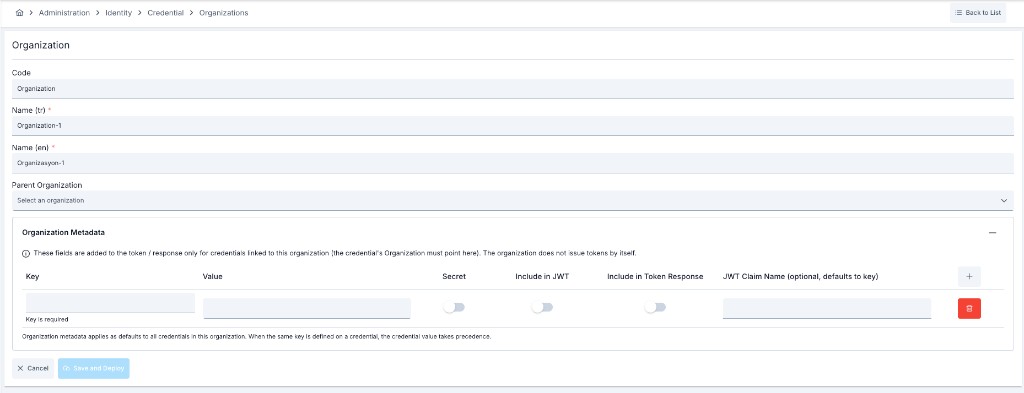
Kurumlar üzerinde serbest tanımlı anahtar/değer metadata girişleri tanımlayabilirsiniz. Yapılandır düzenleyiciyi açar. Kurum metadata'sı, o kuruma bağlı tüm tüketiciler için varsayılan olarak uygulanır; aynı anahtar bir tüketici üzerinde de tanımlıysa tüketicinin değeri öncelik kazanır.
Bu girişler token üretiminde JWT claim'i veya OAuth token yanıt alanı olarak yayınlanabilir, hassas değerler şifrelenerek saklanır ve maskeli gösterilir, script politikalarından erişilebilir. Alan ayrıntıları, rezerve isimler ve script erişimi için bkz. Tüketici Metadata.
Limitler
Kurum sayfasındaki Limitler sekmesi, kuruma uygulanan limit planlarını gösterir ve yönetir. Sekme, sayfa Kimlik menüsünden açıldığında görünür; görmek için Kimlik Yönetimi, AI Bütçeleri yetkilerinden biri ya da sistem yöneticisi olmak gerekir. API İstek Sayısı planları her zaman, AI Token Limiti planları ise AI Gateway lisansı varsa listelenir.
Uygulanan her plan bir kart olarak görünür: plan adı (plana bağlantı), planın durumu (Aktif veya Pasif), Sayım rozeti ve planın nasıl eklendiğini gösteren kaynak rozeti. Kart yalnızca planın tanımını gösterir; kullanımı göstermez. Kullanımı Kota Kullanımı & Uyarılar ekranından izleyin.
Limit Planı Ekle ile plan eklerken planı ve Sayım seçeneğini seçersiniz. Eklenemeyen plan pasif görünür ve nedeni ipucunda yazar (örneğin başka bir planla çakışma). Sayım, plan eklenirken seçilir ve sonradan değişmez; değiştirmek için planı kaldırıp yeniden ekleyin.
| Sayım | Anlamı |
|---|---|
| Organizasyon toplamı | Kurumun tek bir ortak sayacı olur. Altındaki herkes bu sayacı paylaşır; tüketicilerin ve uygulamaların API istemcileri de dahildir. |
| Her API istemcisi | Kurumun altında kendi ataması olmayan her API istemcisi planı kendi sayacıyla alır. |
| Her tüketici | Kurumun altında kendi ataması olmayan her tüketici (ve uygulama) planı kendi sayacıyla alır. |
| Her alt organizasyon ve doğrudan üyeler | Kurumun altında kendi ataması olmayan her alt organizasyon planı kendi sayacıyla alır ve kendi alt ağacını sayar. Kurumun doğrudan üyeleri (tüketicileri, uygulamaları ve bunların API istemcileri) bir sayaç daha paylaşır. |
Her ... seçeneklerinde, kurumun altına sonradan eklenen kimlikler de planı kendi sayacıyla alır. Kendi ataması olan kimlik bu kapsama girmez.
- Ekle ve Uygula. Kurum sayfasından eklenen plan hemen yürürlüğe girer. Plan pasifse kurum planı şimdi alır; limitleri plan aktifleştirilince uygulanır. Başka bir yerde taslak olarak kaydedilmiş bir atamanın kartında Uygula düğmesi görünür.
- Kaldır. Plan kuruma hemen uygulanmaz olur; planın kendisi silinmez ve diğer kimliklere uygulanmaya devam eder. İsteğe bağlı olarak bir neden yazabilirsiniz. Kaldırılan planlar Kaldırılan Limit Planları tablosunda plan, tür, başlangıç, bitiş ve neden bilgisiyle listelenir. Aynı plan yeniden eklenirse yeni bir sayaçla başlar.
- Çakışma. Aynı şekilde sayılan iki plan aynı API'yi, endpoint'i veya LLM Gateway'i sınırlayamaz. Ekran bu planı eklemenize izin vermez, sunucu da reddeder.
- Yönetimden atanan planlar. Bu planlar Yönetimden atandı rozetiyle görünür ve yalnızca sistem yöneticisi kaldırabilir.
- Diğer sekmelerdeki kartlardan farklı olarak limit planı Yapılandır formu olmadan doğrudan bu sekmede eklenir ve kaldırılır.
Kurumun altındaki bir tüketici, uygulama ya da API istemcisinin Limitler sekmesinde, bu kurumun Her ... sayımıyla uyguladığı planlar Üstten Gelen Limit Planları bölümünde salt okunur görünür. Kimliğin kendi ataması bir isteği kapsıyorsa, o istek için kendi ataması kullanılır.
Senkronizasyon Bilgisi
Kaynak sekmesi kurumun nereden geldiğini gösterir. Doğrudan Apinizer'da oluşturulmuş kurum Manuel'dir. Dizin senkronizasyonuyla oluşturulmuş kurumlarda — LDAP veya OIDC (Keycloak) grup senkronizasyonu, Veri Tabanı/API kullanıcı listesi senkronizasyonu; bkz. Senkronizasyon — aşağıdaki alanlar görünür. Kurum listesinde de bir Kaynak sütunu ve Son Senkronizasyon sütunu bulunur.
| Alan | Açıklama |
|---|---|
| Kaynak Tipi | Kurumun nasıl senkronize edildiği: LDAP OU, LDAP Grup, OIDC Grup, Veri Tabanı veya API. |
| Kimlik Sağlayıcı | Kurumu senkronize eden sağlayıcı kaydının adı. |
| LDAP DN | Yalnız LDAP kaynaklı kurumlarda görünür; kaydın dizindeki tam ayırt edici adı. |
| Son Senkronizasyon | Sağlayıcının son senkronizasyon koşusunun tamamlanma zamanı. |
| Sync Yönetimli | Kurumun senkronizasyon tarafından fiilen yönetilip yönetilmediği. |
Bu sekmedeki Yapılandır, manuel bir kurumu bir LDAP dizini OU'suna ya da grubuna bağlar (Dizinde Ara) veya yeniden Manuel yapar. Sync yönetimli bir kurumda ve Veri Tabanı ya da API kaynaklı bir kurumda sunulmaz. Senkronizasyon koşuları Senkronizasyon ekranından başlatılır ve izlenir.
Senkronize bir kurum sayfa başlığında Senkron rozetiyle işaretlenir.
Senkronize bir kurumda kod, adlar ve üst kurum salt-okurdur; bunları kimlik kaynağı yönetir. Bu kilit, kurumun hangi kaynağa bağlı olduğundan değil, senkronizasyonun kurumu fiilen yönettiğini işaretleyen ayrı bir bayraktan gelir — bir kurumu Kaynak sekmesinden bir kaynağa elle bağlamak, kaynağın bir senkron koşusu onu devralana kadar kurumu düzenlenebilir bırakır. Kilit dört kaynak için de (LDAP, OIDC, Veri Tabanı, API) aynı şekilde çalışır.
Bildirim e-postalarını, kurum metadata'sını ve doğrulanmış e-posta alan adlarını bu kısıtlamaya rağmen düzenleyebilirsiniz. Organizasyon Bilgileri formundaki bilgi kutusu hangi alanların kaynaktan geldiğini belirtir.
Aynı kural yönetim API'si ve APIops üzerinden gönderilen güncelleme isteğinde de geçerlidir. Kaynak sahipli alanlar istekte gönderilse bile yok sayılır ve kayıtlı değerinde kalır; operatöre ait alanlar isteğe göre kaydedilir.
Bir kimlik sağlayıcısı tarafından senkronize edilen bir tüketicinin kurumu dizinden gelir. Bu kurumu ekrandan elle değiştirseniz bile, tüketici hâlâ o kaynağa bağlıysa bir sonraki senkronizasyon kurumu dizindeki hâline geri döndürür. Kurum yolu sütunu ya da alanı yapılandırıldığında bu davranış Veri Tabanı ve API kaynakları için de aynen geçerlidir.
Kurum Durumu
Kurum varsayılan olarak aktiftir. Sistem yöneticileri ve portal rolleri ⋯ menüsündeki Durum altından Devre Dışı Bırak'ı seçebilir. Açılan pencere değişikliğin nelere uygulanacağını listeler ve kurum adını yazmanızı ister. Onaydan sonra ağ geçitleri, kurumun ve alt kurumlarının tüketici, uygulama ve API istemcilerinin isteklerini hemen reddeder. Hiçbir şey silinmez. Aynı menüdeki Etkinleştir, üstündeki bir kurum devre dışı değilse bunları yeniden çalıştırır; kendi başına devre dışı bırakılmış bir tüketici devre dışı kalır. Güncel durum sayfa başlığında ve listenin Durum sütununda görünür.
Kurumu Globalleştirme
Kurumlar "Globalleştir" seçeneği ile Admin sayfasına taşınarak tüm projelerde kullanılabilir hale gelir ve yönetimi Admin kullanıcısına bırakılır.
Kurum'u globalleştirmek için listedeki satır sonu menüsünden ya da kurum sayfasındaki ⋯ menüsünden Globalleştir (Move to Global) seçilir.
Kurum Silme
Bir kurum yalnızca boşken silinebilir. Silmek için listenin satır menüsündeki ya da kurum sayfasının ⋯ menüsündeki Sil seçilir. Aşağıdakilerden herhangi biri kurumu göstermeye devam ediyorsa silme isteği kuruma dokunmadan reddedilir; bkz. Silme Engelleri:
- kurumu üst kurum olarak gösteren alt kurumlar,
- kuruma bağlı tüketiciler,
- kuruma ait portal uygulamaları,
- kuruma ait portal hesapları.
Reddetme sırasında gösterilen mesaj bu kategorileri adlandırır; hangisinin gerçekten geçerli olduğunu söylemez — bunu görmek için kurumun kendi ilişkili kayıtlarına (alt kurum listesi, tüketiciler vb.) bakmanız gerekir. Engelleyen kayıtlar önce başka bir kuruma taşınabilir ya da kaldırılabilir. Kuruma işaret eden hiçbir kayıt kalmadığında silme yapılabilir. Silme, kurumu taşıyan kayıtlardaki kurum bağını kaldırır ve geri alınamaz; bu nedenle onay penceresinde kurum adının yazılması istenir.
Bir tüketici ya da portal uygulaması, silinmeden aynı projedeki başka bir kuruma taşınabilir — bkz. Tüketiciyi Başka Bir Kuruma Taşıma ve Uygulamayı Başka Bir Kuruma Taşıma.
Aynı kurum için hâlihazırda başka bir silme işlemi sürüyorsa istek 409 ile reddedilir; bkz. Eş Zamanlı Silme.
Dizin senkronizasyonu tarafından yönetilen bir kurum zaten elle silinemez — kaynağında artık bulunmayan bir kurum silinmez, mezar taşı (tombstone) olarak işaretlenir: kurum kaydı, ona bağlı tüketicilerle olan bağı korunarak yalnızca pasif hâle getirilir. Bu, yukarıdaki kuralın kapsamı dışındadır ve yalnızca senkronizasyon tarafından yapılır. Bkz. Senkronizasyon — Deaktivasyon Modu ve Senkronizasyon Bilgisi.
Yukarıdaki kural yalnızca arayüzde değil sunucu tarafında da uygulanır ve tüm yüzeylerde aynıdır: bağlı kayıtları bulunan bir kurum için Management API üzerinden ya da APIops üzerinden gönderilen silme isteği de aynı HTTP 409 yanıtıyla reddedilir.